Bạn muốn bảo vệ ứng dụng riêng tư trên iPhone như Zalo, Messenger, Ảnh… nhưng iOS không có sẵn tính năng khóa app? Đừng lo! Dưới đây là 3 cách khoá ứng dụng trên iPhone cực hiệu quả, dễ thực hiện và hoàn toàn miễn phí.
Tham khảo các mẫu iPhone 15 series chính hãng tại Thế Giới Di Động:
1. Tại sao bạn nên khóa ứng dụng trên iPhone?
Khóa ứng dụng là một trong những giải pháp bảo mật cần thiết giúp bạn bảo vệ dữ liệu cá nhân, quyền riêng tư và quản lý trẻ em hiệu quả hơn. Dưới đây là những lý do nổi bật:
- Bảo vệ quyền riêng tư: Ngăn người khác xem trộm tin nhắn, ảnh, ghi chú hoặc các dữ liệu nhạy cảm khi bạn cho mượn máy.
- Tăng cường bảo mật: Tạo lớp bảo vệ bổ sung cho các ứng dụng tài chính, ngân hàng, ví điện tử.
- Quản lý con cái: Hạn chế thời gian truy cập của trẻ vào các ứng dụng giải trí như game, YouTube, TikTok, giúp kiểm soát tốt hơn thói quen sử dụng thiết bị.
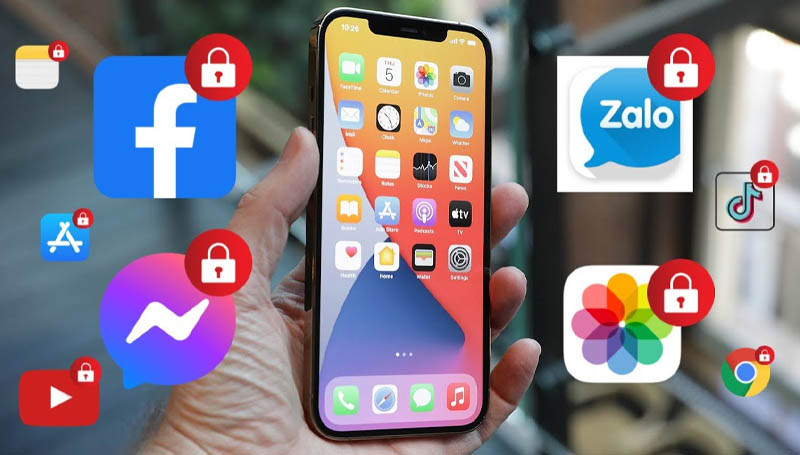
Lợi ích khi khoá truy cập ứng dụng trên iPhone, iPad
2. Tổng hợp 3 cách khóa ứng dụng trên iPhone hiệu quả nhất
Bạn có thể áp dụng 3 phương pháp dưới đây để khóa ứng dụng trên iPhone mà không cần cài thêm phần mềm bên ngoài. Mỗi cách đều có ưu điểm riêng, phù hợp với từng nhu cầu sử dụng.
Cách 1: Dùng “Thời gian sử dụng” – Đơn giản, phù hợp quản lý trẻ em
Áp dụng cho: iPhone chạy iOS 12 trở lên.
Giới thiệu: Tính năng Thời gian sử dụng (Screen Time) giúp bạn giới hạn thời gian truy cập ứng dụng. Khi hết thời gian, ứng dụng sẽ tự động bị khóa và chỉ mở được khi nhập đúng mật mã.
Quick Guide:Cài đặt > Thời gian sử dụng > Bật mật mã Thời gian sử dụng > Giới hạn ứng dụng > Thêm giới hạn > Chọn app > Đặt thời gian 1 phút.
Hướng dẫn chi tiết:Bước 1: Vào Cài đặt > chọn Thời gian sử dụng.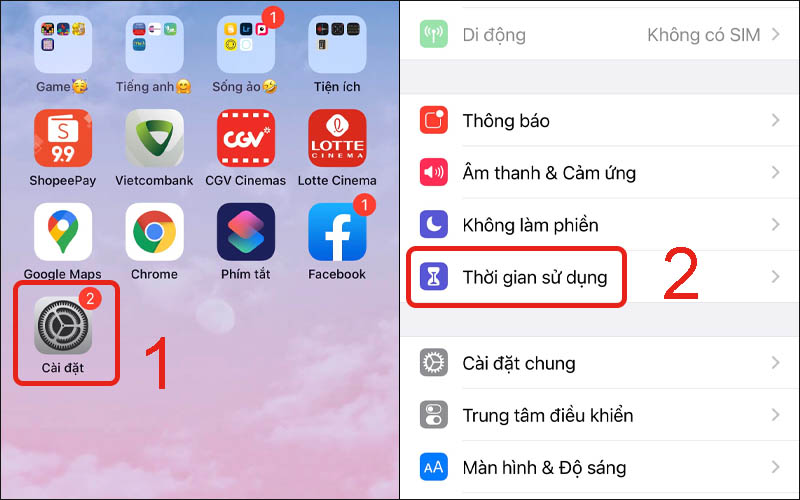
Chọn Thời gian sử dụng
Bước 2: Chọn Đây là iPhone của tôi > Sử dụng mật mã Thời gian sử dụng.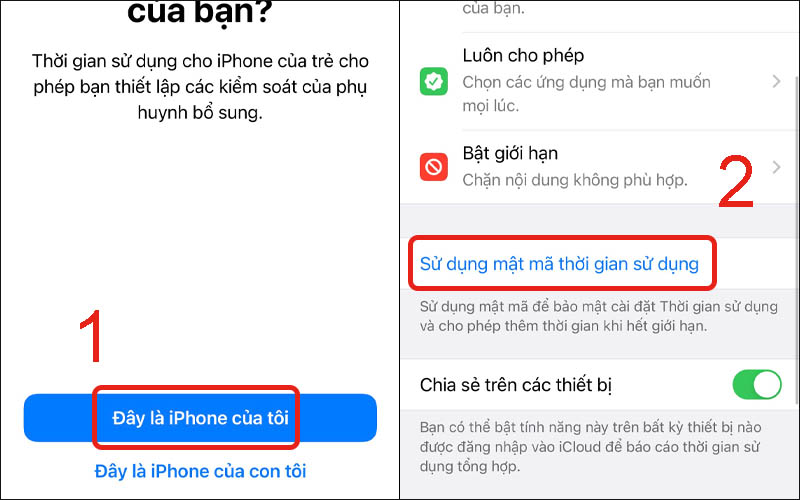
Chọn Sử dụng mật mã thời gian sử dụng
Bước 3: Đặt mật mã (2 lần) > Cung cấp ID Apple (để khôi phục nếu quên).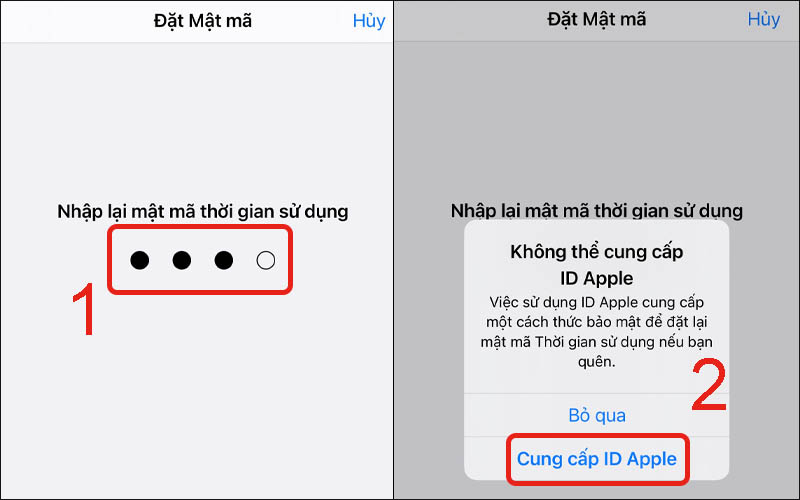
Chọn cung cấp ID Apple
Bước 4: Nhập ID Apple và mật khẩu.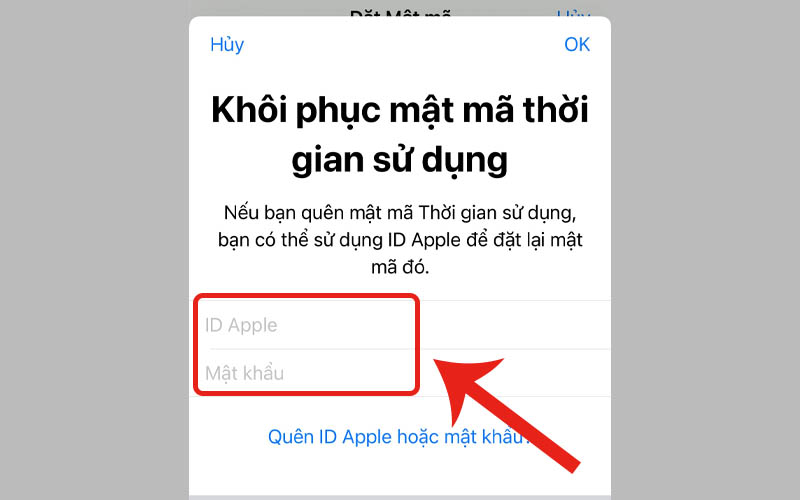
Nhập ID Apple và mật khẩu
Bước 5: Chọn Giới hạn ứng dụng > Thêm giới hạn.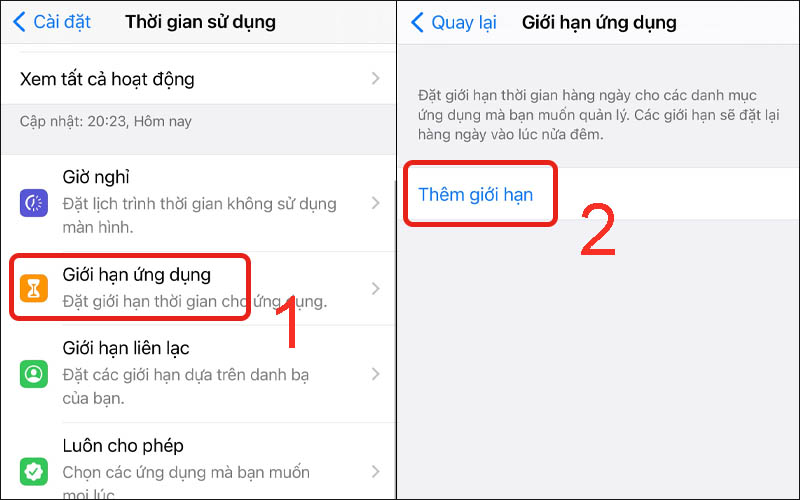
Chọn Giới hạn ứng dụng
Bước 6: Chọn ứng dụng muốn khóa > Tiếp.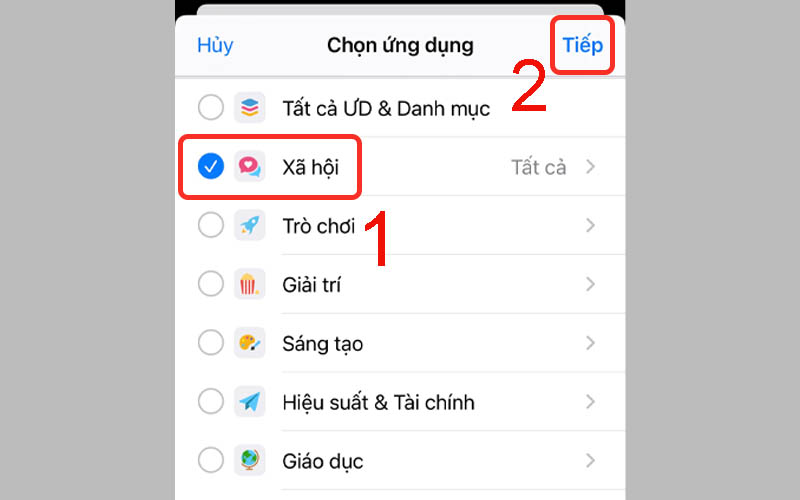
Chọn ứng dụng muốn khóa
Bước 7: Đặt thời gian sử dụng là 1 phút > Thêm.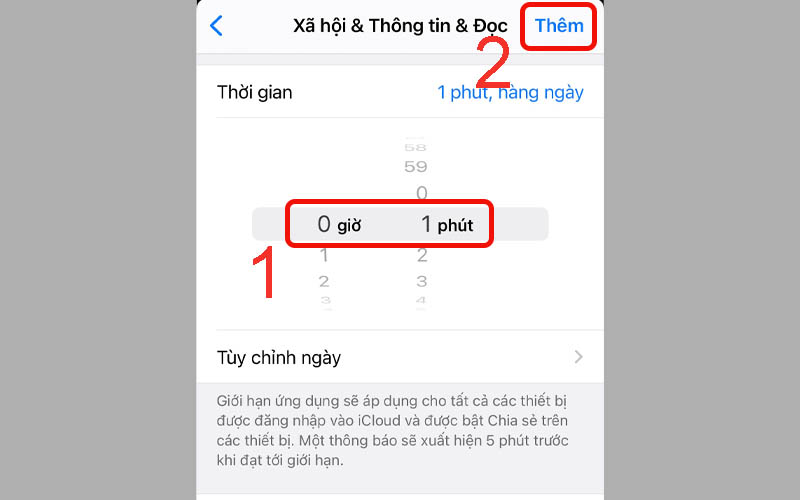
Chỉnh thời gian mong muốn
Mẹo hay: Đây là cách đơn giản và nhanh nhất, cực kỳ phù hợp để giới hạn thời gian chơi game hoặc xem video của trẻ nhỏ.
Cách 2: Dùng “Phím tắt” – Bảo mật tuyệt đối bằng Face ID/Touch ID
Áp dụng cho: iPhone chạy iOS 14 trở lên, có Face ID hoặc Touch ID.
Giới thiệu: Ứng dụng Phím tắt (Shortcuts) trên iPhone cho phép bạn tạo tự động hóa để kích hoạt màn hình khóa mỗi khi mở app. Như vậy, mỗi lần truy cập, bạn sẽ phải xác thực bằng Face ID, Touch ID hoặc nhập mật mã.
Quick Guide:Phím tắt > Tự động hóa > Tạo tự động hóa cá nhân > Ứng dụng > Chọn app > Thêm tác vụ “Khóa màn hình”.
Hướng dẫn chi tiết:- Mở ứng dụng Phím tắt > chọn Tự động hóa.- Nhấn Tạo mục tự động hóa cá nhân > Ứng dụng.- Chọn ứng dụng muốn khóa > Tiếp.- Thêm tác vụ Khóa màn hình (Lock Screen).- Xác nhận và lưu tự động hóa.
Lưu ý:- Khi mở ứng dụng đã chọn, iPhone sẽ ngay lập tức khóa màn hình và yêu cầu xác thực bảo mật.- Đây là phương pháp bảo mật mạnh mẽ nhất, gần giống với tính năng “Khóa ứng dụng” thực thụ.
Lưu ý: Nếu bạn muốn tạm thời tắt tự động hóa, hãy vào lại mục Tự động hóa trong Phím tắt để chỉnh sửa hoặc xóa.
Cách 3: Dùng tính năng khóa có sẵn trong từng ứng dụng (Zalo, Messenger, Telegram...)
Áp dụng cho: Các ứng dụng hỗ trợ sẵn tính năng khóa như Zalo, Messenger, Telegram.
Giới thiệu: Nhiều ứng dụng phổ biến đã tích hợp khả năng khóa riêng bằng Face ID, Touch ID hoặc mật khẩu, giúp bảo vệ nội dung trò chuyện và dữ liệu cá nhân.
Quick Guide:Vào cài đặt ứng dụng > Tìm mục Bảo mật/Quyền riêng tư > Bật khóa ứng dụng > Chọn phương thức khóa (Face ID/Touch ID/mật mã).
Hướng dẫn chi tiết:
Khóa Messenger:- Mở Messenger > Nhấn vào avatar góc trên trái.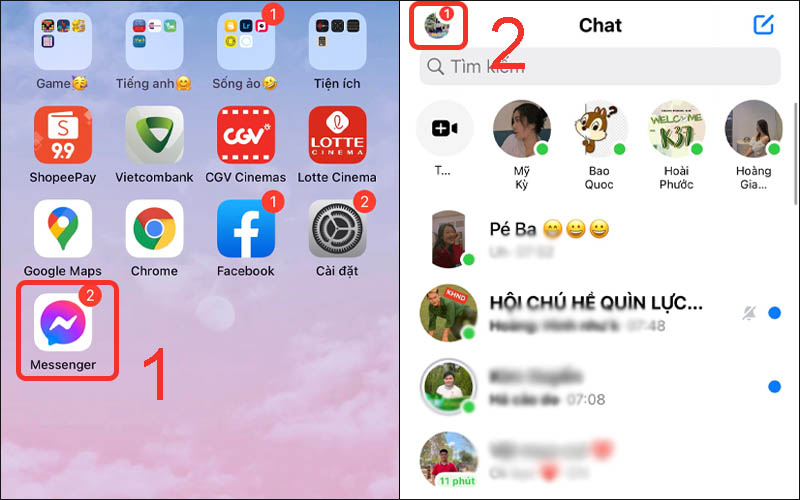 - Chọn Quyền riêng tư > Khóa ứng dụng.
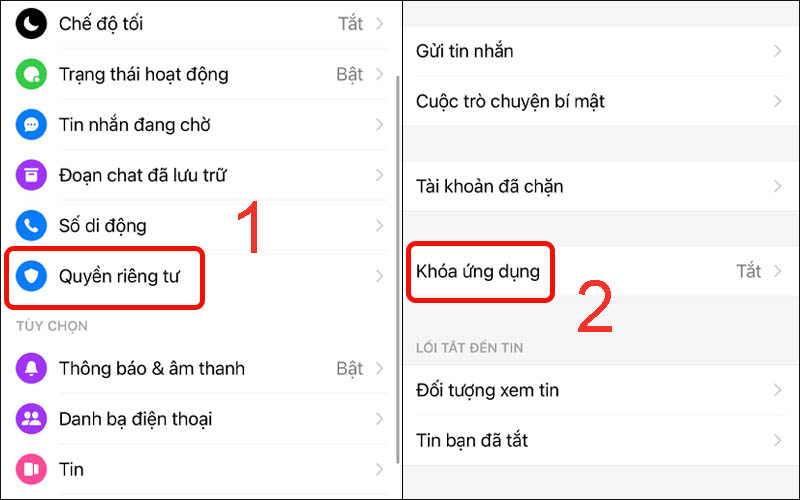 - Bật Yêu cầu Face ID (iPhone X trở lên) hoặc Touch ID (iPhone 8 Plus trở xuống).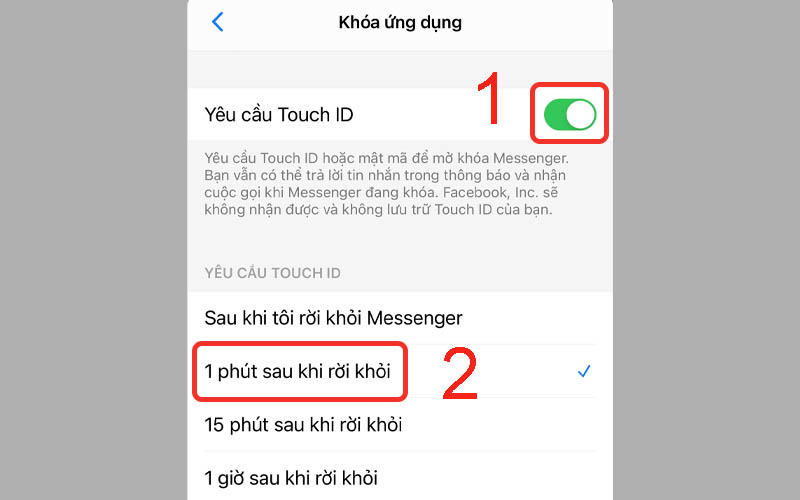
Bật yêu cầu Face ID/Touch ID
Nhấn vào Khóa ứng dụng
Chọn avatar trong Messenger
Khóa Zalo:- Vào Zalo > Nhấn Cài đặt (góc phải trên cùng).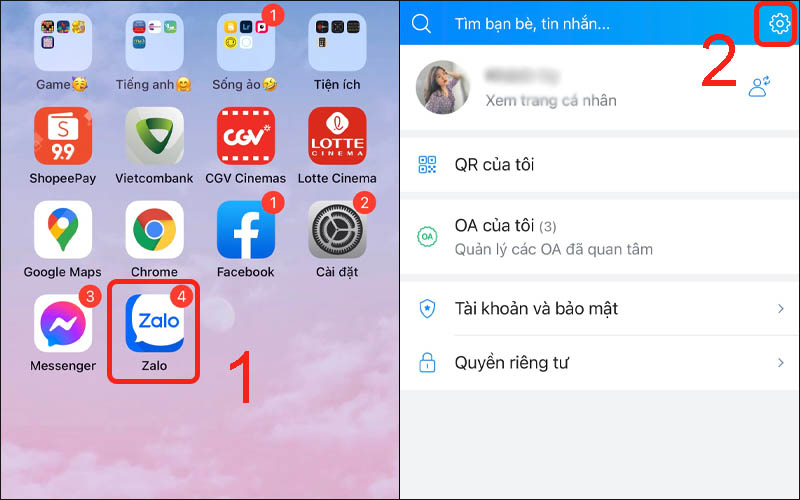 - Chọn Tài khoản và bảo mật > Đặt mã khóa Zalo.
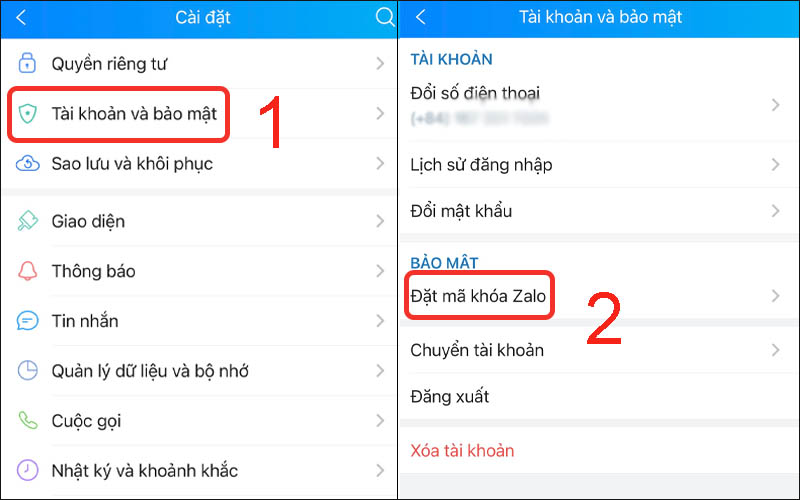 - Bật Đặt mã khóa và chọn mở khóa bằng Face ID hoặc Touch ID (tùy dòng máy).
 - Có thể đổi mã khóa và tùy chỉnh thời gian tự động khóa.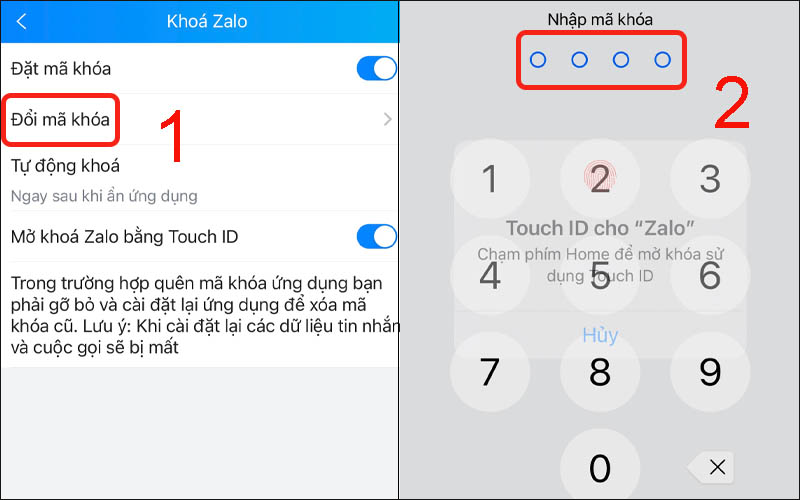

Chọn thời gian tự động khóa
Tiến hành đổi mã khóa
Chọn mở khóa bằng Touch ID/Face ID
Chọn Đặt mã khóa Zalo
Nhấn nút cài đặt ở Zalo
Khóa Telegram:- Vào Settings > Privacy and Security.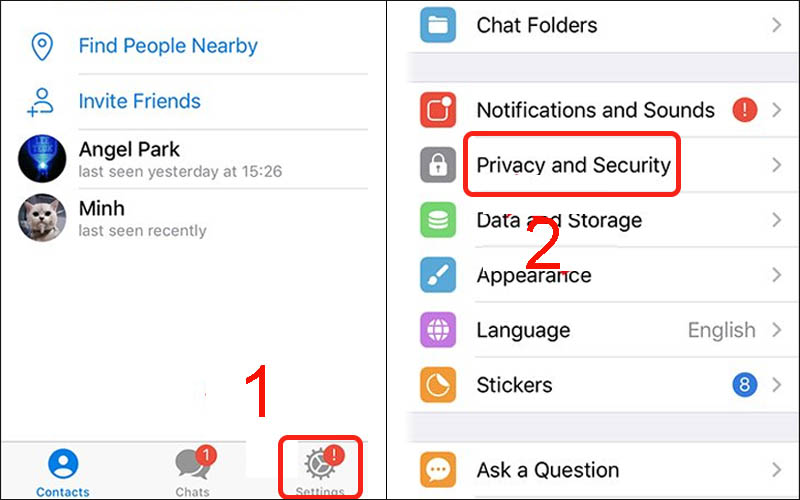 - Chọn Passcode Lock > Turn Passcode On.
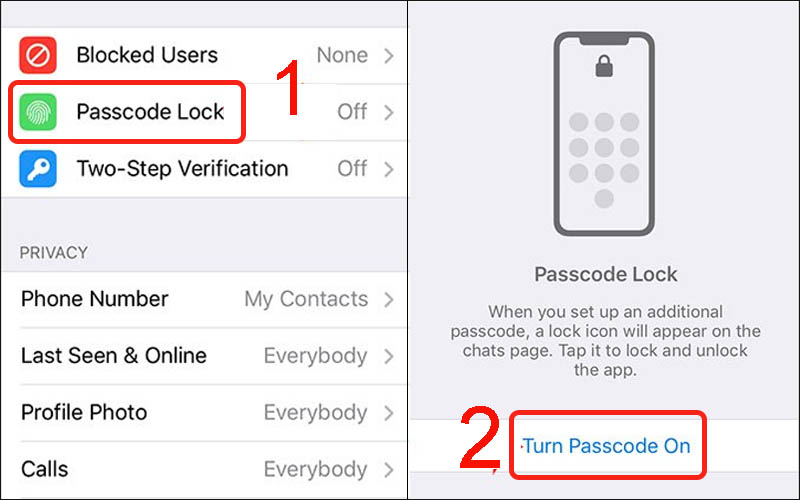 - Đặt mật khẩu > Auto-lock > Chọn thời gian tự động khóa.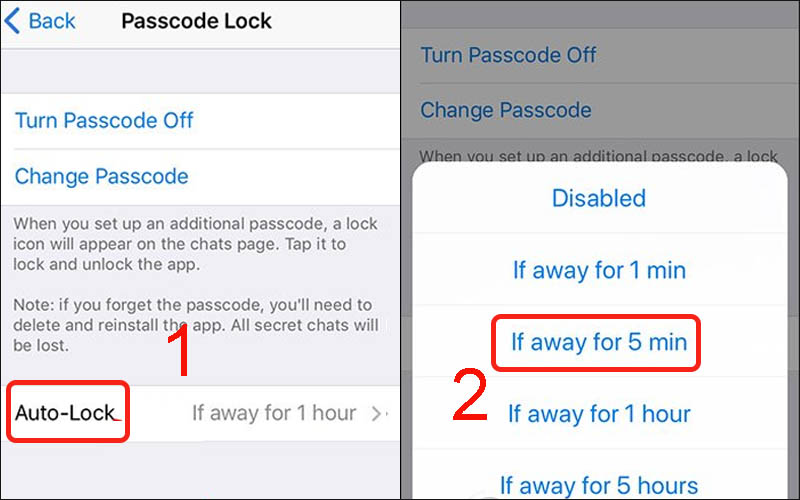
Chọn thời gian khóa ứng dụng
Nhấn Turn Passcode On
Chọn Privacy and Security
3. Bảng so sánh nhanh các phương pháp
| Tiêu chí |
Thời gian sử dụng |
Phím tắt (Shortcuts) |
Khóa trong ứng dụng |
| Mức độ bảo mật |
Trung bình |
Rất cao |
Cao (tùy ứng dụng) |
| Ưu điểm |
Đơn giản, không cần app ngoài |
Bảo mật sinh trắc học, tự động |
Nhanh, tiện, không ảnh hưởng hệ thống |
| Nhược điểm |
Có thể bị vượt qua nếu biết mật mã |
Thiết lập phức tạp hơn, cần iOS mới |
Chỉ áp dụng từng ứng dụng hỗ trợ |
| Phù hợp cho ai? |
Quản lý trẻ em, người lớn tuổi |
Người cần bảo mật tối đa |
Người dùng Zalo, Messenger, Telegram... |
Tóm tắt:- Nếu bạn ưu tiên sự đơn giản, hãy chọn Thời gian sử dụng.- Nếu cần bảo mật tối đa, nên dùng Phím tắt kết hợp Face ID/Touch ID.- Nếu chỉ cần khóa một vài app phổ biến, hãy tận dụng tính năng sẵn có của ứng dụng.
4. Giải pháp thay thế: Ẩn ứng dụng khỏi màn hình chính
Ngoài việc khóa, bạn có thể “giấu” ứng dụng khỏi màn hình chính để tránh người khác nhìn thấy hoặc truy cập nhanh.
Cách thực hiện:- Nhấn giữ icon ứng dụng > Chọn Xóa ứng dụng > Di chuyển vào Thư viện ứng dụng (App Library).- Để tăng mức độ ẩn, vào Cài đặt > Siri & Tìm kiếm > Chọn ứng dụng cần ẩn > Tắt toàn bộ tùy chọn hiển thị trong Tìm kiếm và Siri.
Lưu ý:- Cách này chỉ giúp ứng dụng “khuất mắt”, không thực sự khóa bảo mật.- Ứng dụng vẫn có thể tìm thấy trong Thư viện ứng dụng (vuốt sang phải cuối màn hình).
5. Trải nghiệm bảo mật tốt nhất với các dòng iPhone mới
Những dòng iPhone mới như iPhone 15 series được trang bị Face ID – công nghệ bảo mật sinh trắc học hiện đại nhất của Apple. Khi áp dụng các phương pháp khóa ứng dụng bằng Phím tắt hoặc tính năng khóa riêng của app, bạn sẽ:
- Mở khóa cực nhanh: Chỉ cần nhìn vào máy, ứng dụng sẽ tự động mở khóa (không cần nhập mật mã thủ công).
- Bảo mật tối ưu: Dữ liệu cá nhân được bảo vệ an toàn, gần như không thể bị truy cập trái phép.
Khám phá các dòng iPhone mới nhất với công nghệ Face ID tiên tiến
6. Các câu hỏi liên quan
Có ứng dụng bên thứ ba nào để khóa app trên iPhone không?
Có một số ứng dụng bên thứ ba quảng cáo tính năng khóa app, nhưng Apple không cho phép các app này can thiệp sâu vào hệ thống. Vì vậy, bạn nên sử dụng các tính năng có sẵn của iOS để đảm bảo bảo mật và quyền riêng tư.
Làm gì khi quên mật mã Thời gian sử dụng?
Nếu bạn đã thiết lập Apple ID khi bật Thời gian sử dụng, hãy nhập Apple ID để khôi phục. Nếu không, bạn buộc phải xóa toàn bộ iPhone để đặt lại mật mã.
Tại sao iPhone không có tính năng khóa ứng dụng trực tiếp như Android?
Apple ưu tiên bảo mật toàn hệ thống thay vì từng ứng dụng riêng lẻ. Điều này giúp bảo vệ dữ liệu tổng thể, giảm nguy cơ rò rỉ thông tin qua ứng dụng bên ngoài.
Khóa ứng dụng bằng các cách trên có làm tốn pin không?
Không đáng kể. Các phương pháp này đều sử dụng tính năng hệ thống đã được tối ưu hóa, không ảnh hưởng đến thời lượng pin của thiết bị.
Một số mẫu iPhone đang kinh doanh tại Thế Giới Di Động:
Xin cảm ơn bạn đã theo dõi bài viết. Chúc bạn áp dụng thành công các cách khoá ứng dụng trên iPhone và luôn bảo vệ tốt dữ liệu cá nhân của mình!

 Điện thoại
 Laptop
 Phụ kiện
 Smartwatch
 Đồng hồ
 Tablet
 Máy cũ, Thu cũ
 Màn hình, Máy in
 Sim, Thẻ cào
 Dịch vụ tiện ích






















































 Xóa địa chỉ