Tham khảo các dòng camera Ezviz trong nhà, camera xoay 360 độ giám sát thông minh:
Nếu camera EZVIZ H8C Pro gặp lỗi kết nối, hoạt động không ổn định hoặc cần thiết lập lại từ đầu, reset là giải pháp đơn giản và hiệu quả. Chỉ với vài thao tác, bạn có thể đưa thiết bị về trạng thái mặc định để cấu hình lại nhanh chóng. Xem ngay cách reset camera EZVIZ H8C Pro chỉ với vài thao tác trong bài viết dưới đây!
1. Lý do cần reset camera EZVIZ H8C Pro?
Việc khôi phục cài đặt gốc không chỉ đơn thuần là xóa dữ liệu cũ mà còn là giải pháp kỹ thuật để xử lý nhiều vấn đề phát sinh trong quá trình sử dụng. Dưới đây là những trường hợp phổ biến mà người dùng cần thực hiện reset:
Khắc phục sự cố ngoại tuyến: Xử lý triệt để tình trạng camera giám sát báo offline hoặc không thể xem trực tiếp dù nguồn điện vẫn ổn định.
Thay đổi thông tin mạng: Xóa các thông số WiFi cũ khi bạn nâng cấp modem mới hoặc thay đổi mật khẩu truy cập mạng tại nhà.
Sửa lỗi Firmware: Loại bỏ các xung đột phần mềm lặt vặt khiến camera hoạt động chập chờn hoặc không nhận diện tính năng thông minh.
Chuyển quyền sở hữu: Đưa máy về trạng thái xuất xưởng để người dùng mới có thể dễ dàng liên kết với tài khoản EZVIZ cá nhân của họ.
Làm mới bộ nhớ đệm: Giúp thiết bị giải phóng các tệp tin rác tích tụ lâu ngày, nâng cao tốc độ phản hồi và kết nối.
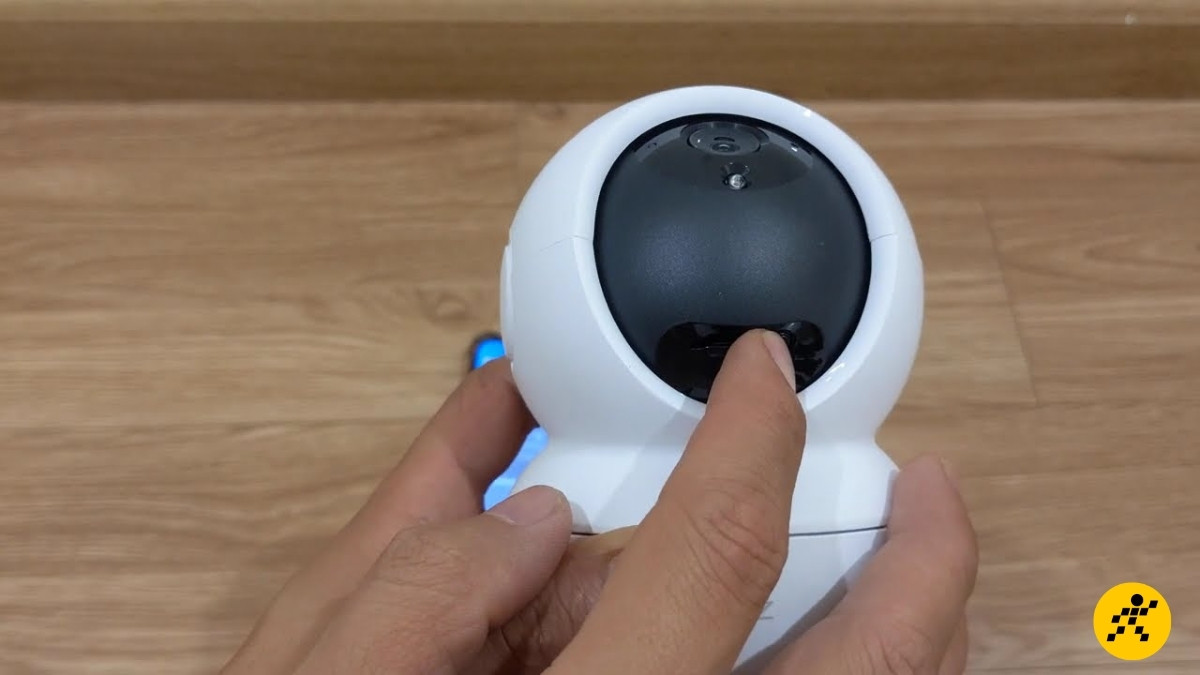
Reset camera EZVIZ H8C Pro khắc phục sự cố ngoại tuyến
2. Chuẩn bị trước khi reset
Trước khi bắt đầu quy trình kỹ thuật, người dùng cần chuẩn bị đầy đủ các vật dụng cần thiết để đảm bảo an toàn cho linh kiện bên trong camera. Việc chuẩn bị kỹ lưỡng giúp thao tác diễn ra nhanh chóng và tránh gây hỏng hóc vật lý cho lớp vỏ bảo vệ.
Tua vít 4 cạnh nhỏ: Dùng để mở nắp đậy nhựa phía dưới bụng camera, nơi chứa khe cắm thẻ nhớ và nút chức năng.
Nguồn điện ổn định: Đảm bảo adapter vẫn đang cấp điện liên tục cho camera trong suốt quá trình reset để tránh lỗi phần mềm hệ thống.
Thiết bị di động: Chuẩn bị sẵn điện thoại đã cài đặt ứng dụng EZVIZ phiên bản mới nhất để tiến hành cài đặt lại ngay sau đó.
Que chọc sim hoặc vật cứng nhỏ: Hỗ trợ nhấn giữ nút reset nằm sâu bên trong hốc máy một cách chính xác nhất.
Mạng WiFi 2.4GHz: Kiểm tra lại mật khẩu mạng WiFi băng tần 2.4GHz vì dòng H8C Pro thường không hỗ trợ băng tần 5GHz.
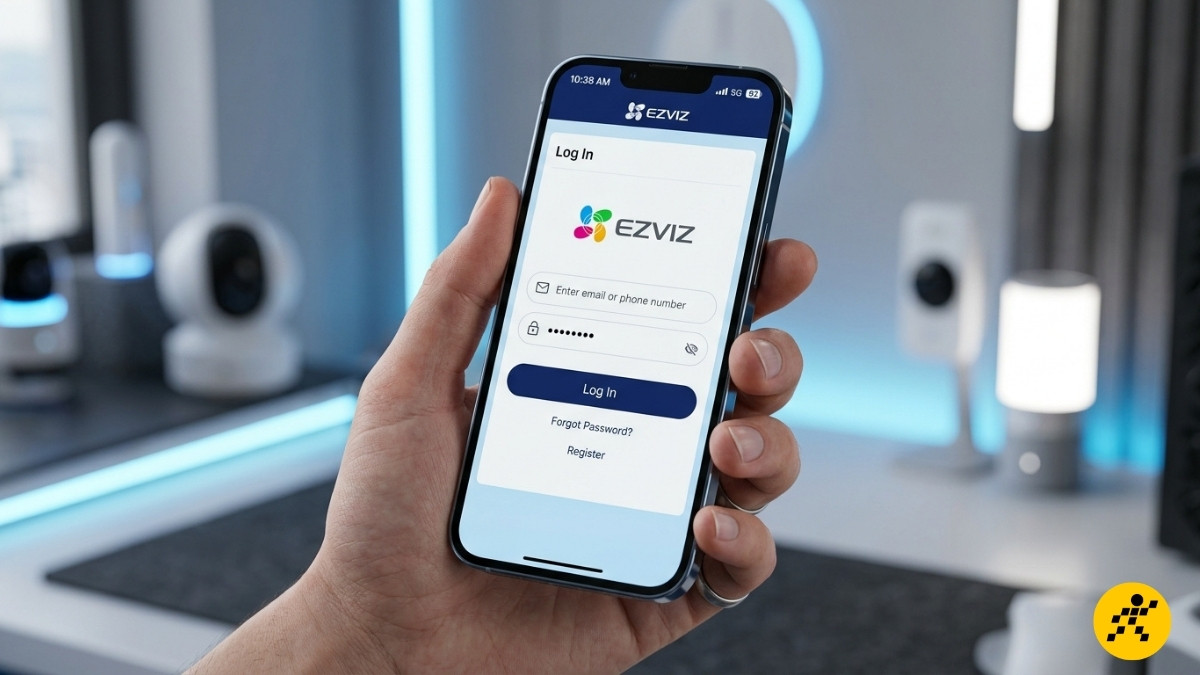
Chuẩn bị sẵn điện thoại đã cài đặt ứng dụng EZVIZ
3. Các bước reset camera EZVIZ H8C Pro chi tiết
Để đưa thiết bị về trạng thái cài đặt gốc thành công, người dùng cần tuân thủ trình tự các bước thực hiện dưới đây. Thao tác đúng kỹ thuật sẽ giúp thiết bị nhận lệnh nhanh và không gặp sự cố treo máy:
Bước 1: Mở nắp nhựa dưới bụng camera, sau đó bạn sẽ thấy nút RESET nằm ngay cạnh khe cắm thẻ nhớ.
Bước 2: Cắm nguồn điện cho camera và chờ khoảng 1 phút để máy khởi động hoàn toàn trước khi thực hiện lệnh xóa cấu hình.
Bước 3: Sử dụng que chọc nhấn giữ nút Reset liên tục trong khoảng 10 - 15 giây. Quan sát đèn LED trên thân camera, khi thấy đèn chuyển sang trạng thái nháy màu xanh dương chậm là thiết bị đã sẵn sàng để cấu hình lại.
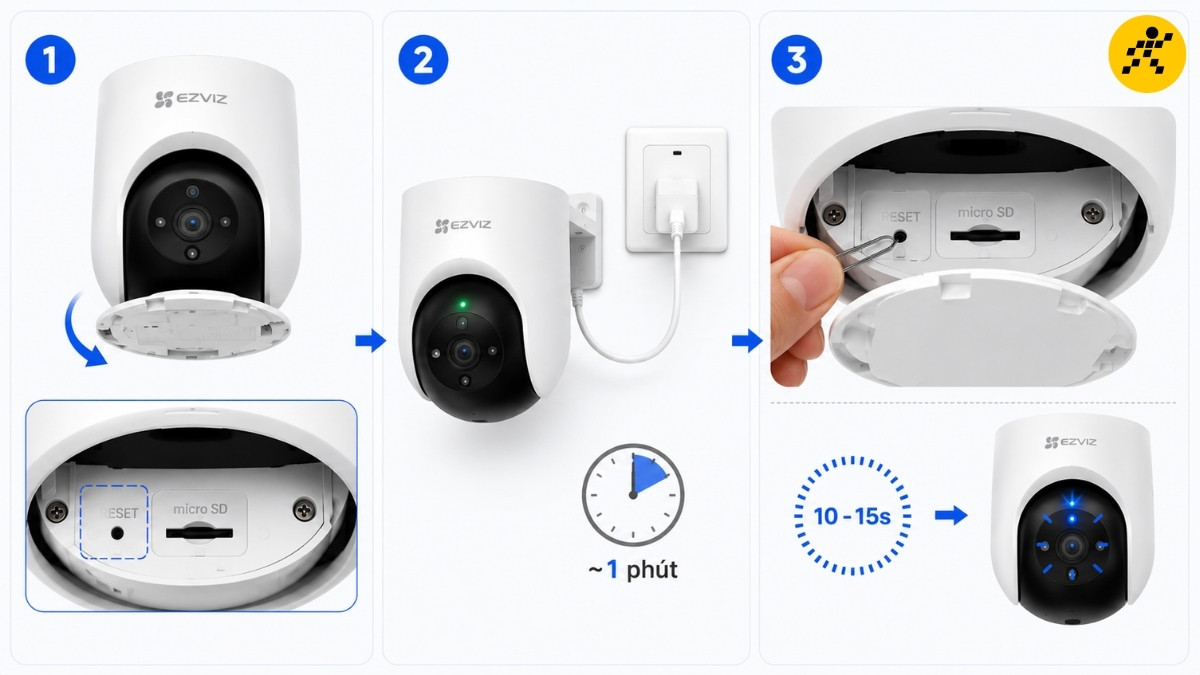
Reset camera EZVIZ H8C Pro chi tiết
4. Quy trình cài đặt lại mạng WiFi sau khi reset
Sau khi thực hiện reset thành công, thiết bị sẽ trở thành một chiếc camera mới hoàn toàn về mặt phần mềm. Người dùng cần thực hiện các bước sau trên ứng dụng smartphone để đưa máy trở lại hoạt động:
Bước 1: Mở App EZVIZ, nhấn vào biểu tượng dấu cộng (+) ở góc trên bên phải màn hình và chọn mục Thêm thiết bị.
Bước 2: Quét mã QR Code được dán trực tiếp trên tem sản phẩm (thường nằm ở chân đế hoặc dưới bụng camera).
Bước 3: Lựa chọn đúng mạng WiFi băng tần 2.4GHz và nhập chính xác mật khẩu mạng, sau đó đặt điện thoại cạnh camera để quá trình đồng bộ diễn ra.
Bước 4: Thiết lập lại tên thiết bị, múi giờ và thực hiện định dạng lại thẻ nhớ MicroSD để bắt đầu lưu trữ dữ liệu mới.
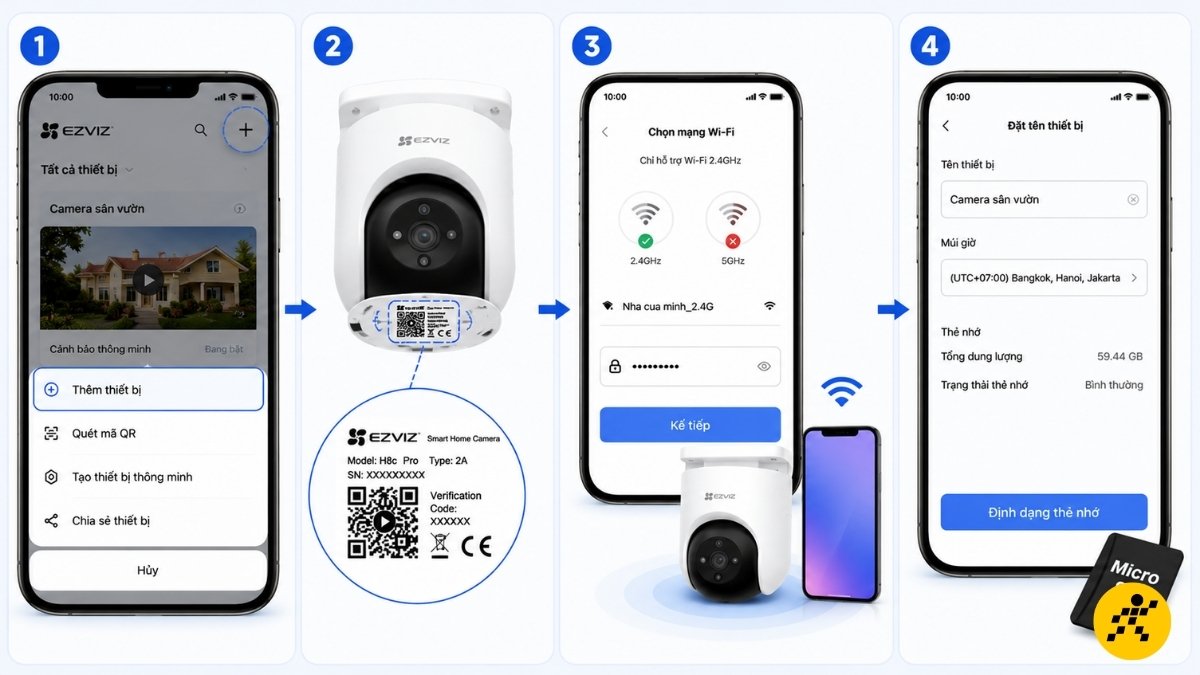
Cài đặt lại mạng Wi-Fi sau khi reset
5. Lưu ý quan trọng về bảo mật và kết nối
Để camera hoạt động bền bỉ và không gặp lỗi lặp lại, người dùng nên ghi nhớ các kinh nghiệm sử dụng sau đây. Những lưu ý này đặc biệt quan trọng đối với các dòng thiết bị an ninh ngoài trời của EZVIZ:
Vặn chặt nắp bảo vệ: Sau khi reset và lắp lại nắp nhựa, hãy đảm bảo các con ốc được siết chặt để duy trì tiêu chuẩn chống nước IP65 cho khe thẻ nhớ.
Gỡ liên kết tài khoản: Nếu camera đã được cài đặt vào tài khoản cũ, bạn bắt buộc phải vào App cũ để xóa thiết bị thì mới có thể thêm vào tài khoản mới được.
Ưu tiên phụ kiện chính hãng: Sử dụng các loại phụ kiện chính hãng để tránh hiện tượng camera bị chập chờn sau khi reset.
Khoảng cách modem WiFi: Trong quá trình cài đặt lại, hãy đặt camera cách router trong bán kính 2 mét để đảm bảo sóng mạng đạt cường độ tốt nhất cho việc nhận dạng.
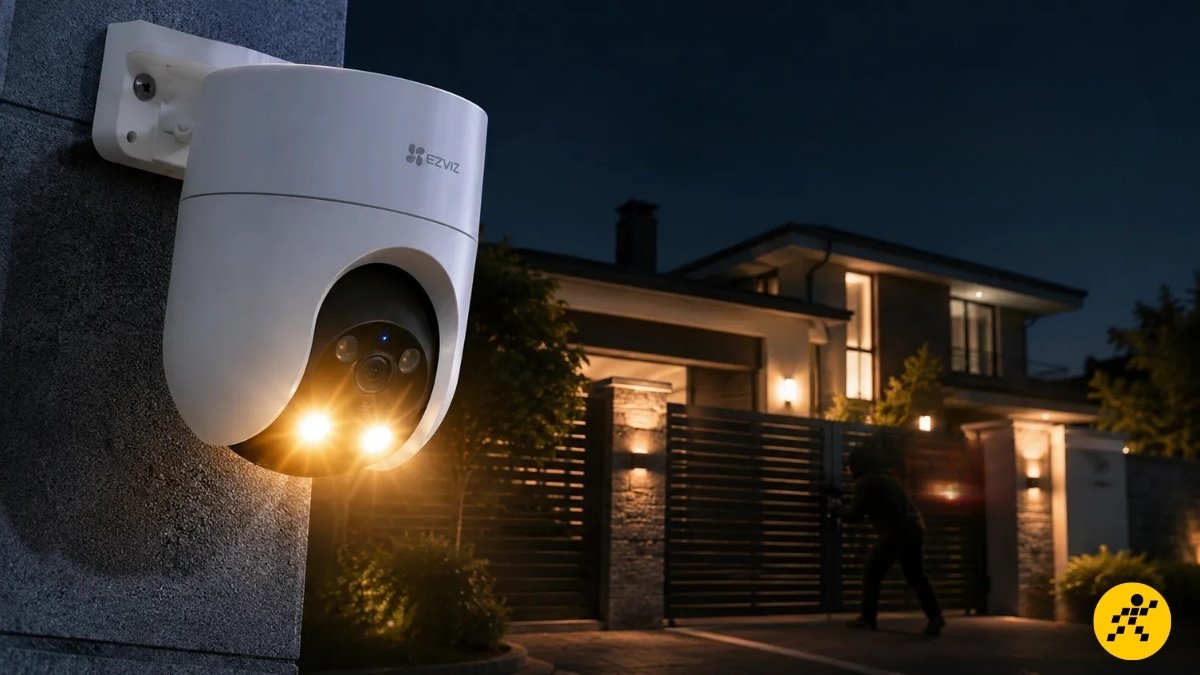
Ưu tiên phụ kiện chính hãng cho camera
6. Các câu hỏi liên quan
Reset camera EZVIZ H8C Pro có xóa video trong thẻ nhớ không?
Hành động reset chỉ xóa các thông số cấu hình mạng và cài đặt tính năng về trạng thái mặc định của nhà sản xuất. Thông thường, các dữ liệu video đã ghi trước đó trong thẻ nhớ MicroSD sẽ không bị mất đi. Tuy nhiên, để đảm bảo camera vận hành mượt mà với cấu hình mới, người dùng nên thực hiện định dạng (Format) lại thẻ nhớ ngay trên ứng dụng EZVIZ sau khi cài đặt xong.
Tại sao nhấn nút reset camera EZVIZ mà không thấy âm báo?
Nguyên nhân chủ yếu thường do người dùng nhấn giữ nút chưa đủ thời gian quy định (cần từ 10 - 15 giây) hoặc nguồn điện cung cấp cho camera không ổn định. Ngoài ra, nếu nút reset bị kẹt hoặc hỏng vật lý, lệnh xóa sẽ không được thực thi. Bạn nên kiểm tra lại adapter nguồn hoặc sử dụng một vật cứng nhỏ để đảm bảo nút bấm được nhấn sâu và giữ liên tục cho đến khi nghe thấy tiếng bíp.
Làm gì khi camera báo "Thiết bị đã được liên kết với tài khoản khác"?
Đây là tính năng bảo mật nhằm ngăn chặn việc sử dụng trái phép camera nếu không có sự đồng ý của chủ cũ. Nếu bạn chính là người dùng cũ nhưng quên tài khoản, hãy sử dụng tính năng "Gỡ liên kết" và làm theo hướng dẫn xác minh của ứng dụng. Trong trường hợp mua máy cũ, bạn bắt buộc phải liên hệ với người bán để họ thực hiện thao tác xóa thiết bị khỏi tài khoản của họ trên điện thoại trước khi bạn bắt đầu quét mã QR.
ĐỪNG BỎ LỠ một số mẫu camera GIẢM GIÁ cực sốc tại Thế Giới Di Động
Hy vọng với hướng dẫn trên, bạn đã biết cách reset camera EZVIZ H8C Pro nhanh chóng và đúng cách. Sau khi khôi phục cài đặt gốc, hãy tiến hành kết nối lại camera với ứng dụng EZVIZ để tiếp tục sử dụng đầy đủ các tính năng. Nếu quá trình reset không thành công, hãy kiểm tra nguồn điện, kết nối mạng hoặc liên hệ bộ phận hỗ trợ kỹ thuật để được hướng dẫn kịp thời.

 Điện thoại
 Laptop
 Phụ kiện
 Smartwatch
 Đồng hồ
 Tablet
 Máy cũ, Thu cũ
 Màn hình, Máy in
 Sim, Thẻ cào
 Dịch vụ tiện ích






















































 Xóa địa chỉ