ĐỪNG BỎ LỠ một số máy tính bảng iPad GIẢM SỐC tại Thế Giới Di Động:
Khi gặp tình trạng iPad bị đơ không tắt được nguồn, bạn không nên hoảng loạn vì đây là lỗi phần mềm khá phổ biến. Việc áp dụng đúng cách khởi động lại bằng phím cứng và kiểm tra kết nối sạc sẽ giúp máy tính bảng hoạt động lại bình thường mà không mất dữ liệu. Xem ngay bài viết cách khắc phục!
1. Cách xử lý nhanh khi iPad bị đơ không tắt được nguồn
Khi iPad bị đơ cảm ứng, việc nên làm đầu tiên là force restart (buộc khởi động lại phần cứng). Đây là phương pháp ép máy khởi động lại khi màn hình đứng yên, nút nguồn không hiện thanh trượt tắt máy hoặc thiết bị bị treo trong một ứng dụng cụ thể.
Cách nhận biết thiết kế iPad
Trước khi thực hiện, bạn cần xác định đúng loại iPad của mình để bấm đúng tổ hợp phím:
- Máy có nút Home: Mặt trước có nút tròn vật lý ở cạnh dưới màn hình.
- Máy không có nút Home: Mặt trước gần như toàn màn hình, không có nút tròn phía trước.

Cách nhận biết thiết kế iPad
Đối với iPad không có nút Home
Bước 1: Nhấn rồi thả nhanh nút âm lượng ở vị trí gần nút nguồn nhất.
Bước 2: Nhấn rồi thả nhanh nút âm lượng còn lại.
Bước 3: Nhấn và giữ nút nguồn tiếp tục cho đến khi bạn thấy logo Apple xuất hiện thì mới thả tay ra.
Đối với iPad có nút Home
Bước 1: Nhấn giữ đồng thời nút Home và nút nguồn.
Bước 2: Giữ liên tục khoảng 10 giây cho đến khi logo Apple xuất hiện trên màn hình.
Bước 3: Khi đã thấy logo, thả tay ra và chờ thiết bị khởi động lại bình thường.
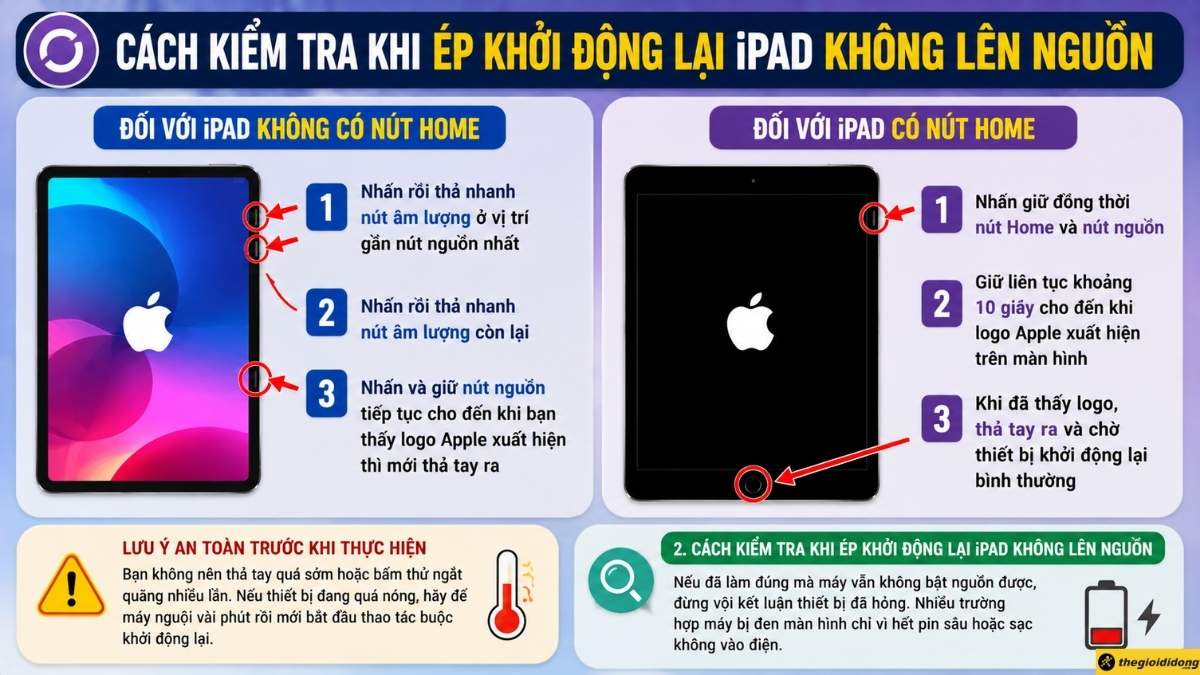
Cách xử lý nhanh khi iPad bị đơ không tắt được nguồn
Lưu ý an toàn trước khi thực hiện
Bạn không nên thả tay quá sớm hoặc bấm thử ngắt quãng nhiều lần. Nếu thiết bị đang quá nóng, hãy để máy nguội vài phút rồi mới bắt đầu thao tác buộc khởi động lại.
2. Cách kiểm tra khi ép khởi động lại iPad không lên nguồn
Nếu đã làm đúng mà máy vẫn không bật nguồn được, đừng vội kết luận thiết bị đã hỏng. Nhiều trường hợp máy bị đen màn hình chỉ vì hết pin sâu hoặc sạc không vào điện.
Bước 1: Cắm sạc liên tục ít nhất 30 - 60 phút. Tuyệt đối không vừa sạc vừa bấm phím liên tục vì máy chưa nạp đủ điện năng.
Bước 2: Đổi sang một ổ cắm điện khác hoặc thay thế củ sạc đang dùng để kiểm tra nguồn điện.
Bước 3: Thử thay thế đầu nối lightning hoặc cáp sạc Type-C 2 đầu nếu dây cũ có dấu hiệu lỏng lẻo, đứt gãy từ bên trong.
Bước 4: Vệ sinh nhẹ nhàng cổng sạc trên máy để loại bỏ bụi bẩn làm giảm khả năng tiếp xúc.
Bước 5: Sau khi sạc đủ thời gian, hãy thực hiện lại thao tác force restart một lần nữa.
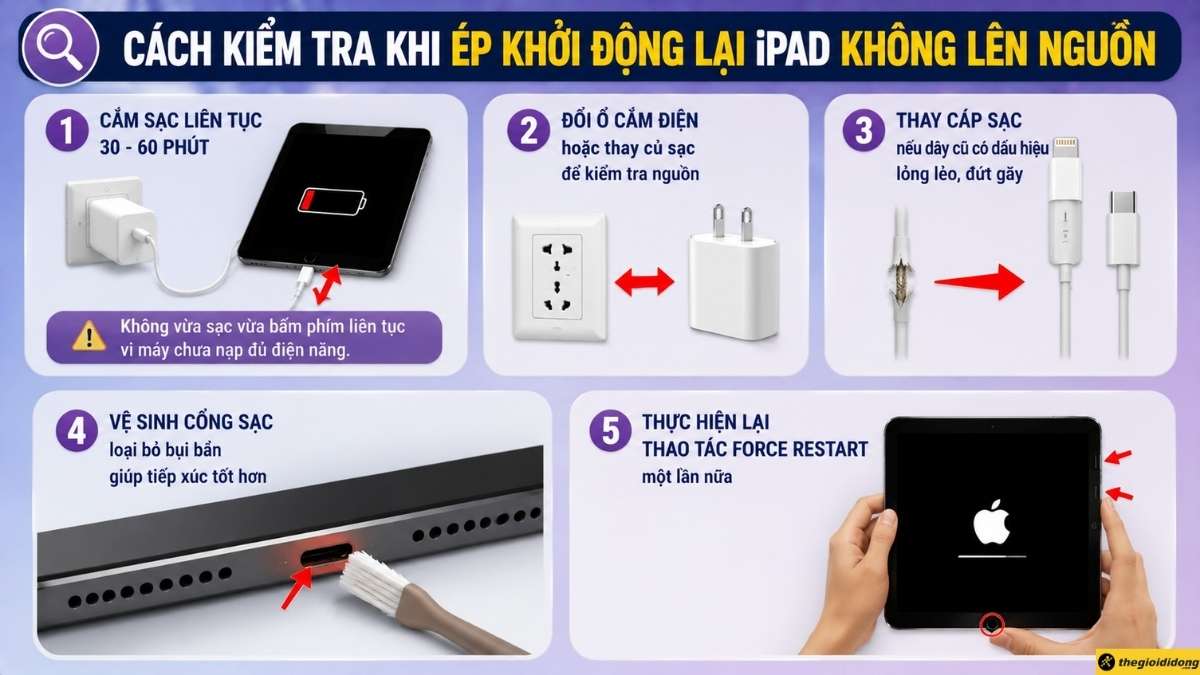
Cách kiểm tra khi ép khởi động lại iPad không lên nguồn
ĐỪNG BỎ LỠ một số Sạc, cáp đang kinh doanh tại Thế Giới Di Động:
3. Cách khắc phục lỗi iPad hiện logo Apple rồi đứng yên
Tình trạng máy chỉ hiện logo Apple quá lâu, không vào được màn hình chính hoặc khởi động lặp đi lặp lại được gọi là "treo táo". Đây là dấu hiệu lỗi khởi động hoặc xung đột phần mềm sâu bên trong hệ điều hành iPadOS.
Nếu iPad không lên màn hình mà lặp lại vòng khởi động liên tục (boot loop), bạn không nên tiếp tục bấm tắt mở phím cứng mà hãy chuyển sang chế độ khôi phục ngay lập tức.

Cách khắc phục lỗi iPad hiện logo Apple rồi đứng yên
4. Cách đưa iPad vào Recovery Mode an toàn
Recovery Mode (Chế độ khôi phục) là phương pháp chính thống của Apple để sửa lỗi. Việc đưa iPhone, iPad về chế độ Recovery Mode sẽ giúp bạn cài lại hệ thống thông qua máy tính đã cài đặt iTunes hoặc Finder.
Bước 1: Dùng cáp sạc kết nối iPad với máy tính.
Bước 2: Thực hiện phím tắt y hệt như cách force restart (Tùy thuộc vào việc máy có nút Home hay không).
Bước 3: Tiếp tục giữ các nút cho đến khi màn hình hiển thị biểu tượng cáp kết nối với máy tính (Recovery Mode).
Bước 4: Khi máy tính nhận thiết bị, cửa sổ thông báo sẽ hiện lên với hai tùy chọn là Update (Cập nhật) và Restore (Khôi phục).
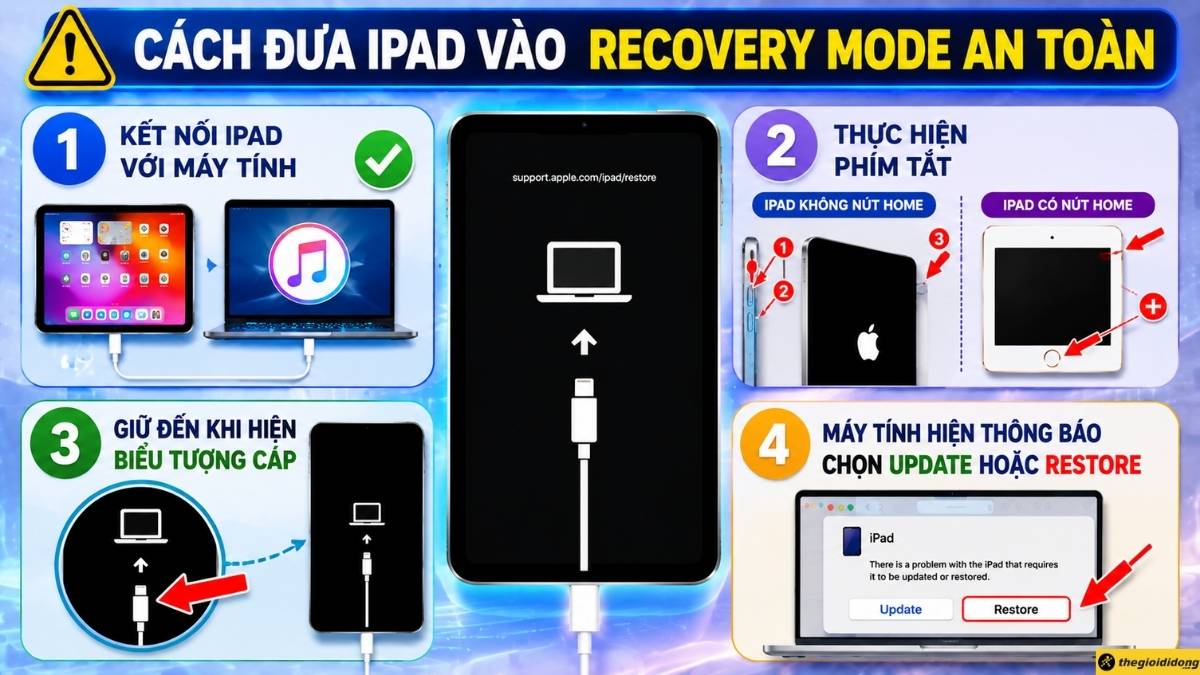
Cách đưa iPad vào Recovery Mode an toàn
|
Tiêu chí
|
Update (Cập nhật)
|
Restore (Khôi phục)
|
|
Mục đích
|
Cài lại hệ điều hành iPadOS để sửa lỗi khởi động.
|
Xóa trắng máy và cài lại hệ thống từ đầu.
|
|
Dữ liệu
|
Được giữ nguyên, ít bị ảnh hưởng.
|
Xóa sạch toàn bộ dữ liệu.
|
|
Khi nào dùng
|
Khi máy treo logo, lỗi khởi động nhẹ đến vừa.
|
Khi thao tác Update thất bại hoặc máy lỗi hệ thống rất nặng.
|
|
Mức độ ưu tiên
|
Luôn ưu tiên thử trước.
|
Chỉ dùng làm phương án cuối cùng.
|
5. Cách xử lý khi iPad vẫn còn phản hồi cảm ứng
Nếu thiết bị của bạn vẫn còn nhận thao tác chạm, bạn có thể tắt nguồn trong phần Cài đặt > Cài đặt chung > Tắt máy. Bên cạnh đó, nếu đã bật AssistiveTouch từ trước, hãy thao tác theo cách sau:
Bước 1: Chạm mở nút nổi AssistiveTouch trên màn hình.
Bước 2: Chọn vào mục Thiết bị (Device).
Bước 3: Nhấn chọn Thêm (More) > Chọn Khởi động lại (Restart).
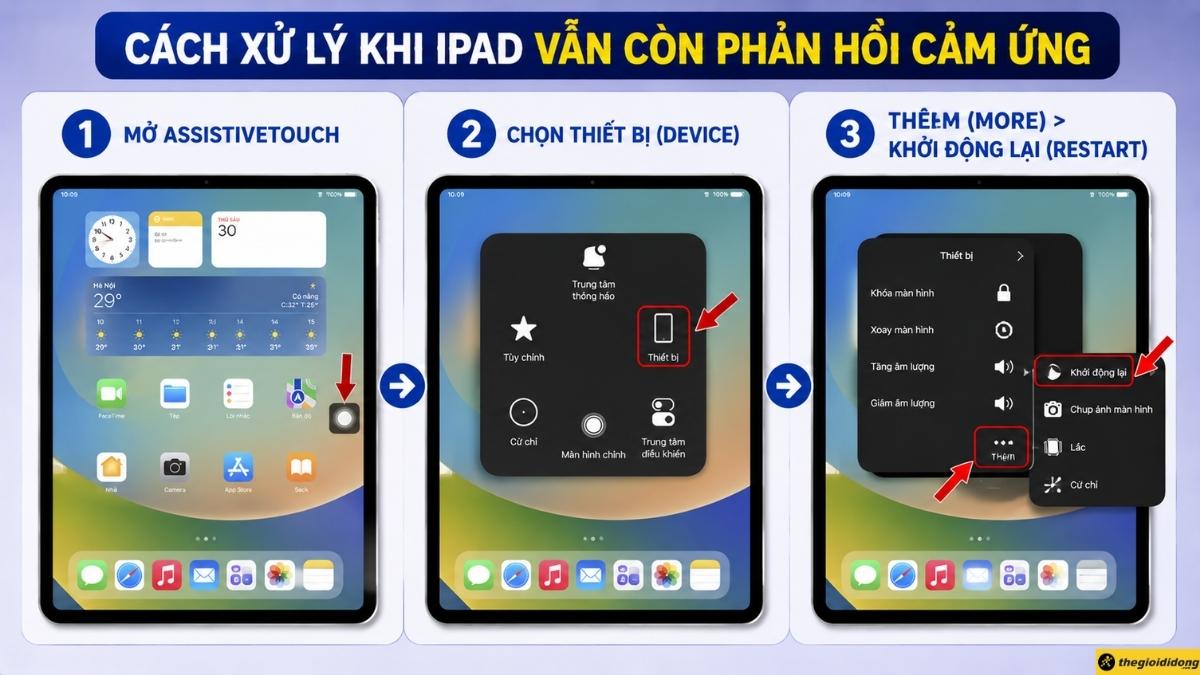
Cách xử lý khi iPad vẫn còn phản hồi cảm ứng
6. Khi nào nên mang iPad đi sửa chữa?
Không phải tình huống nào bạn cũng có thể tự khắc phục tại nhà. Nếu máy có dấu hiệu nóng bất thường dù không dùng, cắm sạc lâu vẫn đen màn hình hoặc màn hình bị sọc do va đập thì đây là lỗi phần cứng.
Lúc này, bạn không nên cố gắng Restore máy mà hãy mang thiết bị kèm theo phụ kiện sạc đến trung tâm bảo hành uỷ quyền của Apple như TopCare hoặc Thế Giới Di Động gần nhất để được kỹ thuật viên hỗ trợ kiểm tra an toàn.
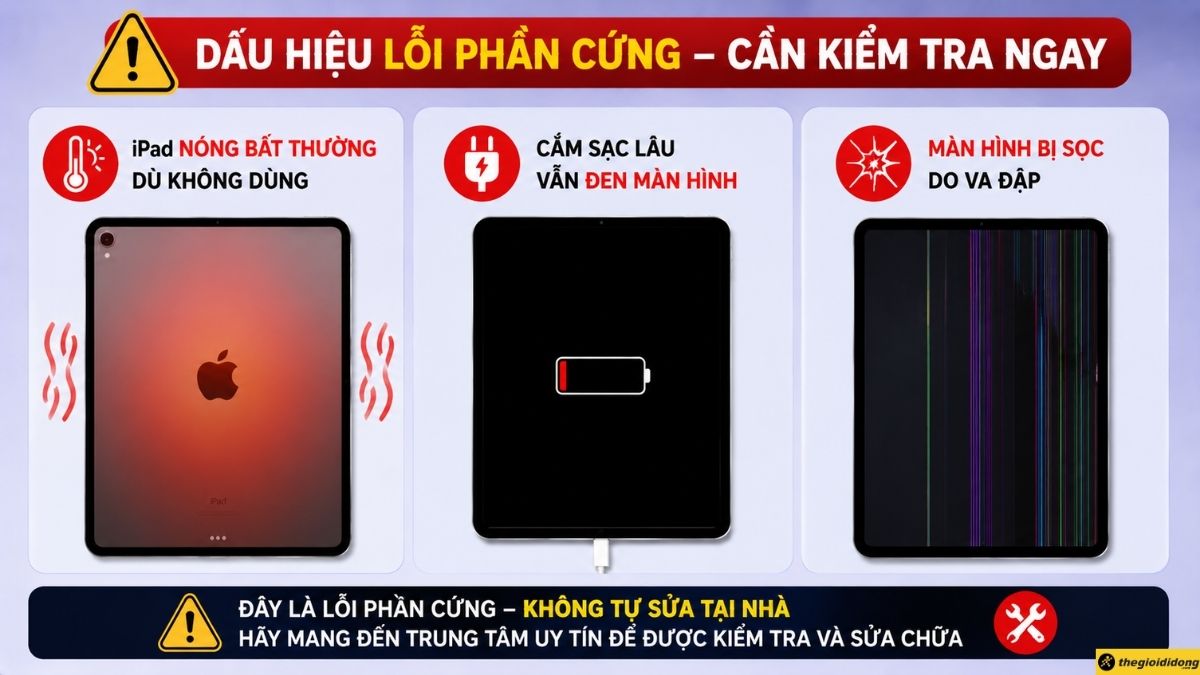
Dấu hiệu nên mang iPad đi sửa chữa
7. Mẹo hạn chế tình trạng iPad bị đơ, treo máy
Sau khi thiết bị hoạt động bình thường, hãy áp dụng các thói quen sử dụng tốt để tránh lỗi lặp lại. Bạn không nên mở quá nhiều ứng dụng nặng cùng lúc, luôn giữ lại một phần dung lượng bộ nhớ trống và xóa các app rác.
Bên cạnh đó, việc thường xuyên cập nhật iPadOS lên phiên bản ổn định nhất và sử dụng bộ sạc chính hãng cũng là yêu cầu bắt buộc để duy trì tuổi thọ dòng điện sạc vào máy.
8. Câu hỏi thường gặp
Tại sao iPad bị đơ không tắt được nguồn?
Nguyên nhân chính thường do xung đột phần mềm, ứng dụng chạy ngầm quá nặng gây tràn RAM hoặc hệ điều hành gặp sự cố tạm thời, khiến máy tính bảng không phản hồi thao tác cảm ứng và phím cứng.
Force restart có làm mất dữ liệu trên máy không?
Thao tác ép khởi động lại chỉ giúp ngắt dòng điện phần cứng tạm thời để hệ thống tự làm mới, hoàn toàn không làm mất dữ liệu cá nhân của bạn.
Có nên dùng Siri để tắt nguồn khi máy đơ không?
Nếu máy vẫn còn nhận lệnh giọng nói, bạn có thể thử gọi Siri. Tuy nhiên, khi máy đã treo cứng toàn tập thì Force Restart hoặc vào chế độ Recovery Mode vẫn là phương pháp hiệu quả nhất.
ĐỪNG BỎ LỠ một số máy tính bảng GIẢM SỐC đang kinh doanh tại Thế Giới Di Động:
Tóm lại, lỗi treo cảm ứng không thể tắt nguồn là vấn đề phần mềm mà bạn hoàn toàn có thể tự xử lý tại nhà. Hãy áp dụng thao tác buộc khởi động lại, cắm sạc hoặc sử dụng chế độ khôi phục đúng thứ tự để đưa thiết bị hoạt động trơn tru trở lại!

 Điện thoại
 Laptop
 Phụ kiện
 Smartwatch
 Đồng hồ
 Tablet
 Máy cũ, Thu cũ
 Màn hình, Máy in
 Sim, Thẻ cào
 Dịch vụ tiện ích











































 Xóa địa chỉ