ĐỪNG BỎ LỠ một số máy tính bảng iPad GIẢM SỐC tại Thế Giới Di Động:
iPad bị ám hồng khiến nhiều người dùng băn khoăn vì màu sắc hiển thị sai lệch. Tình trạng này có thể do cài đặt, phần mềm hoặc phần cứng bị lỗi. Khám phá ngay nguyên nhân và cách xử lý trên máy tính bảng an toàn tại nhà hiệu quả!
1. iPad bị ám hồng là gì? Có đáng lo không?
iPad bị ám hồng là tình trạng màn hình ngả sang tông hồng hoặc đỏ, làm màu trắng mất đi tính trung lập. Hiện tượng này gây phiền toái khi hiển thị văn bản, hình ảnh nhưng không phải lúc nào cũng là hỏng hóc nghiêm trọng.
Nhiều trường hợp, lý do chỉ đến từ cài đặt hiển thị thông thường. Nếu màu sắc thay đổi khi bạn tắt True Tone (tính năng tự điều chỉnh nhiệt độ màu theo ánh sáng môi trường) hoặc Night Shift, thiết bị của bạn vẫn hoàn toàn bình thường.
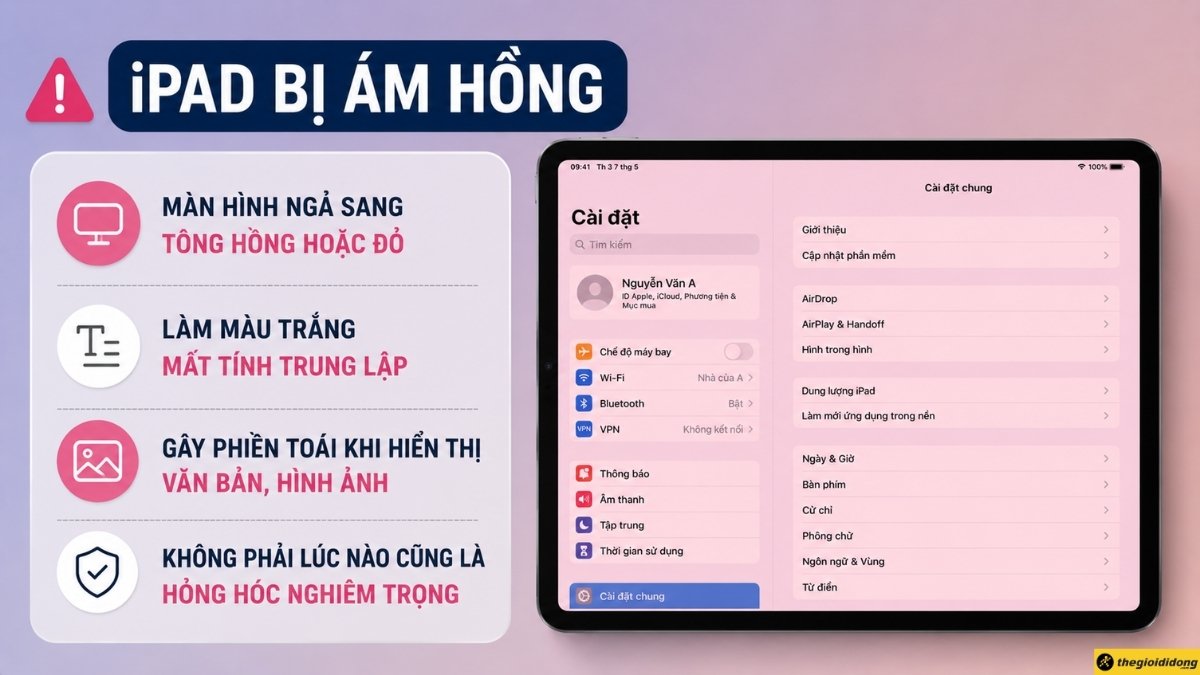
iPad bị ám hồng
Dấu hiệu thường gặp
- Màu trắng chuyển sang hồng nhạt hoặc đỏ rõ rệt trên máy tính bảng.
- Ảnh và video bị sai tông, đặc biệt là da người trông đỏ hơn thực tế.
- Vết ám có thể bao phủ toàn bộ màn hình hoặc chỉ tập trung ở một góc.
Khi nào chưa cần lo lắng?
- Màu hồng chỉ xuất hiện dưới điều kiện ánh sáng phòng vàng hoặc ban đêm.
- Điều chỉnh cài đặt hiển thị giúp màn hình lập tức trở về tông chuẩn.
- Thiết bị không xuất hiện sọc lạ, đốm đen hay gặp trục trặc về cảm ứng.
2. Nguyên nhân khiến màn hình iPad bị ám màu
Do cài đặt hiển thị
Đây là nhóm nguyên nhân dễ xử lý nhất. Các tính năng bảo vệ mắt thường tự động làm màn hình trở nên ấm và ngả màu. Bên cạnh đó, việc vô tình bật bộ lọc màu trong phần Trợ năng cũng gây ra cảm giác sai lệch thị giác.
Do lỗi phần mềm hoặc iPadOS
Đôi khi, sau một bản cập nhật hệ điều hành, thiết bị sẽ gặp vài xung đột phần mềm cục bộ. Lỗi hiển thị này có thể xảy ra khi máy đầy bộ nhớ hoặc phản hồi chậm sau thời gian dài hoạt động liên tục.
Do phần cứng hoặc linh kiện bên trong
Nếu máy từng chịu tác động vật lý như rơi rớt, cấn ép hoặc vào nước, tấm nền màn hình rất dễ bị tổn thương. Cáp kết nối lỏng lẻo hay linh kiện thay thế kém chất lượng cũng gây ra tình trạng loang màu và sọc nhấp nháy.
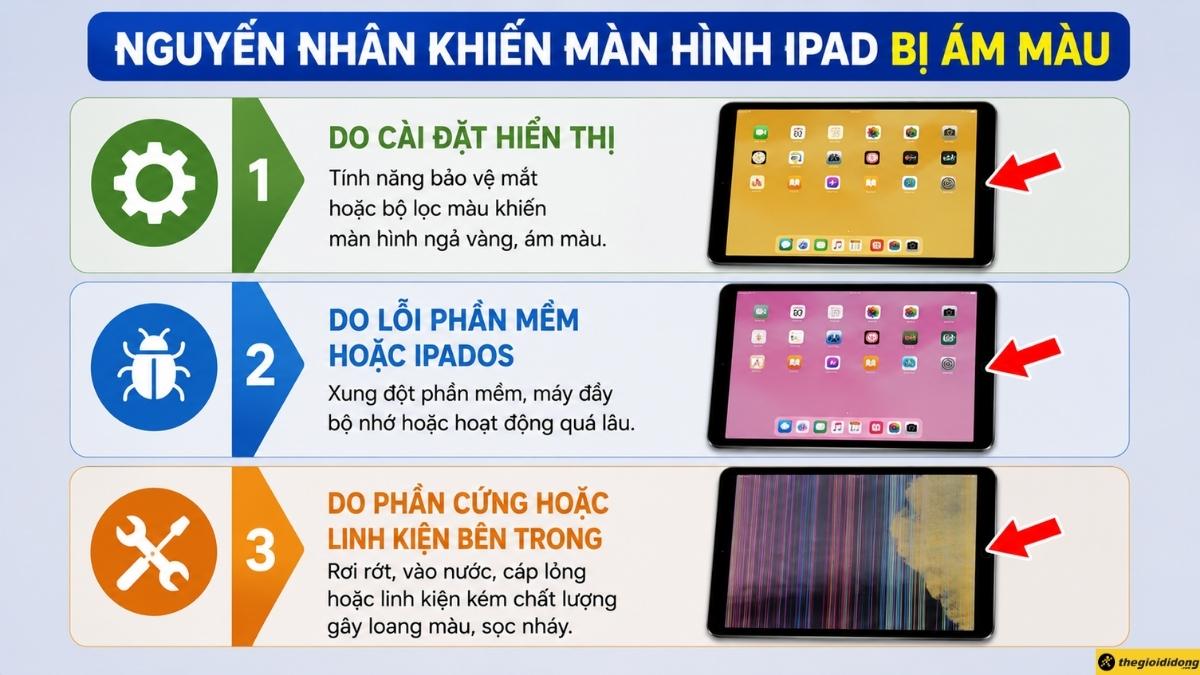
Nguyên nhân khiến màn hình iPad bị ám màu
XEM THÊM các mẫu tablet màn hình lớn hiển thị sắc nét:
3. Cách phân biệt lỗi do phần mềm hay phần cứng
Nhận biết đúng nhóm nguyên nhân giúp bạn đánh giá được tình trạng thiết bị. Dưới đây là checklist cơ bản để bạn tự chẩn đoán nhanh mà không mất quá nhiều thao tác.
Checklist chẩn đoán nhanh tại nhà
- Kiểm tra xem màu hồng xuất hiện trên mọi ứng dụng hay chỉ vài app cụ thể.
- Tắt các tính năng hiển thị màu ấm đặng xem sự thay đổi trên nền trắng.
- Nhớ lại lịch sử sử dụng xem máy có từng bị ngấm nước hay va đập không.
Bảng phân biệt lỗi
|
Dấu hiệu
|
Nghiêng về phần mềm
|
Nghiêng về phần cứng
|
|
Thay đổi theo cài đặt
|
Rất thường gặp
|
Thường không đổi
|
|
Xuất hiện sau va đập, vào nước
|
Ít gặp
|
Rất đáng nghi
|
|
Ám màu cố định, lan rộng
|
Ít gặp
|
Dấu hiệu rõ ràng
|
|
Kèm sọc, liệt cảm ứng
|
Hiếm khi xảy ra
|
Đòi hỏi sửa chữa ngay
|
4. Cách khắc phục iPad bị ám hồng tại nhà
Bước 1: Bạn truy cập vào Cài đặt > Màn hình & Độ sáng để tắt True Tone và Night Shift. Tiếp tục vào mục Trợ năng để đảm bảo Bộ lọc màu đã được vô hiệu hóa.
Bước 2: Mở một bức ảnh nền trắng tinh, luân phiên tăng giảm độ sáng màn hình. Nếu màu hồng nhạt đi hoặc thay đổi theo độ sáng, khả năng cao tấm nền vẫn hoạt động tốt.
Bước 3: Tiến hành khởi động lại thiết bị > Tắt nguồn rồi bật lại giúp xóa bỏ các lỗi xung đột bộ nhớ đệm một cách an toàn.
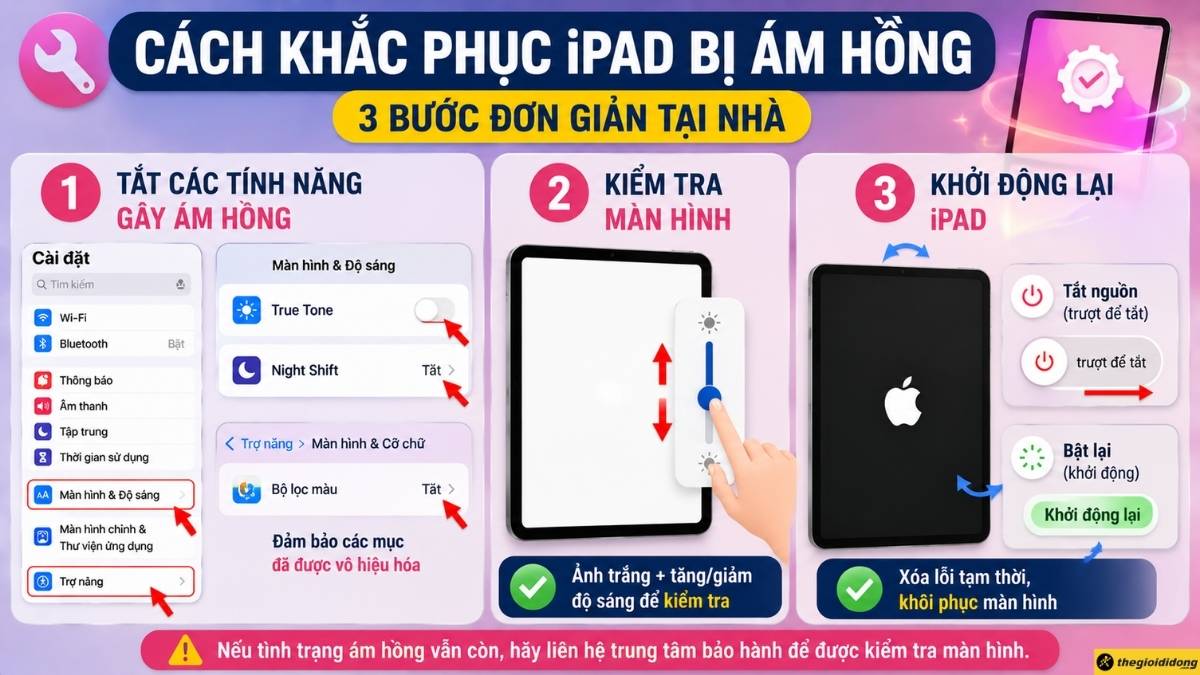
Cách khắc phục iPad bị ám hồng tại nhà
Bước 4: Truy cập Cài đặt chung và tiến hành cập nhật phần mềm mới nhất. Bước này sẽ cung cấp cá bản vá từ Apple, giúp khắc phục sự cố hiển thị do hệ thống cũ.
Bước 5: Kiểm tra và gỡ bỏ các ứng dụng đòi hỏi tài nguyên đồ họa lớn. Một số app chỉnh sửa bên thứ ba có thể gây lệch màu màn hình khi đnag chạy nền.
Bước 6: Đặt lại tất cả cài đặt. Quá trình này chỉ khôi phục các thiết lập mạng và hiển thị về ban đầu mà không làm mất đi tài liệu cá nhân của bạn.
Bước 7: Ở giải pháp cuối cùng, bạn hãy khôi phục cài đặt gốc. Yêu cầu bắt buộc là phải sao lưu đám mây mọi dữ liệu quan trọng trước khi nhấn vào tùy chọn xóa toàn bộ máy này.
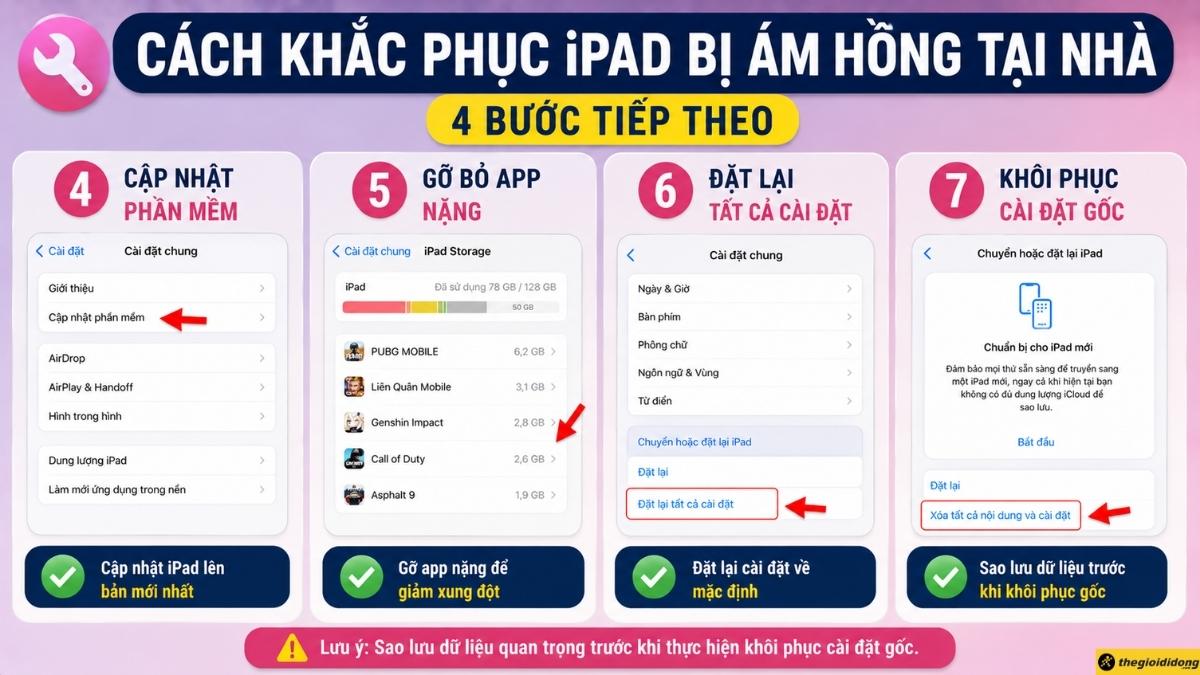
Yêu cầu bắt buộc là phải sao lưu đám mây
5. Khi nào nên mang iPad đi kiểm tra?
Các dấu hiệu không nên tự xử lý
Đôi khi can thiệp phần mềm là chưa đủ để giải quyết vấn đề. Bạn nên dùng việc tự xử lý nếu vết ám hồng ngày càng sậm màu và lan rộng ra cả các góc viền.
Ngoài ra, nếu iPad kèm theo hiện tượng sọc nhiễu, điểm chết đen hoặc màn hình liệt cảm ứng một phần, hãy nhanh chóng tìm đến trung tâm kỹ thuật. Đây là lúc thiết bị đòi hỏi các công cụ chẩn đoán chuyên sâu hơn.
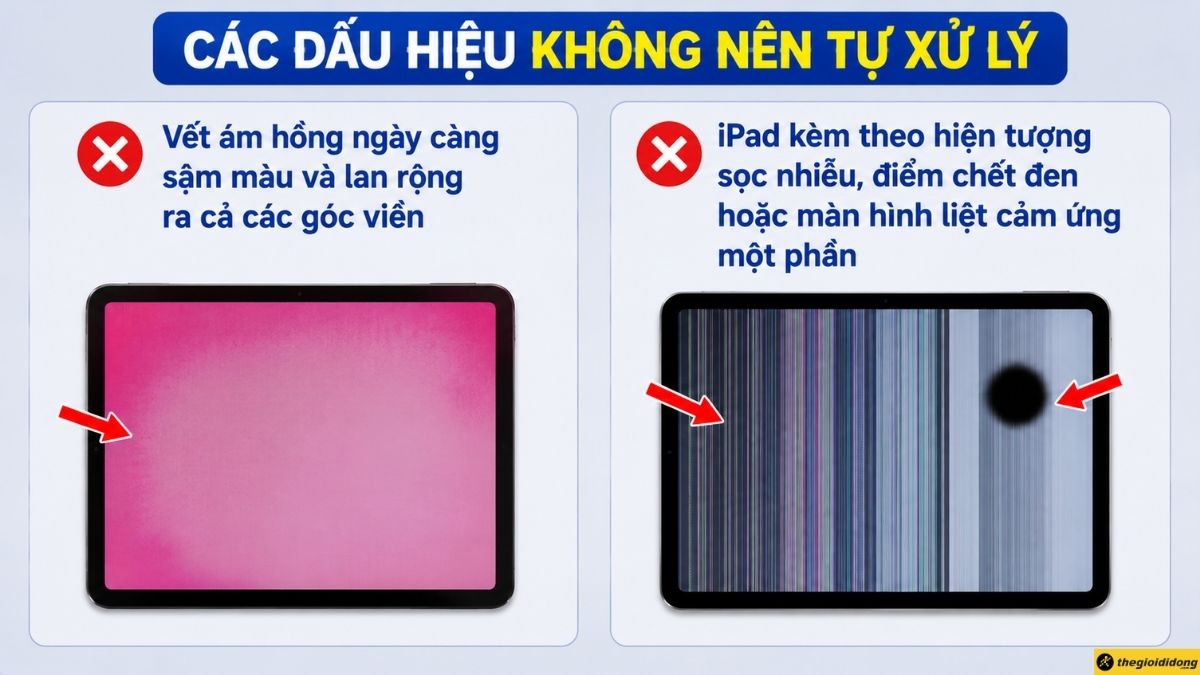
Các dấu hiệu không nên tự xử lý
Lưu ý trước khi mang máy bảo hành
Kiểm tra kỹ thời hạn bảo hành và tình trạng ngoại quan hiện tại của máy. Nếu khung viền móp méo hoặc có dấu hiệu ẩm nước, các chính sách hỗ trợ có thể bị tùy chỉnh khác đi.
Đừng quên đồng bộ hóa danh bạ và hình ảnh cá nhân. Điều này đảm bảo thông tin của bạn luôn an toàn trong suốt quá trình kỹ thuật viên mở máy kiềm tra.
6. Ví dụ thực tế
Lỗi do cài đặt: Ngừơi dùng tình cờ dùng máy vào ban đêm nên màn hình tự động ngả màu ấm. Khi vào Tùy chỉnh tắt bỏ Night Shift, màu trắng và các hình ảnh lập tức sáng rõ lại bình thường.
Lỗi do phần cứng: Sau một va đập nhẹ, góc máy xnâp hiện đốm hồng. Dù đã thực hiện đặt lại toàn bộ cài đặt, vùng loang màu vẫn giữ nguyên và chớp nháy, yêu cầu phải thay cụm hiển thị mới.
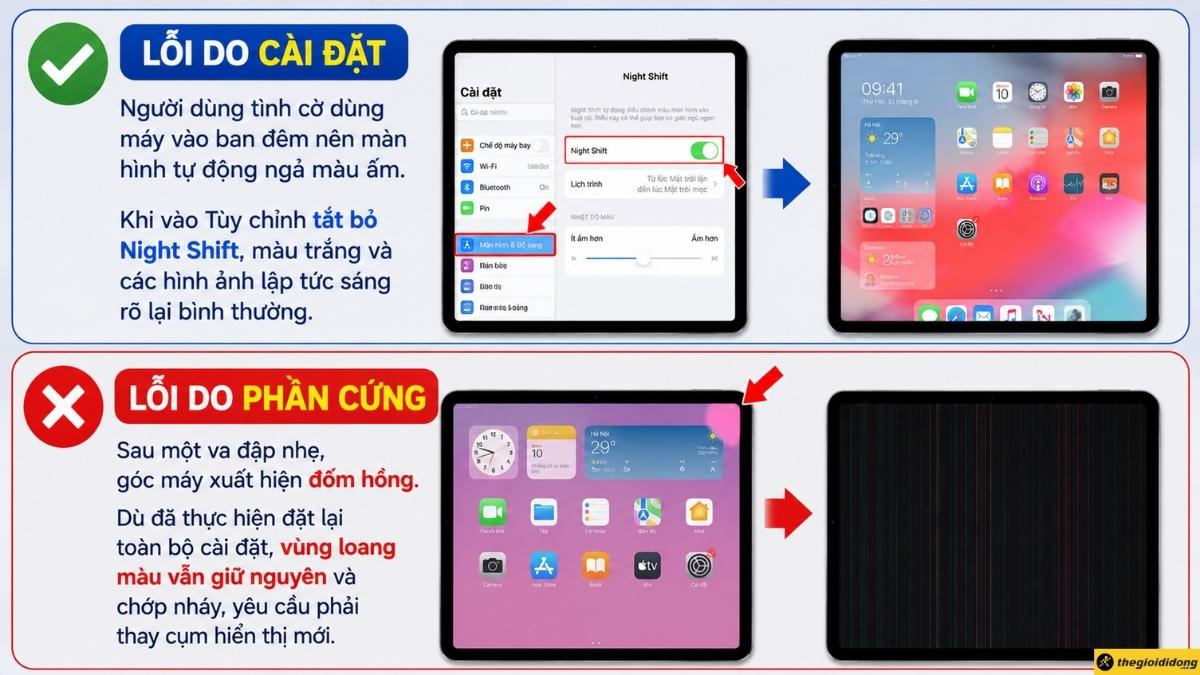
Lỗi do cài đặt và phần cứng
7. Câu hỏi thường gặp
Làm sao phân biệt lỗi phần mềm hay phần cứng?
Bí quyết nằm ở tính linh hoạt của hiển thị. Nếu màu sắc đổi tông khi bạn thiết lập lại máy, nguyên nhân là do phần mềm. Nếu vết ám trơ lì và xuất hiện kèm liệt cảm ứng, chắc chắn bảng điều khiển vật lý đã gặp sự cố.
Tình trạng này có được hỗ trợ bảo hành không?
Có thể được hỗ trợ nếu kỹ thuật viên xác nhận đây là lỗi bung keo hoặc lỗi tấm nền từ nhà sản xuất. Các trường hợp vào nước hoặc rớt bể màn hình sẽ không đáp ứng đủ điều kiện theo chính sách tiêu chuẩn.
ĐỪNG BỎ LỠ một số máy tính bảng GIẢM SỐC đang kinh doanh tại Thế Giới Di Động:
Tóm lại, iPad bị ám hồng có thể bắt nguồn từ thiết lập hiển thị đòi hỏi vài thao tác tùy chỉnh, hoặc là biểu hiện rõ ràng của lỗi phần cứng cần được sửa chữa kịp thời. Chúc bạn kiềm tra thành công và khôi phục thiết bị nhé!

 Điện thoại
 Laptop
 Phụ kiện
 Smartwatch
 Đồng hồ
 Tablet
 Máy cũ, Thu cũ
 Màn hình, Máy in
 Sim, Thẻ cào
 Dịch vụ tiện ích











































 Xóa địa chỉ