Bạn nhấn nút nguồn nhưng laptop Dell mở không lên màn hình chính khiến mọi công việc, học tập bị gián đoạn đột ngột? Đừng quá hoang mang, hãy cùng tìm hiểu các nguyên nhân phổ biến và bộ mẹo tự sửa lỗi cực kỳ đơn giản, hiệu quả ngay tại nhà dưới đây nhé!
1. Các dấu hiệu nhận biết laptop Dell không lên màn hình
Lỗi màn hình laptop Dell không hiển thị thường được chia làm nhiều kịch bản lớn dựa trên trạng thái hoạt động của hệ thống đèn báo hiệu và quạt tản nhiệt. Việc xác định đúng biểu hiện sẽ giúp bạn "bắt bệnh" chính xác hóa nguyên nhân.
Hãy đối chiếu trạng thái máy của bạn với bảng tra cứu nhanh dưới đây:
|
Biểu hiện thực tế trên máy
|
Nguyên nhân chính gây lỗi
|
|
Máy tối đen hoàn toàn, không có âm thanh khởi động, không sáng đèn báo sạc, quạt không quay.
|
Laptop Dell bật không lên nguồn do lỗi hỏng sạc, kiệt pin hoàn toàn hoặc hỏng mạch nguồn vào mainboard.
|
|
Máy có lên nguồn, quạt tản nhiệt quay kêu to, đèn nguồn hoặc đèn bàn phím sáng nhưng màn hình chính tối đen. Có thể là laptop Dell kêu tít tít liên tục.
|
Lỗi lỏng bộ nhớ RAM, xung đột phần mềm driver card đồ họa hoặc lỗi bo mạch chủ không xuất được tính hiệu hình ảnh.
|
|
Màn hình tối mờ mờ, phải rọi đèn pin vào sát tấm nền mới nhìn thấy lờ mờ bóng chữ hoặc biểu hiện Windows.
|
Máy tính Dell không lên màn hình do hỏng mạch cao áp cung cấp điện cho màn hình hoặc đứt, lỏng cáp màn hình ở vị trí bản lề.
|
2. Nguyên nhân khiến laptop Dell mở không lên màn hình chính
Khi đối mặt với sự cố này, việc hiểu rõ các nguyên nhân cốt lõi từ linh kiện phần cứng (Entity) và hệ thống phần mềm sẽ giúp bạn có phương án xử lý phù hợp:
- Pin laptop Dell bị cạn kiệt hoàn toàn: Nhiều người dùng có thói quen quên tắt máy (chỉ gập màn hình khiến máy ở chế độ Sleep), qua đêm máy sẽ chạy ngầm và ngốn sạch pin dấn đến sập nguồn hẳn, không thể mở lên vào sáng hôm sau.
- Bộ sạc (Adapter) hoặc dây nguồn bị hỏng: Khi cục sạc quá cũ hoặc bị đứt ngầm dây dẫn đến nguồn điện cung cấp cho máy không ổn định, hệ thống đèn LED báo sạc không sáng và phần cứng không nhận được năng lượng.
- Laptop vận hành quá công suất gây quá nhiệt: Việc sử dụng máy liên tục trong thời gian dài cho các tác vụ nặng, đặt máy trên bề mặt vải (chăn, gối) gây cản trở luồng gió. Khi máy vượt quá mức nhiệt an toà, hệ thống sẽ tự động tắt nguồn đột ngột để bảo vệ linh kiện.
- Bộ nhớ RAM bị lỗi hoặc lỏng chân cắm: Qua thời gian dài không vệ sinh máy, chân tiếp xúc đồng của thanh RAM bị bám bụi hoặc oxy hóa. Lỗi phần cứng này khiến máy không thể kiểm tra phần cứng lúc khởi động (POST) và thường gây ra lỗi lên đèn nguồn nhưng màn hình tối đen.
- Lỗi phần cứng hệ thống (Mainboard, Card màn hình, Chip VGA): Bo mạch chủ bị chập dây nguồn, chip đồ họa (GPU) bị hở chân do quá nhiệt là những lỗi nặng khiến tính hiệu hình ảnh không thể truyền tới tấm nền hiển thị.
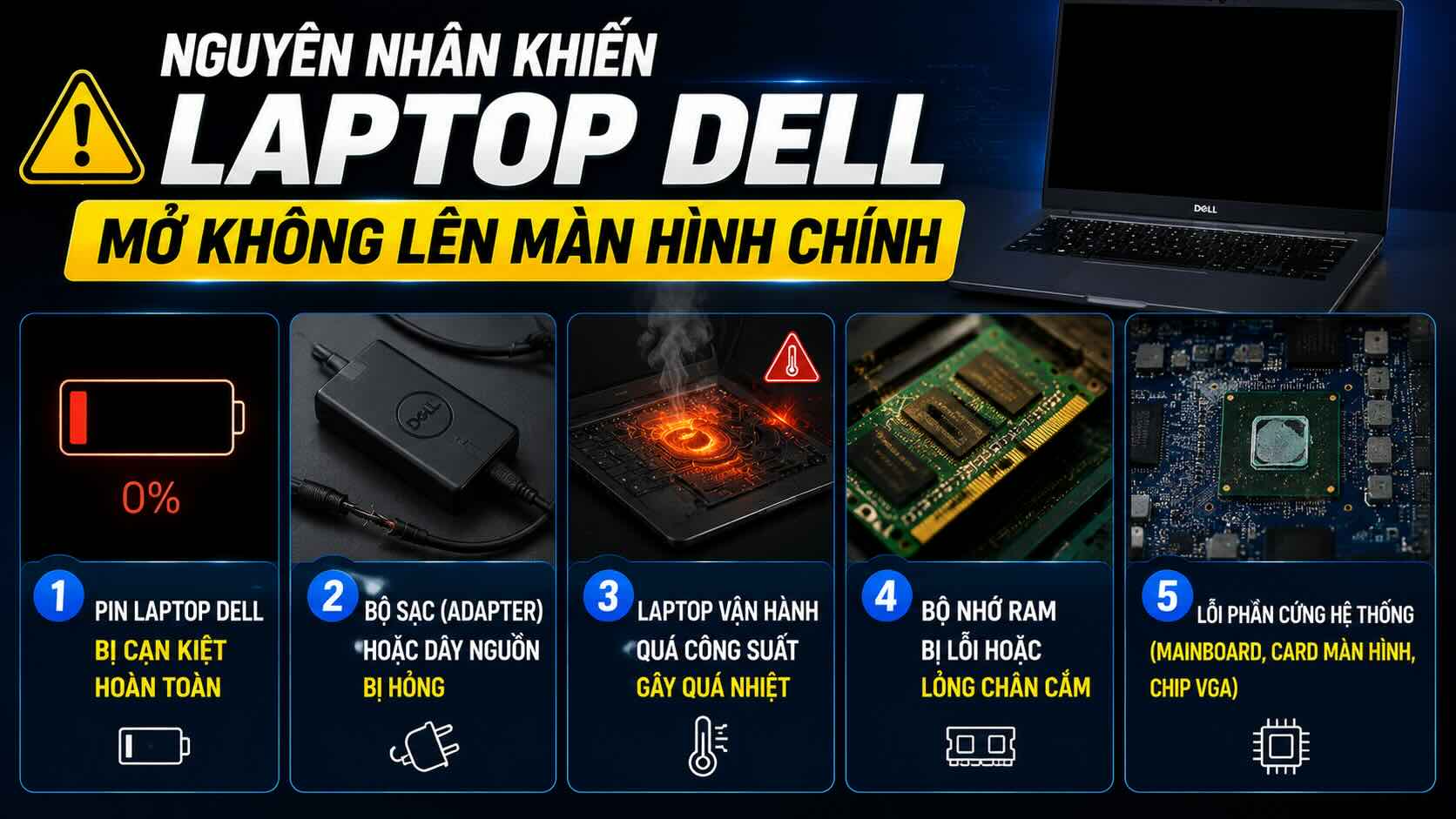
Các nguyên nhân khiến laptop không lên màn hình chính
3. Mẹo xử lý laptop Dell mở không lên màn hình đơn giản tại nhà
Trước khi mang máy ra trung tâm sửa chữa, bạn hãy thử thực hiện theo các bước xử lý nhanh tuần tự dưới đây:
Cách 1: Nạp pin cho máy và kiểm tra lại bộ sạc
Hãy kết nối laptop với bộ sạc và cắm trực tiếp vào nguồn điện ổn định. Chờ khoảng 15 đến 30 phút để pin được phục hồi một lượng điện năng tiêu chuẩn, sau đó quan sát đèn báo sạc xem có sáng không rồi mới nhấn nút nguồn để khởi động lại.
Cách 2: Thực hiện Hard Reset bằng nút nguồn
Nếu hệ thống bị treo hoặc xung đột phần mềm dấn đến không tắt hoàn toàn ở lần dùng trước, hãy thực hiện xả điện nền bằng cách nhấn giữ nút nguồn liên tục từ 10 đến 15 giây. Chờ khoảng 30 giây cho máy nghỉ hoàn toàn rồi nhấn nút nguồn một lần nữa để hệ thống thiết lập lại bộ nhớ tạm.
Cách 3: Ngắt kết nối tất cả các thiết bị ngoại vi
Đôi khi hệ thống bị kẹt ở chế độ ưu tiên khởi động (Boot) từ các thiết bị bên ngoài dấn đến màn hình treo đen. Hãy rút toàn bộ chuột, USB, thẻ nhớ, ổ cứng di động, hoặc đĩa cứng ra khỏi máy và thử bật lại nguồn.
Cách 4: Kiểm tra thiết lập bằng màn hình rời
Để xác định chính xác lỗi do tấm nền màn hình hay do bo mạch, bạn hãy dùng dây cáp HDMI/VGA kết nối laptop Dell với một màn hình máy tính hoặc Tivi bên ngoài. Nếu màn hình bên ngoài hiển thị giao diện Windows bình thường mà màn hình laptop vẫn tối, chứng tỏ máy của bạn đã bị hỏng màn hình hoặc hỏng cáp màn hình.
Cách 5: Vệ sinh và chỉnh lại khe cắm RAM
Nếu laptop Dell kêu tít tít và không lên hình, bạn có thể tự tháo máy kiểm tra RAM theo các bước sau:
- Bước 1: Tắt nguồn hoàn toàn, rút sạc và tháo pin (nếu là pin rời) để đảm bảo an toàn điện.
- Bước 2: Dùng tua vít tháo mặt lưng máy, nhẹ nhàng gạt hai chốt cố định ở hai đầu thanh RAM để lấy RAM ra ngoài.
- Bước 3: Sử dụng một cục tẩy sạch (gôm học sinh) hoặc khăn vải khô mềm lau nhẹ nhàng phần chân tiếp xúc màu đồng của thanh RAM để loại bỏ lớp oxy hóa và bụi bẩn.
- Bước 4: Thổi sạch bụi trong khe cắm RAM trên mainboard, cắm thanh RAM lại vào khe theo đúng chiều và ấn nhẹ cho đến khi nghe tiếng "tách" tín hiệu cố định chắc chắn. Đóng nắp máy và khởi động lại.
4. Các câu hỏi thường gặp
Sửa lỗi laptop Dell không lên màn hình hết bao nhiêu tiền?
Chi phí sửa chữa phụ thuộc hoàn toàn vào nguyên nhân gây lỗi. Nếu máy chỉ bị lỏng RAM hoặc xung đột driver, các trung tâm dịch vụ có thể hỗ trợ vệ sinh/cài đặt phần mềm với mức phí rất rẻ hoặc miễn phí.
Tuy nhiên, nếu phải thay cáp màn hình, thay card màn hình mới hoặc sửa bo mạch chủ mainboard, chi phí có thể dao động từ vài trăm nghìn đồng cho đến hàng triệu đồng tùy thuộc vào đời máy của bạn.
Tại sao laptop Dell lên đèn nguồn nhưng màn hình vẫn tối đen?
Tình trạng này chứng tỏ hệ thống nguồn cấp điện tổng thể vẫn hoạt động bình thường nhưng quá trình xuất tín hiệu hình ảnh gặp sự cố. Nguyên nhân phổ biến nhất là do chân tiếp xúc của thanh RAM bị lỏng gây lỗi phần cứng hệ thống, hoặc chip VGA card đồ họa bị lõi do máy vận hành quá công suất gây nóng máy.
Tham khảo ngay các dòng laptop cấu hình mượt mà đang giảm giá sập sàn tại TGDĐ:
Xem thêm các bài viết hữu ích khác:
Hầu hết các sự cố laptop Dell mở không lên màn hình chính đều có thể được xử lý nhanh chóng bằng những mẹo kiểm tra đơn giản tại nhà. Tuy nhiên, nếu bạn đã thử qua các bước hướng dẫn mà thiết bị vẫn không phản hồi, hãy sớm mang máy đến các trung tâm bảo hành, sửa chữa uy tín để được hỗ trợ kỹ thuật chuyên sâu và an toàn nhất.

 Điện thoại
 Laptop
 Phụ kiện
 Smartwatch
 Đồng hồ
 Tablet
 Máy cũ, Thu cũ
 Màn hình, Máy in
 Sim, Thẻ cào
 Dịch vụ tiện ích























































 Xóa địa chỉ