ĐỪNG BỎ LỠ một số laptop HP GIẢM SỐC tại Thế Giới Di Động:
Lỗi laptop HP bị treo ở màn hình logo khi bật nguồn (không vào được Windows) thường xuất hiện sau khi cập nhật hệ thống, lỗi driver, hoặc do phần cứng (ổ cứng, RAM) bất ổn. Để xử lý an toàn tại nhà và tránh mất dữ liệu, bạn nên kiểm tra theo thứ tự từ dễ đến khó trước khi mang laptop đi sửa. Bài viết dưới đây sẽ hướng dẫn bạn từng bước chẩn đoán và khắc phục nhanh chóng lỗi treo logo trên laptop HP!
1. Laptop HP bị treo logo là gì? Dấu hiệu nhận biết
Laptop HP bị treo logo là tình trạng máy dừng lại ở màn hình có logo HP khi khởi động, chờ lâu hơn bình thường nhưng vẫn không vào được Windows hoặc màn hình đăng nhập. Đây là lỗi khởi động khá thường gặp và chưa thể kết luận ngay là hỏng phần cứng.
Việc nhận diện đúng lỗi rất quan trọng, vì laptop HP bị treo logo khác với màn hình đen hoặc tình trạng máy bật lên rồi tự tắt. Nếu xác định sai, bạn rất dễ thử nhầm cách xử lý.
Phân biệt nhanh 3 tình huống dễ nhầm
- Treo logo: Máy hiện logo HP, đứng yên ở màn hình khởi động, không vào Windows.
- Màn hình đen: Máy không hiện logo, hoặc chỉ sáng đèn nền nhưng không có hình.
- Bật lên rồi tự tắt: Máy lên nguồn vài giây rồi sập, quạt có thể quay ngắt quãng.
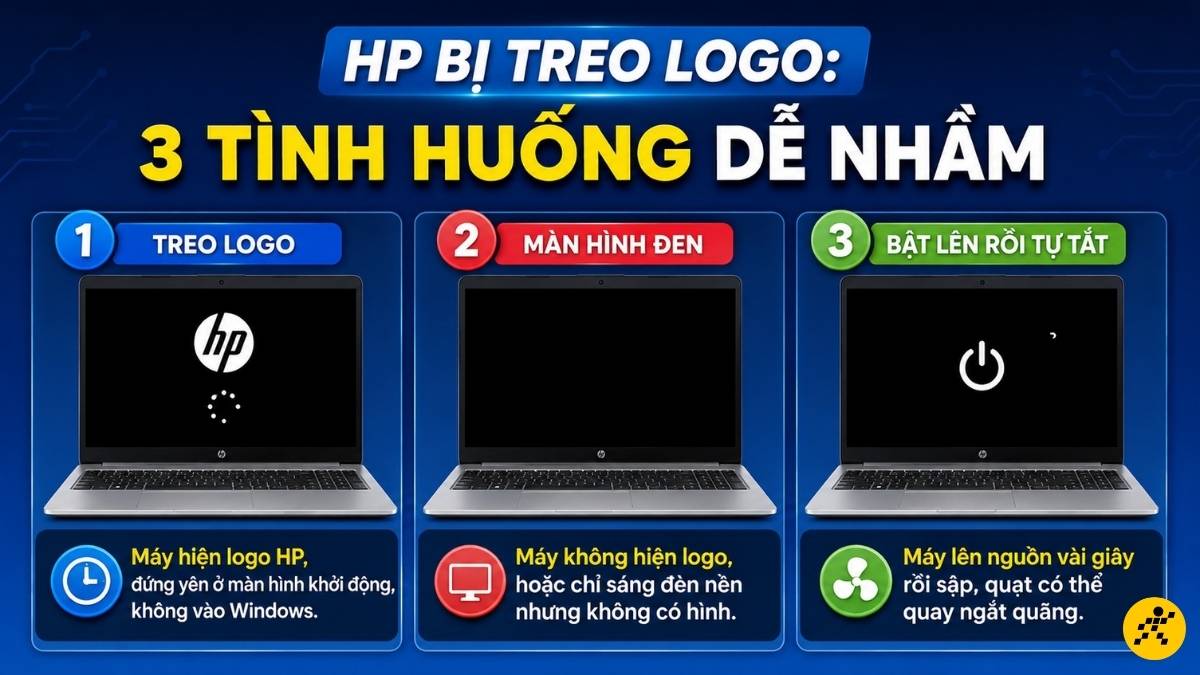
Laptop HP bị treo logo
Nếu máy tính HP không vào được Windows nhưng vẫn dừng ở logo, nhiều khả năng bạn đang gặp đúng lỗi treo logo HP khi bật nguồn. Đây là bước nhận diện ban đầu, chưa nên vội kết luận lỗi nặng.
2. Nguyên nhân laptop HP bị treo logo thường gặp
Nguyên nhân laptop HP treo logo thường được chia thành 2 nhóm chính: Lỗi phần mềm/hệ thống và lỗi phần cứng. Với người dùng phổ thông, cách hiểu theo nhóm sẽ dễ hơn nhiều so với việc cố tự chẩn đoán quá sâu ngay từ đầu.
Trong đa số trường hợp, bạn nên thử các cách không cần tháo máy trước. Điều này giúp hạn chế rủi ro và vẫn xử lý được many lỗi phổ biến.
Nhóm phần mềm/hệ thống
- Lỗi sau cập nhật Windows: Máy bị kẹt sau khi update, nhất là khi quá trình cập nhật bị gián đoạn.
- Xung đột driver: Thường xảy ra sau khi cài hoặc cập nhật driver đồ họa, chipset, thiết bị ngoại vi.
- File hệ thống hoặc file khởi động bị lỗi: Có thể do tắt máy đột ngột, treo máy hoặc virus.
- Thiết lập boot trong BIOS/UEFI bị thay đổi: Máy không tìm đúng nơi để khởi động vào Windows.
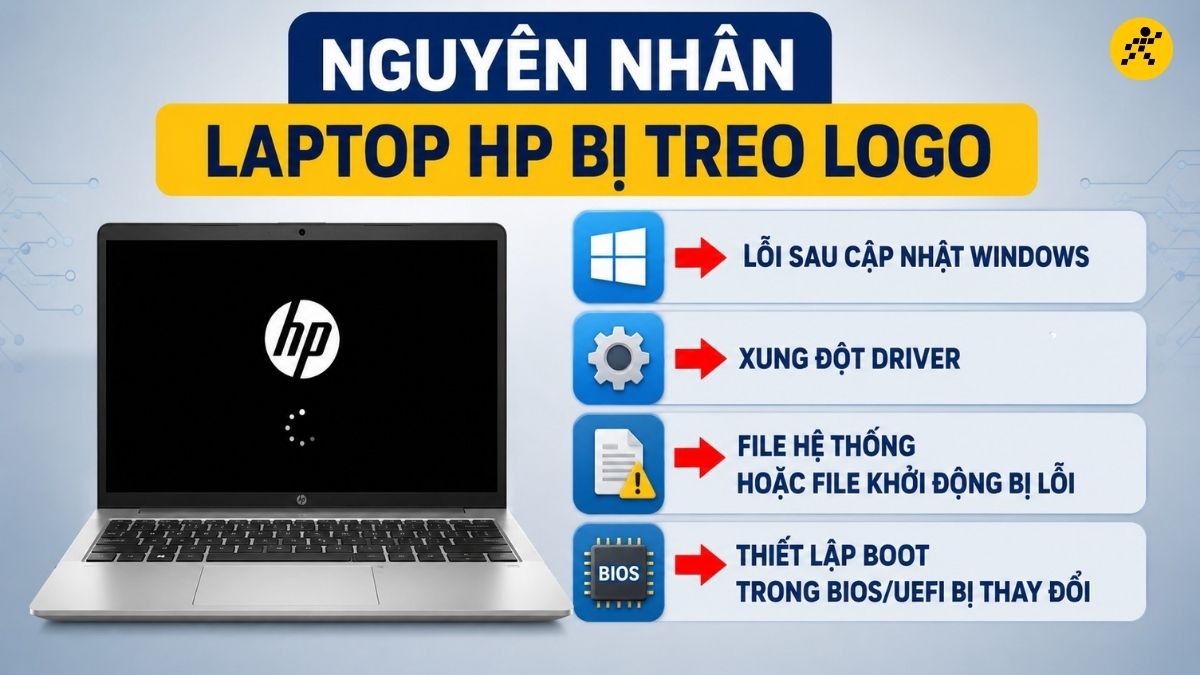
Nguyên nhân laptop HP bị treo logo thường gặp
Nhóm phần cứng
- Lỗi RAM: RAM lỏng, bẩn hoặc hỏng có thể khiến máy đứng ở màn hình logo.
- Bad sector ổ cứng: Vùng lỗi trên ổ cứng làm máy đọc dữ liệu khởi động rất chậm hoặc không đọc được.
- SSD/HDD có vấn đề: Ổ lưu trữ xuống cấp, lỗi controller hoặc lỗi kết nối.
- Tiếp xúc linh kiện không ổn định: Hay gặp sau khi vệ sinh, tháo lắp hoặc nâng cấp máy.
Nghi lỗi phần mềm hay phần cứng?
Nghi lỗi phần mềm nếu:
- Lỗi xuất hiện sau update Windows
- Vừa cài driver hoặc phần mềm mới
- Trước đó máy vẫn dùng bình thường
Nghi lỗi phần cứng nếu:
- Máy chậm từ lâu rồi mới bắt đầu treo logo
- Tình trạng lặp lại nhiều lần
- Ổ cứng có tiếng lạ hoặc máy nóng bất thường
3. Nhận biết nhanh lỗi phần mềm hay phần cứng?
Bảng dưới đây giúp bạn định hướng sơ bộ trước khi thao tác. Đây chỉ là công cụ tham khảo nhanh, không thay thế kiểm tra kỹ thuật.
Nếu nghi lỗi phần mềm, bạn nên ưu tiên các bước recovery trước. Nếu nghi lỗi phần cứng, hãy cẩn trọng hơn và tránh tháo máy khi chưa quen.
|
Biểu hiện
|
Khả năng cao
|
Nên thử trước
|
|
Treo logo sau update Windows
|
Lỗi phần mềm
|
Vào WinRE, chạy Startup Repair, gỡ bản cập nhật
|
|
Máy chậm lâu ngày rồi mới treo
|
Ổ cứng có vấn đề, có thể bad sector ổ cứng
|
Sao lưu nếu vào được Safe Mode, kiểm tra ổ cứng
|
|
Vừa vệ sinh/tháo lắp xong
|
RAM lỏng hoặc tiếp xúc linh kiện kém
|
Kiểm tra lại thiết bị ngoài, chỉ tháo RAM nếu đủ tự tin
|
|
Vào được BIOS nhưng không vào Windows
|
Lỗi khởi động hoặc file hệ thống
|
Reset BIOS mặc định, chạy Startup Repair
|
|
Có tiếng lạch cạch, treo liên tục
|
Lỗi phần cứng, thường liên quan ổ cứng
|
Dừng bật tắt nhiều lần, ưu tiên dữ liệu và kiểm tra kỹ thuật
|
4. Cách sửa laptop HP bị treo logo tại nhà
Nếu chưa biết bắt đầu từ đâu, hãy làm theo đúng thứ tự dưới đây. Đây là cách sửa lỗi laptop HP bị treo logo tại nhà theo hướng an toàn nhất.
- Hard reset để xả điện dư
- Rút toàn bộ thiết bị ngoại vi
- Vào Windows Recovery Environment (WinRE) và Safe Mode
- Chạy Startup Repair
- Reset BIOS HP về mặc định
- Gỡ cập nhật lỗi hoặc dùng System Restore
- Kiểm tra lại RAM nếu đủ tự tin
- Nhận biết dấu hiệu nghi ổ cứng lỗi
- Cài lại Windows là phương án cuối
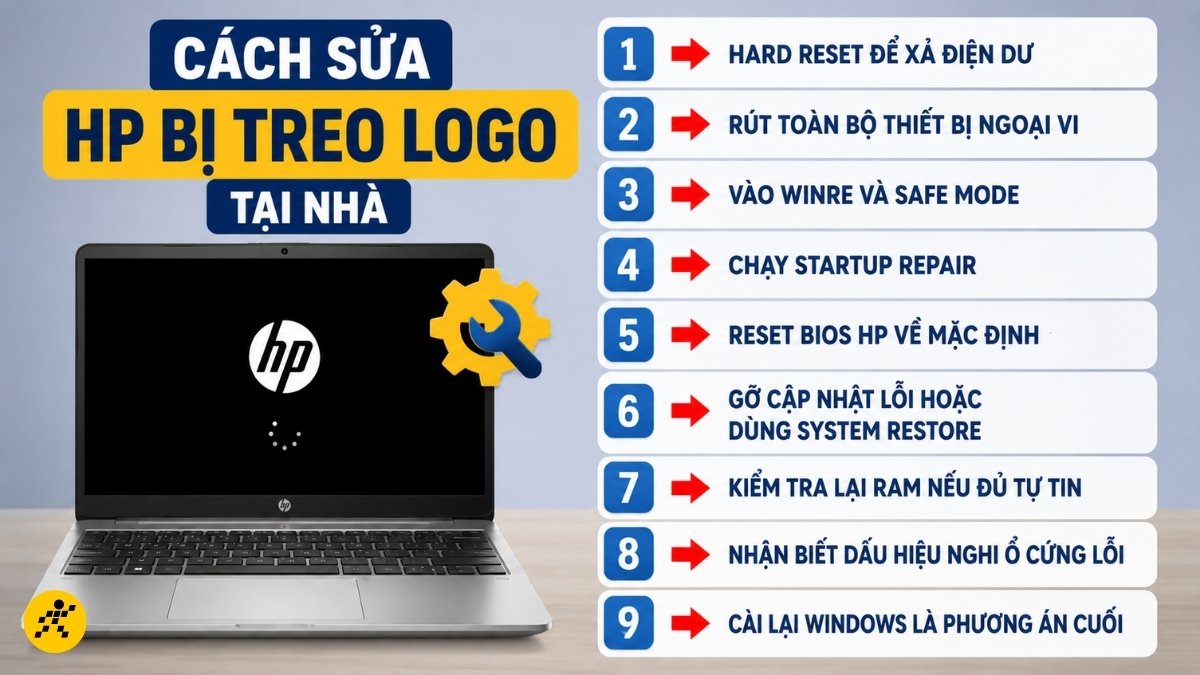
Cách sửa laptop HP bị treo logo tại nhà
Hard reset
Mục đích của bước này: Loại bỏ tình trạng xung điện hoặc treo tạm thời khi khởi động.
Cách làm:
- Nhấn giữ nút nguồn để tắt hẳn máy.
- Rút sạc ra khỏi máy.
- Nếu máy có pin rời, tháo pin ra.
- Nhấn giữ nút nguồn trong khoảng 15 - 30 giây.
- Gắn lại pin nếu có, cắm sạc và bật máy lại.
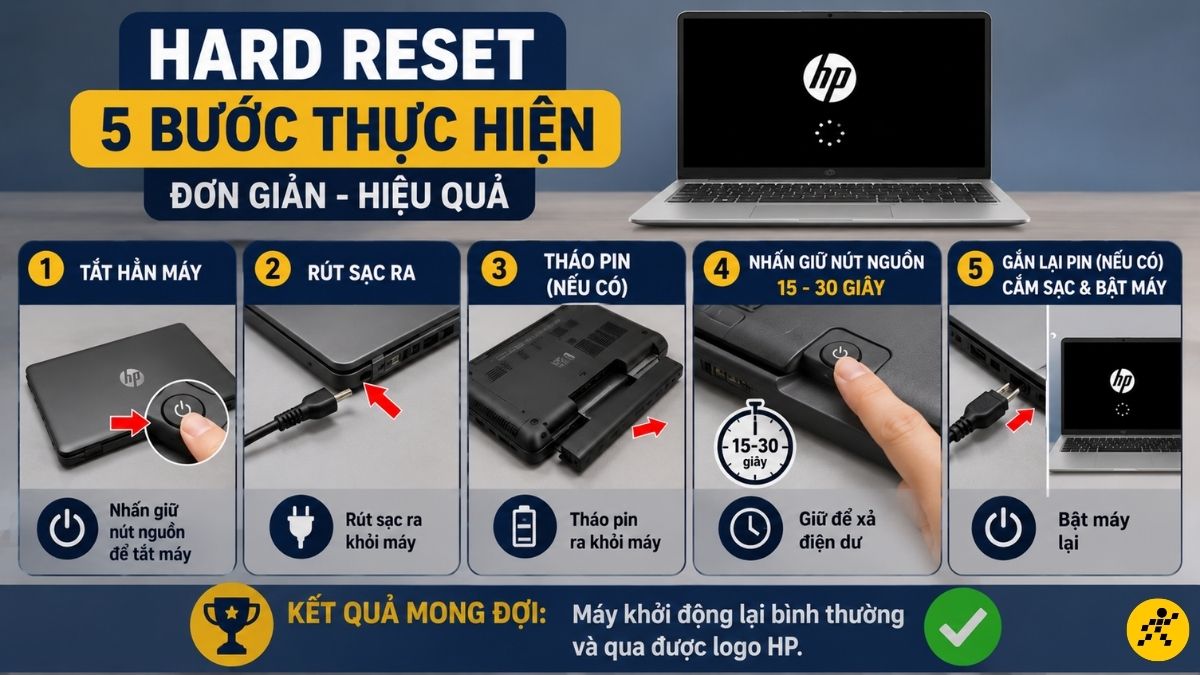
Hard reset
Kết quả mong đợi: Máy khởi động lại bình thường và qua được logo HP.
Khi nào chuyển bước tiếp theo: Nếu máy vẫn đứng ở logo HP, chuyển sang bước tiếp theo.
Rút toàn bộ thiết bị ngoại vi
Mục đích của bước này: Loại bỏ khả năng máy bị lỗi khởi động do thiết bị gắn ngoài.
Cách làm:
- Rút hết USB
- Rút chuột, bàn phím ngoài
- Rút ổ cứng gắn ngoài
- Rút đầu đọc thẻ nhớ
- Rút các dongle hoặc đầu chuyển đang cắm
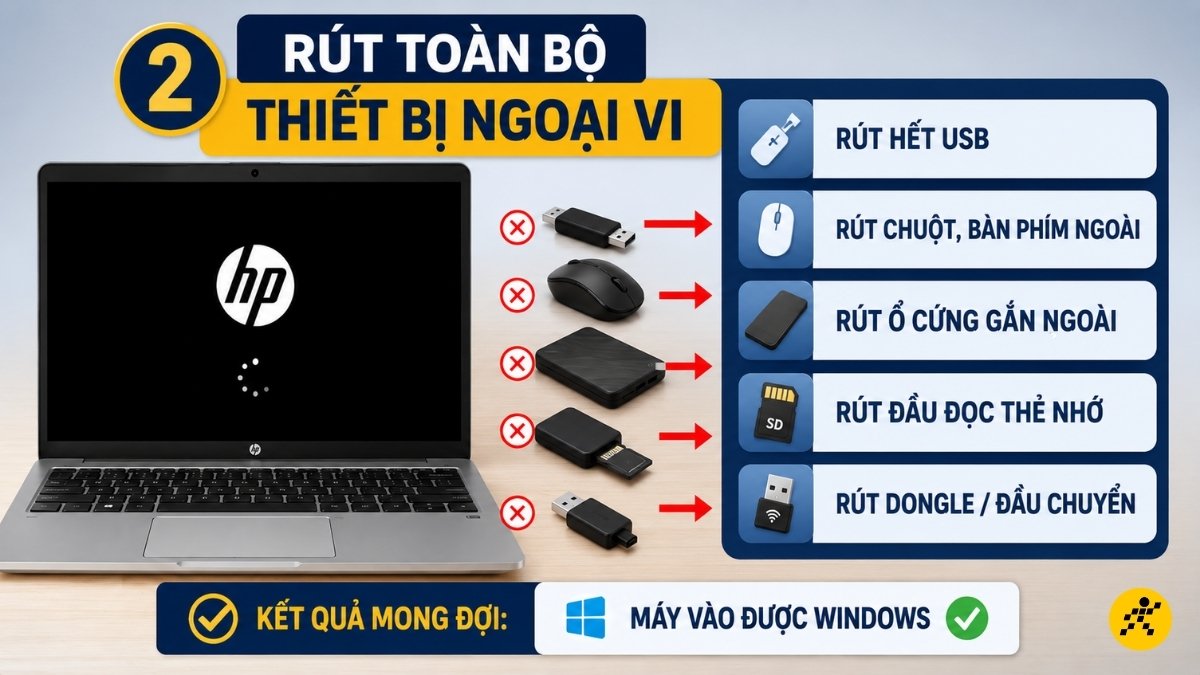
Rút toàn bộ thiết bị ngoại vi
Thiết bị ngoại vi đôi khi làm máy nhầm thứ tự boot hoặc gây xung đột khi khởi động.
Kết quả mong đợi: Máy vào được Windows sau khi tháo hết thiết bị ngoài.
Khi nào chuyển bước tiếp theo: Nếu đã tháo hết thiết bị ngoài mà máy vẫn không vào Windows, tiếp tục bước tiếp theo.
Vào WinRE và thử Safe Mode
Mục đích của bước này: Kiểm tra xem lỗi có liên quan đến Windows hoặc driver hay không.
Cách làm:
- Bật máy lên.
- Khi máy đang treo logo, nhấn giữ nút nguồn để tắt cưỡng bức.
- Lặp lại thao tác bật/tắt cưỡng bức khoảng 3 lần để vào Windows Recovery Environment (WinRE).
- Chọn Troubleshoot > Advanced options > Startup Settings.
- Nhấn Restart.
- Sau khi máy khởi động lại, chọn Safe Mode bằng phím 4 hoặc F4.
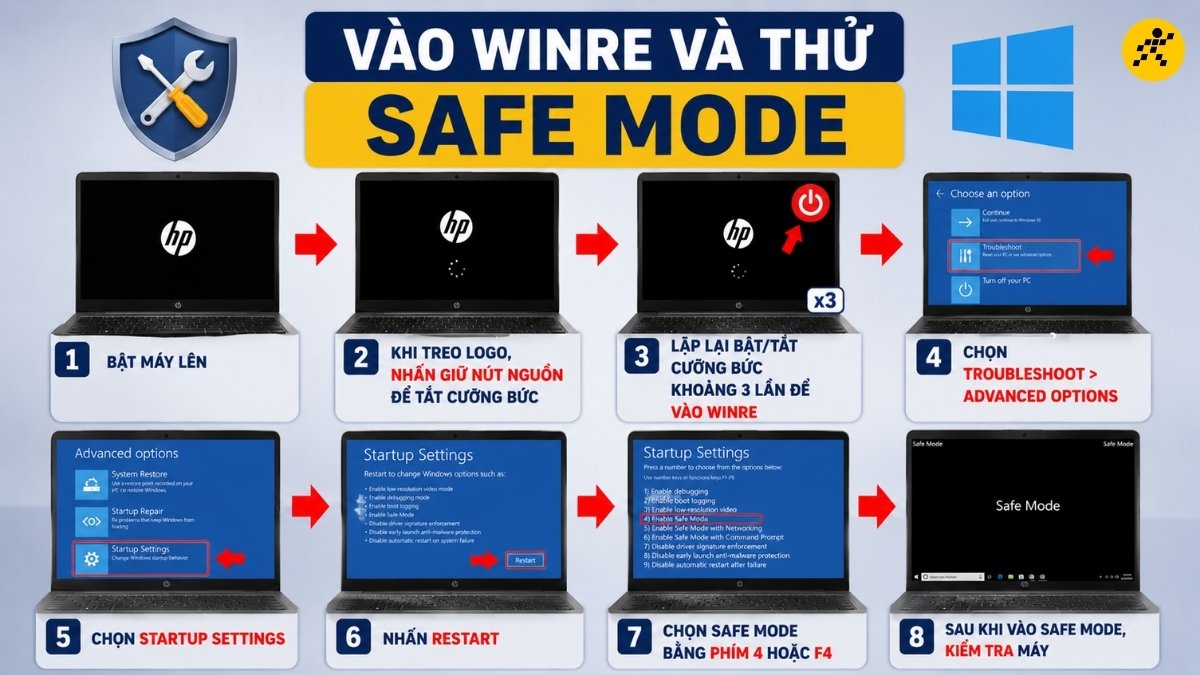
Vào WinRE và thử Safe Mode
Safe Mode là chế độ khởi động tối giản, giúp bạn kiểm tra nhanh xem Windows có đang bị lỗi do driver hoặc phần mềm hay không.
Kết quả mong đợi: Nếu vào được Safe Mode, khả năng cao máy đang nghiêng về lỗi phần mềm.
Khi nào chuyển bước tiếp theo: Nếu không vào được Safe Mode hoặc vào rồi máy vẫn lỗi, chuyển sang Startup Repair.
Chạy Startup Repair
Mục đích của bước này: Dùng công cụ tự động sửa lỗi khởi động của Windows.
Cách làm:
- Vào lại WinRE.
- Chọn Troubleshoot > Advanced options > Startup Repair.
- Chờ hệ thống quét và tự sửa lỗi.
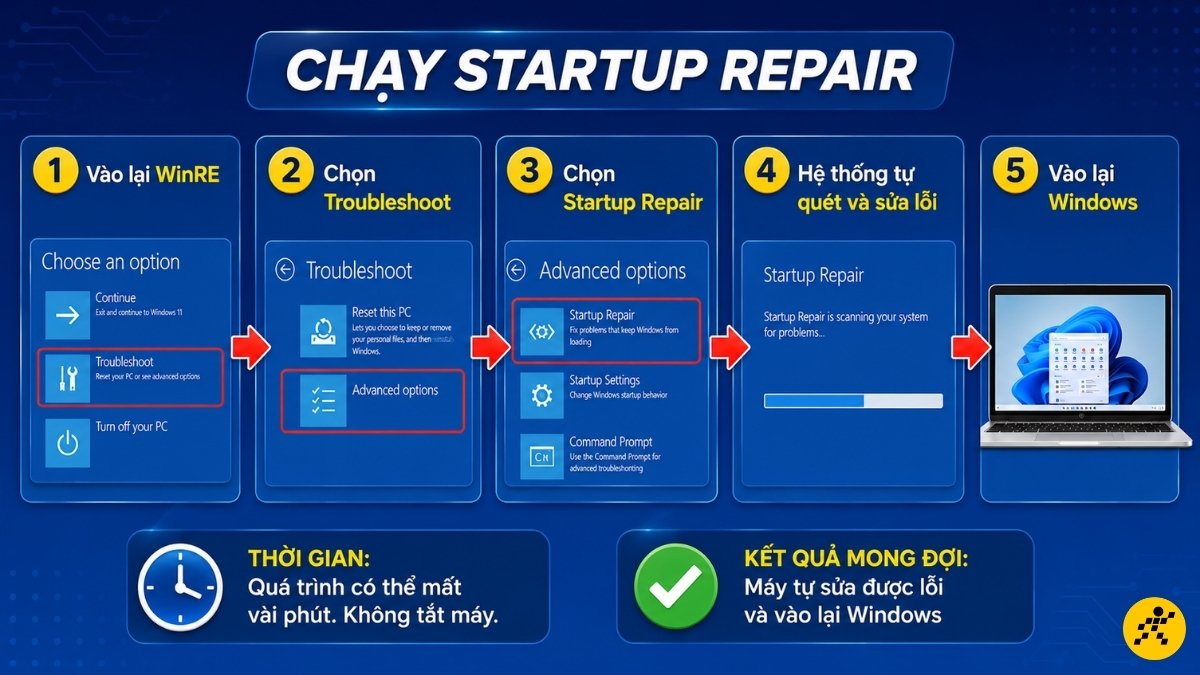
Chạy Startup Repair
Bước này có thể mất vài phút. Bạn không nên tắt máy ngang khi quá trình đang chạy.
Kết quả mong đợi: Máy tự sửa được lỗi khởi động và vào lại Windows.
Khi nào chuyển bước tiếp theo: Nếu Startup Repair không hiệu quả, thử kiểm tra lại thiết lập BIOS.
Reset BIOS HP về mặc định
Mục đích của bước này: Đưa thiết lập khởi động trong BIOS/UEFI về trạng thái mặc định an toàn.
Cách làm:
- Bật máy và nhấn liên tục Esc hoặc F10 tùy model.
- Vào BIOS/UEFI.
- Tìm mục Load Setup Defaults hoặc Default Settings.
- Chọn lưu lại bằng Save & Exit.
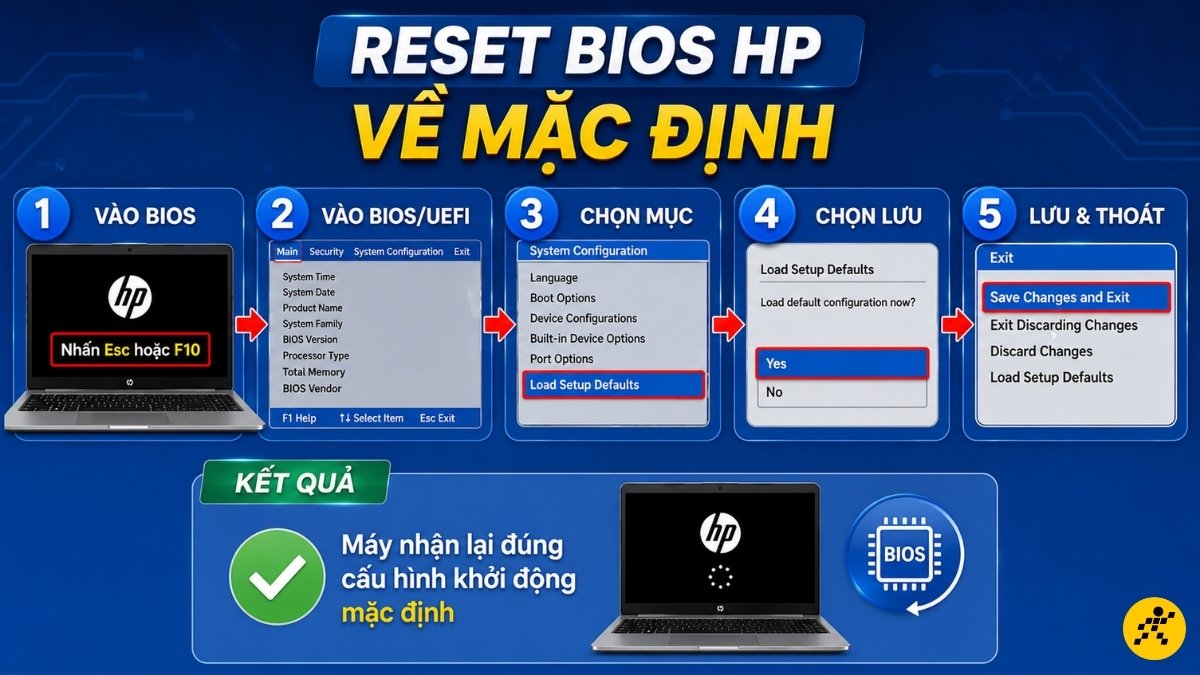
Reset BIOS HP về mặc định
Bước này phù hợp khi nghi thứ tự boot bị sai hoặc thiết lập BIOS bị thay đổi.
Kết quả mong đợi: Máy nhận lại đúng cấu hình khởi động mặc định.
Khi nào chuyển bước tiếp theo: Nếu reset BIOS HP xong mà máy vẫn treo, tiếp tục bước kế tiếp.
Lưu ý: Không chỉnh thêm các mục lạ nếu bạn không hiểu. Chỉ nên đưa BIOS về mặc định.
Gỡ cập nhật lỗi hoặc dùng System Restore
Mục đích của bước này: Quay lại trạng thái ổn định trước đó nếu lỗi xuất hiện sau cập nhật hoặc thay đổi hệ thống.
Cách làm:
- Vào WinRE
- Chọn Troubleshoot > Advanced options
- Nếu lỗi xảy ra sau update, chọn Uninstall Updates
- Nếu máy có điểm khôi phục, chọn System Restore
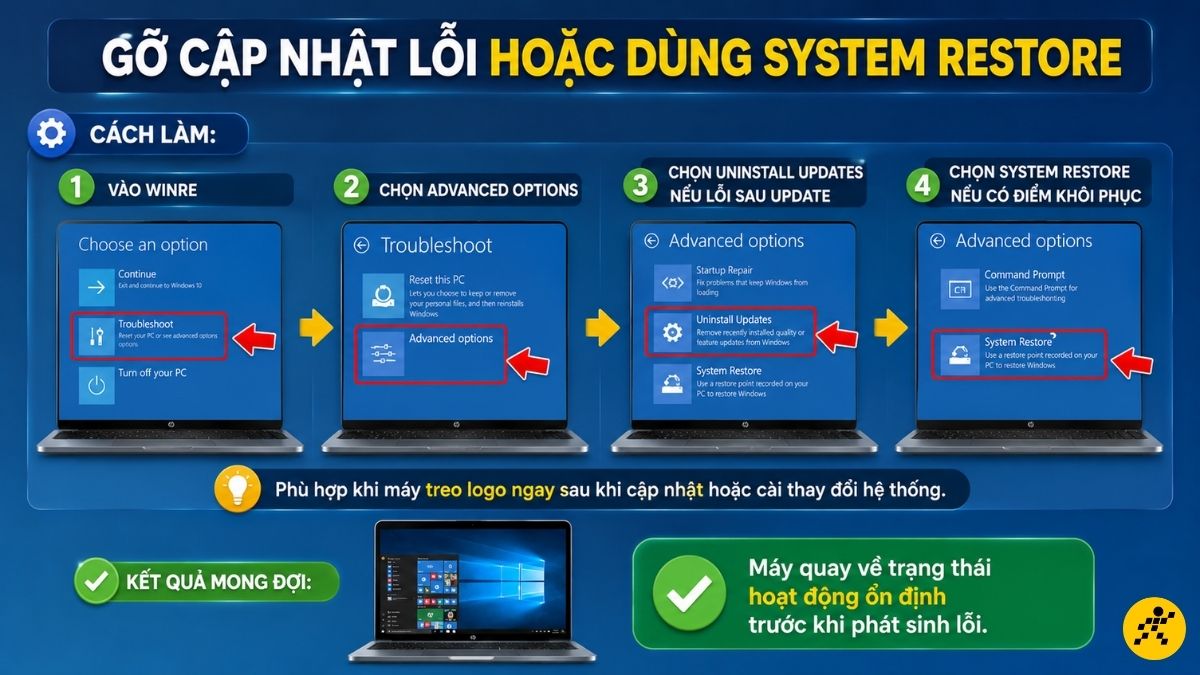
Gỡ cập nhật lỗi hoặc dùng System Restore
Bước này phù hợp khi máy treo logo ngay sau khi cập nhật hoặc cài thay đổi hệ thống.
Kết quả mong đợi: Máy quay về trạng thái hoạt động ổn định trước khi phát sinh lỗi.
Khi nào chuyển bước tiếp theo: Nếu vẫn không được, mới cân nhắc đến phần cứng.
Kiểm tra lại RAM nếu đủ tự tin
Mục đích của bước này: Loại trừ khả năng lỗi RAM, RAM lỏng hoặc tiếp xúc không tốt.
Cách làm:
- Tắt máy hoàn toàn.
- Rút sạc và ngắt nguồn.
- Tháo nắp máy nếu thiết kế cho phép.
- Tháo thanh RAM ra, lau nhẹ phần chân tiếp xúc.
- Gắn lại RAM thật chắc.
- Nếu có 2 thanh RAM, thử từng thanh một.
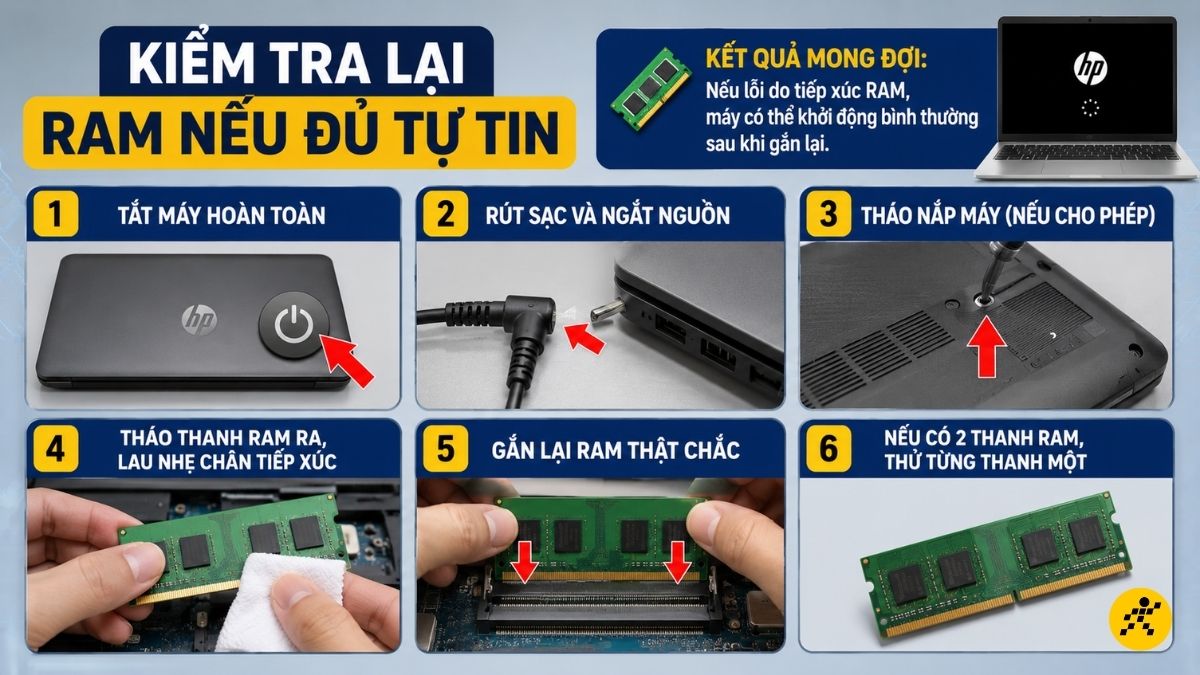
Kiểm tra lại RAM nếu đủ tự tin
Kết quả mong đợi: Nếu lỗi do tiếp xúc RAM, máy có thể khởi động bình thường sau khi gắn lại.
Khi nào chuyển bước tiếp theo: Nếu đã thử mà không có thay đổi, nên nghĩ đến ổ cứng hoặc lỗi phần cứng sâu hơn.
Cảnh báo:
- Nếu bạn không quen tháo máy, nên bỏ qua bước này.
- Thao tác sai có thể làm phát sinh lỗi khác.
- Chỉ nên thực hiện khi bạn có kinh nghiệm cơ bản với việc vệ sinh RAM.
Dấu hiệu nghi ổ cứng lỗi
Mục đích của bước này: Giúp bạn nhận biết khi nào nên dừng tự sửa để bảo vệ dữ liệu.
Các dấu hiệu thường gặp:
- Máy chậm từ lâu trước khi bị treo logo
- Treo logo rất lâu mỗi lần bật máy
- Ổ cứng có tiếng lạ
- Máy tự chạy repair nhiều lần nhưng không khỏi
- Vào được Safe Mode nhưng hoạt động rất chậm
Nếu vào được Safe Mode, bạn nên ưu tiên sao lưu dữ liệu quan trọng trước.
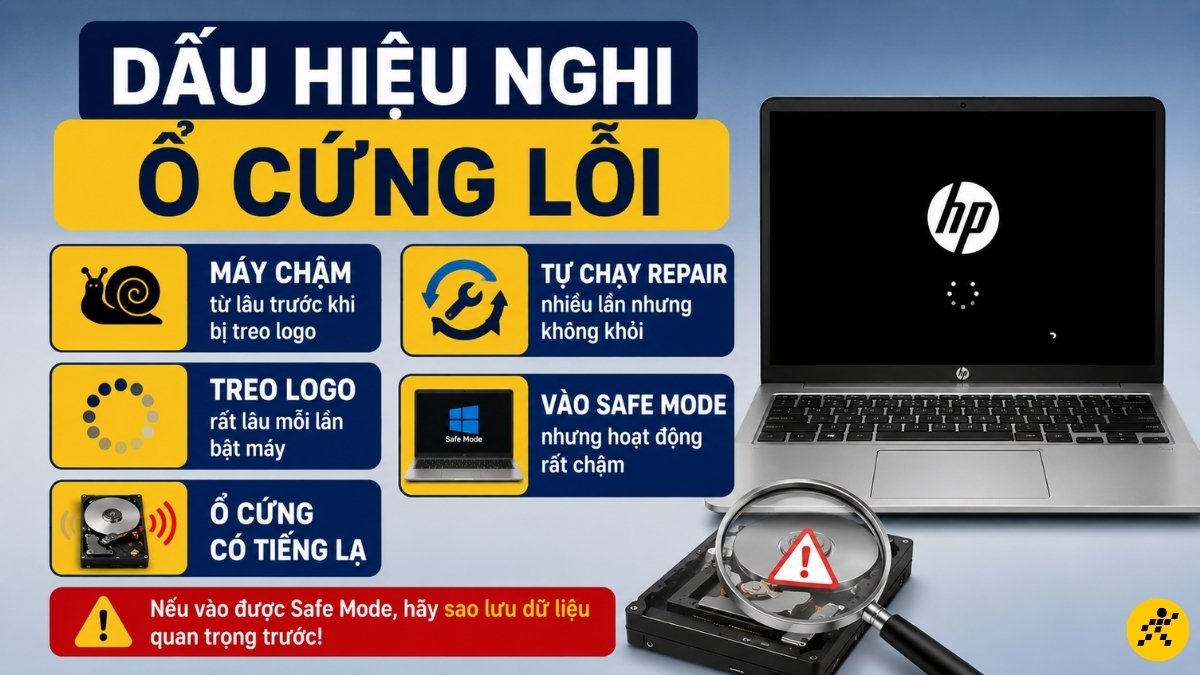
Dấu hiệu nghi ổ cứng lỗi
Kết quả mong đợi: Xác định được nguy cơ liên quan ổ cứng thay vì tiếp tục bật tắt máy nhiều lần.
Khi nào chuyển bước tiếp theo: Nếu nghi HDD lỗi nặng, không nên bật tắt máy nhiều lần. Lúc này nên chuyển sang phương án kiểm tra kỹ thuật hoặc cứu dữ liệu.
Cài lại Windows là phương án cuối
Mục đích của bước này: Xử lý lỗi hệ thống nặng khi các cách recovery đều không hiệu quả.
Cách hiểu đúng: Cài lại Windows là phương án cuối, chỉ nên tính đến sau khi đã thử hard reset, Safe Mode, Startup Repair, reset BIOS và gỡ cập nhật.
Kết quả mong đợi: Nếu lỗi nằm ở hệ điều hành, cài lại có thể giúp máy hoạt động trở lại.
Khi nào nên dừng: Nếu máy có dữ liệu quan trọng chưa sao lưu, không nên vội cài lại. Bước này có thể ảnh hưởng dữ liệu nếu thao tác sai hoặc chọn nhầm phân vùng.
5. Phím tắt thường dùng trên laptop HP khi máy bị treo logo
Tùy từng model HP, phím truy cập có thể khác nhẹ. Tuy nhiên, các phím dưới đây là nhóm phổ biến nhất và đủ dùng trong hầu hết tình huống cơ bản.
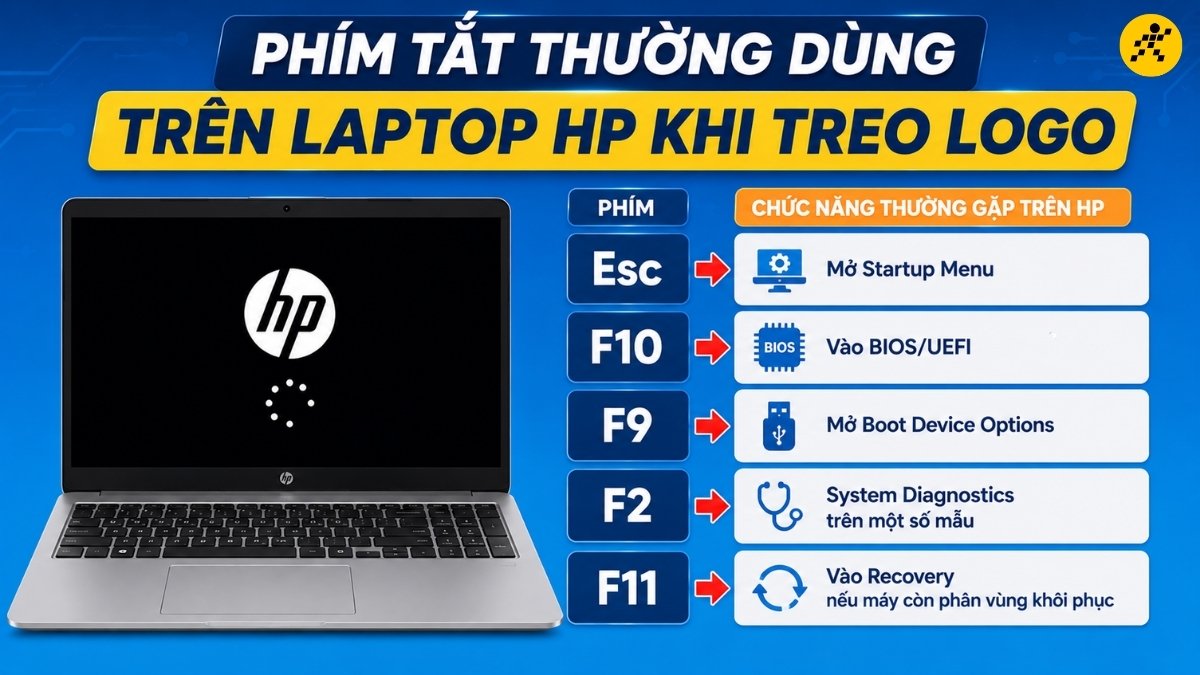
Phím tắt thường dùng trên laptop HP khi máy bị treo logo
| Phím |
Chức năng thường gặp trên HP |
|
Esc
|
Mở Startup Menu
|
|
F10
|
Vào BIOS/UEFI
|
|
F9
|
Mở Boot Device Options
|
|
F2
|
System Diagnostics trên một số mẫu
|
|
F11
|
Vào Recovery nếu máy còn phân vùng khôi phục
|
Nếu bạn đang tìm phím vào BIOS HP hoặc boot menu HP, hãy thử Esc trước, sau đó chọn tiếp mục phù hợp. Một số máy cũng hỗ trợ HP Diagnostics qua phím F2, nhưng không phải model nào cũng giống nhau.
6. Khi nào không nên tự sửa và cần mang laptop HP đi kiểm tra?
Không phải trường hợp nào cũng nên cố xử lý tiếp tại nhà. Dừng đúng lúc là cách an toàn để tránh làm lỗi nặng hơn hoặc khiến dữ liệu khó cứu hơn.
⚠️ Nên mang máy đi kiểm tra nếu gặp một trong các dấu hiệu sau:
- Máy có tiếng lạch cạch từ ổ cứng
- Máy nóng bất thường dù chỉ mới bật lên
- Có mùi khét
- Đã thử các bước cơ bản nhưng không hiệu quả
- Bạn không tự tin tháo máy hoặc kiểm tra RAM
- Máy còn bảo hành
- Có dữ liệu quan trọng cần ưu tiên cứu trước
Lưu ý quan trọng trước khi mang máy đi kiểm tra
- Nếu máy còn bảo hành, nên ưu tiên bảo hành trước.
- Nếu nghi lỗi ổ cứng laptop HP, không nên bật tắt máy liên tục.
- Nếu có dữ liệu quan trọng, hãy hỏi trước về khả năng sao lưu hoặc cứu dữ liệu.
- Với các trường hợp nghi lỗi mainboard laptop HP, người dùng phổ thông không nên tự can thiệp.
7. Câu hỏi thường gặp
Laptop HP bị treo logo là gì?
Laptop HP bị treo logo là tình trạng máy dừng lại ở màn hình logo nhà sản xuất khi khởi động và không thể vào được hệ điều hành Windows. Đây là lỗi phổ biến gây gián đoạn công việc, thường xuất phát từ xung đột phần mềm hoặc sự cố kết nối linh kiện phần cứng.
Làm thế nào để phân biệt lỗi treo logo với màn hình đen?
Treo logo có logo HP xuất hiện trên màn hình nhưng không tiến trình nạp hệ điều hành, trong khi lỗi màn hình đen thường là máy sáng đèn nguồn nhưng màn hình không hiển thị bất kỳ logo nào hoặc chỉ tối đen hoàn toàn.
Có nên tắt nguồn cưỡng bức khi laptop HP bị treo logo không?
Có thể, nhưng chỉ nên thực hiện trong quy trình Hard Reset để xả tĩnh điện. Không nên lặp lại hành động này quá nhiều lần vì có thể gây hại cho dữ liệu hệ thống hoặc làm giảm tuổi thọ ổ cứng của máy.
Tại sao laptop HP bị treo logo sau khi cập nhật Windows?
Việc treo logo sau khi update thường do xung đột giữa trình điều khiển (driver) cũ với bản cập nhật mới, hoặc tệp tin hệ thống bị lỗi trong quá trình cài đặt. Bạn có thể khắc phục bằng cách gỡ cập nhật trong chế độ Safe Mode.
Phím tắt nào để vào BIOS trên laptop HP?
Thông thường, bạn cần nhấn liên tục phím Esc để mở Startup Menu, sau đó chọn F10 để vào BIOS/UEFI. Một số dòng máy HP đời cũ hoặc đặc thù có thể sử dụng trực tiếp phím F10 hoặc F2 ngay khi vừa bật nguồn.
Khi nào cần mang laptop HP đi sửa thay vì tự khắc phục?
Bạn nên dừng tự sửa và mang máy đến trung tâm kỹ thuật nếu máy phát ra tiếng kêu lạ (nghi lỗi ổ cứng), có mùi khét, nóng bất thường hoặc nếu bạn không có kinh nghiệm tháo lắp linh kiện để tránh hư hỏng nặng hơn.
ĐỪNG BỎ LỠ một số laptop GIẢM SỐC tại Thế Giới Di Động:
Tóm lại, sự cố laptop HP bị treo logo không đồng nghĩa với việc máy tính của bạn chắc chắn đã hỏng hóc phần cứng nghiêm trọng. Phần lớn nguyên nhân bắt nguồn từ xung đột phần mềm, lỗi cập nhật Windows hoặc thiết lập khởi động sai lệch, hoàn toàn có thể khắc phục theo thứ tự an toàn tại nhà từ hard reset, rút ngoại vi cho đến khôi phục cấu hình BIOS.
Nếu sau khi thực hiện các bước cơ bản mà máy tính HP không khởi động được, hoặc xuất hiện dấu hiệu vật lý bất thường, hãy nhanh chóng mang máy đến trung tâm hỗ trợ của Thế Giới Di Động để được xử lý kỹ thuật chuyên sâu nhất nhé!

 Điện thoại
 Laptop
 Phụ kiện
 Smartwatch
 Đồng hồ
 Tablet
 Máy cũ, Thu cũ
 Màn hình, Máy in
 Sim, Thẻ cào
 Dịch vụ tiện ích






















































 Xóa địa chỉ