ĐỪNG BỎ LỠ một số laptop HP GIẢM SỐC tại Thế Giới Di Động:
Laptop HP chớp đèn 3 lần thường là dấu hiệu máy đang gặp vấn đề liên quan đến RAM hoặc quá trình nhận bộ nhớ khi khởi động. Bài viết này sẽ giúp bạn xác định đúng ý nghĩa mã nháy, hiểu vì sao laptop không lên màn hình và biết nên xử lý theo thứ tự an toàn trước khi nghĩ đến sửa sâu hay thay thế linh kiện trên các dòng laptop HP hiện nay!
1. Laptop HP chớp đèn 3 lần là lỗi gì?
Laptop HP chớp đèn 3 lần thường là mã chẩn đoán phần cứng liên quan đến RAM hoặc bộ nhớ. Khi máy không nhận RAM đúng cách, hệ thống sẽ không hoàn tất bước kiểm tra khởi động ban đầu và thường chỉ nháy đèn rồi không lên hình.
Hiện tượng này thường xuất hiện ở đèn Caps Lock, Num Lock hoặc đèn nguồn, tùy từng dòng máy. Đây là một dạng Blink Code (mã đèn nháy báo lỗi) mà HP dùng để cảnh báo khi thiết bị không thể vượt qua POST (bước tự kiểm tra khi vừa bật máy).
Nói đơn giản, khi bật nguồn, laptop cần kiểm tra bộ nhớ trước khi hiển thị hình ảnh. Nếu RAM không được nhận, máy có thể dừng ngay từ đầu, không vào hệ điều hành và chỉ lặp lại chu kỳ nháy đèn. Tuy nhiên, bạn vẫn nên hiểu theo hướng "thường liên quan RA:", vì cách diễn giải mã có thể khác nhẹ theo từng model HP.
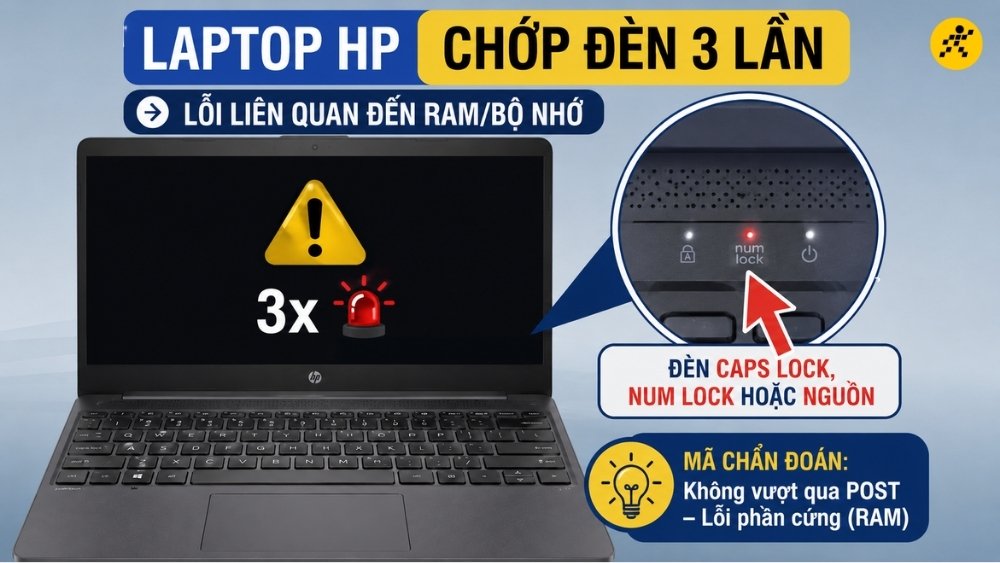
Laptop HP chớp đèn 3 lần
Đèn nháy ở đâu và cách đếm đúng
- Đèn có thể nằm ở Caps Lock, Num Lock hoặc đèn nguồn.
- Hãy quan sát theo chu kỳ nhấp nháy trọn vẹn, không đếm rời từng nhịp lẻ.
- Nhiều người dùng hay đếm nhầm giữa 2 và 3 nháy, nên cần xem ít nhất 2 - 3 vòng lặp.
- Nếu là Caps Lock LED, hãy nhìn kỹ khoảng nghỉ giữa mỗi chu kỳ.
- Chỉ kết luận là lỗi 3 nháy khi đèn lặp lại đúng một vòng gồm 3 lần chớp.
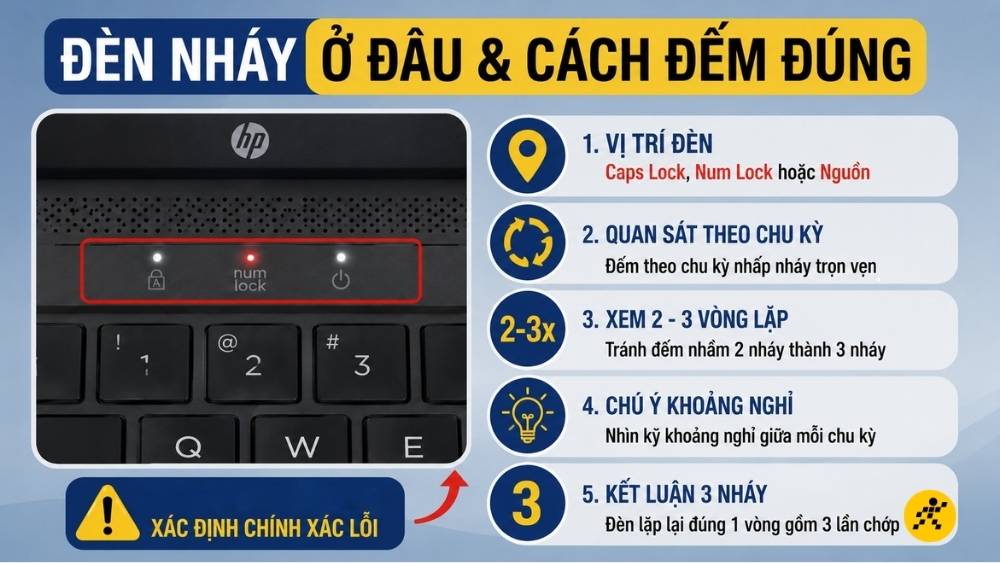
Đèn có thể nằm ở Caps Lock, Num Lock hoặc đèn nguồn
Vì sao lỗi RAM làm máy không khởi động được
Khi bật máy, hệ thống phải kiểm tra bộ nhớ trước để tiếp tục quá trình POST.
Nếu RAM không được nhận, laptop không thể hoàn tất bước kiểm tra này nên sẽ không lên màn hình. Kết quả thường thấy là máy chỉ sáng đèn, quạt có thể quay ngắn rồi dừng, sau đó tiếp tục báo lỗi bằng đèn nháy lặp lại.
2. Nguyên nhân laptop HP nháy đèn 3 lần
Trong đa số trường hợp, laptop HP nháy đèn 3 lần là do lỗi tiếp xúc hoặc lỗi nhận RAM. Điểm quan trọng là không nên kết luận ngay rằng thanh nhớ đã hỏng, vì nhiều ca thực tế chỉ cần tháo lắp lại đúng cách là máy hoạt động bình thường.
Các nguyên nhân dễ tự xử lý
- RAM lỏng sau va chạm nhẹ hoặc sau lần tháo máy trước đó.
- Thanh RAM laptop HP lắp chưa khít, chốt chưa vào đúng vị trí.
- Bụi bẩn khe RAM làm tiếp xúc không ổn định.
- Chân RAM bẩn hoặc bị oxy hóa nhẹ khiến máy nhận bộ nhớ chập chờn.
- Máy lâu ngày không vệ sinh, di chuyển nhiều hoặc hoạt động trong môi trường ẩm bụi.
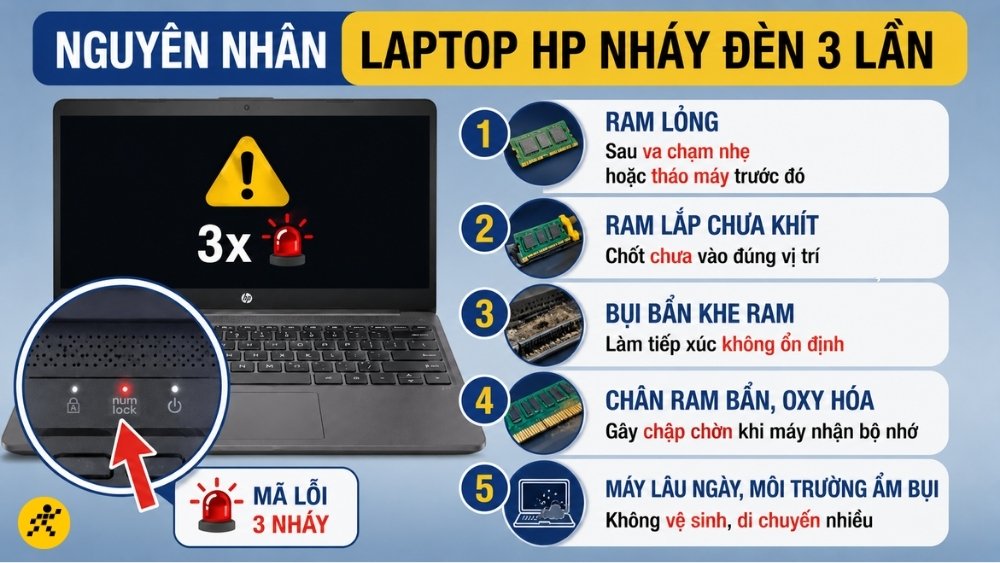
Nguyên nhân laptop HP nháy đèn 3 lần
Đây là nhóm nguyên nhân thường gặp nhất và cũng là nhóm nên kiểm tra đầu tiên.
Các nguyên nhân khó hơn
Nếu đã làm sạch và lắp lại mà lỗi vẫn lặp lại, lúc đó mới nên nghĩ đến khả năng sâu hơn như:
- RAM hỏng
- Lỗi khe RAM
- Lỗi trên mainboard làm máy không nhận bộ nhớ đúng cách
Cần lưu ý rằng việc laptop HP báo lỗi RAM qua đèn LED mới chỉ là tín hiệu ban đầu. Muốn biết chính xác là thanh RAM, khe cắm hay bo mạch có vấn đề, bạn vẫn phải kiểm tra từng bước theo thứ tự hợp lý.
3. Cách xử lý laptop HP chớp đèn 3 lần tại nhà theo thứ tự an toàn
Nếu bạn đang cần tìm cách sửa laptop HP nháy đèn 3 lần không lên nguồn, hãy bắt đầu từ các thao tác ít rủi ro nhất. Mục tiêu ở đây không phải sửa sâu, mà là loại trừ các lỗi đơn giản trước, đặc biệt là lỗi tiếp xúc RAM.
Checklist xử lý nhanh trước khi mở máy
- Tắt máy hoàn toàn.
- Rút sạc, tháo pin rời nếu có.
- Ngắt toàn bộ USB, chuột, thẻ nhớ và phụ kiện.
- Giữ nút nguồn 15 - 20 giây để xả điện laptop.
- Nếu có thể, mở máy và kiểm tra RAM.
- Tháo và vệ sinh RAM nhẹ nhàng.
- Lắp lại thật khít, thử từng thanh RAM và từng khe.
- Nếu vẫn lỗi, dừng tự xử lý và mang máy đi kiểm tra.
Ngắt nguồn và xả điện
- Tắt hẳn laptop nếu máy còn phản hồi.
- Rút sạc, tháo pin rời nếu dòng máy của bạn hỗ trợ.
- Rút hết USB, chuột, thẻ nhớ, ổ cứng ngoài hoặc dock kết nối.
- Nhấn giữ nút nguồn trong 15 - 20 giây để xả điện laptop.
- Chờ khoảng 1 phút rồi thử bật lại máy.
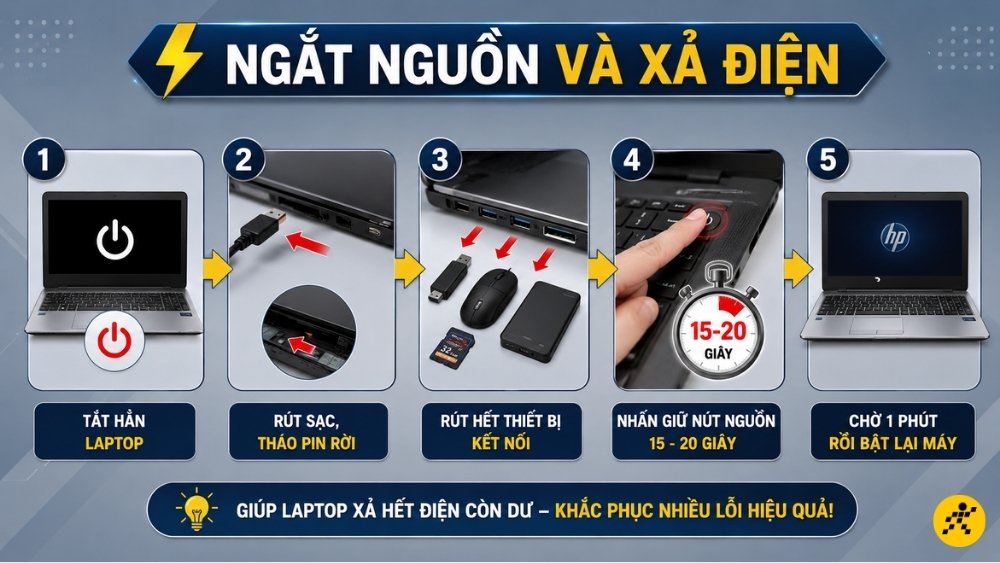
Ngắt nguồn và xả điện
Đây là bước đơn giản nhưng cần làm trước tiên. Nó giúp loại trừ tình huống máy bị treo nguồn tạm thời hoặc còn điện tích dư khiến quá trình khởi động bị lỗi.
Tháo và vệ sinh RAM
Chỉ thực hiện bước này nếu bạn có thao tác cơ bản với laptop và máy đã hết bảo hành, hoặc việc mở nắp RAM không ảnh hưởng điều kiện bảo hành.
- Tắt máy hoàn toàn và đặt máy ở nơi khô ráo, sạch sẽ.
- Mở nắp khu vực bộ nhớ theo đúng kiểu máy, thao tác nhẹ tay.
- Tháo thanh RAM ra từ từ, không bẻ lệch.
- Lau nhẹ chân RAM bằng khăn mềm khô, sạch.
- Không chà mạnh, không để tay chạm nhiều vào phần tiếp xúc.
- Quan sát khe cắm, nếu có bụi, làm sạch nhẹ nhàng.
- Tháo lắp lại RAM đúng chiều và ấn cho khít hai chốt.
- Lắp lại nắp máy rồi bật thử.
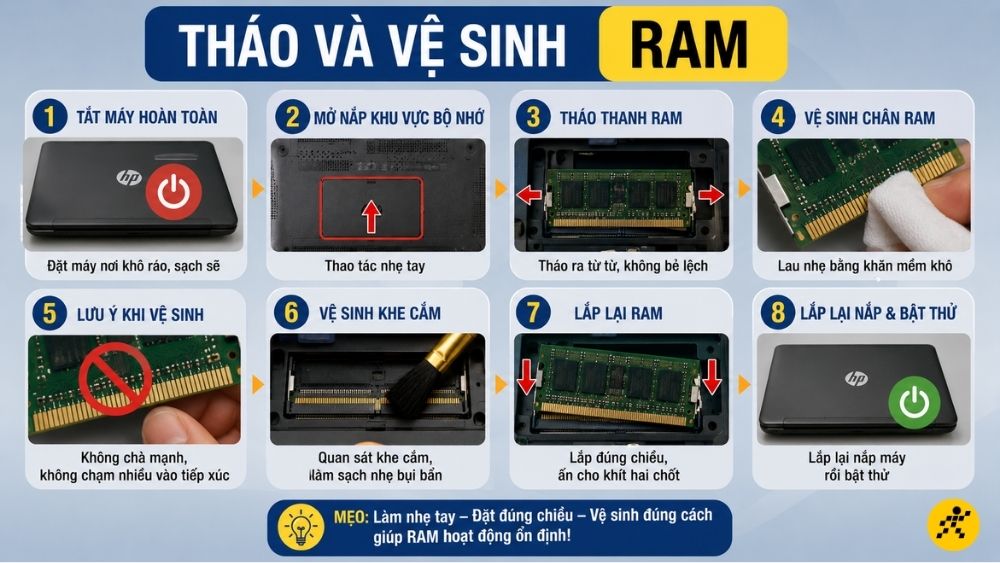
Tháo và vệ sinh RAM
Thử từng thanh RAM, từng khe RAM
Nếu máy có 2 thanh RAM hoặc 2 khe cắm, bước này giúp bạn khoanh vùng lỗi khá hiệu quả.
- Nếu có 2 thanh RAM, tháo ra và thử từng thanh RAM riêng lẻ.
- Mỗi lần chỉ gắn 1 thanh rồi bật máy để kiểm tra.
- Nếu có 2 khe, hãy đổi khe RAM để xem lỗi nằm ở thanh nhớ hay khe cắm.
- Sau mỗi lần thử, quan sát lại đèn báo và chu kỳ nháy.
- Nếu một thanh chạy được còn thanh kia không chạy, khả năng cao RAM đó có vấn đề.
- Nếu cả hai thanh đều lỗi khi cắm vào cùng một khe, có thể cần nghĩ tới lỗi khe RAM.
Bước này giúp bạn kiểm tra RAM theo cách thực tế nhất, thay vì vội vàng mua thanh mới khi chưa xác định đúng nguyên nhân.
Những điều không nên tự làm
⚠️ Không nên tự xử lý các hạng mục sau nếu bạn không có kinh nghiệm:
- Không cạy mạnh linh kiện hoặc nạy sai chiều.
- Không tháo sâu vào mainboard.
- Không tự chỉnh hoặc nạp lại BIOS.
- Không tiếp tục tháo máy nếu thiết bị còn bảo hành.
- Không thay linh kiện theo cảm tính khi chưa kiểm tra cơ bản.
Nếu đã làm tới bước RAM mà lỗi vẫn còn, dừng đúng lúc sẽ an toàn hơn việc cố sửa tiếp và làm phát sinh lỗi mới.
4. Khi nào nên mang laptop HP đi bảo hành hoặc sửa chữa?
Nếu đã thử các bước cơ bản mà laptop vẫn lặp lại lỗi, bạn không nên tiếp tục tháo sâu. Lúc này, khả năng sự cố không còn nằm ở tiếp xúc RAM đơn thuần mà có thể liên quan đến phần cứng sâu hơn.
Dấu hiệu nên dừng tự xử lý ngay
- Đã lắp lại và vệ sinh RAM nhưng lỗi vẫn còn.
- Máy không lên nguồn hoàn toàn.
- Máy từng rơi, va đập mạnh hoặc dính nước.
- Có mùi khét hoặc nóng bất thường.
- Lỗi xuất hiện chập chờn, lúc có lúc không.
- Bạn nghi ngờ mainboard hoặc lỗi khe RAM.
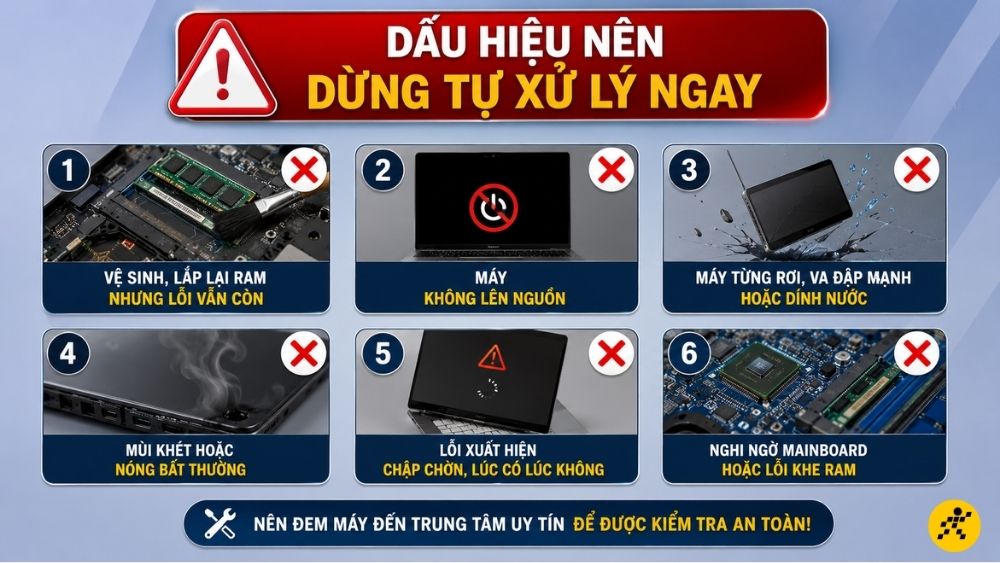
Dấu hiệu nên mang laptop HP đi bảo hành hoặc sửa chữa
Nếu gặp các dấu hiệu trên, hướng đi an toàn hơn là sửa laptop HP tại nơi uy tín hoặc ưu tiên bảo hành laptop HP chính hãng nếu máy còn thời hạn.
Nếu cần thay RAM, cần lưu ý gì?
Chỉ nên thay RAM mới khi đã xác định tương đối rõ thanh cũ gặp lỗi. Khi thay, cần chọn RAM tương thích với model máy về chuẩn hỗ trợ và dung lượng phù hợp. Không nên mua RAM theo cảm tính nếu bạn chưa loại trừ khả năng lỗi nằm ở khe cắm hoặc mainboard, vì thay sai có thể không giải quyết được vấn đề.
Nếu máy còn hạn, ưu tiên kiểm tra điều kiện bảo hành laptop HP trước khi tự mua linh kiện. Với các lỗi sâu hơn RAM, trung tâm kỹ thuật sẽ có công cụ kiểm tra chính xác hơn người dùng phổ thông.
5. Bảng mã đèn nháy HP cơ bản để đối chiếu nhanh
Bảng dưới đây chỉ dùng để đối chiếu nhanh nếu bạn không chắc mình đã đếm đúng số nhịp.
Thực tế, mã đèn có thể khác nhẹ theo từng model, vì vậy khi cần xác minh sâu hơn, bạn nên tham khảo tài liệu hỗ trợ chính thức hoặc công cụ HP Hardware Diagnostics.
|
Số lần nháy
|
Lỗi thường gặp
|
Nên làm gì trước
|
|
1
|
CPU lỗi
|
Tắt máy, thử lại, nếu lặp lại thì mang kiểm tra
|
|
2
|
BIOS lỗi
|
Khởi động lại, đối chiếu tài liệu theo model
|
|
3
|
RAM/bộ nhớ
|
Kiểm tra RAM, lắp lại, vệ sinh nhẹ
|
|
4
|
VGA/GPU
|
Dừng tự xử lý nếu không có kinh nghiệm
|
|
5
|
mainboard lỗi
|
Mang máy đi kiểm tra kỹ thuật
|
|
6
|
BIOS/chipset
|
Ưu tiên trung tâm kỹ thuật hoặc bảo hành
|
Dòng LED blink code 3 là trường hợp phổ biến nhất với người dùng phổ thông, vì nó thường liên quan đến bộ nhớ và còn có khả năng xử lý tại nhà trước khi phải đem sửa.
Laptop HP chớp đèn 3 lần thường liên quan đến RAM hoặc quá trình máy nhận bộ nhớ khi khởi động.
Cách xử lý hợp lý nhất là đếm đúng nhịp, xả điện, kiểm tra RAM, lắp lại cẩn thận rồi thử từng thanh và từng khe để khoanh vùng lỗi. Nếu đã thử các bước cơ bản mà máy vẫn không lên hình, bạn nên ưu tiên bảo hành laptop HP hoặc nhờ kỹ thuật viên uy tín kiểm tra sâu hơn.
6. Câu hỏi thường gặp
Laptop HP chớp đèn 3 lần là lỗi gì?
Laptop HP chớp đèn 3 lần (thường ở phím Caps Lock hoặc đèn nguồn) là mã chẩn đoán phần cứng (Blink Code) báo hiệu lỗi liên quan đến RAM hoặc bộ nhớ hệ thống. Máy không khởi động được vì không thể hoàn tất quá trình kiểm tra khởi động (POST) ban đầu.
Tại sao laptop HP không lên màn hình khi chớp đèn 3 lần?
Khi bật máy, hệ thống sẽ thực hiện bước tự kiểm tra (POST). Nếu RAM không được nhận diện, bị lỏng hoặc lỗi, máy sẽ dừng quá trình khởi động để bảo vệ phần cứng, dẫn đến hiện tượng màn hình đen và chỉ phát tín hiệu đèn báo hiệu.
Đèn báo lỗi trên laptop HP nằm ở đâu và cách đếm thế nào?
Đèn báo thường là đèn Caps Lock, Num Lock hoặc đèn nguồn. Bạn cần quan sát kỹ một chu kỳ nhấp nháy lặp lại liên tục. Hãy đếm trọn vẹn số lần nháy trong một chu kỳ hoàn chỉnh trước khi kết luận đó là mã lỗi chính xác.
Laptop HP báo 3 nháy đèn có phải do RAM hỏng không?
Chưa chắc chắn. Trong nhiều trường hợp thực tế, đây chỉ là lỗi do RAM bị lỏng hoặc chân tiếp xúc bị bụi bẩn lâu ngày. Bạn nên thử vệ sinh và lắp lại RAM trước khi cân nhắc đến phương án thay thế linh kiện mới.
Làm sao để sửa lỗi laptop HP nháy đèn 3 lần tại nhà?
- Rút sạc, tháo pin (nếu có) và rút các thiết bị ngoại vi.
- Giữ nút nguồn 20 giây để xả điện.
- Mở nắp máy, tháo và vệ sinh nhẹ chân RAM.
- Lắp lại RAM thật khít, thử từng thanh và từng khe RAM riêng biệt.
Khi nào nên ngừng tự sửa lỗi laptop và mang máy đi bảo hành?
Bạn nên dừng lại và mang máy đến trung tâm kỹ thuật nếu: đã vệ sinh lắp lại RAM nhưng vẫn lỗi, máy có dấu hiệu mùi khét/va đập mạnh, hoặc máy vẫn còn thời hạn bảo hành chính hãng từ HP để đảm bảo an toàn cho thiết bị.
ĐỪNG BỎ LỠ một số laptop GIẢM SỐC tại Thế Giới Di Động:
Tóm lại, hiện tượng laptop HP chớp đèn 3 lần liên tục khi khởi động đa phần là tín hiệu cảnh báo hệ thống không nhận diện được bộ nhớ RAM do chân cắm bị lỏng, bám bụi bẩn hoặc oxy hóa sau thời gian dài vận hành. Bằng cách thực hiện đúng quy trình xả điện an toàn và tiến hành tháo lắp, vệ sinh chân bộ nhớ tuần tự, bạn hoàn toàn có thể tự khắc phục sự cố này nhanh chóng tại nhà. Trường hợp lỗi phần cứng sâu hơn ở khe cắm hoặc bo mạch chủ, hãy mang thiết bị đến ngay hệ thống trung tâm bảo hành Thế Giới Di Động toàn quốc để nhận được sự hỗ trợ kỹ thuật chuyên nghiệp nhất nhé!

 Điện thoại
 Laptop
 Phụ kiện
 Smartwatch
 Đồng hồ
 Tablet
 Máy cũ, Thu cũ
 Màn hình, Máy in
 Sim, Thẻ cào
 Dịch vụ tiện ích






















































 Xóa địa chỉ