ĐỪNG BỎ LỠ một số mẫu laptop Lenovo GIẢM SỐC tại Thế Giới Di Động:
Nếu laptop Lenovo bị khoá bàn phím, tình huống thường gặp là laptop vẫn bật bình thường, chuột vẫn dùng được nhưng bàn phím lại không phản hồi. Đây là lỗi khá phổ biến và không phải lúc nào cũng là hỏng phần cứng. Xem ngay cách nhận biết đúng lỗi, thử tổ hợp phím mở khóa, kiểm tra cài đặt Windows, xử lý driver để sửa lỗi nhé!
1. Dấu hiệu và nguyên nhân laptop Lenovo bị khóa bàn phím
Laptop Lenovo bị khóa bàn phím là tình trạng máy vẫn hoạt động nhưng bàn phím không gõ được, gõ sai ký tự hoặc phản hồi bất thường. Trong nhiều trường hợp, đây chỉ là lỗi cài đặt như NumLock, Filter Keys hoặc lỗi tạm thời của Windows, chưa nên vội kết luận bàn phím đã hỏng.
Dấu hiệu
Tình huống phổ biến nhất là bàn phím laptop Lenovo không gõ được nhưng máy vẫn vào Windows bình thường. Chuột hoặc touchpad vẫn hoạt động, chỉ phần nhập liệu bị lỗi. Các dấu hiệu dễ thấy gồm:
- Máy vẫn mở bình thường nhưng bàn phím không gõ được
- Chuột hoặc touchpad vẫn dùng bình thường
- Gõ chữ ra số ở một số phím
- Chỉ liệt vài phím hoặc toàn bộ bàn phím không phản hồi
Trên một số mẫu Lenovo nhỏ gọn, bạn có thể gặp lỗi gõ chữ ra số do chế độ NumLock đang bật. Đây là trường hợp rất thường gặp và dễ nhầm với lỗi khóa bàn phím Lenovo.
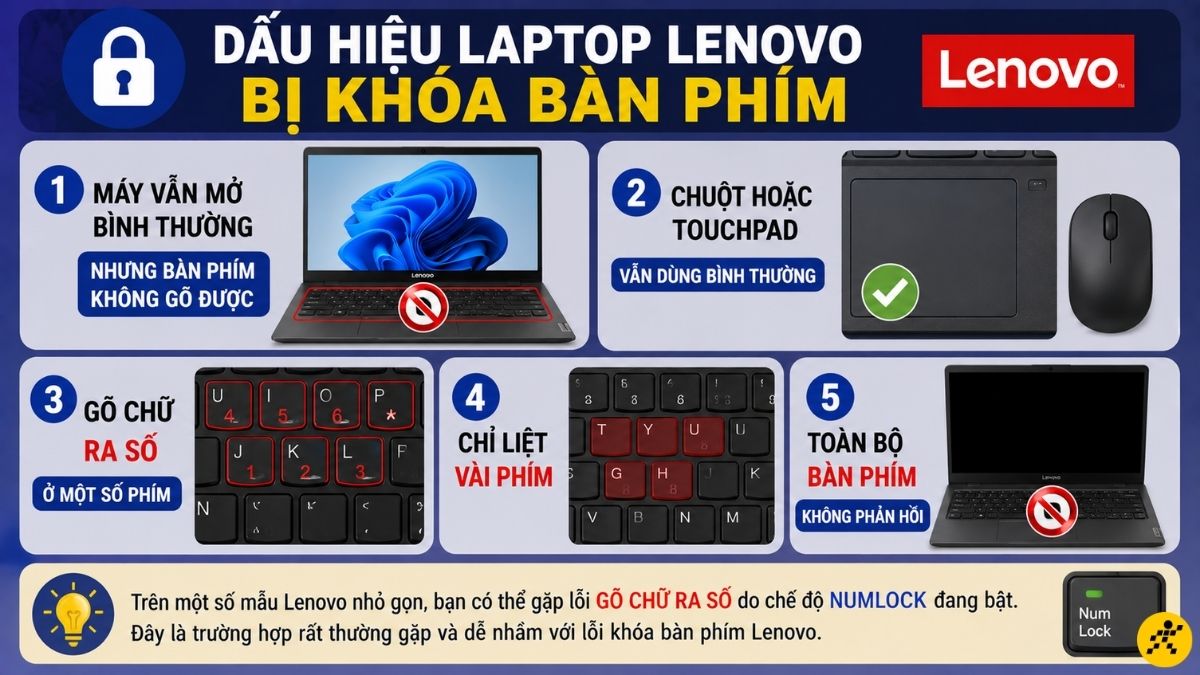
Dấu hiệu laptop Lenovo bị khóa bàn phím
Nguyên nhân thường gặp
Khi bàn phím laptop Lenovo không gõ được, nên kiểm tra theo thứ tự xác suất cao trước:
- NumLock đang bật hoặc bấm nhầm tổ hợp phím chức năng
- Filter Keys (tính năng hỗ trợ của Windows có thể làm phím phản hồi bất thường)
- Lỗi tạm thời sau khi máy sleep, vừa khởi động hoặc mới cập nhật Windows
- Driver bàn phím bị lỗi
- Lỗi phần cứng bàn phím laptop Lenovo
Bị khóa không đồng nghĩa bị hỏng. Nếu máy chưa từng rơi, dính nước hay va đập mạnh, bạn nên ưu tiên xử lý phần mềm trước.
2. Cách mở khóa bàn phím laptop Lenovo nhanh
Hãy thử đúng thứ tự dưới đây, không bấm ngẫu nhiên quá nhiều tổ hợp phím:
- Thử NumLock hoặc Fn + NumLock
- Thử Windows + Space
- Thử Shift + Esc
- Thử Fn + phím có biểu tượng khóa hoặc bàn phím
- Khởi động lại máy và test lại
Không phải model Lenovo nào cũng dùng cùng một tổ hợp phím mở khóa bàn phím Lenovo, vì vậy bạn nên thử từng bước một và kiểm tra lại sau mỗi lần bấm.
Bước 1: Thử tắt/bật NumLock hoặc Fn + NumLock
Đây là bước nên thử đầu tiên nếu bạn đang gặp tình trạng gõ chữ ra số. Trên một số laptop Lenovo, nhất là dòng gọn nhẹ, NumLock có thể làm một số phím chữ chuyển thành phím số. Khi đó, bạn hãy:
- Nhấn phím NumLock nếu máy có phím riêng
- Nếu không có, thử Fn + NumLock
- Một số máy dùng phím kết hợp cùng hàng phím chức năng, nên tìm biểu tượng số hoặc NumLk
Sau khi bấm, hãy mở Notepad và thử gõ lại vài chữ đơn giản như "abc", "Lenovo", "123" để kiểm tra ngay.
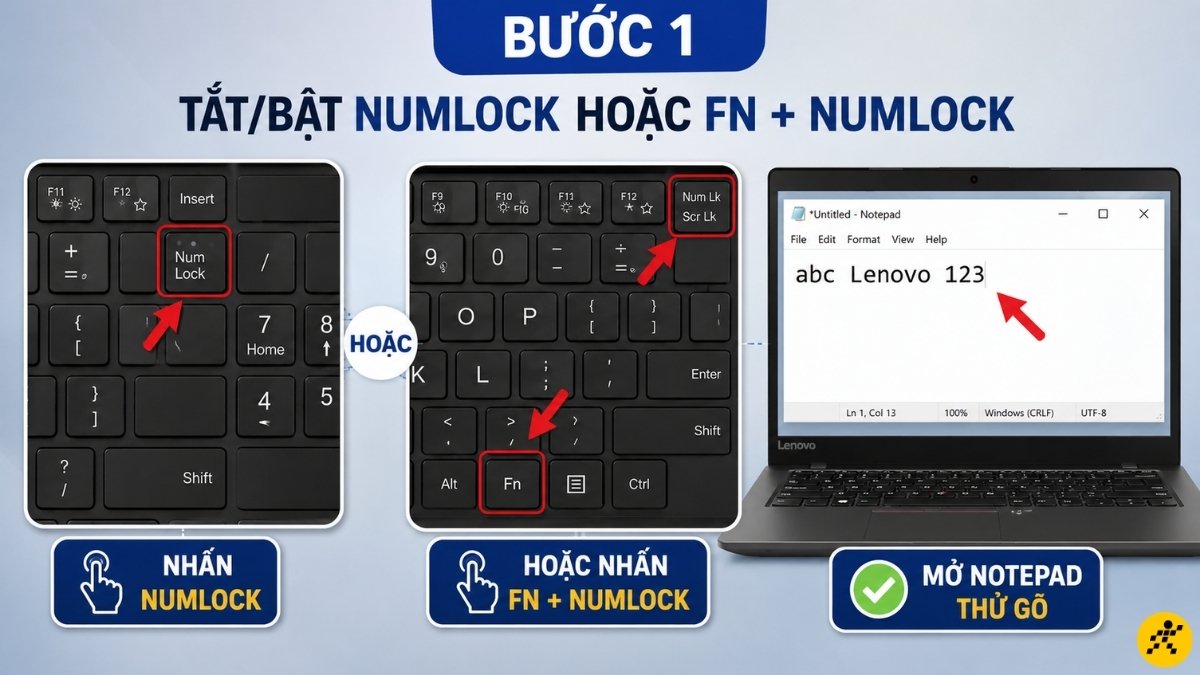
Thử tắt/bật NumLock hoặc Fn + NumLock
Bước 2: Thử các tổ hợp phím khôi phục trạng thái bàn phím
Nếu bàn phím Lenovo bị vô hiệu hóa do thao tác nhầm hoặc lỗi nhẹ của hệ thống, bạn có thể thử các tổ hợp sau:
- Windows + Space
- Shift + Esc
- Fn + phím F có biểu tượng bàn phím hoặc ổ khóa nếu máy có
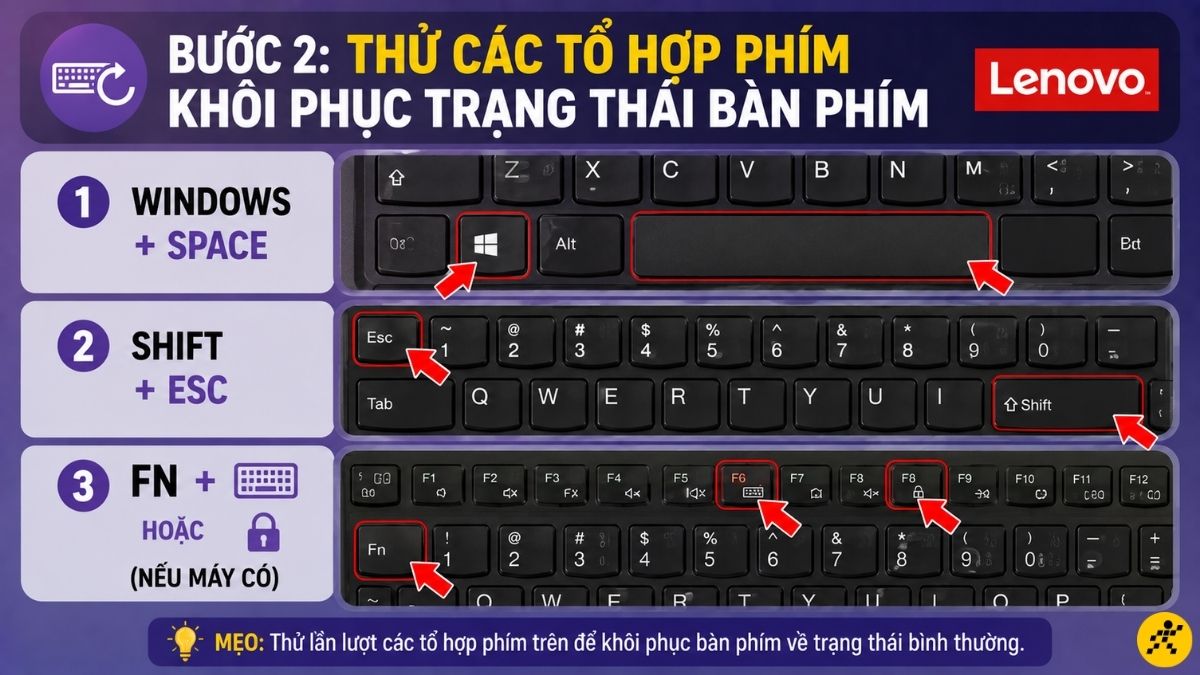
Thử các tổ hợp phím khôi phục trạng thái bàn phím
Đây là các tổ hợp phím mở khóa bàn phím Lenovo thường được người dùng thử đầu tiên vì dễ thao tác và an toàn.
Không nên bấm nhiều tổ hợp liên tục khi chưa kiểm tra lại sau từng bước. Sau mỗi lần thử, hãy mở Notepad hoặc ô tìm kiếm Windows để test lại bàn phím.
Bước 3: Khởi động lại laptop Lenovo
Nếu lỗi xuất hiện sau khi máy sleep, vừa bật lên hoặc vừa cập nhật Windows, hãy khởi động lại máy. Restart có thể xử lý các lỗi tạm thời khiến bàn phím Lenovo bị vô hiệu hóa mà không cần can thiệp thêm. Bạn chỉ cần:
- Nhấn vào Start
- Chọn Power
- Chọn Restart
Sau khi máy vào lại Windows, mở Notepad để thử gõ lại. Nếu sau khi khởi động lại mà bàn phím Lenovo vẫn không gõ được, chuyển sang bước kiểm tra cài đặt Windows.
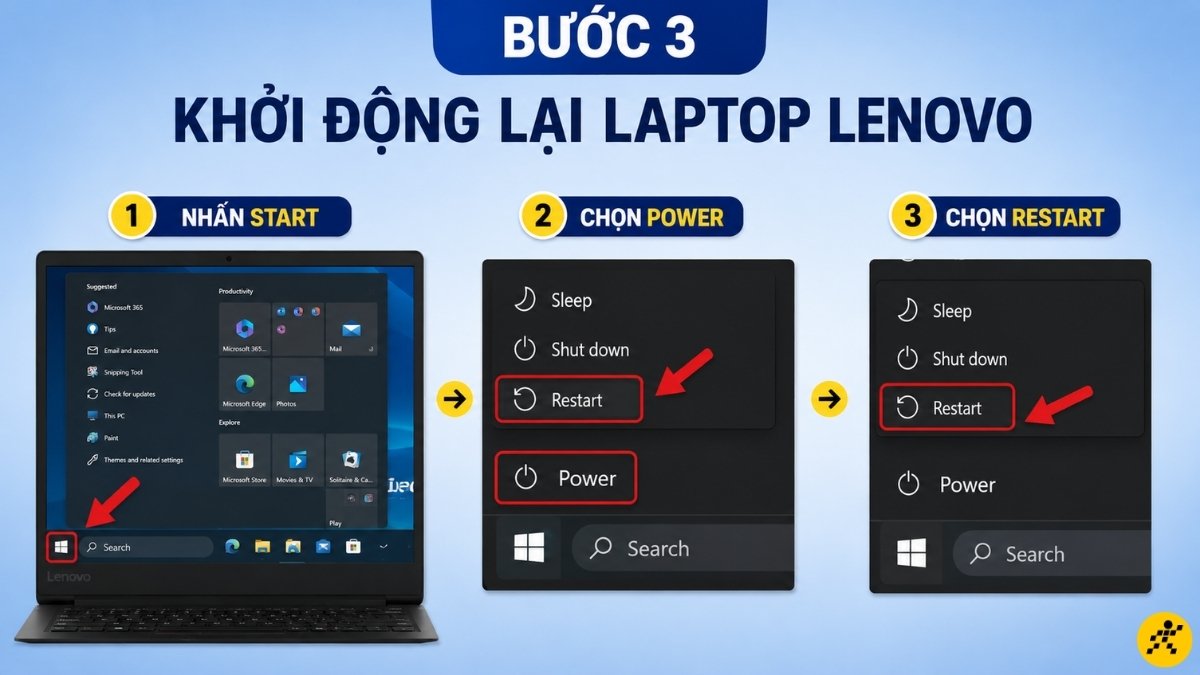
Khởi động lại laptop Lenovo
3. Kiểm tra cài đặt Windows bằng chuột hoặc bàn phím ảo nếu vẫn không gõ được
Khi bàn phím chính không dùng được, bạn vẫn có thể tiếp tục sửa bằng chuột và bàn phím ảo Windows. Đây là cách rất hữu ích để tắt những cài đặt như Filter Keys, vốn là nguyên nhân phổ biến khiến nhiều người tưởng bàn phím bị khóa.
Cách bật bàn phím ảo để tiếp tục thao tác
Đây là bước trung gian để sửa lỗi, không phải giải pháp cuối. Làm theo các bước sau:
- Dùng chuột mở Start
- Gõ hoặc tìm On-Screen Keyboard
- Mở bàn phím ảo nếu thấy kết quả
- Hoặc vào Settings > Accessibility > Keyboard
- Bật On-Screen Keyboard
Sau đó, bạn có thể dùng bàn phím ảo Windows để nhập liệu, tìm menu hoặc thao tác nếu bàn phím thật chưa dùng được.
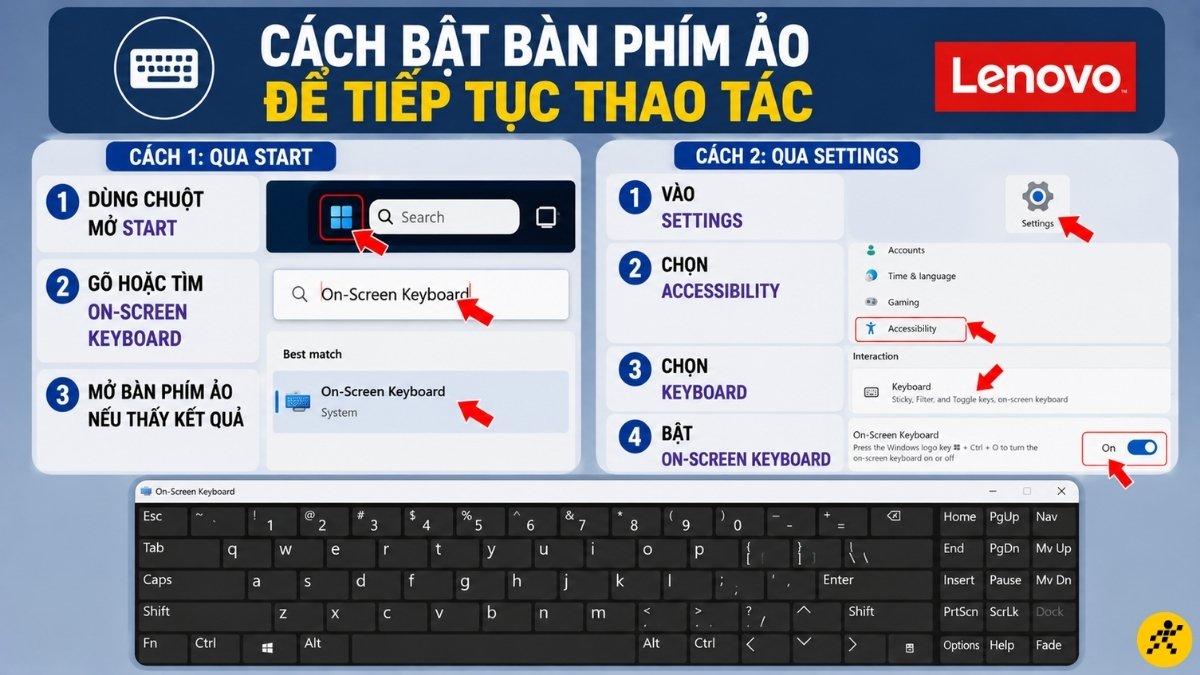
Cách bật bàn phím ảo để tiếp tục thao tác
Cách tắt Filter Keys trong Windows
Filter Keys có thể làm bàn phím phản hồi chậm, bỏ qua thao tác bấm nhanh hoặc khiến bạn tưởng máy không nhận phím. Làm theo một trong hai cách sau:
Windows mới:
- Mở Settings
- Chọn Accessibility
- Chọn Keyboard
- Tìm Filter Keys
- Chuyển sang Off
Windows cũ:
- Mở Control Panel
- Chọn Ease of Access
- Chọn Make the keyboard easier to use
- Bỏ chọn các mục liên quan đến Filter Keys
- Nhấn Apply rồi OK
Nếu thấy Sticky Keys đang bật bất thường, bạn cũng nên tắt luôn để tránh xung đột thao tác. Sau khi thay đổi, hãy mở Notepad và thử gõ lại ngay.
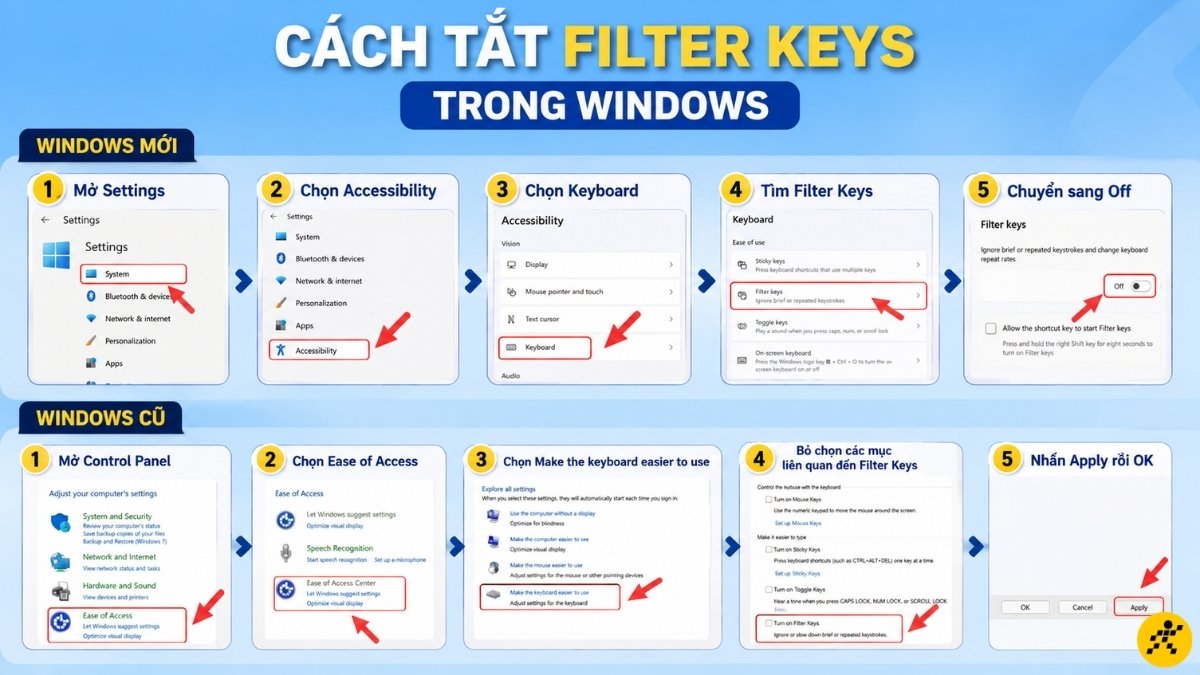
Cách tắt Filter Keys trong Windows
Kiểm tra nhanh trước khi chuyển sang bước driver
Trước khi sang bước tiếp theo, hãy tự kiểm tra nhanh:
- Mở Notepad và thử gõ lại vài dòng
- Xem toàn bộ bàn phím lỗi hay chỉ vài phím không phản hồi
- Nếu vẫn chưa được, chuyển sang kiểm tra driver bàn phím
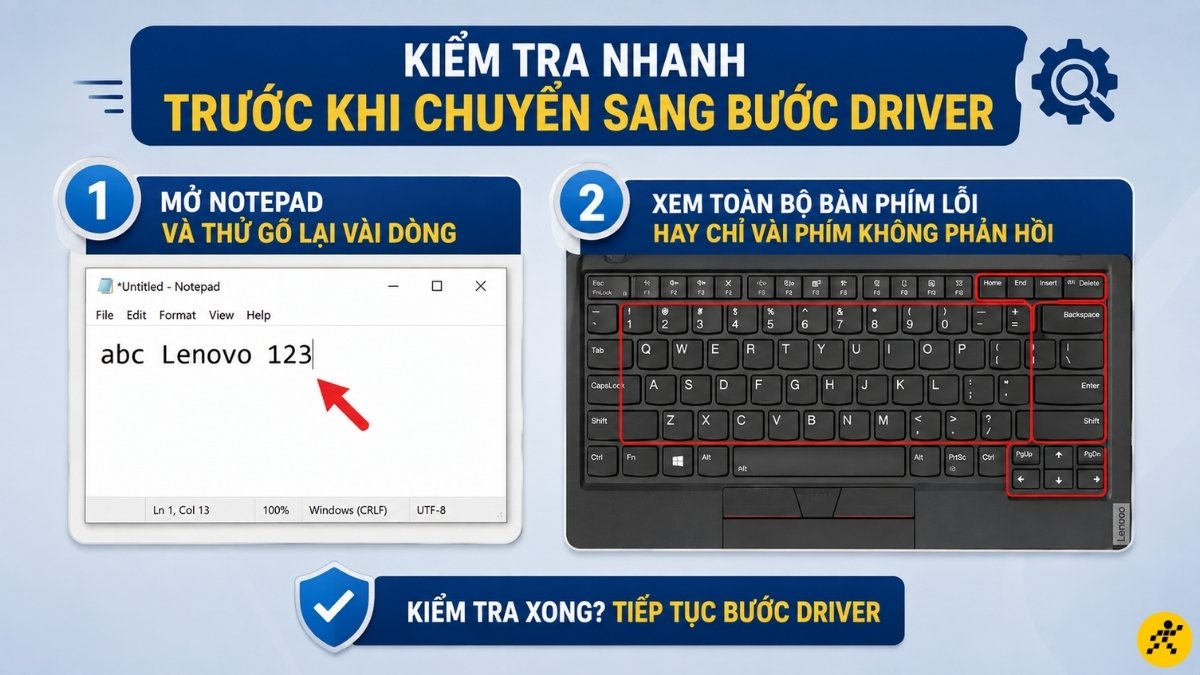
Kiểm tra nhanh trước khi chuyển sang bước driver
Nếu đội IT nội bộ hoặc người dùng trong doanh nghiệp thường gặp lỗi tương tự, nên chuẩn hóa sẵn checklist xử lý cơ bản để giảm thời gian gián đoạn công việc.
4. Cập nhật hoặc cài lại driver bàn phím Lenovo khi lỗi đến từ hệ thống
Nếu lỗi xuất hiện sau khi cập nhật Windows hoặc sau khi máy hoạt động bất thường, bạn nên kiểm tra driver bàn phím. Với người dùng phổ thông, hai thao tác an toàn nhất là Update driver và Uninstall device trong Device Manager (trình quản lý thiết bị).
Cách cập nhật driver bàn phím
Làm theo các bước sau:
- Dùng chuột mở Device Manager
- Chọn mục Keyboards
- Nhấp phải vào Standard PS/2 Keyboard hoặc tên tương tự
- Chọn Update driver
- Xác nhận tìm driver tự động nếu Windows hỏi
- Khởi động lại máy và vào test lại
Nếu driver bàn phím chỉ bị lỗi nhẹ, cách này thường đủ để khôi phục hoạt động.
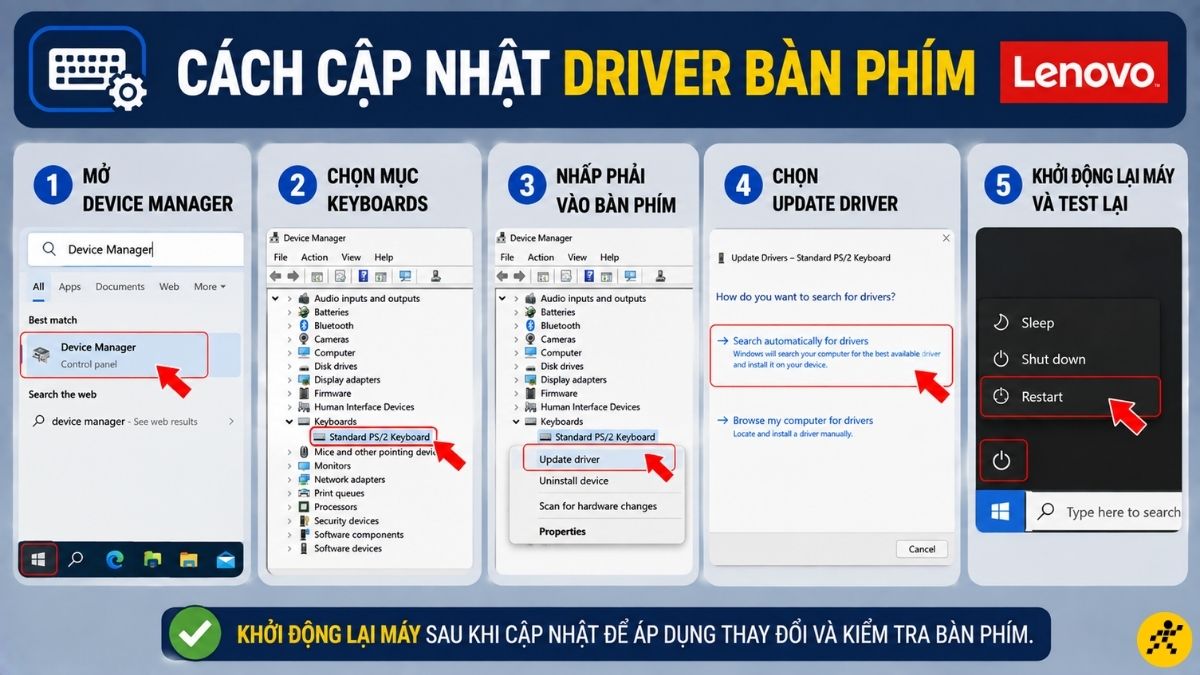
Cách cập nhật driver bàn phím
Cách gỡ driver để Windows tự cài lại
Nếu cập nhật chưa hiệu quả, bạn có thể gỡ driver bàn phím Lenovo để Windows tự nhận lại driver cơ bản:
- Mở lại Device Manager
- Chọn Keyboards
- Nhấp phải vào Standard PS/2 Keyboard
- Chọn Uninstall device và xác nhận
- Khởi động lại máy và chờ Windows tự nạp lại driver bàn phím
Sau khi vào lại màn hình desktop, mở Notepad và test lại ngay.
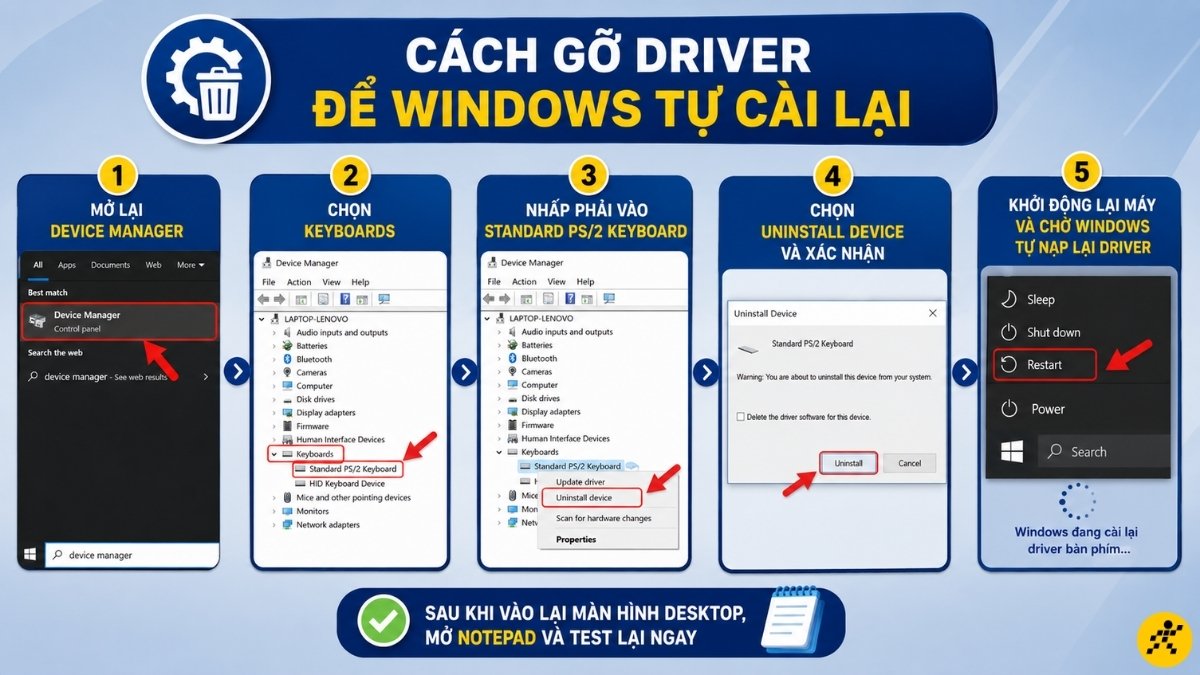
Cách gỡ driver để Windows tự cài lại
Lưu ý an toàn: Chỉ dừng ở mức update driver keyboard hoặc gỡ cài đặt thiết bị. Không cần can thiệp BIOS, registry hay các thiết lập sâu khác.
5. Cách phân biệt bàn phím Lenovo bị khóa tạm thời hay đã lỗi phần cứng
Bạn có thể phân biệt sơ bộ giữa lỗi tạm thời và lỗi phần cứng bàn phím laptop Lenovo dựa trên dấu hiệu sử dụng thực tế. Một cách đối chiếu nhanh là thử thêm bàn phím ngoài cắm qua USB.
Bảng nhận biết nhanh nguyên nhân
|
Dấu hiệu
|
Khả năng cao
|
Nên làm gì tiếp
|
|
Gõ chữ ra số
|
NumLock đang bật
|
Tắt NumLock hoặc Fn + NumLock
|
|
Toàn bộ bàn phím không gõ được sau khi bật máy
|
Lỗi cài đặt hoặc driver tạm thời
|
Restart, tắt Filter Keys, kiểm tra driver
|
|
Chỉ một vài phím liệt cố định
|
Kẹt phím hoặc lỗi phần cứng bàn phím laptop Lenovo
|
Vệ sinh nhẹ, nếu không hết thì kiểm tra kỹ thuật
|
|
Máy từng dính nước hoặc rơi mạnh
|
Hỏng phần cứng
|
Dừng tự sửa, mang máy đi kiểm tra
|
|
Bàn phím ngoài dùng bình thường, bàn phím trong không dùng được
|
Lỗi bàn phím tích hợp hoặc driver
|
Thử driver trước, sau đó kiểm tra phần cứng
|
Nếu bàn phím bị liệt cố định many phím, đặc biệt sau va đập hoặc chất lỏng tràn vào máy, khả năng cao không còn là lỗi cài đặt.
Bạn nên dừng tự sửa và mang máy đi kiểm tra nếu
- Máy từng bàn phím dính nước hoặc bị ẩm
- Máy rơi mạnh, cấn góc hoặc va đập mạnh trước đó
- Bàn phím bị liệt cố định nhiều phím dù đã thử đủ các bước phần mềm
- Đã cắm bàn phím ngoài và dùng bình thường nhưng bàn phím tích hợp vẫn không phản hồi
Đây là lúc nên kiểm tra chuyên sâu nếu bạn cần sửa bàn phím Lenovo đúng nguyên nhân.
6. Lưu ý để tránh bàn phím Lenovo bị khóa hoặc lỗi lặp lại
Để tránh lỗi bàn phím Lenovo quay lại, bạn có thể áp dụng vài thói quen đơn giản sau:
- Không bấm nhiều tổ hợp phím khi chưa chắc chức năng của chúng
- Vệ sinh bàn phím laptop nhẹ nhàng, giữ khu vực phím sạch và khô
- Sau khi cập nhật Windows, nên khởi động lại đầy đủ thay vì chỉ sleep máy
- Nếu cần làm việc gấp, có thể dùng tạm bàn phím rời
- Khi máy từng dính nước hoặc va đập, nên theo dõi sớm thay vì chờ lỗi nặng hơn
ĐỪNG BỎ LỠ các mẫu bàn phím rời đang có GIÁ TỐT tại Thế Giới Di Động:
7. Câu hỏi thường gặp
Tại sao laptop Lenovo bị khóa bàn phím và không gõ được?
Tình trạng này thường do người dùng vô tình kích hoạt chế độ NumLock (khiến phím chữ gõ ra số), bật tính năng Filter Keys trong Windows, hoặc do xung đột driver tạm thời. Đây thường là lỗi phần mềm, không phải hỏng phần cứng ngay lập tức.
Làm thế nào để mở khóa bàn phím laptop Lenovo nhanh nhất?
Bạn nên thử các bước sau:
1. Nhấn Fn + NumLock để tắt chế độ bàn phím số.
2. Thử tổ hợp Windows + Space hoặc Shift + Esc.
3. Kiểm tra tính năng Filter Keys trong cài đặt Accessibility.
4. Khởi động lại máy để làm mới driver và hệ thống.
Phím tắt nào dùng để mở khóa bàn phím Lenovo?
Không có một phím tắt duy nhất cho mọi model. Bạn hãy ưu tiên thử Fn + NumLock, sau đó là các phím chức năng F1 đến F12 có biểu tượng bàn phím hoặc ổ khóa. Nếu không hiệu quả, hãy sử dụng bàn phím ảo để thực hiện các bước khắc phục khác.
Bàn phím ảo Windows là gì và sử dụng khi nào?
Bàn phím ảo (On-Screen Keyboard) là công cụ nhập liệu hiển thị trên màn hình. Bạn nên sử dụng nó để thao tác, điều hướng và gõ lệnh vào máy tính khi bàn phím vật lý hoàn toàn không phản hồi hoặc bị liệt phím.
Khi nào nên mang laptop đi sửa bàn phím?
Bạn nên mang máy đến trung tâm uy tín nếu máy từng bị rơi mạnh hoặc dính nước, bàn phím bị liệt cố định many phím dù đã thử mọi cách, hoặc bàn phím ngoài cắm qua USB vẫn hoạt động tốt chứng tỏ bàn phím tích hợp đã lỗi phần cứng.
Filter Keys là gì và nó có làm khóa bàn phím không?
Filter Keys là tính năng hỗ trợ người dùng bị run tay, giúp bỏ qua các thao tác nhấn phím nhanh hoặc lặp lại. Nếu vô tình bật, nó có thể làm bàn phím phản hồi chậm hoặc không nhận lệnh, khiến bạn lầm tưởng bàn phím đã bị khóa.
ĐỪNG BỎ LỠ một số mẫu laptop GIẢM SỐC tại Thế Giới Di Động:
Tóm lại, hiện tượng laptop Lenovo bị khóa bàn phím hay không phản hồi thao tác nhập liệu đa phần bắt nguồn từ các lỗi xung đột phần mềm hệ thống như kích hoạt nhầm tính năng Filter Keys, lỗi đồng bộ driver sau sleep hoặc bật chế độ NumLock gõ chữ ra số. Bằng việc thực hiện rà soát tuần tự theo các tổ hợp phím tắt khôi phục Fn + NumLock, sử dụng bàn phím ảo On-Screen Keyboard hỗ trợ tắt cài đặt Filter Keys và làm mới driver, bạn hoàn toàn có thể xử lý thành công tại nhà.
Trường hợp thiết bị từng bị ẩm nước, va đập mạnh hoặc liệt phím cố định, hãy đưa máy đến ngay hệ thống cửa hàng Thế Giới Di Động toàn quốc để được nhân viên hỗ trợ kỹ thuật chuyên nghiệp nhất nhé!

 Điện thoại
 Laptop
 Phụ kiện
 Smartwatch
 Đồng hồ
 Tablet
 Máy cũ, Thu cũ
 Màn hình, Máy in
 Sim, Thẻ cào
 Dịch vụ tiện ích























































 Xóa địa chỉ