ĐỪNG BỎ LỠ một số mẫu laptop Lenovo GIẢM SỐC tại Thế Giới Di Động:
Laptop Lenovo bị nóng máy là tình trạng nhiều người gặp khi họp Zoom lâu, vừa cắm sạc vừa dùng, mở quá nhiều tab Chrome hoặc đặt máy trên chăn gối. Bài viết này sẽ giúp bạn phân biệt đâu là mức nóng bình thường, đâu là dấu hiệu Lenovo quá nhiệt, đồng thời hướng dẫn cách kiểm tra và xử lý laptop an toàn tại nhà!
1. Laptop Lenovo bị nóng máy có bình thường không? Dấu hiệu nào là bất thường
Laptop Lenovo bị nóng máy có thể là phản ứng bình thường khi sạc pin, họp video lâu, xem phim hoặc chạy tác vụ nặng. Tuy nhiên, nếu máy nóng ran ngay cả khi chỉ dùng nhẹ, quạt kêu to liên tục, lag hoặc tự tắt, đó là dấu hiệu cần kiểm tra sớm.
Nói cách khác, bạn không nên đánh giá chỉ bằng cảm giác "ấm" hay "nóng", mà cần nhìn vào bối cảnh sử dụng và các biểu hiện đi kèm. Người dùng phổ thông thường gặp tình trạng máy ấm lên khi vừa sạc vừa học online hoặc họp video lâu. Điều này khá thường gặp trên các dòng mỏng nhẹ.
Nếu laptop Lenovo bị nóng máy nhưng chỉ xuất hiện trong lúc tải nặng rồi giảm dần khi nghỉ, thường chưa đáng lo. Ngược lại, nếu máy Lenovo bị nóng ran dù chỉ mở Word, Chrome hoặc ngồi yên không dùng nhiều, khả năng cao máy đang có vấn đề về phần mềm, bụi bẩn hoặc hệ thống tản nhiệt.
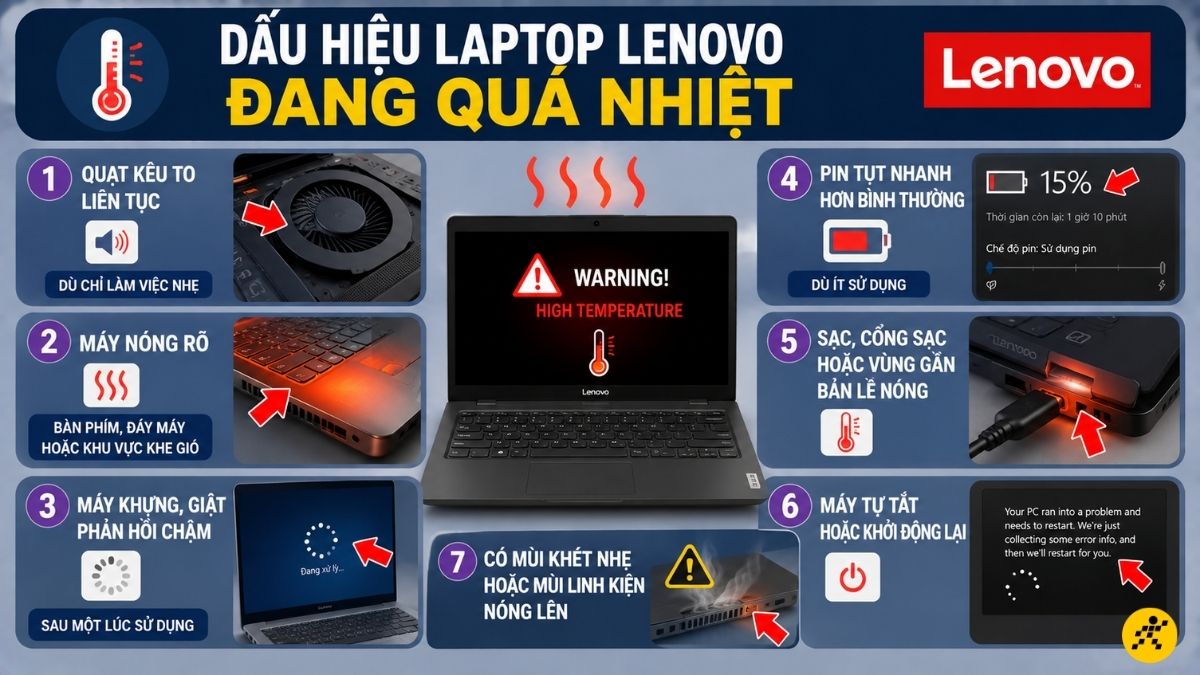
Dấu hiệu laptop Lenovo đang quá nhiệt
Dấu hiệu thường gặp khi máy đang quá nhiệt
Dấu hiệu laptop Lenovo đang quá nhiệt thường gồm:
- Quạt kêu to liên tục dù bạn chỉ làm việc nhẹ
- Bàn phím, đáy máy hoặc khu vực gần khe gió nóng rõ
- Máy khựng, giật, phản hồi chậm sau một lúc sử dụng
- Pin tụt nhanh hơn bình thường
- Sạc, cổng sạc hoặc vùng gần bản lề nóng bất thường
- Máy tự tắt hoặc khởi động lại
- Có mùi khét nhẹ hoặc mùi linh kiện nóng lên
Nếu xuất hiện mùi khét, bạn nên dừng sử dụng ngay và rút sạc nếu thấy an toàn.
Nóng bình thường và nóng bất thường khác nhau thế nào?
|
Tình trạng
|
Dấu hiệu nhận biết
|
Mức độ lo ngại
|
|
Sạc pin
|
Máy ấm lên nhẹ ở đáy hoặc gần cổng sạc
|
Thấp
|
|
Họp video lâu
|
Quạt chạy rõ hơn, thân máy ấm
|
Thấp đến trung bình
|
|
Chơi game hoặc render
|
Máy nóng hơn bình thường, quạt quay mạnh
|
Trung bình
|
|
Dùng tác vụ nhẹ nhưng nóng ran
|
Chỉ mở Word/Chrome vẫn rất nóng
|
Cao
|
|
Quạt hú liên tục
|
Quạt không giảm dù đã tắt bớt ứng dụng
|
Cao
|
|
Tự tắt hoặc có mùi khét
|
Máy ngắt đột ngột, sạc rất nóng
|
Rất cao
|
2. Nguyên nhân phổ biến nhất khiến laptop Lenovo bị nóng máy
Nguyên nhân laptop Lenovo bị nóng thường rơi vào 3 nhóm chính: cách dùng và môi trường, phần mềm hoặc hệ thống, và phần cứng liên quan đến tản nhiệt.
Điểm quan trọng là nhiều trường hợp không phải do hỏng máy, mà bắt đầu từ thói quen sử dụng chưa phù hợp.
Đặt máy trên bề mặt bí gió hoặc dùng sai cách
Đây là nhóm nguyên nhân rất phổ biến nhưng dễ bị bỏ qua. Laptop cần luồng khí ra vào để làm mát. Khi khe hút hoặc khe thoát gió bị che, nhiệt sẽ tích lại nhanh hơn. Một số tình huống thường gặp:
- Đặt máy trên chăn, nệm, gối hoặc đùi
- Kê máy quá sát tường hoặc góc bàn bí gió
- Dùng máy trong phòng nóng, ít thông thoáng
- Laptop Lenovo nóng khi cắm sạc và vẫn chạy tác vụ nặng liên tục
- Dùng nhiều giờ liền mà không cho máy nghỉ
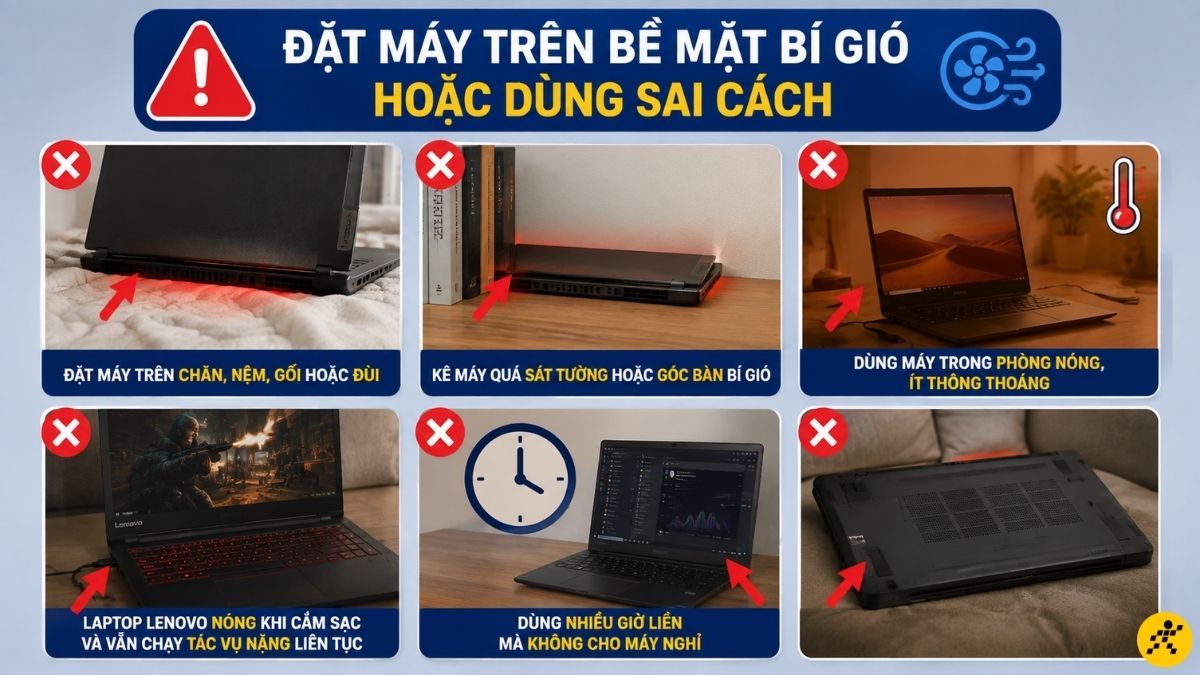
Đặt máy trên bề mặt bí gió hoặc dùng sai cách
Nhiều trường hợp máy nóng lên chỉ vì bị bí khe gió hoặc mở quá nhiều ứng dụng cùng lúc. Nếu bạn đổi sang mặt bàn cứng, thoáng hơn, nhiệt có thể giảm rõ mà chưa cần can thiệp gì sâu.
Ứng dụng chạy nền, virus hoặc cài đặt nguồn chưa tối ưu
Không ít máy vẫn nóng dù nhìn bên ngoài có vẻ "không làm gì nặng". Lý do thường là phần mềm chạy nền khiến hệ thống phải xử lý liên tục. Các nguyên nhân hay gặp gồm:
- Mở quá nhiều tab Chrome hoặc Edge
- Vừa họp online, vừa đồng bộ file, vừa chỉnh ảnh
- Nhiều ứng dụng khởi động cùng Windows
- Máy bị virus hoặc mã độc
- Đang để chế độ hiệu năng cao
- Windows hoặc driver hoạt động chưa ổn định
Khi CPU chạy cao, có thể hiểu đơn giản là máy đang phải xử lý nhiều việc hơn mức bình thường. Điều này làm nhiệt tăng và quạt quay mạnh hơn.
Bụi bẩn, quạt yếu, keo tản nhiệt khô
Nếu máy đã dùng lâu mà chưa bảo dưỡng, đây là nhóm nguyên nhân cần nghĩ đến. Bụi có thể bám dày ở khe gió và làm giảm hiệu quả quạt tản nhiệt. Những vấn đề thường gặp:
- Bụi chặn khe hút hoặc khe thoát gió
- Quạt tản nhiệt quay yếu, kêu rè hoặc có tiếng lạ
- Keo tản nhiệt bị khô sau thời gian dài sử dụng
- Máy dùng 1 - 2 năm nhưng chưa từng vệ sinh
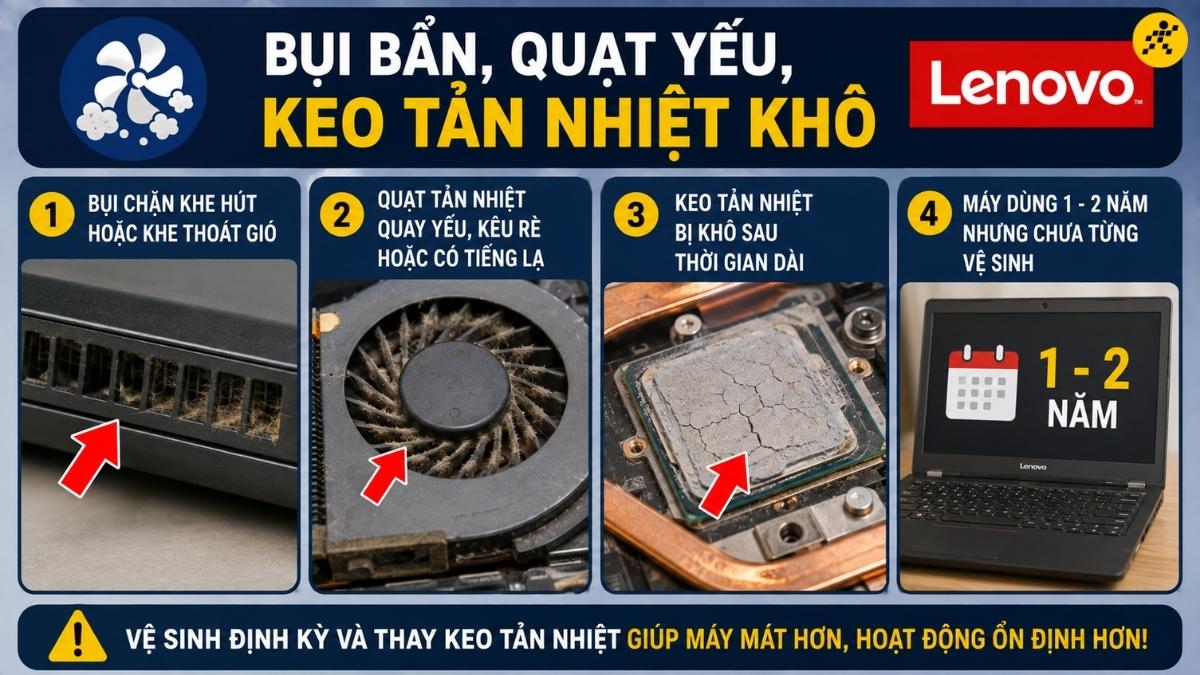
Bụi bẩn, quạt yếu, keo tản nhiệt khô
Keo tản nhiệt là lớp vật liệu giúp truyền nhiệt từ chip sang bộ phận làm mát. Khi lớp này xuống cấp, nhiệt thoát ra kém hơn và máy sẽ nóng lâu hơn. Không nên quy ngay mọi trường hợp nóng máy là lỗi phần cứng.
Tuy nhiên, nếu bạn đã tối ưu phần mềm và môi trường dùng mà máy vẫn nóng kéo dài, khả năng cao cần kiểm tra sâu hơn ở nhóm này.
Một số tình huống hay gặp theo dòng Lenovo
Mỗi dòng Lenovo có đặc điểm khác nhau nên cảm nhận nhiệt cũng khác. IdeaPad và ThinkPad thường nóng rõ hơn khi họp online lâu, cắm sạc hoặc mở nhiều ứng dụng văn phòng cùng lúc.
Lenovo Legion nóng hơn khi chơi game là tương đối bình thường vì tải cao và quạt chạy mạnh. Trong khi đó, Yoga có thiết kế mỏng nên người dùng dễ cảm thấy phần vỏ ấm hoặc nóng hơn, dù chưa chắc là lỗi.
3. Cách kiểm tra nhanh tại nhà trước khi nghĩ đến sửa chữa
Bạn có thể kiểm tra nhiệt độ laptop Lenovo theo cách rất đơn giản trong 5 - 10 phút, không cần tháo máy và cũng không cần cài phần mềm lạ. Mục tiêu là loại trừ từ nguyên nhân dễ gặp nhất trước.
Checklist kiểm tra nhanh tại nhà:
- Kiểm tra chỗ đặt máy và độ thông thoáng
- Mở Windows Task Manager xem ứng dụng nào đang ngốn tài nguyên
- Kiểm tra cập nhật trong Windows và Lenovo Vantage
- Lắng nghe quạt, quan sát máy nóng trong tình huống nào
Bước 1: Kiểm tra bề mặt đặt máy và môi trường sử dụng
- Đặt máy trên mặt phẳng cứng, thoáng
- Không để vật che khe tản nhiệt
- Nếu phòng nóng, tạm giảm tác vụ nặng
- Dùng thử 10 - 15 phút ở nơi thoáng để theo dõi
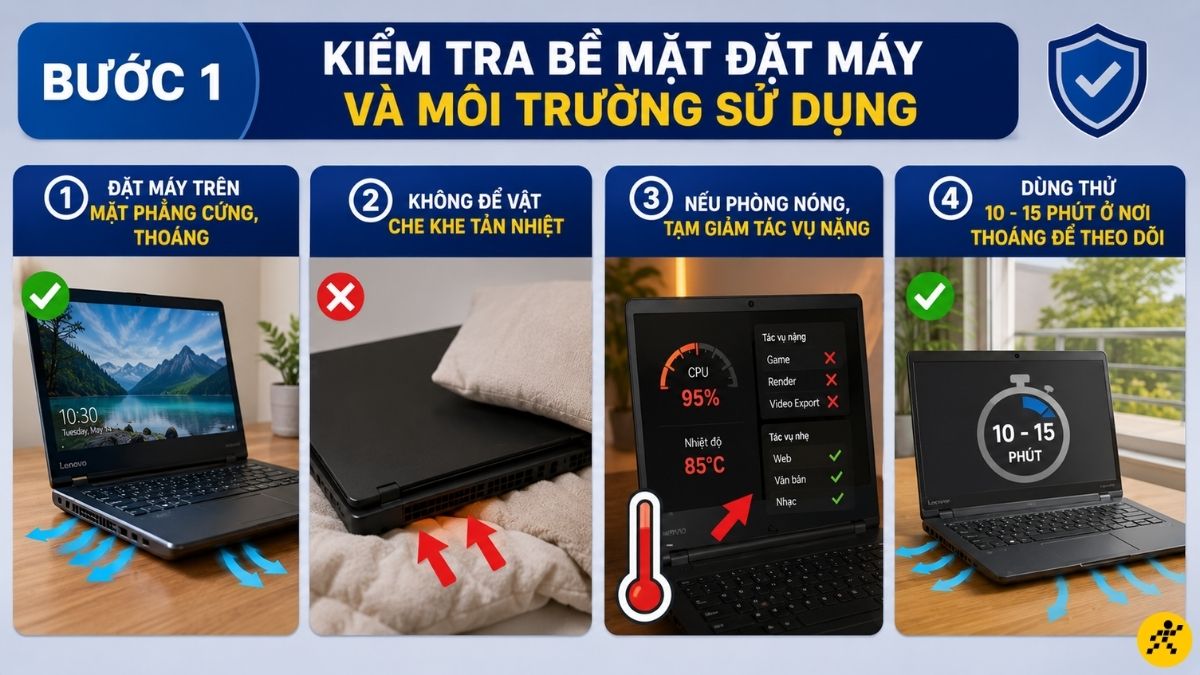
Kiểm tra bề mặt đặt máy và môi trường sử dụng
Nếu nhiệt giảm rõ sau khi đổi vị trí đặt máy, khả năng cao nguyên nhân đến từ bí gió chứ chưa phải lỗi sâu.
Bước 2: Mở Task Manager để xem ứng dụng nào đang ngốn tài nguyên
Đây là cách nhanh nhất để tìm nguyên nhân phần mềm.
- Nhấn Ctrl + Shift + Esc để mở Windows Task Manager
- Xem các cột CPU, RAM và Disk
- Tắt bớt tab trình duyệt hoặc ứng dụng không cần thiết
- Nếu CPU chạy cao dù chỉ làm việc nhẹ, có thể có app nền hoặc virus
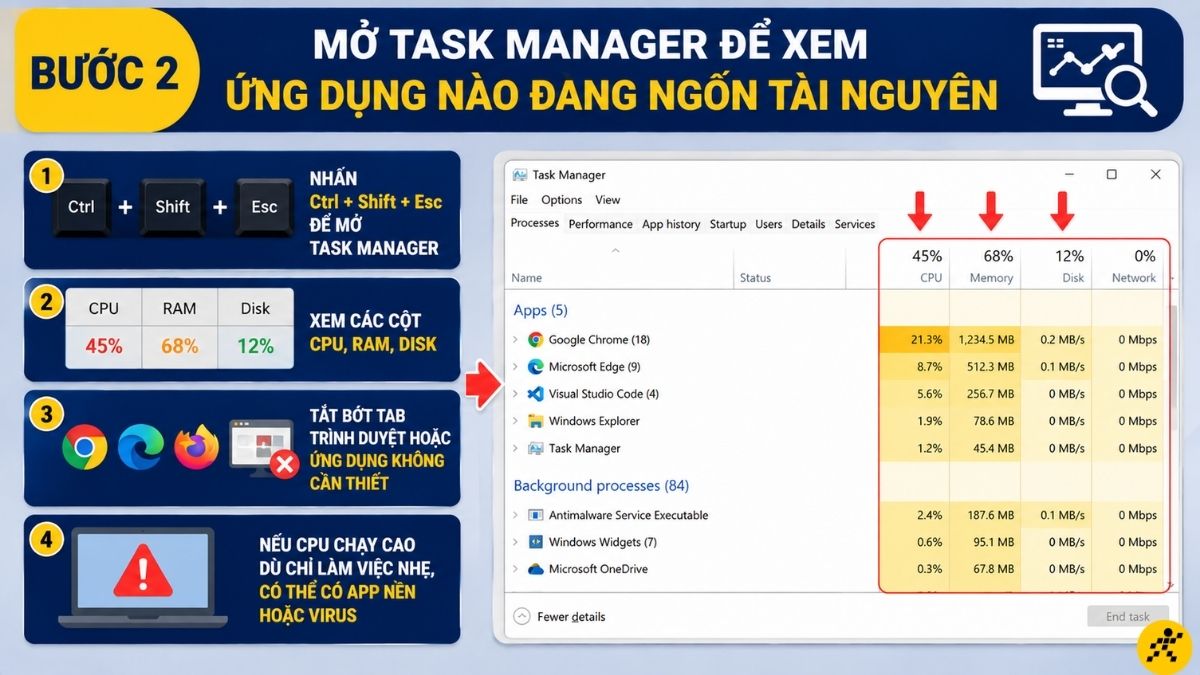
Mở Task Manager để xem ứng dụng nào đang ngốn tài nguyên
Bạn không cần đọc quá sâu tên tiến trình. Chỉ cần nhìn ứng dụng nào đang chiếm tài nguyên cao bất thường là đủ để xử lý bước đầu.
Bước 3: Kiểm tra cập nhật hệ thống và công cụ Lenovo
Máy dùng driver cũ hoặc cài đặt nguồn chưa phù hợp cũng có thể nóng hơn. Bạn nên:
- Cập nhật Windows từ phần cài đặt hệ thống
- Kiểm tra driver hoặc BIOS nếu có thông báo chính hãng
- Mở Lenovo Vantage để xem chế độ nguồn và bản cập nhật
- Chỉ dùng nguồn cập nhật chính thống từ Lenovo hoặc Windows
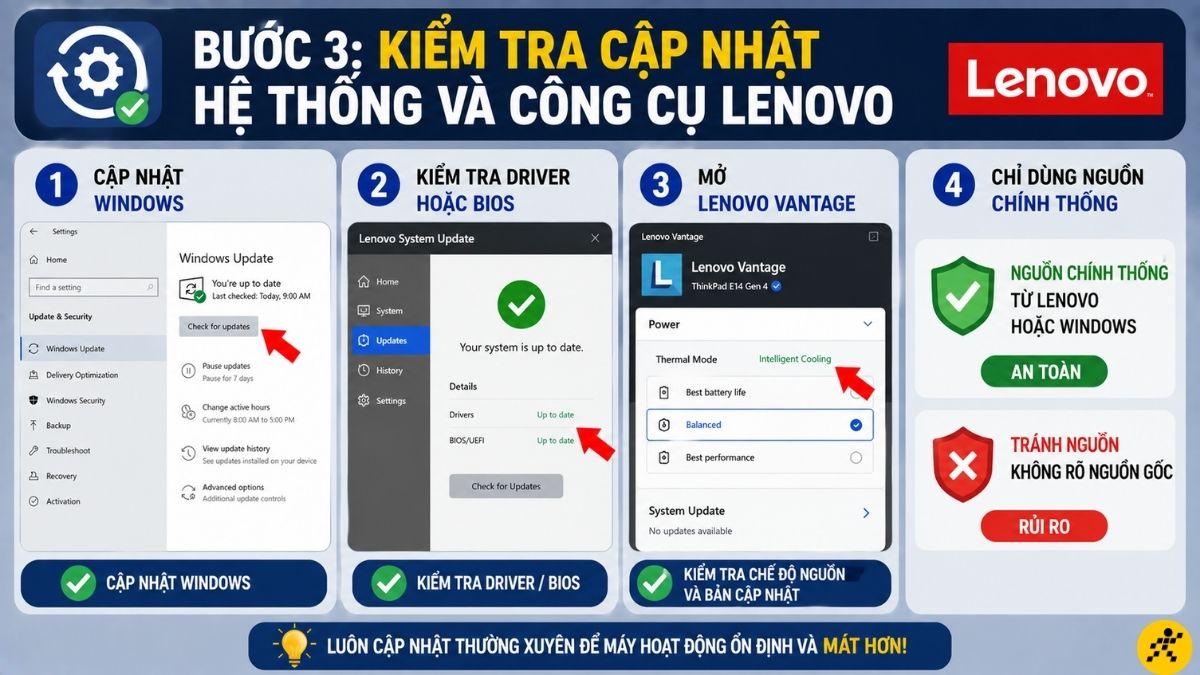
Kiểm tra cập nhật hệ thống và công cụ Lenovo
Lenovo Vantage đặc biệt hữu ích vì giúp bạn kiểm tra nhanh tình trạng máy mà không cần cài công cụ phức tạp.
Bước 4: Lắng nghe quạt và quan sát biểu hiện của máy
Bước này giúp bạn phán đoán có nên tiếp tục tự xử lý hay không. Hãy để ý:
- Quạt có quay quá to khi chỉ dùng nhẹ không
- Có tiếng rè, cạ hoặc âm thanh lạ từ quạt không
- Máy chỉ nóng khi tải nặng hay cả lúc mở Word, Chrome
- Nếu máy rất nóng nhưng gần như không nghe quạt, có thể quạt đang có vấn đề
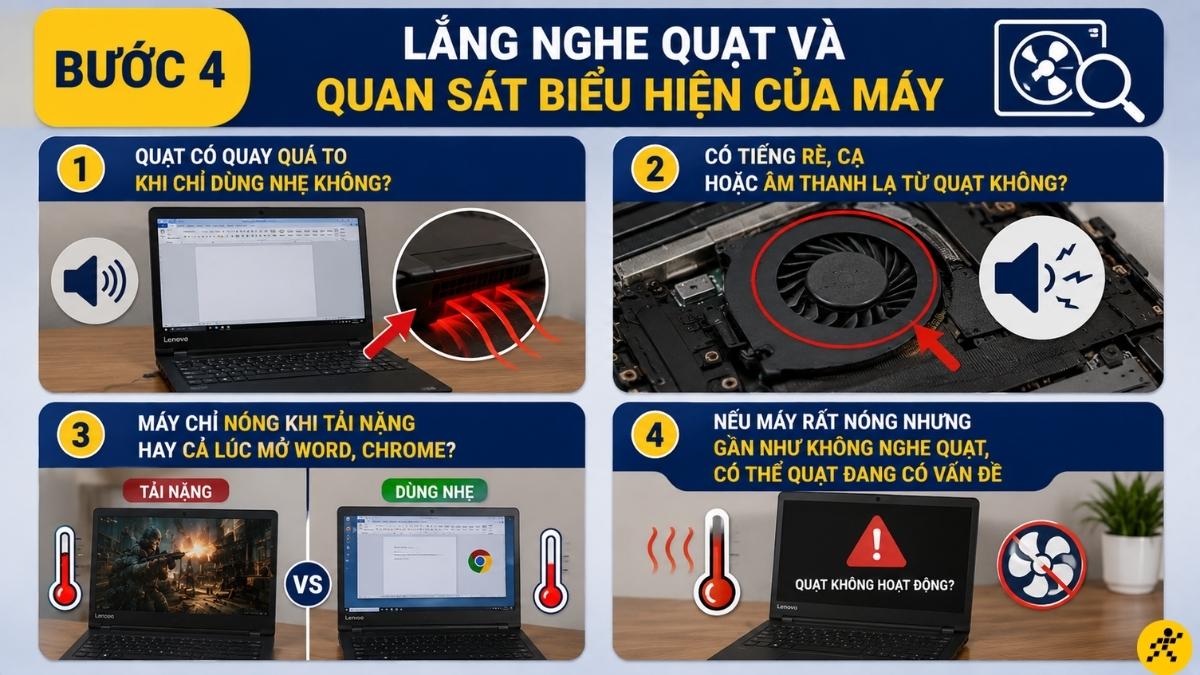
Lắng nghe quạt và quan sát biểu hiện của máy
4. Cách khắc phục laptop Lenovo bị nóng máy tại nhà
Có nhiều cách hạ nhiệt laptop Lenovo mà người dùng phổ thông có thể tự làm ngay. Quan trọng là nên đi từ cách dễ nhất trước, rồi mới nghĩ đến vệ sinh hoặc kiểm tra phần cứng.
Đổi vị trí đặt máy để tăng luồng khí
Cách này phù hợp khi máy nóng do bí gió. Bạn nên đặt máy trên bàn cứng, kê cao nhẹ phần đuôi máy nếu cần, tuyệt đối không đặt trên chăn, nệm hoặc gối để giữ khu vực khe gió luôn thoáng. Đây là cách hạ nhiệt nhanh nhất nếu nguyên nhân chính là thiếu luồng khí.
Tắt bớt ứng dụng và tab không cần thiết
Phù hợp khi bạn đang học online, họp online hoặc mở quá nhiều ứng dụng. Bạn chỉ cần tắt bớt tab trình duyệt không dùng, đóng các app chạy nền không cần thiết và kiểm tra lại bằng Windows Task Manager. Biện pháp này giúp giảm tải CPU và RAM, từ đó giảm nhiệt đáng kể.
Chuyển chế độ nguồn về cân bằng nếu đang để hiệu năng cao
Nếu chỉ làm việc văn phòng, bạn không cần để máy ở chế độ hiệu năng cao liên tục. Hãy ưu tiên chế độ Balanced trong Windows hoặc trong Lenovo Vantage. Cách này thường giúp giảm tiếng quạt và nhiệt độ khi sử dụng hằng ngày.
Quét virus và cập nhật driver, Windows
Cách này phù hợp khi máy nóng dù không làm việc nặng. Bạn nên quét virus bằng công cụ bảo mật sẵn có, cập nhật Windows và nạp driver mới từ nguồn chính thống của hãng. Đây là bước quan trọng giúp tối ưu hiệu năng Windows ổn định hơn.
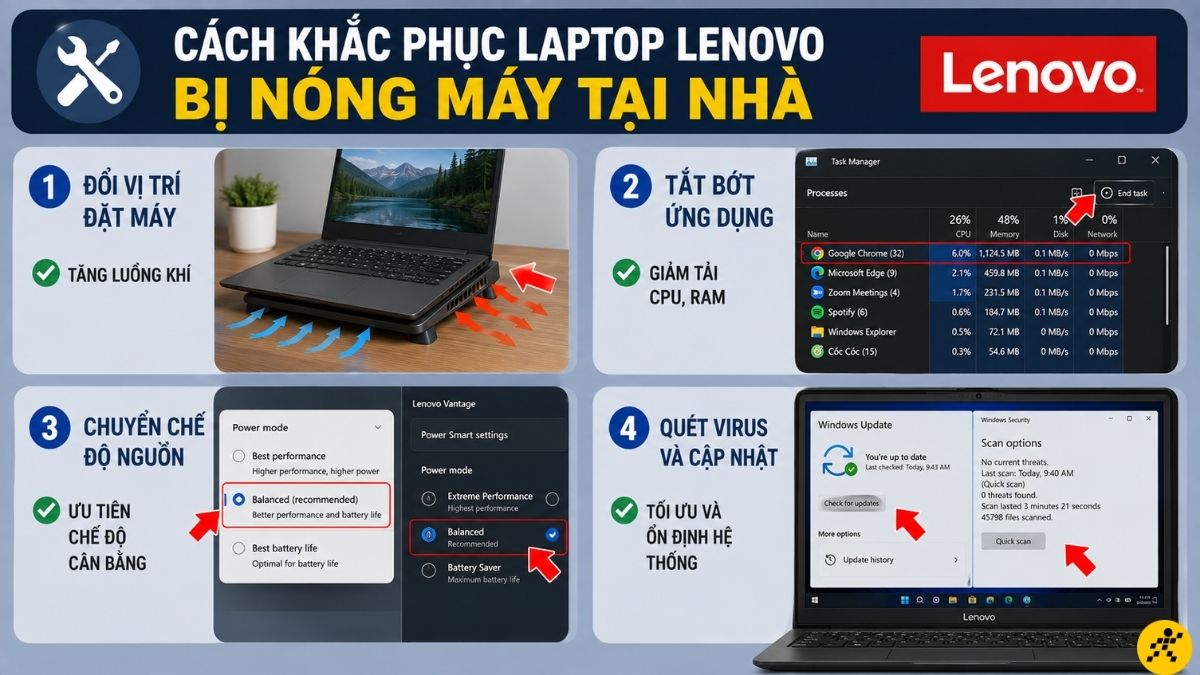
Quét virus và cập nhật driver, Windows
Dùng đế tản nhiệt nếu thường xuyên làm việc lâu hoặc chơi game
Nếu bạn học online nhiều giờ, làm việc liên tục hoặc chơi game, đế tản nhiệt có thể hỗ trợ cấp thêm luồng gió cho khu vực đáy máy khá tốt. Tuy nhiên, đế tản nhiệt chỉ là giải pháp hỗ trợ tạm thời, không phải cách thay thế hoàn toàn cho việc vệ sinh máy hay sửa lỗi quạt.
Vệ sinh máy định kỳ nếu đã dùng lâu chưa bảo dưỡng
Bụi là nguyên nhân rất phổ biến khiến laptop Lenovo nóng lên theo thời gian. Đối với máy văn phòng, bạn nên kiểm tra sau khoảng 12 - 18 tháng; với laptop gaming hoặc tải nặng, mốc lý tưởng là 6 - 9 tháng. Vệ sinh laptop định kỳ giúp khe gió thông thoáng và cải thiện hiệu quả tản nhiệt rõ rệt.
Thay keo tản nhiệt khi máy nóng kéo dài dù đã vệ sinh cơ bản
Khi máy dùng lâu năm và đã vệ sinh cơ bản nhưng quạt quay mạnh mà nhiệt độ không giảm, đó là lúc keo tản nhiệt đã bị khô, xuống cấp. Bạn nên đem máy đến trung tâm bảo dưỡng để kỹ thuật viên tiến hành thay mới lớp keo truyền nhiệt này.
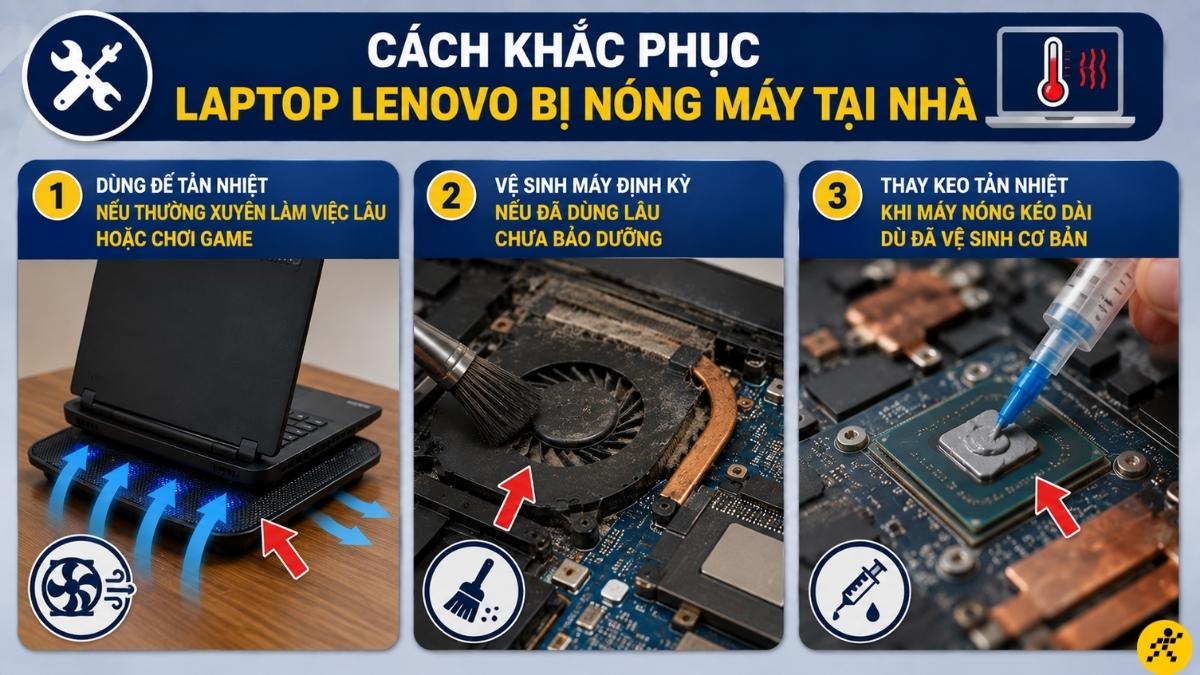
Cách khắc phục laptop Lenovo bị nóng máy tại nhà
5. Khi nào cần mang laptop Lenovo đi kiểm tra?
Có những trường hợp laptop Lenovo nóng bất thường mà bạn không nên cố tự xử lý tại nhà. Lúc này, ưu tiên cao nhất là an toàn cho người dùng và tránh làm hư hại thêm linh kiện.
Những dấu hiệu nên kiểm tra kỹ thuật sớm
Bạn nên mang máy đi kiểm tra sớm nếu gặp một trong các biểu hiện sau:
- Máy tự tắt hoặc khởi động lại đột ngột khi đang dùng
- Quạt hỏng, không quay hoặc phát tiếng cạ, rè rõ rệt
- Laptop Lenovo nóng bất thường dù chỉ mở tác vụ nhẹ
- Pin, sạc hoặc cổng sạc nóng quá mức
- Có mùi khét hoặc mùi linh kiện nóng lên
- Đã thử các cách cơ bản nhưng không cải thiện
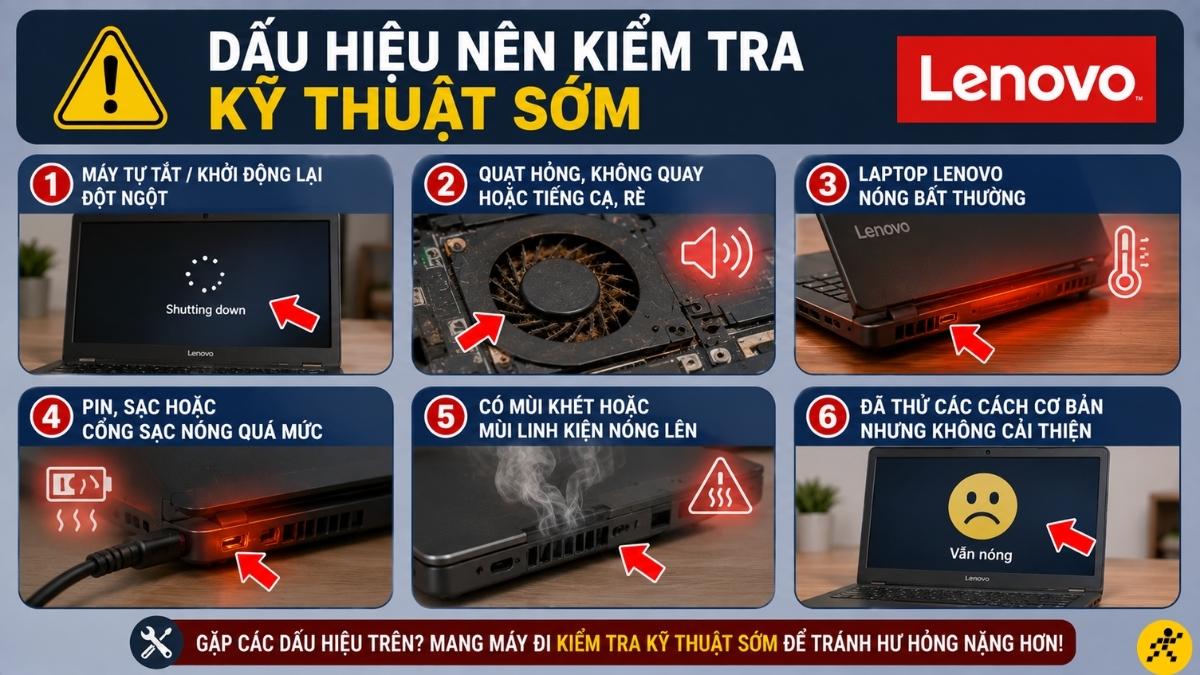
Những dấu hiệu nên kiểm tra kỹ thuật sớm
Nếu đã thử cách cơ bản nhưng không hiệu quả
Nếu bạn đã đổi chỗ đặt máy, tắt app nền, quét virus, cập nhật Windows và kiểm tra bằng Lenovo Vantage mà máy vẫn nóng kéo dài, lúc này không nên cố xử lý thêm ở nhà.
Giải pháp hợp lý là đem máy đi kiểm tra phần cứng để xem quạt, keo tản nhiệt, pin hoặc bộ sạc có đang gặp vấn đề hay không.
6. Những việc không nên tự làm khi laptop Lenovo bị nóng máy
Người dùng phổ thông hoàn toàn có thể xử lý bước đầu, nhưng vẫn có giới hạn rõ ràng giữa kiểm tra cơ bản và can thiệp phần cứng. An toàn luôn quan trọng hơn việc cố tự sửa.
⚠️ Lưu ý không nên tự làm:
- Không nên tự tháo laptop nếu bạn chưa có kinh nghiệm thực tế.
- Không xịt khí nén quá mạnh vào khe gió nếu không giữ cố định được cánh quạt tản nhiệt.
- Không kê vật cứng sai vị trí làm cấn vỏ hoặc chặn khe gió.
- Không tiếp tục dùng máy khi có mùi khét hoặc sạc quá nóng.
- Không tự bôi keo tản nhiệt nếu chưa từng thao tác linh kiện vi mạch.
- Không tin vào các mẹo làm mát thiếu an toàn, không chính thống trên mạng.
Vệ sinh laptop an toàn nên dừng ở mức lau ngoài, làm sạch khu vực khe gió nhẹ nhàng và tối ưu phần mềm. Nếu cần mở máy, tốt hơn nên để kỹ thuật viên xử lý.
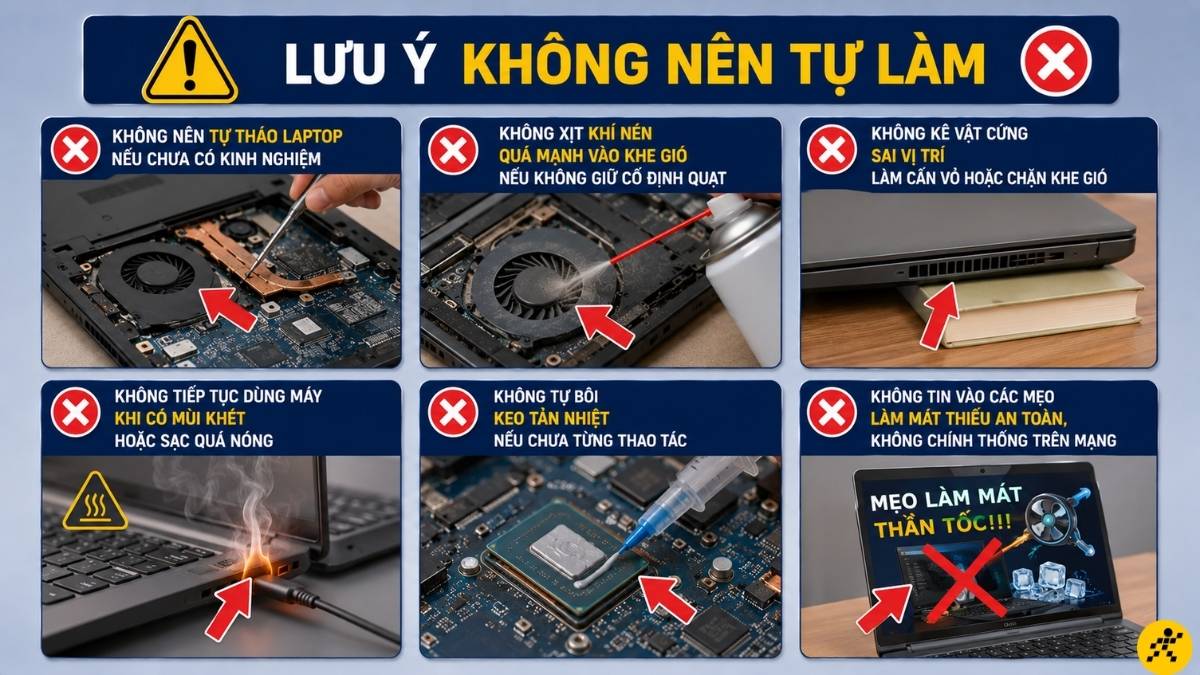
Lưu ý không nên tự làm khi laptop Lenovo bị nóng máy
7. Câu hỏi thường gặp
Laptop Lenovo bị nóng máy có phải là lỗi không?
Không phải lúc nào cũng là lỗi. Laptop nóng lên là hiện tượng bình thường khi xử lý tác vụ nặng, họp video hoặc đang sạc. Tuy nhiên, nếu máy nóng ran khi chỉ dùng tác vụ nhẹ, kèm theo quạt hú to hoặc tự tắt nguồn, đây là dấu hiệu bất thường cần kiểm tra ngay.
Nguyên nhân nào khiến laptop Lenovo bị nóng nhanh?
Nguyên nhân phổ biến gồm: bụi bẩn tắc nghẽn khe tản nhiệt, keo tản nhiệt bị khô, phần mềm chạy ngầm chiếm tài nguyên CPU, đặt máy trên bề mặt mềm (chăn, nệm) làm bí gió hoặc quạt tản nhiệt gặp sự cố hư hỏng.
Kiểm tra nhiệt độ laptop Lenovo bằng cách nào nhanh nhất?
Bạn không cần phần mềm phức tạp, chỉ cần nhấn tổ hợp phím Ctrl + Shift + Esc để mở Task Manager. Tại đây, hãy kiểm tra mục CPU và Memory để xem ứng dụng nào đang chiếm tài nguyên cao bất thường, gây nóng máy.
Dấu hiệu dùng đế tản nhiệt có giúp giảm nóng máy hiệu quả không?
Đế tản nhiệt có tác dụng hỗ trợ luồng khí, giúp giảm từ 3-8°C, phù hợp khi làm việc lâu hoặc chơi game. Tuy nhiên, đây chỉ là giải pháp bổ trợ; nếu máy vẫn quá nóng, bạn cần vệ sinh bụi và thay keo tản nhiệt bên trong.
Khi nào tôi nên mang máy Lenovo đi kiểm tra kỹ thuật?
Hãy mang máy đến trung tâm uy tín ngay nếu bạn gặp các dấu hiệu: máy tự tắt đột ngột, có mùi khét, quạt không quay hoặc phát tiếng kêu lạ, sạc/pin nóng bất thường hoặc máy vẫn rất nóng dù đã thử các cách làm mát cơ bản tại nhà.
Vệ sinh laptop Lenovo có làm mất dữ liệu cá nhân không?
Không. Vệ sinh laptop là quy trình can thiệp phần cứng (làm sạch bụi, tra keo tản nhiệt), hoàn toàn không tác động vào ổ cứng hay dữ liệu. Dù vậy, bạn vẫn nên sao lưu các tệp tin quan trọng trước khi gửi máy để đảm bảo an toàn tối đa.
ĐỪNG BỎ LỠ một số mẫu laptop GIẢM SỐC tại Thế Giới Di Động:
Tóm lại, hiện tượng laptop Lenovo bị nóng máy có thể bắt nguồn từ rất nhiều khía cạnh khác nhau như thói quen đặt trên các bề mặt vải bí luồng khí, hệ thống ứng dụng chạy ngầm đẩy CPU chạy cao hoặc do keo tản nhiệt bị khô, bụi bẩn bám dày sau thời gian dài sử dụng. Việc áp dụng đúng quy trình rà soát an toàn từ tắt bớt tab Chrome, tối ưu hiệu năng Windows qua Lenovo Vantage cho đến trang bị đế tản nhiệt sẽ giúp hạ nhiệt thiết bị nhanh chóng tại nhà.
Đối với các trường hợp máy xuất hiện mùi khét, sập nguồn liên tục hoặc quạt tản nhiệt phát ra tiếng động lạ, hãy đưa máy đến ngay hệ thống cửa hàng Thế Giới Di Động toàn quốc để nhận được sự kiểm tra và bảo dưỡng chuyên nghiệp nhất nhé!

 Điện thoại
 Laptop
 Phụ kiện
 Smartwatch
 Đồng hồ
 Tablet
 Máy cũ, Thu cũ
 Màn hình, Máy in
 Sim, Thẻ cào
 Dịch vụ tiện ích























































 Xóa địa chỉ