Một số mẫu Router hiện đang kinh doanh tại Thế Giới Di Động:
Người dùng router, modem quang, Deco hoặc bộ kích sóng TP-Link gặp đèn đỏ cần xác định đúng tên đèn và loại thiết bị trước khi xử lý. Bài viết hướng dẫn cách kiểm tra nguồn, dây mạng, tín hiệu quang, cấu hình và thời điểm nên liên hệ hỗ trợ an toàn.
1. Ý nghĩa của trạng thái mạng TP-Link nháy đỏ
Đèn Internet hoặc WAN báo đỏ
Đèn Internet hoặc WAN chuyển sang màu đỏ thường cho thấy router TP-Link không nhận được kết nối Internet từ modem hay nhà cung cấp dịch vụ. Router vẫn có thể phát tên WiFi và cho phép thiết bị kết nối vào mạng nội bộ, nhưng điện thoại hoặc máy tính sẽ không truy cập được Internet.
Nguyên nhân có thể nằm ở modem, dây WAN, cổng kết nối, địa chỉ IP hoặc thông tin PPPoE. Người dùng cần kiểm tra theo từng bước thay vì vội reset router.
Đèn nguồn Power nhấp nháy hoặc báo đỏ
Đèn nguồn nhấp nháy trong thời gian ngắn có thể là trạng thái bình thường khi router đang khởi động hoặc cập nhật hệ thống. Nếu đèn tiếp tục nhấp nháy lâu, chuyển đỏ, tắt bật liên tục hoặc thiết bị tự khởi động lại, nguyên nhân có thể liên quan đến adapter, nguồn điện, firmware hoặc phần cứng.
Ý nghĩa chính xác của đèn Power có thể khác nhau giữa các model. Người dùng nên đối chiếu biểu tượng đèn và hướng dẫn sử dụng của thiết bị trước khi kết luận router bị hỏng.
Đèn LOS hoặc PON hoạt động bất thường
Đèn LOS màu đỏ hoặc nhấp nháy thường liên quan đến tình trạng mất tín hiệu quang từ nhà cung cấp Internet. Trong khi đó, đèn PON tắt hoặc không đạt trạng thái ổn định có thể cho thấy modem chưa đồng bộ được với hệ thống của nhà mạng.
Các đèn LOS và PON thường xuất hiện trên modem quang hoặc thiết bị ONT, không phải mọi router TP-Link thông thường. Khi LOS đỏ kéo dài, người dùng nên kiểm tra dây quang bên ngoài và liên hệ nhà mạng thay vì thay đổi cấu hình WiFi.
TP-Link Deco hoặc bộ kích sóng báo đỏ
Với hệ thống TP-Link Deco, đèn đỏ có thể cho biết Deco chính mất Internet hoặc Deco phụ không còn kết nối với node chính. Nguyên nhân thường liên quan đến modem, dây mạng, khoảng cách giữa các node hoặc chất lượng đường truyền backhaul.
Trên bộ kích sóng TP-Link, đèn đỏ thường phản ánh tín hiệu nhận từ router chính quá yếu. Người dùng nên kiểm tra vị trí đặt thiết bị và hướng dẫn đèn LED dành riêng cho model đang sử dụng.
|
Tên đèn
|
Ý nghĩa thường gặp
|
Kiểm tra ban đầu
|
|
Internet hoặc WAN
|
Router không nhận Internet từ modem
|
Modem, dây WAN, WAN IP và kiểu kết nối
|
|
Power
|
Thiết bị đang khởi động hoặc gặp lỗi nguồn
|
Adapter, ổ điện và quá trình khởi động
|
|
LOS
|
Mất hoặc suy giảm tín hiệu quang
|
Dây quang và trạng thái đường truyền nhà mạng
|
|
PON
|
Modem chưa đồng bộ với hệ thống quang
|
Đối chiếu hướng dẫn modem và liên hệ nhà mạng
|
|
Deco hoặc Signal
|
Mất liên kết hoặc tín hiệu từ node chính quá yếu
|
Vị trí thiết bị, node chính và dây backhaul
|
2. Phân biệt thiết bị TP-Link trước khi xử lý
Router WiFi TP-Link thông thường
Router WiFi TP-Link thường nhận Internet từ modem nhà mạng thông qua cổng WAN hoặc Internet. Thiết bị có thể có anten ngoài, nhiều cổng LAN và một cổng WAN được đánh dấu bằng màu sắc hoặc biểu tượng riêng.
Khi đèn Internet báo đỏ, người dùng cần kiểm tra modem, dây RJ45 nối giữa hai thiết bị và trạng thái WAN. Lỗi không nhất thiết nằm ở khả năng phát WiFi của router.
Modem quang hoặc modem kết hợp router
Modem quang hoặc ONT nhận trực tiếp tín hiệu từ đường cáp quang của nhà mạng và thường có các đèn Power, PON, LOS, Optical hoặc Internet. Một số thiết bị vừa thực hiện chức năng modem vừa phát WiFi nên dễ bị nhầm với router thông thường.
Nếu thiết bị có đèn LOS đỏ hoặc PON không ổn định, người dùng nên ưu tiên kiểm tra tín hiệu quang. Việc đổi mật khẩu WiFi hoặc reset router thường không giải quyết được lỗi đường truyền này.
Hệ thống Mesh TP-Link Deco
Hệ thống Deco gồm một node chính kết nối với modem và một hoặc nhiều node phụ mở rộng vùng phủ sóng. Deco chính mất Internet sẽ có ảnh hưởng đến toàn bộ hệ thống, trong khi Deco phụ báo đỏ có thể chỉ bị mất liên kết với node chính.
Người dùng nên mở ứng dụng Deco để xem node nào đang Offline và chất lượng kết nối giữa các thiết bị. Nếu sử dụng Ethernet backhaul, cần kiểm tra thêm dây mạng và cổng LAN kết nối giữa các node.
Bộ kích sóng TP-Link
Bộ kích sóng WiFi nhận tín hiệu không dây từ router chính rồi phát lại đến khu vực xa hơn. Đèn đỏ hoặc mức tín hiệu thấp thường xuất hiện khi thiết bị được đặt quá xa router, gặp nhiều vật cản hoặc chịu nhiễu từ các mạng xung quanh.
Vị trí phù hợp thường nằm giữa router chính và khu vực cần mở rộng sóng, tại nơi thiết bị vẫn nhận được tín hiệu đủ ổn định. Người dùng cần tham khảo hướng dẫn riêng vì màu đèn và cách hiển thị có thể khác theo model.
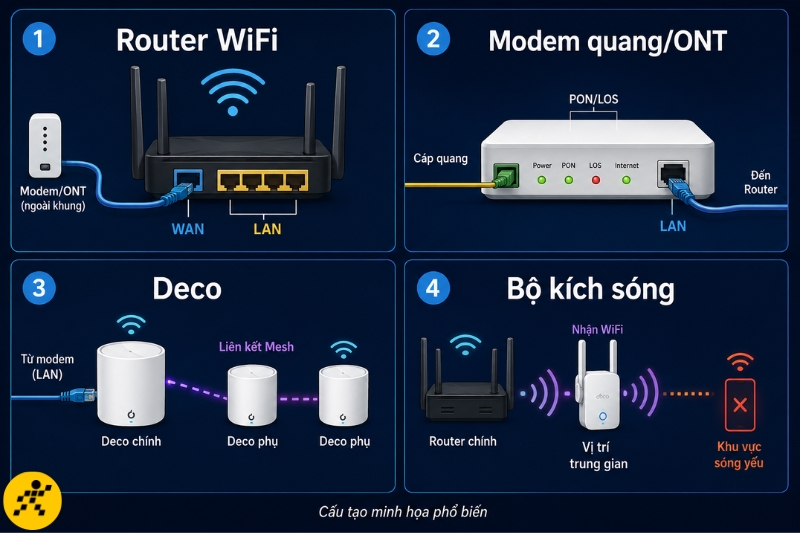
Xác định đúng router, modem quang, Deco hoặc bộ kích sóng giúp lựa chọn đúng vị trí và cách kiểm tra
3. Cách xác định chính xác đèn đang nháy đỏ
Kiểm tra tên hoặc biểu tượng cạnh đèn
Trước khi thao tác, người dùng nên quan sát chữ hoặc biểu tượng nằm cạnh đèn như Power, Internet, WAN, LAN, WiFi, PON, LOS, WPS, USB hay Signal. Biểu tượng quả địa cầu thường đại diện cho kết nối Internet, còn biểu tượng nguồn thể hiện trạng thái cấp điện và khởi động.
Không nên chỉ dựa vào vị trí của đèn vì cách sắp xếp có thể khác giữa các model. Việc xác định đúng tên đèn sẽ giúp khoanh vùng lỗi thuộc nguồn, đường truyền, WiFi hay kết nối vật lý.
Phân biệt sáng đỏ liên tục và nhấp nháy
Đèn đỏ sáng liên tục thường thể hiện một trạng thái cảnh báo đang tồn tại, chẳng hạn router không có Internet hoặc Deco đang Offline. Đèn nhấp nháy có thể biểu thị khởi động, ghép nối, truyền dữ liệu hoặc một lỗi chưa ổn định tùy thiết kế của thiết bị.
Không phải mọi đèn nhấp nháy đều cho thấy phần cứng bị hỏng. Người dùng cần kết hợp màu đèn, thời gian tồn tại và khả năng truy cập mạng để đánh giá chính xác hơn.
Kiểm tra mã model và phiên bản phần cứng
Mã model và Hardware Version thường được in trên nhãn ở đáy hoặc mặt sau thiết bị. Người dùng nên ghi lại đầy đủ tên model, phiên bản phần cứng và khu vực phân phối để tra cứu đúng tài liệu hướng dẫn.
Cùng một dòng sản phẩm có thể có nhiều phiên bản phần cứng với firmware và trạng thái LED khác nhau. Việc dùng hướng dẫn của model khác có thể dẫn đến nhận định sai hoặc cập nhật nhầm firmware.
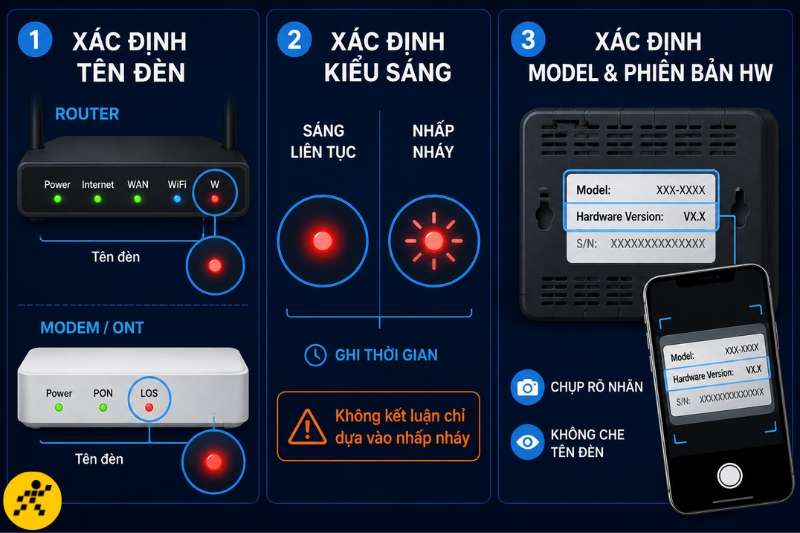
Tên đèn, kiểu nhấp nháy và mã model là ba thông tin quan trọng để xác định đúng lỗi
Lưu ý: Không che hoặc bỏ qua tên đèn khi chụp ảnh gửi cho nhà mạng hay trung tâm hỗ trợ vì đây là thông tin quan trọng để xác định lỗi.
4. Nguyên nhân mạng TP-Link nháy đỏ thường gặp
Modem hoặc đường truyền nhà mạng gặp sự cố
Router TP-Link có thể báo đỏ khi modem nhà mạng mất kết nối Internet, đèn LOS sáng đỏ hoặc PON không đồng bộ. Sự cố có thể xuất phát từ dây quang, thiết bị đầu cuối, hạ tầng khu vực hoặc quá trình bảo trì của nhà cung cấp.
Nếu máy tính kết nối trực tiếp với modem vẫn không vào mạng, người dùng nên ưu tiên liên hệ nhà mạng. Thay đổi cấu hình router trong trường hợp này thường không mang lại hiệu quả.
Dây WAN hoặc cổng mạng bị lỗi
Dây WAN cắm lỏng, đầu RJ45 hỏng, cáp bị đứt ngầm hoặc cắm nhầm giữa cổng LAN và WAN có thể khiến router không nhận tín hiệu vật lý. Một số trường hợp cổng LAN trên modem hoặc cổng WAN của router cũng bị lỗi sau thời gian sử dụng.
Người dùng nên cắm lại hai đầu dây, quan sát đèn liên kết và thử bằng một dây mạng đang hoạt động tốt. Có thể đổi sang cổng LAN khác trên modem để loại trừ lỗi riêng tại một cổng.
Router không nhận IP hoặc sai kiểu kết nối
Khi mục WAN hiển thị địa chỉ IP 0.0.0.0 hoặc không có gateway, router chưa nhận được thông tin mạng từ thiết bị phía trước. Nguyên nhân có thể do modem chưa cấp IP, tài khoản PPPoE sai hoặc kiểu kết nối được chọn không phù hợp.
Dynamic IP, PPPoE và Static IP yêu cầu cách cấu hình khác nhau. Người dùng không nên tự nhập địa chỉ IP, gateway hoặc DNS khi chưa biết thông số do nhà mạng cung cấp.
Router đặt sai chế độ hoạt động
Router Mode phù hợp khi TP-Link đảm nhiệm việc định tuyến và cấp địa chỉ IP cho các thiết bị trong mạng. Access Point Mode thường được dùng khi modem nhà mạng đã thực hiện định tuyến và router TP-Link chỉ cần mở rộng kết nối WiFi.
Chọn sai chế độ có thể gây xung đột IP, double NAT hoặc mất khả năng truy cập một số dịch vụ. Người dùng nên dựa vào sơ đồ kết nối thực tế trước khi chuyển chế độ hoạt động.
Nguồn điện, adapter hoặc nhiệt độ bất thường
Ổ cắm chập chờn, adapter sai thông số hoặc dây nguồn lỏng có thể khiến router khởi động lại liên tục và đèn Power hoạt động bất thường. Router đặt trong tủ kín, gần nguồn nhiệt hoặc bị che khe tản nhiệt cũng có thể quá nóng và mất ổn định.
Người dùng nên thử ổ điện khác, kiểm tra adapter và đặt thiết bị ở nơi thông thoáng. Không nên dùng adapter có điện áp, cực tính hoặc kích thước đầu cắm không phù hợp.
Firmware hoặc phần cứng gặp lỗi
Router có thể bị treo, khởi động không hoàn tất hoặc mất kết nối sau khi cập nhật firmware không đúng phiên bản. Lỗi phần cứng như hỏng cổng WAN, bo mạch hoặc mạch nguồn cũng có thể làm đèn đỏ xuất hiện liên tục.
Nếu thiết bị không truy cập được giao diện quản trị, tự khởi động lại hoặc không nhận dây mạng dù đã đổi cáp, người dùng nên cân nhắc kiểm tra bảo hành. Không nên tự mở vỏ khi chưa có chuyên môn.
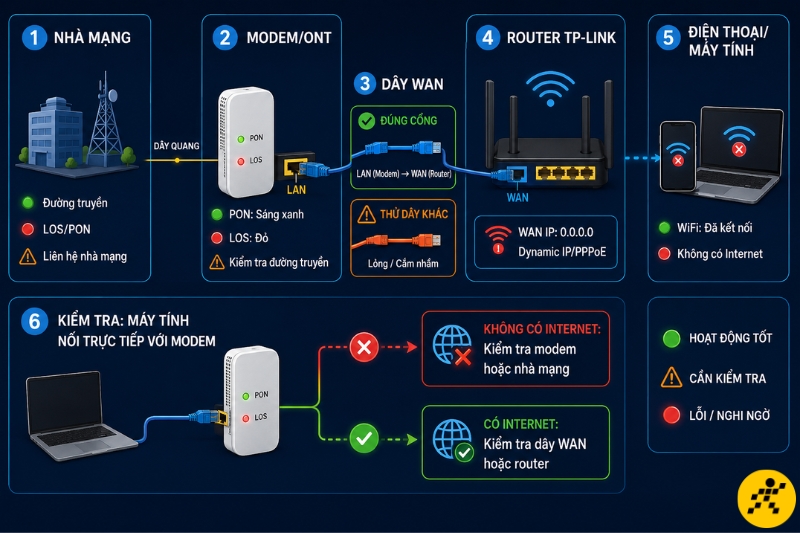
Kiểm tra lần lượt từ đường truyền, modem, dây WAN đến router giúp xác định lỗi nằm ở đâu
|
Hiện tượng
|
Nguyên nhân có thể
|
Cách kiểm tra
|
|
WiFi vẫn hiện nhưng không có Internet
|
Modem mất mạng, lỗi WAN hoặc không có WAN IP
|
Kiểm tra modem, dây WAN và trạng thái WAN
|
|
LOS đỏ
|
Mất hoặc suy hao tín hiệu quang
|
Kiểm tra dây quang bên ngoài và gọi nhà mạng
|
|
Router tự khởi động lại
|
Nguồn yếu, adapter lỗi, quá nhiệt hoặc firmware
|
Thử ổ điện, adapter phù hợp và kiểm tra nhiệt độ
|
|
Deco phụ báo đỏ
|
Mất liên kết với node chính
|
Kiểm tra vị trí, ứng dụng Deco và backhaul
|
5. Cách khắc phục mạng TP-Link nháy đỏ theo thứ tự
Bước 1: Kiểm tra modem và đường truyền Internet
Hãy quan sát các đèn Power, PON, LOS và Internet trên modem nhà mạng. Nếu LOS đỏ, PON không đồng bộ hoặc modem không có Internet, người dùng nên xử lý đường truyền trước khi kiểm tra router TP-Link.
Có thể xem thêm thông báo sự cố từ nhà mạng hoặc hỏi các thiết bị khác trong cùng khu vực. Khi đường truyền đầu vào không hoạt động, router TP-Link không thể tự khôi phục Internet.
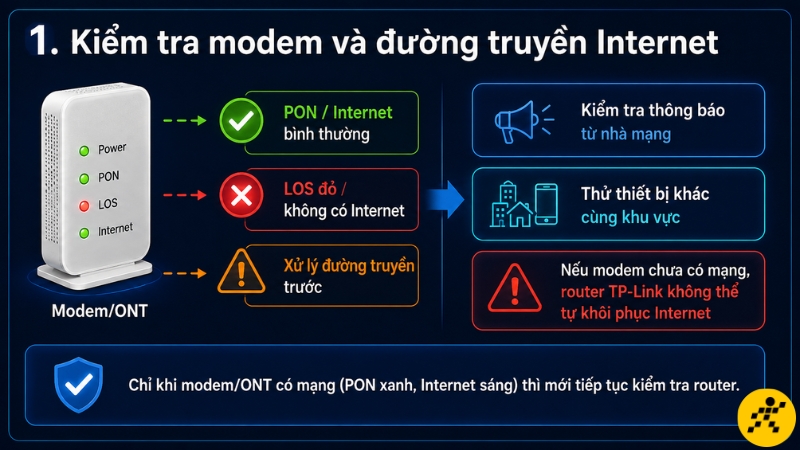
Kiểm tra đèn Power, PON, LOS và Internet trên modem để xác định đường truyền đầu vào có hoạt động bình thường hay không
Bước 2: Khởi động lại modem và router đúng trình tự
Ngắt nguồn modem và router, chờ một khoảng ngắn rồi cấp điện lại cho modem trước. Hãy đợi đến khi các đèn đường truyền trên modem ổn định rồi mới bật router TP-Link.
Trình tự này giúp modem hoàn tất việc đồng bộ và cấp thông tin mạng trước khi router yêu cầu kết nối. Khởi động lại không làm mất tên WiFi, mật khẩu hoặc cấu hình đã lưu.
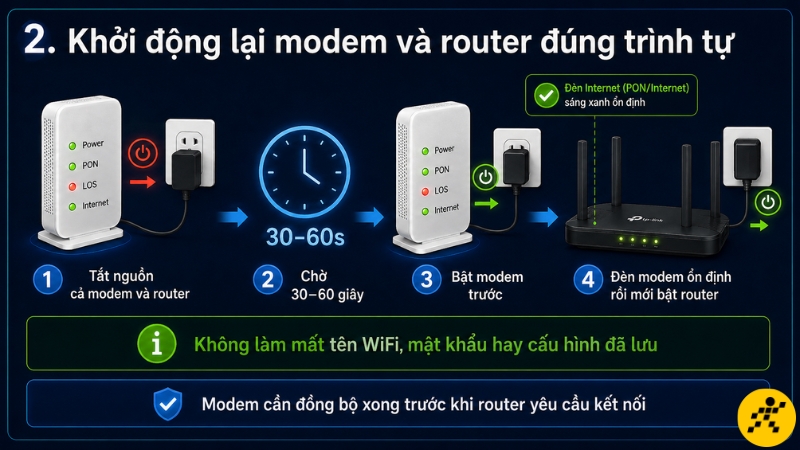
Khởi động lại modem và router đúng thứ tự: bật modem trước, chờ đèn ổn định rồi mới bật router TP-Link
Bước 3: Kiểm tra dây WAN và cổng kết nối
Cắm lại hai đầu dây WAN cho đến khi đầu RJ45 được giữ chắc trong cổng Internet của router và cổng LAN của modem. Quan sát đèn liên kết trên cổng nếu thiết bị có hỗ trợ hiển thị.
Nếu đèn không sáng, hãy thử dây mạng khác và đổi cổng LAN trên modem. Không nên tiếp tục cấu hình phần mềm khi kết nối vật lý chưa được xác nhận hoạt động.
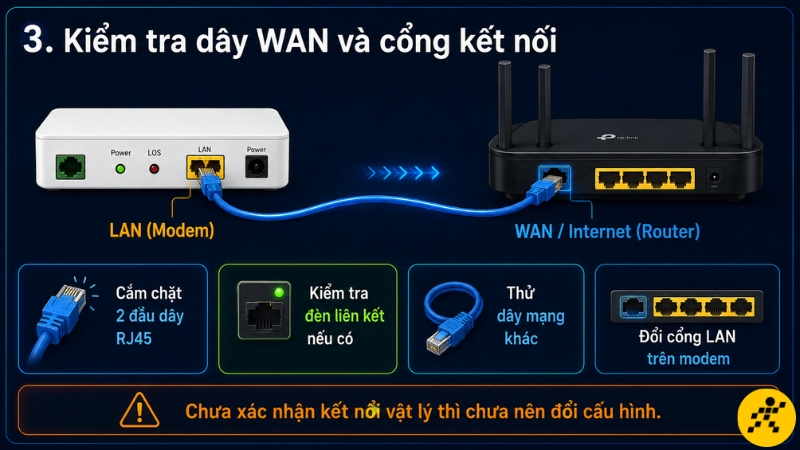
Kiểm tra dây WAN, cắm chắc hai đầu RJ45 và bảo đảm dây nối từ cổng LAN của modem sang cổng WAN của router
Bước 4: Kết nối trực tiếp với modem
Dùng máy tính kết nối trực tiếp với modem bằng dây mạng hoặc WiFi của modem để kiểm tra Internet. Nếu kết nối trực tiếp vẫn không truy cập được mạng, lỗi nhiều khả năng nằm ở modem hoặc đường truyền nhà cung cấp.
Nếu modem hoạt động bình thường nhưng router TP-Link không có Internet, người dùng có thể tiếp tục kiểm tra WAN IP và cấu hình router. Bước này giúp tránh thay đổi nhiều thiết lập không cần thiết.
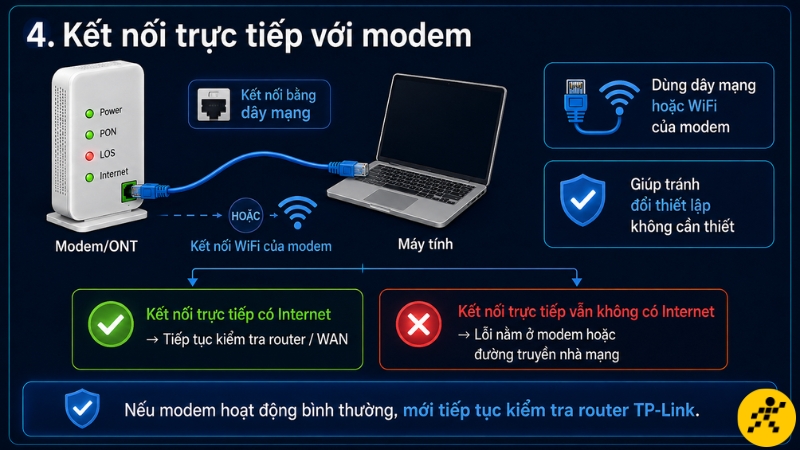
Kết nối máy tính trực tiếp với modem để xác định lỗi nằm ở đường truyền, modem hay router TP-Link
Bước 5: Kiểm tra trạng thái WAN
Mở ứng dụng TP-Link Tether hoặc giao diện quản trị của router để xem trạng thái Internet, địa chỉ IP, gateway và DNS tại mục WAN. Nếu địa chỉ IP trống hoặc hiển thị 0.0.0.0, router chưa nhận được thông tin mạng hợp lệ.
Người dùng có thể thử làm mới kết nối nếu giao diện có tùy chọn Renew. Không nên công khai địa chỉ quản trị, mật khẩu hoặc thông tin tài khoản Internet khi nhờ hỗ trợ.
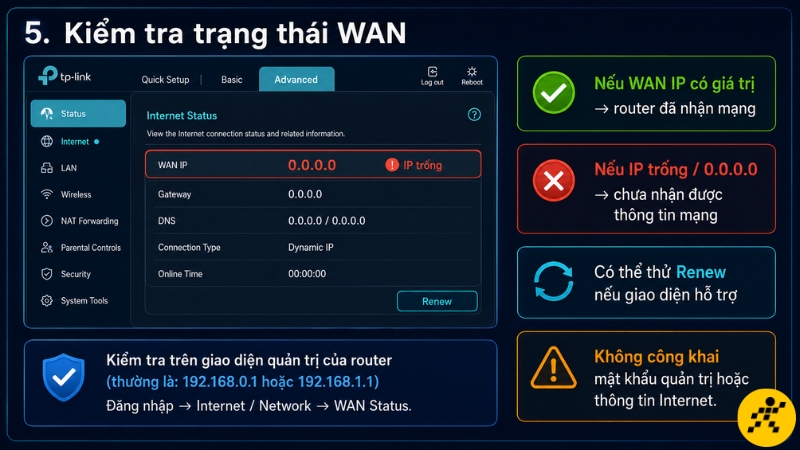
Truy cập giao diện quản trị để kiểm tra WAN IP, gateway và DNS; địa chỉ 0.0.0.0 cho thấy router chưa nhận được mạng
Bước 6: Chọn đúng kiểu kết nối
Dynamic IP thường được dùng khi modem phía trước tự cấp địa chỉ mạng, còn PPPoE yêu cầu tài khoản và mật khẩu do nhà mạng cung cấp. Static IP chỉ nên được chọn khi người dùng có đầy đủ địa chỉ IP, gateway, subnet mask và DNS cần thiết.
Nếu không biết kiểu kết nối, hãy kiểm tra cấu hình cũ hoặc liên hệ nhà cung cấp dịch vụ. Nhập thử nhiều thông số ngẫu nhiên có thể làm quá trình khắc phục phức tạp hơn.
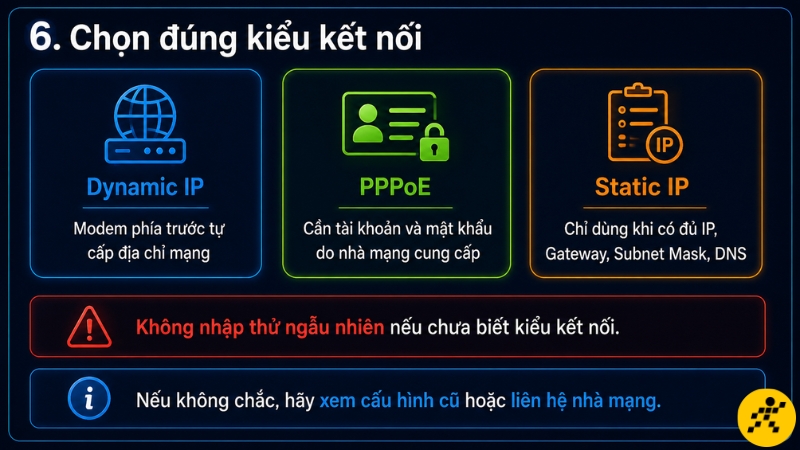
Chọn đúng kiểu kết nối Internet gồm Dynamic IP, PPPoE hoặc Static IP theo cấu hình do nhà mạng cung cấp
Bước 7: Kiểm tra chế độ Router và Access Point
Nếu modem nhà mạng đã định tuyến, phát WiFi và cấp IP, người dùng có thể cân nhắc Access Point Mode cho thiết bị TP-Link. Nếu TP-Link kết nối trực tiếp với modem ở chế độ cầu nối hoặc phải quay PPPoE, Router Mode thường phù hợp hơn.
Việc chuyển chế độ có thể làm thay đổi cổng sử dụng và cách truy cập giao diện quản trị. Hãy lưu cấu hình trước khi thực hiện và đối chiếu hướng dẫn dành cho model cụ thể.
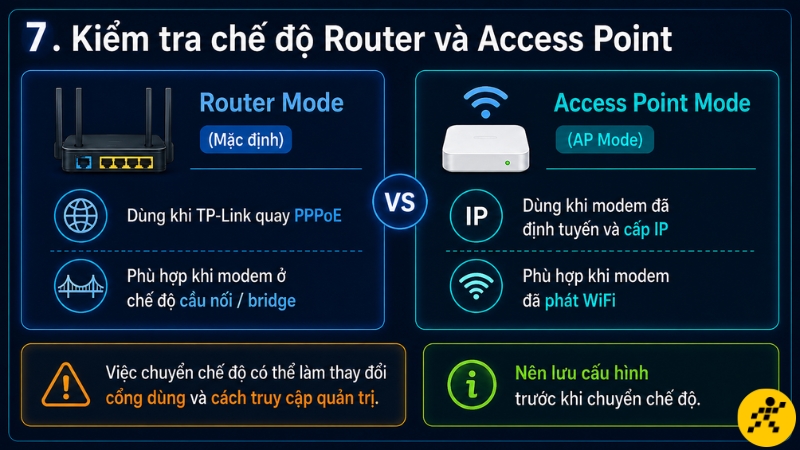
Kiểm tra và lựa chọn Router Mode hoặc Access Point Mode phù hợp với cách modem đang định tuyến và cấp địa chỉ IP
Bước 8: Kiểm tra nguồn và khả năng tản nhiệt
Hãy cắm adapter chắc chắn, thử ổ điện khác và kiểm tra xem router có quá nóng hay không. Thiết bị nên được đặt trên bề mặt thông thoáng, không bị che kín khe tản nhiệt và không nằm sát thiết bị phát nhiệt.
Nếu router tiếp tục tự khởi động lại với adapter đúng thông số, có thể nguồn hoặc phần cứng bên trong đang gặp lỗi. Người dùng nên ngừng thử nhiều adapter khác nhau và liên hệ trung tâm kỹ thuật.
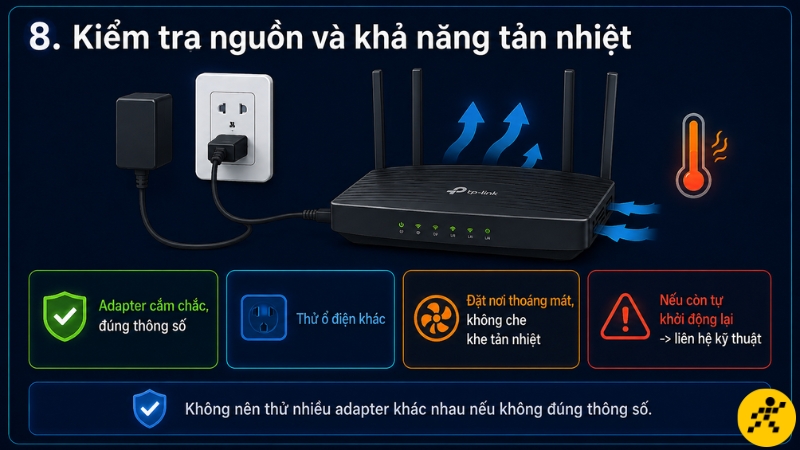
Kiểm tra adapter, ổ điện và khả năng tản nhiệt; đặt router ở nơi thông thoáng để hạn chế quá nóng và tự khởi động lại
6. Cách xử lý theo từng loại đèn báo
Đèn Internet hoặc WAN báo đỏ
Trước tiên, hãy kiểm tra modem có Internet hay không, sau đó cắm lại dây WAN và xem router đã nhận địa chỉ IP chưa. Nếu dùng PPPoE, cần xác nhận tài khoản, mật khẩu và trạng thái kết nối với nhà mạng.
Nếu modem hoạt động, dây mạng tốt và thông tin kết nối chính xác nhưng đèn vẫn đỏ, hãy thử đổi cổng hoặc khởi động lại router. Cổng WAN không nhận liên kết trên nhiều dây khác nhau có thể cần được kiểm tra phần cứng.
TP-Link Deco nháy đỏ
Với Deco chính, hãy kiểm tra modem, dây Ethernet và trạng thái Internet trong ứng dụng Deco. Với Deco phụ, cần xem chất lượng kết nối đến node chính, khoảng cách, vật cản và vị trí lắp đặt.
Nếu dùng Ethernet backhaul, hãy kiểm tra cáp và cổng mạng giữa các node. Người dùng nên khởi động lại node lỗi trước khi xóa thiết bị khỏi hệ thống Mesh.
Đèn LOS nháy đỏ
Hãy quan sát dây quang bên ngoài xem có bị tuột, kéo căng, bẻ gập hoặc đè bởi vật nặng hay không. Không nên tháo đầu nối quang, uốn dây nhiều lần hoặc tự nối lại sợi cáp.
Nếu LOS vẫn đỏ sau khi modem được khởi động lại, hãy liên hệ nhà mạng và cung cấp trạng thái đèn. Nhân viên kỹ thuật có thể cần kiểm tra tín hiệu, đầu nối hoặc hạ tầng đường truyền.
Lưu ý: Không nhìn trực tiếp vào đầu sợi quang hoặc tự can thiệp bên trong hộp nối cáp quang.
Đèn Power báo đỏ hoặc nhấp nháy bất thường
Hãy chờ thiết bị hoàn tất quá trình khởi động, đặc biệt sau khi vừa cấp nguồn hoặc cập nhật firmware. Nếu đèn không ổn định sau thời gian dài, hãy kiểm tra adapter, ổ điện và dấu hiệu router khởi động lặp lại.
Không rút điện khi thiết bị đang thực hiện cập nhật hệ thống. Nếu router không thể khởi động hoàn chỉnh, người dùng nên liên hệ bảo hành thay vì liên tục reset.
7. Những điều cần biết trước khi reset router TP-Link
Phân biệt khởi động lại và reset
Khởi động lại hoặc restart chỉ tắt rồi bật thiết bị, không xóa các thông tin mạng đã thiết lập. Factory Reset đưa router về trạng thái xuất xưởng, xóa tên WiFi, mật khẩu, tài khoản kết nối và nhiều cài đặt khác.
Người dùng nên thử restart trước khi reset. Hai thao tác này có mục đích và mức độ ảnh hưởng hoàn toàn khác nhau.
Trường hợp có thể cân nhắc reset
Reset có thể được cân nhắc khi cấu hình bị lỗi nghiêm trọng, người dùng không thể truy cập giao diện quản trị hoặc thiết bị hoạt động bất thường sau nhiều thay đổi. Trước đó, cần kiểm tra modem, dây WAN, nguồn điện và kiểu kết nối.
Reset không thể sửa lỗi mất tín hiệu quang, dây mạng hỏng hay cổng WAN bị lỗi vật lý. Thực hiện quá sớm có thể khiến mạng tiếp tục mất kết nối vì người dùng không có thông tin để cấu hình lại.
Thông tin cần chuẩn bị trước khi reset
Người dùng nên lưu tên WiFi, mật khẩu, kiểu kết nối, tài khoản PPPoE và chế độ hoạt động hiện tại. Nếu hệ thống có IPTV, VLAN, chuyển tiếp cổng hoặc cấu hình đặc biệt, các thông số này cũng cần được ghi lại.
Có thể sao lưu tệp cấu hình nếu giao diện của model hỗ trợ. Sau khi reset, thiết bị cần được thiết lập lại như lúc mới sử dụng.
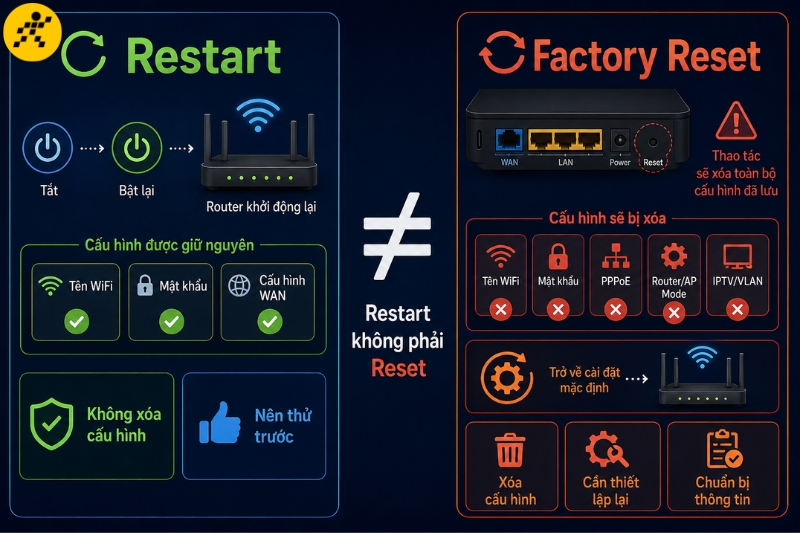
Restart chỉ khởi động lại thiết bị, trong khi Factory Reset xóa cấu hình và yêu cầu thiết lập lại
Lưu ý: Không bấm giữ nút Reset khi chưa có tài khoản PPPoE hoặc thông tin cấu hình cần thiết để kết nối lại Internet.
8. Cách cập nhật firmware TP-Link an toàn
Xác định đúng model và phiên bản phần cứng
Hãy kiểm tra nhãn thiết bị để xác định đầy đủ model, Hardware Version và khu vực phân phối trước khi tải firmware. Tệp dành cho phiên bản phần cứng khác có thể không tương thích dù tên sản phẩm gần giống nhau.
Người dùng chỉ nên sử dụng firmware được cung cấp cho đúng thiết bị. Không nên đổi tên hoặc chỉnh sửa tệp nhằm bỏ qua bước kiểm tra tương thích.
Sao lưu và cập nhật trong điều kiện nguồn ổn định
Nếu router hỗ trợ, hãy sao lưu cấu hình trước khi nâng cấp để thuận tiện khôi phục khi cần. Trong quá trình cập nhật, thiết bị phải được cấp nguồn ổn định và không bị rút dây điện.
Nên thực hiện khi router hoạt động bình thường và hạn chế các thiết bị khác truyền dữ liệu lớn. Sau khi nâng cấp, hãy chờ router khởi động hoàn chỉnh trước khi truy cập lại giao diện.
Những thao tác cần tránh
Không cài firmware của model khác, không dùng tệp từ nguồn không rõ ràng và không tắt nguồn giữa quá trình nâng cấp. Người dùng cũng không nên cập nhật khi router đang tự khởi động lại hoặc nguồn điện chập chờn.
Firmware sai hoặc quá trình cập nhật bị gián đoạn có thể khiến router không khởi động được. Khi đó, thiết bị có thể cần được phục hồi bằng phương pháp kỹ thuật hoặc gửi bảo hành.
9. Thời điểm cần liên hệ nhà mạng hoặc bảo hành
Trường hợp cần liên hệ nhà mạng
Người dùng nên báo nhà mạng khi đèn LOS đỏ, PON không đồng bộ hoặc kết nối trực tiếp với modem vẫn không có Internet. Trường hợp thiếu tài khoản PPPoE, thông số VLAN hoặc nhiều thuê bao trong khu vực cùng mất mạng cũng cần sự hỗ trợ từ nhà cung cấp.
Khi liên hệ, hãy mô tả tên đèn, màu sắc, thời gian xảy ra lỗi và các bước đã kiểm tra. Thông tin rõ ràng giúp nhân viên hỗ trợ khoanh vùng sự cố nhanh hơn.
Trường hợp cần kiểm tra hoặc bảo hành router
Router nên được kiểm tra khi không khởi động hoàn chỉnh, cổng WAN không nhận dây, thiết bị tự khởi động lại hoặc quá nóng bất thường. Việc không thể truy cập giao diện quản trị dù đã thử kết nối trực tiếp cũng có thể liên quan đến firmware hoặc phần cứng.
Nếu router còn trong thời hạn bảo hành, người dùng nên ưu tiên đơn vị hỗ trợ được chỉ định. Không nên tự mở vỏ, hàn cổng hoặc thay linh kiện khi chưa có chuyên môn.
Lưu ý trước khi mang thiết bị kiểm tra
Hãy chuẩn bị router, adapter đi kèm, thông tin mua hàng và số serial nếu có. Người dùng nên ghi lại trạng thái đèn, thời điểm phát sinh lỗi và những thao tác đã thực hiện.
Nếu thiết bị chứa cấu hình quan trọng, hãy sao lưu hoặc ghi chép trước khi bàn giao. Không nên chia sẻ mật khẩu quản trị hoặc tài khoản PPPoE cho người không có trách nhiệm hỗ trợ.
|
Liên hệ nhà mạng
|
Liên hệ bảo hành hoặc kỹ thuật router
|
|
LOS đỏ hoặc PON không đồng bộ
|
Router không khởi động hoàn chỉnh
|
|
Cắm trực tiếp modem vẫn mất Internet
|
Cổng WAN không nhận dây trên nhiều cáp khác nhau
|
|
Thiếu tài khoản PPPoE hoặc cấu hình đường truyền
|
Thiết bị tự khởi động lại hoặc quá nóng
|
|
Khu vực xảy ra sự cố diện rộng
|
Không truy cập được giao diện quản trị
|
10. Cách hạn chế mạng TP-Link tiếp tục nháy đỏ
Đặt thiết bị ở vị trí thông thoáng
Router nên được đặt trên bề mặt chắc chắn, thoáng khí và không bị che kín khe tản nhiệt. Tránh lắp thiết bị trong tủ kín, gần bếp, cạnh nguồn nhiệt hoặc dưới ánh nắng trực tiếp.
Vị trí phù hợp giúp router tản nhiệt tốt và duy trì hoạt động ổn định hơn. Người dùng cũng nên hạn chế xếp nhiều thiết bị điện tử nóng sát nhau.
Bảo vệ dây mạng và dây quang
Dây mạng cần được cắm chắc, không bị kéo căng, gập sát đầu nối hoặc đè bởi vật nặng. Dây quang cần được uốn nhẹ và tránh các góc gập nhỏ vì cấu trúc bên trong dễ bị ảnh hưởng.
Khi vệ sinh hoặc di chuyển thiết bị, hãy giữ đầu cắm thay vì kéo trực tiếp vào thân dây. Nếu đầu nối thường xuyên lỏng, cần kiểm tra hoặc thay dây phù hợp.
Sử dụng adapter phù hợp
Nên sử dụng adapter đi kèm thiết bị hoặc loại thay thế có đúng điện áp, dòng điện, cực tính và kích thước đầu cắm. Adapter không phù hợp có thể khiến router hoạt động chập chờn, quá nóng hoặc khởi động lại.
Không nên tiếp tục dùng adapter có dây nứt, đầu cắm lỏng hoặc phát nhiệt bất thường. Khi cần thay mới, hãy đối chiếu thông số được in trên thiết bị và adapter cũ.
Sao lưu thông tin cấu hình mạng
Người dùng nên lưu tài khoản PPPoE, tên WiFi, mật khẩu và những thông số đặc biệt như IPTV hoặc VLAN. Tệp sao lưu cấu hình cũng nên được tạo nếu router có hỗ trợ chức năng này.
Việc lưu thông tin giúp quá trình khôi phục sau reset, cập nhật firmware hoặc thay router thuận tiện hơn. Dữ liệu cấu hình cần được bảo quản ở nơi an toàn và không chia sẻ công khai.
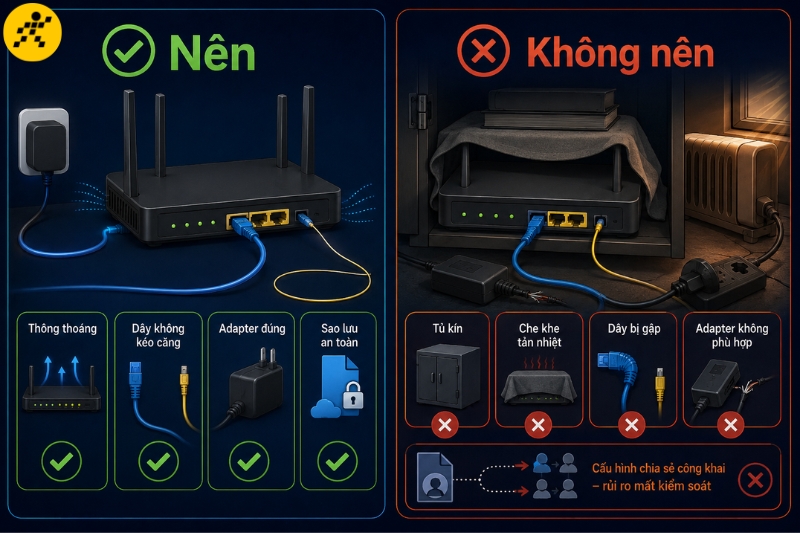
Vị trí thông thoáng, nguồn điện phù hợp và dây kết nối được bảo vệ giúp router hoạt động ổn định hơn
11. Câu hỏi thường gặp về mạng TP-Link nháy đỏ
TP-Link nháy đỏ nhưng điện thoại vẫn bắt được WiFi là sao?
Router có thể vẫn phát mạng WiFi nội bộ nhưng không nhận được Internet từ modem hoặc nhà mạng. Người dùng nên kiểm tra đèn Internet, dây WAN và địa chỉ IP tại mục WAN; nếu modem có LOS đỏ hoặc kết nối trực tiếp vẫn mất mạng, hãy liên hệ nhà cung cấp dịch vụ.
Đèn Internet TP-Link nhấp nháy có phải lúc nào cũng là lỗi không?
Không phải mọi trạng thái nhấp nháy đều là lỗi vì một số model dùng đèn này để biểu thị quá trình truyền dữ liệu. Người dùng cần đối chiếu màu sắc, biểu tượng, khả năng truy cập mạng và hướng dẫn dành riêng cho model.
TP-Link Deco nháy đỏ có phải thiết bị đã bị hỏng không?
Deco báo đỏ không nhất thiết do hỏng phần cứng vì Deco chính có thể mất Internet, còn Deco phụ có thể mất liên kết với node chính. Hãy kiểm tra ứng dụng Deco, modem, dây kết nối, vị trí các node và thử khởi động lại trước khi kết luận.
Có nên bấm Reset ngay khi router TP-Link báo đỏ không?
Người dùng không nên reset ngay vì thao tác này xóa tên WiFi, mật khẩu, tài khoản PPPoE và nhiều cấu hình đã lưu. Hãy kiểm tra modem, dây WAN, nguồn điện và trạng thái WAN trước, đồng thời chuẩn bị đầy đủ thông tin cài đặt nếu thực sự cần reset.
Đèn LOS đỏ có thể tự hết mà không cần gọi nhà mạng không?
Đèn LOS có thể tắt nếu sự cố tín hiệu chỉ xảy ra tạm thời, nhưng người dùng nên báo nhà mạng khi đèn tiếp tục đỏ sau khi khởi động lại modem và kiểm tra dây quang bên ngoài. Không nên tự tháo đầu nối, sửa dây hoặc nhìn trực tiếp vào đầu sợi quang.
Một số mẫu laptop đang kinh doanh tại Thế Giới Di Động:
Cảm ơn bạn đã theo dõi bài viết. Khi mạng TP-Link nháy đỏ, hãy xác định đúng thiết bị và tên đèn rồi kiểm tra modem, dây WAN, nguồn điện và cấu hình theo thứ tự. Chỉ reset khi đã lưu thông tin cần thiết để quá trình khôi phục kết nối an toàn hơn nhé.

 Điện thoại
 Laptop
 Phụ kiện
 Smartwatch
 Đồng hồ
 Tablet
 Máy cũ, Thu cũ
 Màn hình, Máy in
 Sim, Thẻ cào
 Dịch vụ tiện ích























































 Xóa địa chỉ