Bạn đang loay hoay vì không thể truy cập 192.168.1.1 để cấu hình router Wi-Fi? Đây là lỗi phổ biến khi quản lý mạng gia đình. Địa chỉ này là cánh cổng dẫn bạn đến giao diện cài đặt bộ định tuyến quan trọng. Bài viết này sẽ giải thích lỗi 192.168.1.1 là gì, nguyên nhân gây ra nó và hướng dẫn bạn cách khắc phục nhanh chóng, hiệu quả!
1. 192.168.1.1 là gì?
Theo các chuyên gia tin học: 192.168.1.1 còn được gọi là Home Gateway. Hiểu một cách đơn giản, đây chính là địa chỉ Default Gateway, nơi cho phép người dùng truy cập trực tiếp vào hệ thống quản trị của thiết bị, Router hoặc các loại Wi-Fi. Khi bạn đăng nhập Modem thông qua cổng mặc định 192.168.1.1. Bạn có thể chỉnh sửa thông số mạng, thay đổi mật khẩu Wi-Fi hay cài đặt Wi-Fi và nhiều tính năng cao cấp khác.
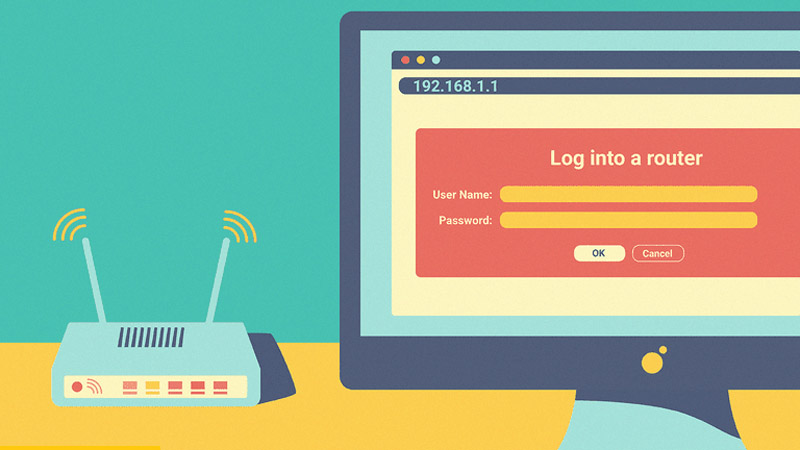
192.168.1.1 là gì?
2. Vai trò của địa chỉ IP 192.168.1.1 trong hệ thống
Địa chỉ 192.168.1.1 không chỉ là một dãy số, mà là một thành phần thiết yếu trong hầu hết các hệ thống mạng gia đình và văn phòng nhỏ.
Vai trò cốt lõi của 192.168.1.1:
Điều chỉnh cấu hình mạng và giao diện quản lý
192.168.1.1 cung cấp giao diện điều chỉnh cấu hình mạng của bạn. Khi nhập địa chỉ này vào trình duyệt, bạn sẽ truy cập vào trang quản trị router/modem. Tại đây, bạn có thể:
- Cấu hình kết nối Wi-Fi: Đổi tên mạng SSID, đặt mật khẩu, chọn chế độ bảo mật WPA2/WPA3.
- Quản lý cổng và dịch vụ mạng: Thiết lập Port Forwarding, DMZ, quản lý các thiết bị kết nối.
- Kiểm soát toàn bộ mạng nội bộ: Tùy chỉnh các cài đặt theo nhu cầu và mong muốn cụ thể của bạn.
Ngoài ra, giao diện quản lý còn hiển thị thông tin chi tiết về trạng thái mạng, bao gồm các kết nối đang hoạt động, số lượng thiết bị đang kết nối và băng thông sử dụng. Thông tin này rất hữu ích để bạn giám sát hoạt động mạng và phát hiện sớm các sự cố kết nối, từ đó có thể khắc phục nhanh chóng.
Phân phối địa chỉ IP và DHCP
192.168.1.1 đóng vai trò là địa chỉ mặc định cho router/modem và chịu trách nhiệm phân phối các địa chỉ IP khác cho các thiết bị kết nối trong mạng nội bộ. Quá trình này được thực hiện thông qua giao thức DHCP (Dynamic Host Configuration Protocol).
Khi một thiết bị mới kết nối vào mạng, nó sẽ gửi yêu cầu tới DHCP server - thường được cấu hình trên router để nhận một địa chỉ IP. DHCP server sẽ tự động gán một địa chỉ IP không trùng lặp cho thiết bị đó. Tính năng này giúp mỗi thiết bị trong mạng có một địa chỉ IP duy nhất, giảm bớt công việc cấu hình thủ công.
Bảo mật mạng
Bảo vệ địa chỉ IP 192.168.1.1 là cực kỳ quan trọng để ngăn chặn truy cập trái phép vào giao diện quản lý của router. Nếu kẻ tấn công truy cập được, họ có thể thay đổi các cài đặt mạng, hoặc truy cập thông tin nhạy cảm, gây hại cho mạng và các thiết bị kết nối.
Để đảm bảo an toàn, bạn nên:
- Thiết lập mật khẩu mạnh: Sử dụng kết hợp chữ viết hoa, chữ viết thường, số và ký tự đặc biệt cho mật khẩu đăng nhập router.
- Hạn chế quyền truy cập: Chỉ những người được cấp quyền mới nên có thể truy cập và cấu hình router.
- Cập nhật phần mềm và firmware: Thường xuyên cập nhật phần mềm và firmware cho router/modem để nhận các bản vá bảo mật mới nhất, ngăn chặn các lỗ hổng có thể bị kẻ tấn công lợi dụng.
Mở rộng mạng
192.168.1.1 còn có thể được sử dụng để mở rộng phạm vi mạng nội bộ. Khi bạn cần kết nối nhiều router hoặc mở rộng mạng LAN, việc sử dụng địa chỉ này giúp đảm bảo sự ổn định và linh hoạt.
Bằng cách cấu hình các thiết bị khác trong cùng dải mạng (ví dụ: 192.168.1.2, 192.168.1.3...), bạn có thể tạo ra một mạng mở rộng. Các thiết bị này có thể hoạt động như các điểm truy cập không dây (Access Point) hoặc switch mở rộng, tạo điều kiện cho việc sử dụng các tính năng mạng dễ dàng và hiệu quả hơn mà không gặp trở ngại.
3. Nguyên nhân không thể truy cập 192.168.1.1?
ID đăng nhập vào modem Wi-Fi không phải 192.168.1.1
Rất nhiều người có suy nghĩ sai lầm rằng 192.168.1.1 có thể đăng nhập vào tất cả các thiết bị. Điều này khiến cho người dùng không thể sử dụng dãy số 192.168.1.1 để truy cập và tiến hành đổi tên mật khẩu hay các cài đặt khác của thiết bị.
Nếu muốn chấm dứt lỗi kỹ thuật nêu trên, bạn có thể reset Modem để nhận lại dãy số mặc định. Trong trường hợp IP đăng nhập không trùng khớp với IP của thiết bị, bạn cần căn cứ vào hãng của thiết bị để tìm kiếm dãy số mặc định.
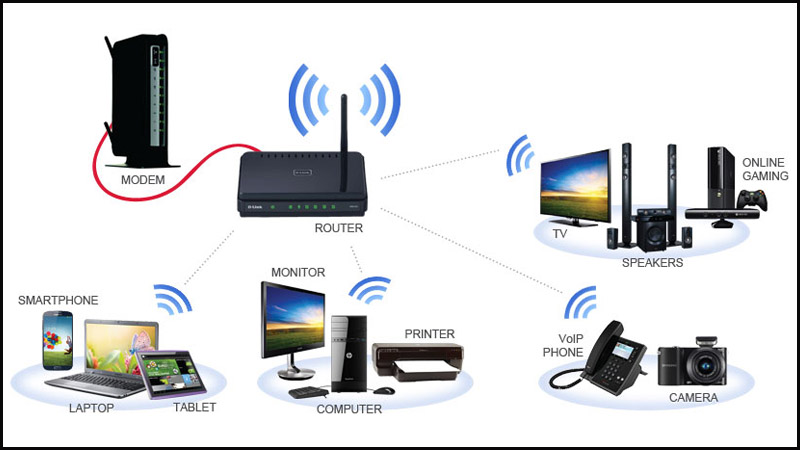
Có nhiều hơn một thiết bị phát Wi-Fi ở gần đó
Có nhiều hơn một thiết bị phát Wi-Fi ở gần đó
Khi có hơn một thiết bị phát WiFi bên trong hệ thống, việc truy cập vào trang 192.168.1.1 sẽ rất dễ bị lỗi. Lúc này bạn cần đồng nhất địa chỉ truy cập để có thể đăng nhập vào trong hệ thống.
4. Cách khắc phục lỗi không thể truy cập 192.168.1.1?
Khi chỉ có 1 modem
Bước 1: Hãy kiểm tra chắc chắn rằng thiết bị mạng của bạn vẫn còn hoạt động.
cục Wi-Fi
Bước 2: Đảm bảo kết nối trực tiếp từ máy tính tới Modem hay Router WiFi bằng dây mạng qua cổng Lan đồng thời rút hết dây mạng đang cắm sẵn trên thiết bị ra để nâng cao tính chính xác.
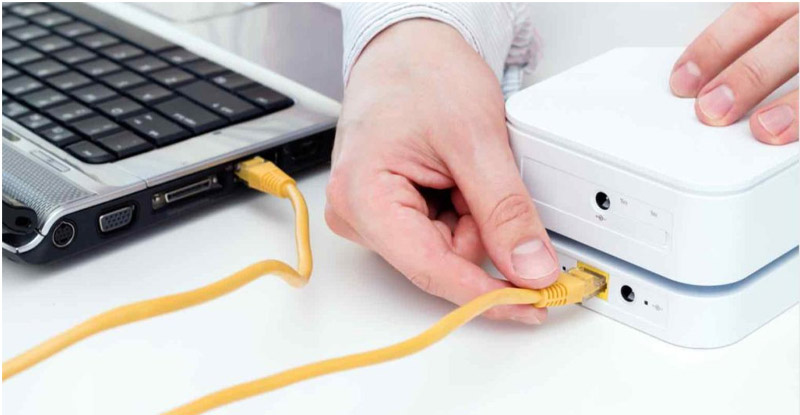
Hình ảnh minh họa
Bước 3: Lật đằng sau Modem, thiết bị mà bạn đang sử dụng ra sẽ có địa chỉ để truy cập vào Default Gateway.
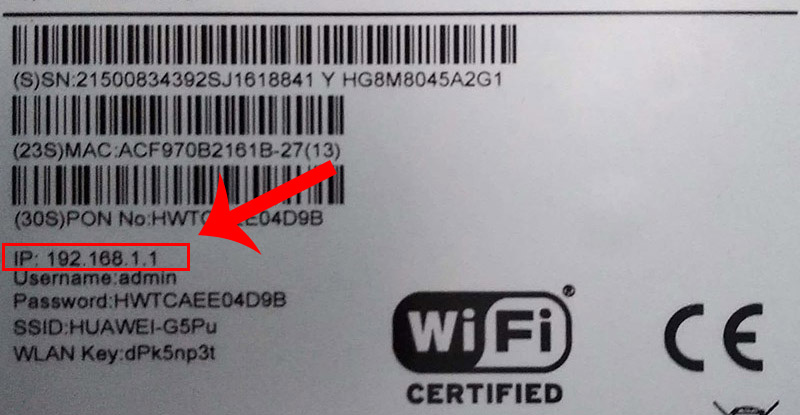
địa chỉ để truy cập vào Default Gateway.
Bước 4: Nếu không thể truy cập vào thiết bị theo địa chỉ mặc định. Lúc này bạn cần reset thiết bị và tiến hành thực hiện đăng nhập địa chỉ 192.168.1.1 bình thường.
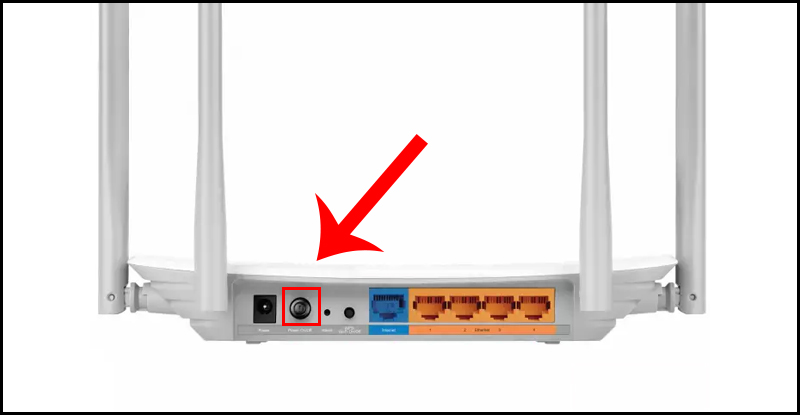
Reset thiết bị
Khi có nhiều modem
Cách 1: Nhập Cmd
Bước 1: Sử dụng phím chức năng Windows + R > Cửa sổ Run xuất hiện.
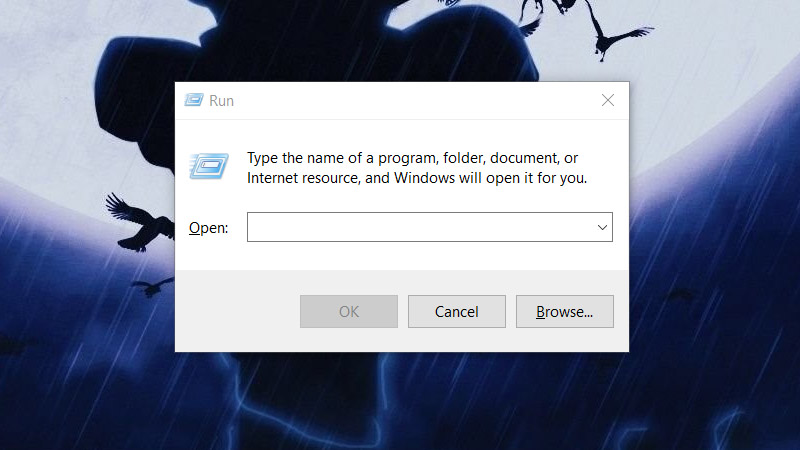
Cửa sổ Run xuất hiện
Bước 2: Tiếp theo bạn hãy nhập vào ô Open chữ “cmd” > Ấn phím Enter.
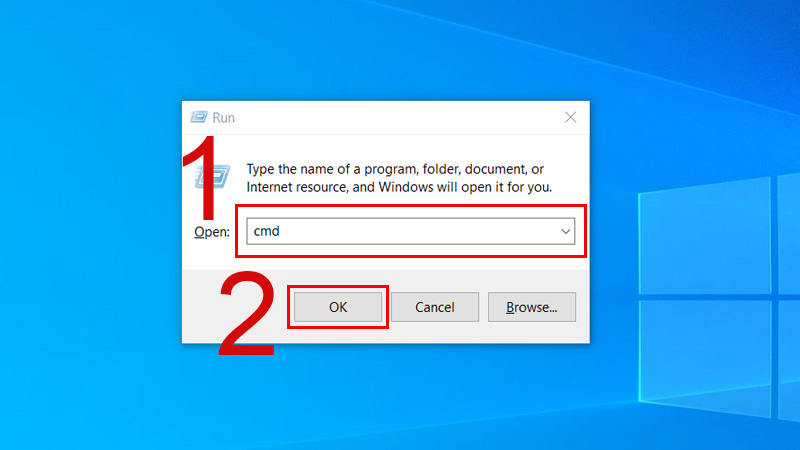
Nhập “cmd” và ấn phím Enter.
Bước 3: Tiếp tục nhập dòng chữ “ipconfig” > Tìm mục Default Gateway.

nhập dòng chữ “ipconfig” > Tìm mục Default Gateway
Cách 2: Bật Router
Dùng tay nhấn vào nút nguồn phía sau Router để tắt thiết bị rồi chờ khoảng 60 giây để mở lại.
Nút nguồn
Cách 3: Kích hoạt card mạng
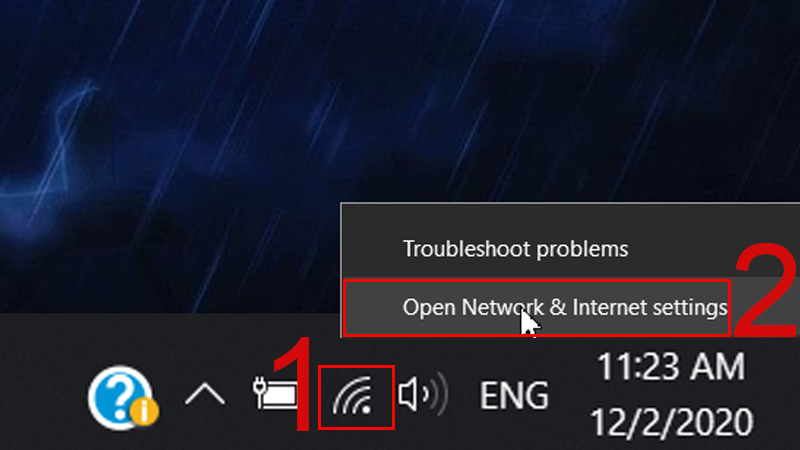
Bước 1: Click chuột phải vào biểu tượng WiFi > Chọn “Open Network And Sharing Center”.
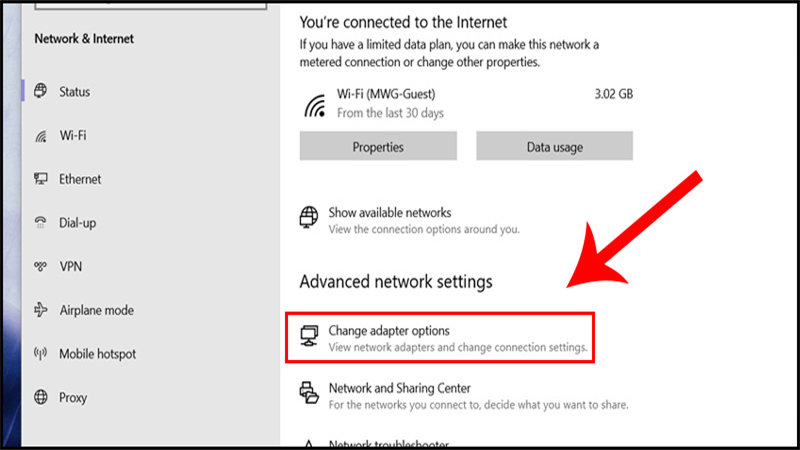
Bước 2: Chọn Change Adapter Setting.
Bước 3: Nhấn chuột phải vào WiFi chọn Disable (vô hiệu hóa) để chuyển sang Enable để kích hoạt hệ thống
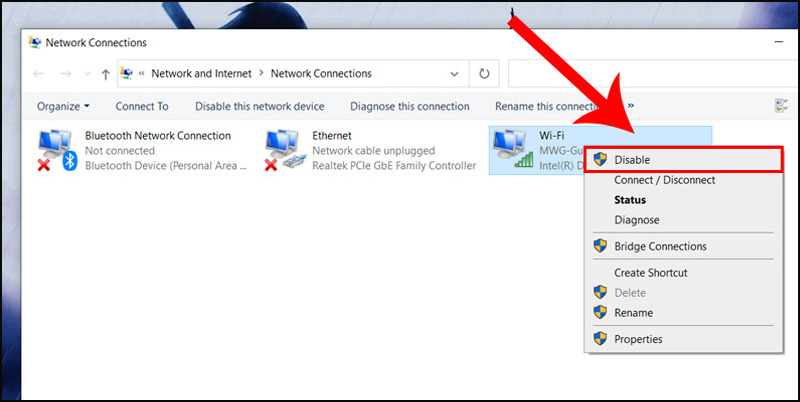
chuyển sang Enable để kích hoạt hệ thống
Cách 4: Cập nhật Driver mạng
Bước 1: Sử dụng phím tổ hợp Windows + R > Mở cửa sổ Run.
Cửa sổ Run
Bước 2: Nhập vào đoạn lệnh “devmgmt.msc” > Nhấn OK.
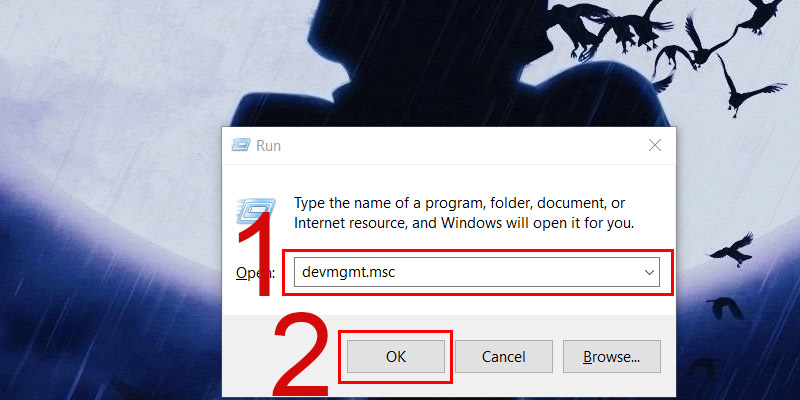
Nhập vào ô Open “devmgmt.msc” rồi nhấn Enter
Bước 3: Chọn vào mục Network adapters > Chọn Update driver.
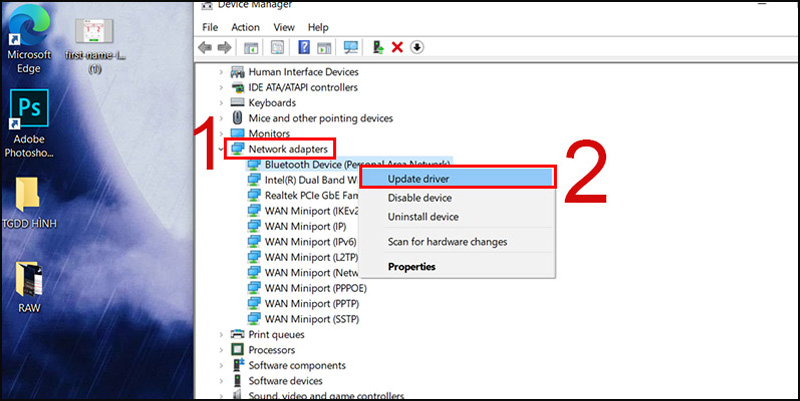
Chọn Update driver
Bước 4: Chọn Search automatically for drivers.
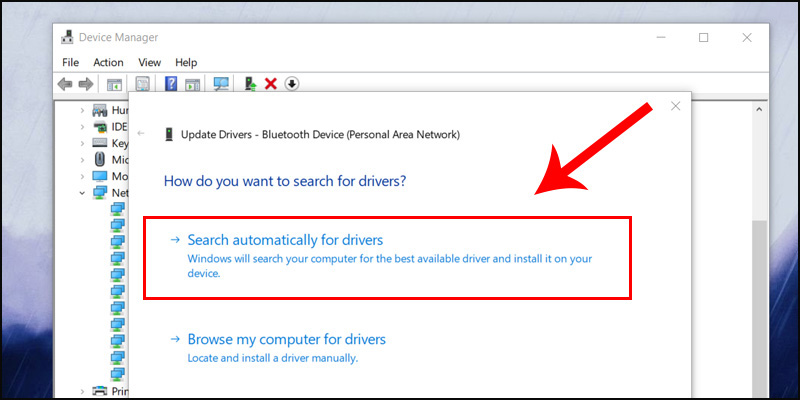
Chọn Search automatically for drivers
Bước 5: Chờ vài giây rồi thực hiện tương tự cho các card mạng còn lại
Cách 5: Gán địa chỉ bằng tay thay vì sử dụng Windows
Bước 1: Nhập Control Panel trên thanh tìm kiếm > Chọn Control Panel.
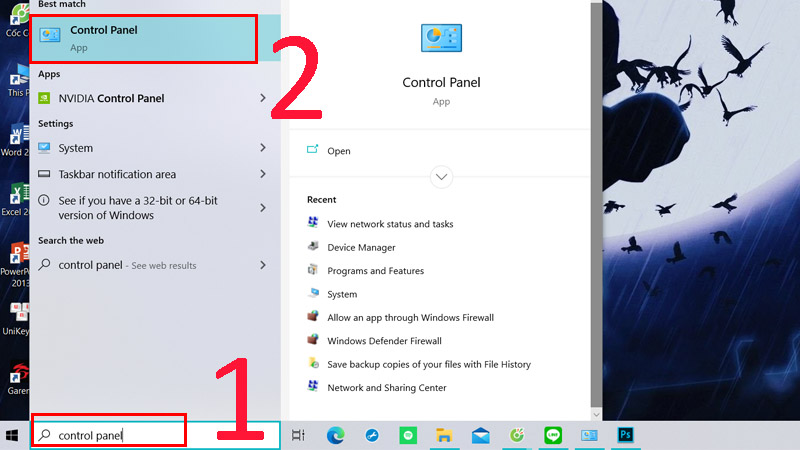
Nhập Control Pannel trên thanh tìm kiếm.
Bước 2: Chọn Network and Internet.
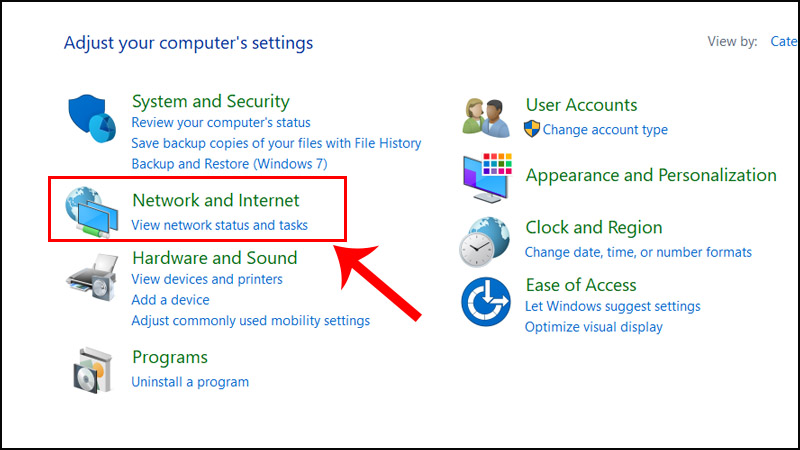
Chọn Network and Internet.
Bước 3: Chọn Change adapter settings.
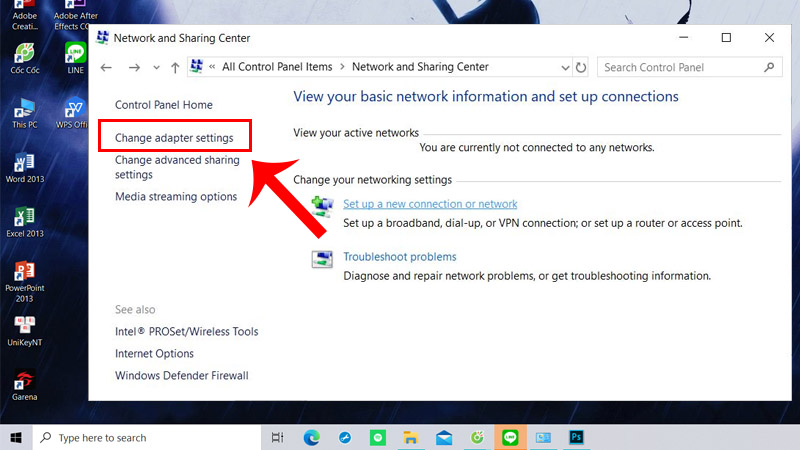
Chọn Change adapter settings.
Bước 4: Chọn Wi-Fi đang kết nối > Chọn Properties.
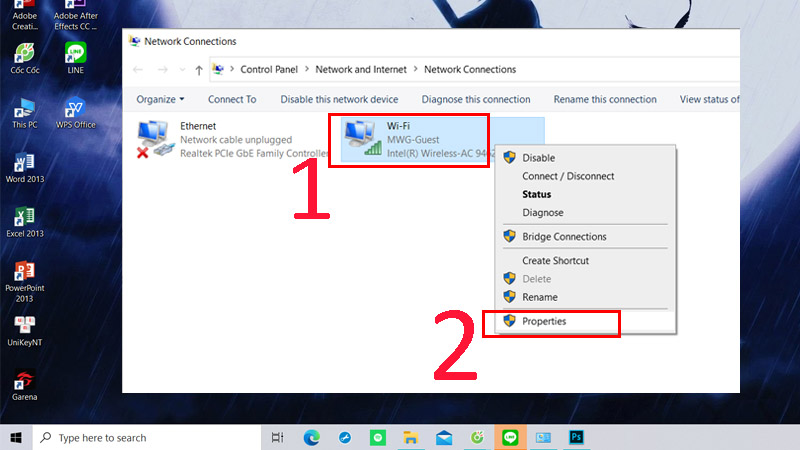
Chọn wifi đang kết nối, sau đó Properties
Bước 5: Nhấn vào Internet Protocol Version 4 (TCP/IPv4).
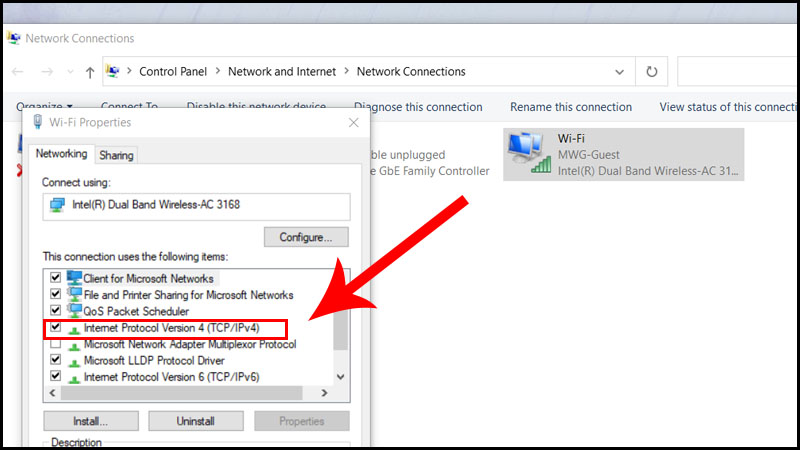
Internet Protocol Version 4 (TCP/IPv4)
Bước 6: Thay đổi thông số bằng tay theo mẫu sau > Chọn OK.
IP address: 198 . 168 . 3 . 10
Subnet mask: 255 . 255 . 255 . 0
Default gateway: 192 . 168 . 3 . 1
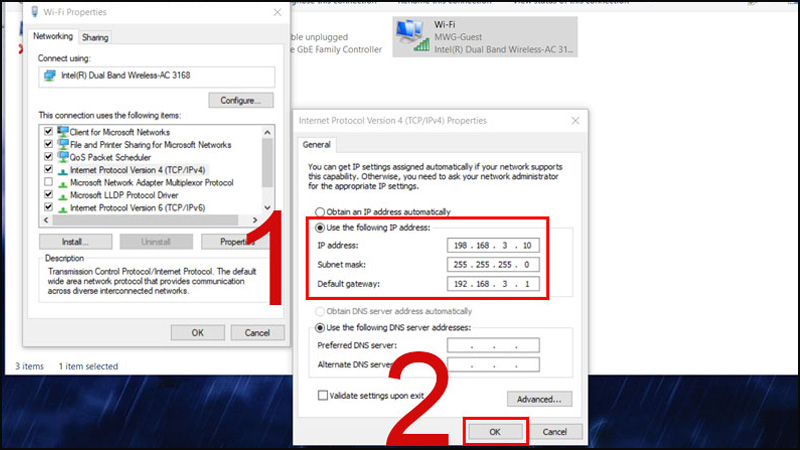
Thay đổi thông số bằng tay theo mẫu sau
5. Một số lưu ý khi truy cập 192.168.1.1
Khi không vào được trang 192.168.1.1 việc đầu tiên nên làm là reset phần cứng modem để thiết lập lại hệ thống. Nếu không có kết quả, bạn mới thử những cách tiếp theo để tránh mất thời gian.
Nếu không có sự am hiểu về cách reset Modem người dùng nên tìm kiếm sự trợ giúp của các nhà mạng mà bạn đã đăng ký sử dụng.
Nắm rõ chi tiết IP của loại Modem mà mình sử dụng. Bởi đây là thông tin quan trọng quyết định đến kết quả khắc phục lỗi Home Gateway.
Những mẫu Laptop hiện đang kinh doanh tại Thế Giới Di Động
Bài viết hướng dẫn cách khắc phục lỗi không truy cập vào được 192.168.1.1. Chúc các bạn thành công!

 Điện thoại
 Laptop
 Phụ kiện
 Smartwatch
 Đồng hồ
 Tablet
 Máy cũ, Thu cũ
 Màn hình, Máy in
 Sim, Thẻ cào
 Dịch vụ tiện ích





































 Xóa địa chỉ