ĐỪNG BỎ LỠ 1 số mẫu Chuột máy tính đang sale to giá sốc tại TGDĐ:
Trong bài viết này, Thế Giới Di Động sẽ hướng dẫn cách đánh số trang trong Word khi cần bỏ trang đầu, bắt đầu đánh số từ trang 2 hoặc đánh số từ trang bất kỳ trên Word 2010, 2013, 2016, 2019 và Office 365.
⚡ Hướng dẫn nhanh: Cách đánh số trang bỏ trang đầu trong Word
- Vào Insert → Page Number và chọn vị trí hiển thị số trang.
- Nhấp đúp vào khu vực Header hoặc Footer.
- Tích chọn Different First Page.
- Đóng Header & Footer là xong.
👉 Kết quả: Trang đầu tiên không hiển thị số trang, các trang phía sau vẫn được đánh số bình thường. Nếu muốn trang thứ 2 bắt đầu từ số 1, bạn có thể chỉnh thêm mục Start at = 0 theo hướng dẫn bên dưới.
1. Cách đánh số trang bỏ trang đầu trong Word
Đây là cách phù hợp khi bạn làm tài liệu có trang bìa và không muốn hiển thị số trang ở trang đầu tiên. Các trang sau vẫn được đánh số tự động như bình thường.
Trang đầu không hiện số, trang 2 tiếp tục là số 2
Sau khi bật Different First Page, Word sẽ tự động ẩn số ở trang đầu tiên nhưng vẫn giữ thứ tự đánh số mặc định. Điều này có nghĩa trang thứ 2 sẽ hiển thị là số 2 thay vì số 1.
Cách này phù hợp khi bạn chỉ muốn ẩn số ở trang bìa mà không cần thay đổi thứ tự đánh số trang.
- Word 2010
Bước 1: Chọn tab Insert.
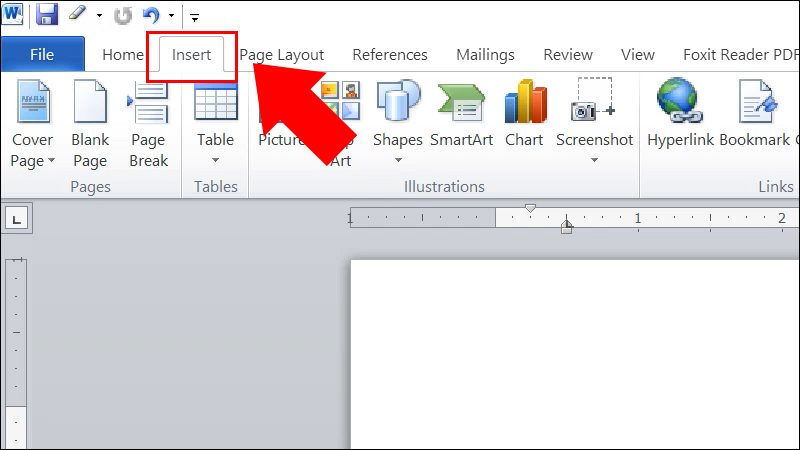
Mở tab Insert để thêm số trang trong Word 2010
Bước 2: Chọn Page Number > Chọn Bottom of Page > Chọn kiểu đánh số trang phù hợp.
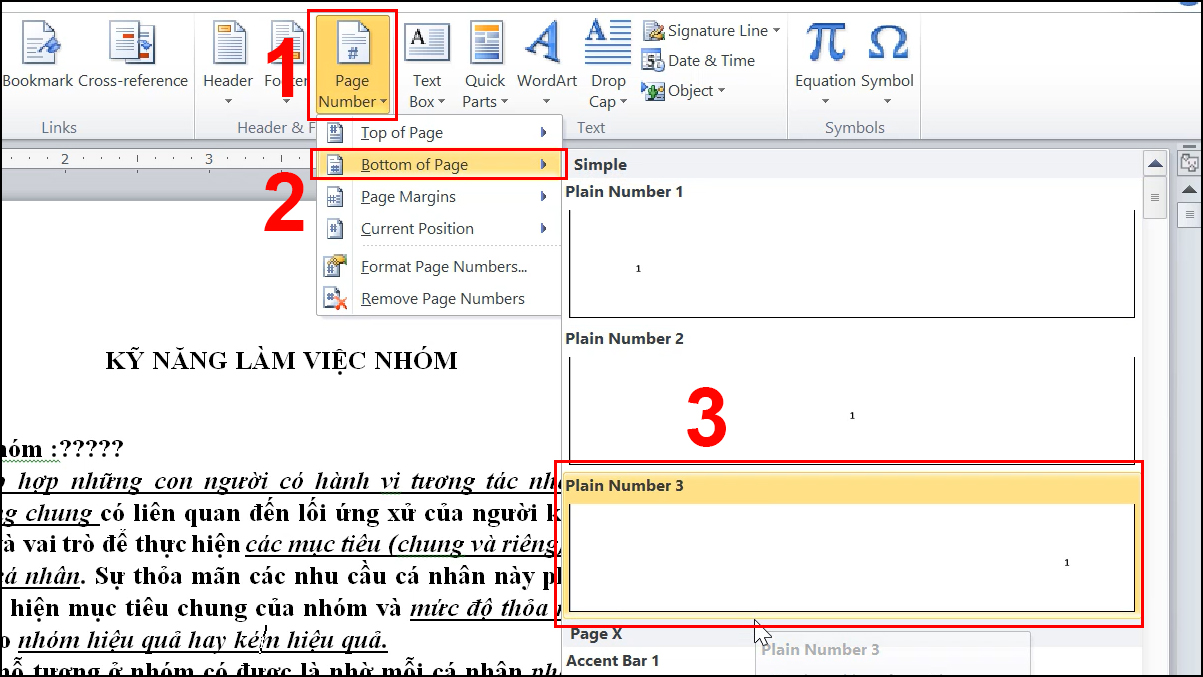
Chọn Bottom of Page để đặt số trang ở cuối trang
Bước 3: Chọn Close Header and Footer.
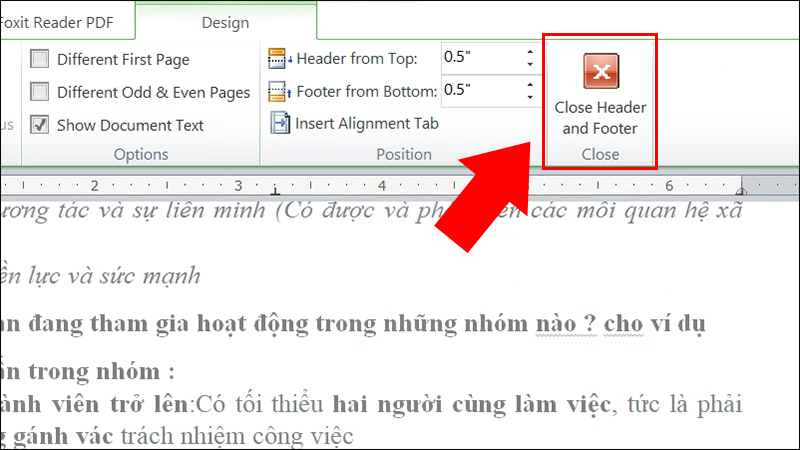
Đóng Header and Footer sau khi chèn số trang
Bước 4: Sau khi số trang hiển thị, chọn tab Page Layout > Tại mục Page Setup, chọn biểu tượng mũi tên ở góc phải.
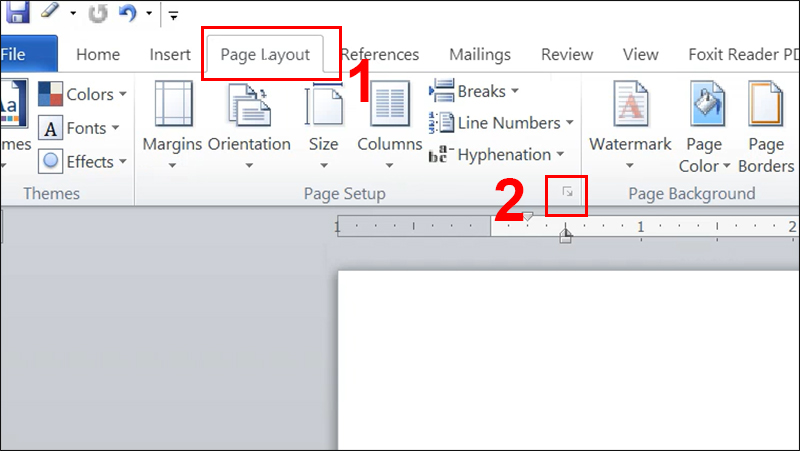
Mở Page Setup để thiết lập bỏ số trang đầu tiên
Bước 5: Chọn thẻ Layout > Chọn Different First Page > Chọn OK.
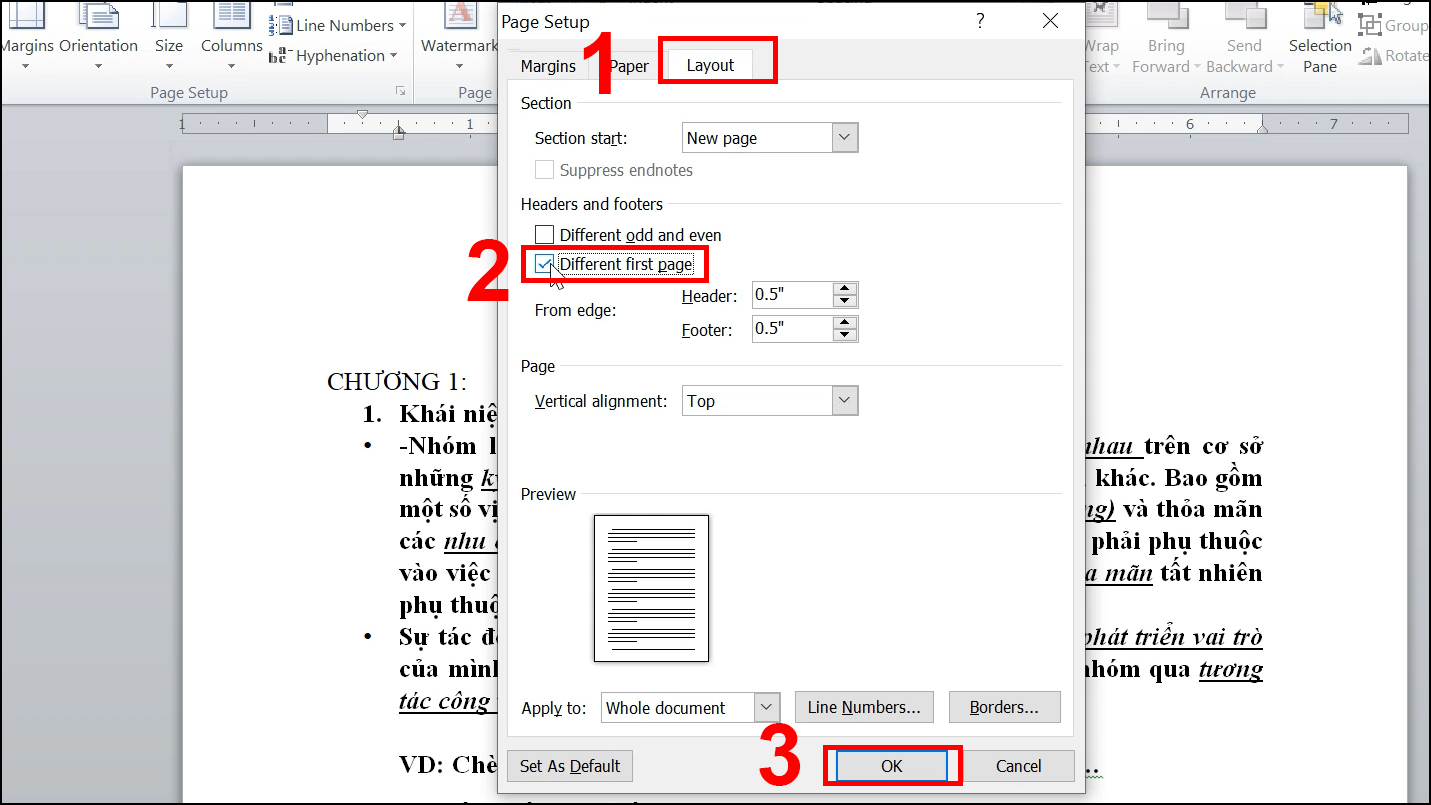
Chọn Different First Page để ẩn số trang đầu tiên
Kết quả: Trang đầu tiên sẽ không hiển thị số trang, các trang sau vẫn được đánh số bình thường.
- Word 2019, 365
Bước 1: Chọn tab Insert.
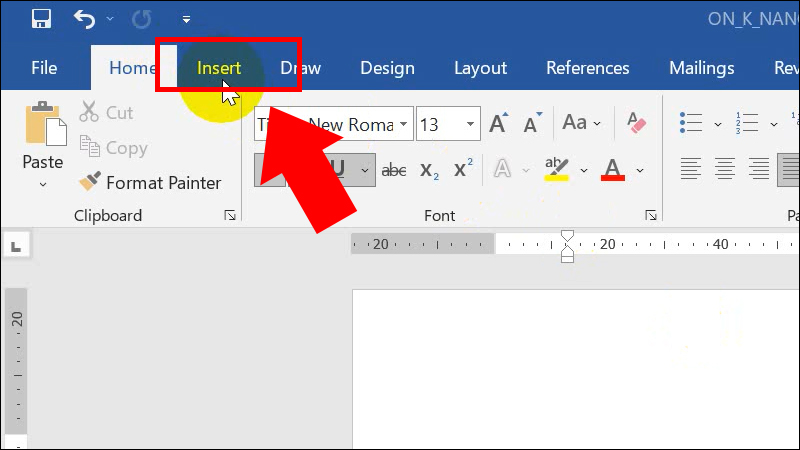
Mở tab Insert để đánh số trang trên Word 2019 và Office 365
Bước 2: Chọn Page Number > Chọn Bottom of Page > Chọn kiểu đánh số trang phù hợp.
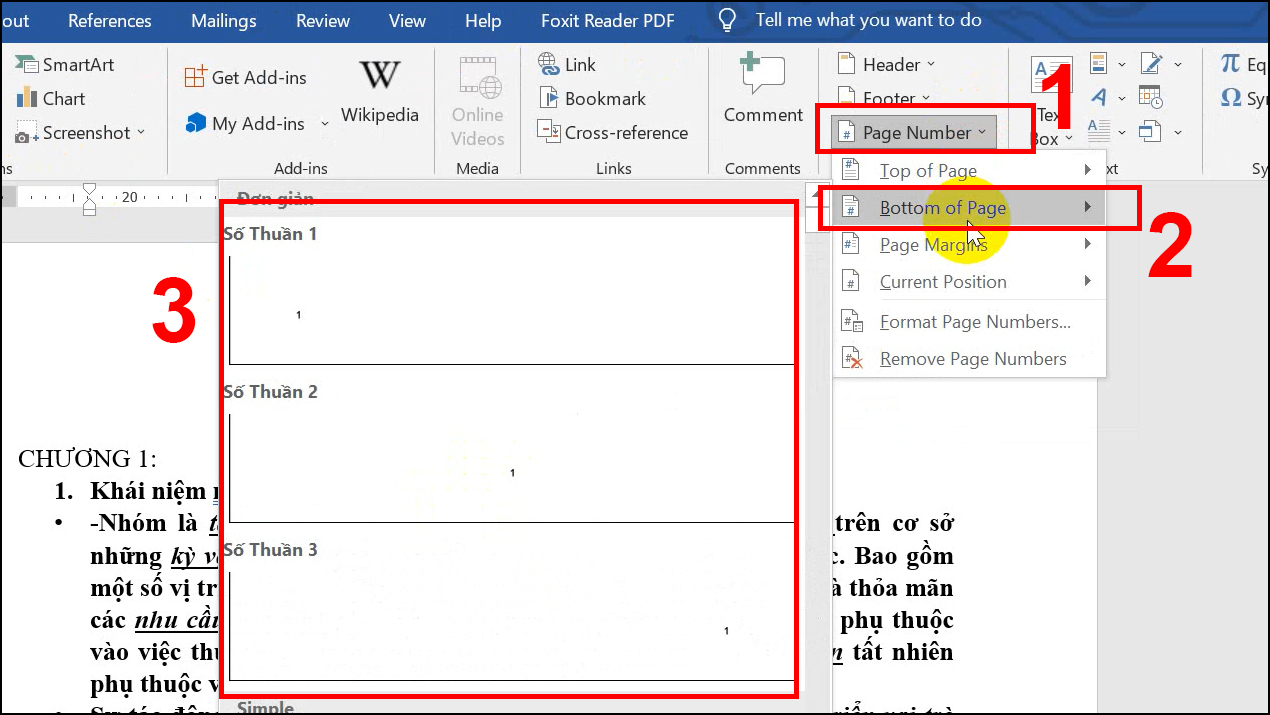
Chọn vị trí hiển thị số trang ở cuối trang Word 365
Bước 3: Chọn Different First Page tại mục Options > Chọn Close Header and Footer.
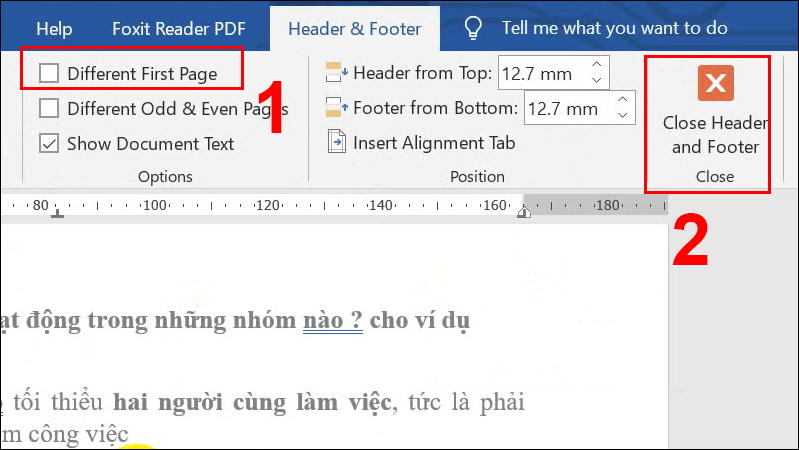
Bật Different First Page để bỏ số trang đầu tiên trong Word 365
Mẹo: Nếu bạn chỉ cần bỏ số ở trang đầu tiên, dùng Different First Page là cách nhanh nhất và không cần dùng Section Break.
2. Cách đánh số trang từ trang 2 trong Word
Về cơ bản, cách đánh số trang từ trang 2 trong Word có 2 trường hợp:
- Trường hợp 1: Trang đầu không hiện số, trang 2 tiếp tục là số 2. Bạn chỉ cần dùng Different First Page.
- Trường hợp 2: Trang đầu không hiện số, trang 2 bắt đầu từ số 1. Bạn cần chỉnh thêm Format Page Numbers và đặt Start at = 0.
Nếu bạn đang làm bìa báo cáo, tiểu luận hoặc luận văn, thường sẽ dùng trường hợp 2 để trang nội dung đầu tiên hiển thị là số 1.
3. Cách đánh số trang thứ 2 thành trang số 1
Cách này phù hợp khi trang đầu tiên là bìa và bạn muốn trang thứ 2 bắt đầu được đánh số là trang 1.
Cách này áp dụng được cho hầu hết các phiên bản Word như Word 2010, 2013, 2016, 2019 và Office 365.
Bước 1: Chọn Insert.
Mở tab Insert để chỉnh trang thứ 2 thành trang số 1
Bước 2: Chọn Page Number > Chọn Bottom of Page > Chọn kiểu đánh số trang phù hợp.
Chọn kiểu hiển thị số trang trước khi chỉnh Start at
Bước 3: Chọn Different First Page tại mục Options > Chọn Page Number tại mục Header & Footer > Chọn Format Page Numbers.
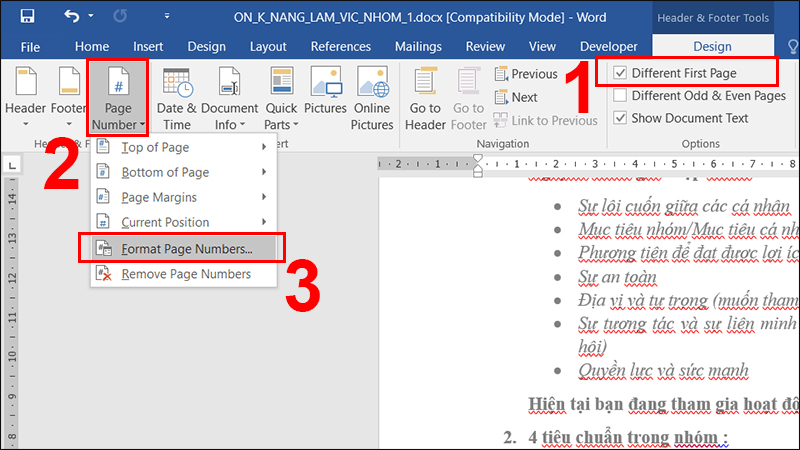
Mở Format Page Numbers để chỉnh số trang bắt đầu
Bước 4: Pop-up hiện lên, chọn Start at > Nhập số 0 vào ô đánh số > Nhấn OK.
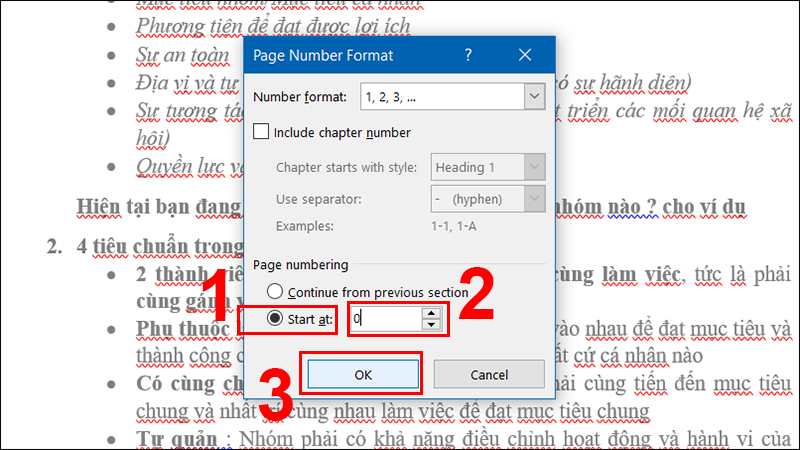
Nhập Start at bằng 0 để trang thứ 2 hiển thị số 1
Bước 5: Chọn Close Header and Footer.
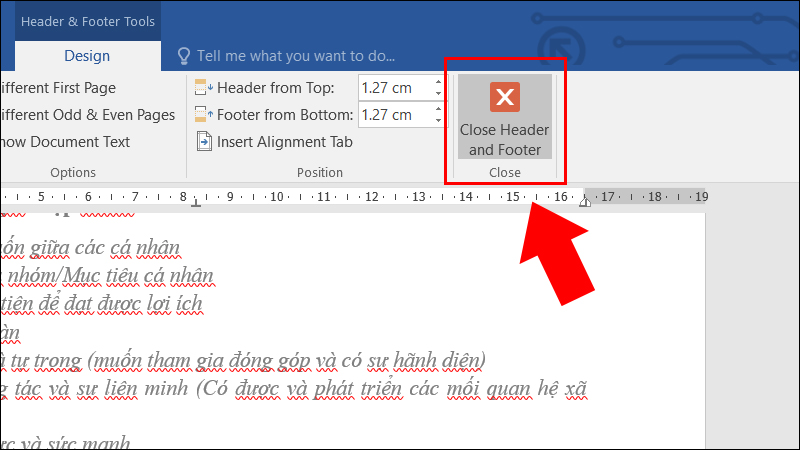
Đóng Header and Footer sau khi chỉnh trang thứ 2 thành số 1
Kết quả: Trang đầu không hiển thị số trang, trang thứ 2 sẽ bắt đầu từ số 1.
4. Cách đánh số trang từ trang bất kỳ trong Word
Nếu bạn muốn đánh số từ một trang bất kỳ, chẳng hạn từ trang 3, trang 4 hoặc từ phần nội dung chính của luận văn, bạn cần dùng Section Break thay vì chỉ dùng Different First Page.
Hướng dẫn nhanh:
- Đặt con trỏ tại đầu trang muốn bắt đầu đánh số.
- Chọn Layout > Breaks > Next Page.
- Vào Insert > Page Number và chọn vị trí hiển thị số trang.
- Tắt Link to Previous.
- Xóa số trang ở section trước nếu không muốn hiển thị.
Khi nào nên dùng Section Break?
- Khi muốn đánh số từ trang bất kỳ trong Word.
- Khi cần dùng số La Mã cho mục lục hoặc phần mở đầu.
- Khi muốn mỗi phần có Header và Footer riêng.
- Khi làm luận văn, báo cáo nhiều chương.
Vì sao cần dùng Section Break?
Section Break giúp chia tài liệu Word thành nhiều phần riêng biệt. Mỗi phần có thể có kiểu đánh số trang, Header và Footer khác nhau. Đây là cách thường dùng khi làm luận văn, báo cáo tốt nghiệp hoặc tài liệu có phần mở đầu, mục lục và nội dung chính riêng.
Lưu ý: Nếu chưa tắt Link to Previous, khi bạn xóa số trang ở phần trước thì số trang ở phần sau cũng có thể bị mất theo.
5. Vì sao đánh số trang trong Word bị lỗi?
Khi đánh số trang từ trang 2, bỏ trang đầu hoặc đánh số từ trang bất kỳ, bạn có thể gặp một số lỗi phổ biến dưới đây:
- Không bỏ được số trang đầu tiên: Có thể bạn chưa bật Different First Page.
- Trang thứ 2 không bắt đầu từ số 1: Bạn cần vào Format Page Numbers và đặt Start at = 0.
- Xóa số trang đầu thì mất luôn số trang sau: Nguyên nhân thường là chưa tắt Link to Previous.
- Số trang không liên tục: Tài liệu có thể đang có nhiều Section khác nhau hoặc Start at bị đặt sai.
Mẹo khắc phục nhanh: Nếu số trang bị lỗi, hãy kiểm tra lần lượt 3 mục: Different First Page, Format Page Numbers và Link to Previous.
Mẹo: Nếu Word vẫn đánh số sai sau khi chỉnh Different First Page hoặc Start at, hãy kiểm tra xem tài liệu có đang chứa nhiều Section Break hay không.
6. Một số lưu ý khi bỏ đánh số trang đầu tiên trong Word
- Để thoát nhanh chế độ đánh số trang, bạn có thể nhấn phím ESC.
- Để định dạng màu và phông chữ cho số trang, nhấp đúp vào số trang > Bôi đen số trang > Chọn tab Home > Chọn màu và phông chữ.
- Nếu làm luận văn, bạn có thể dùng số La Mã cho phần mở đầu và số thường cho phần nội dung chính bằng cách dùng Section Break.
- Với tài liệu chỉ cần bỏ trang bìa, bạn nên dùng Different First Page để thao tác nhanh hơn.
SĂN NGAY MÃ GIẢM SỐC TGDĐ TẠI ĐÂY!!
Một số sản phẩm laptop đang được kinh doanh tại Thế Giới Di Động:
Trên đây là cách đánh số trang bỏ trang đầu, cách đánh số trang từ trang 2 và cách chỉnh trang thứ 2 thành trang số 1 trong Word. Hy vọng bài viết sẽ giúp bạn trình bày tài liệu, báo cáo hoặc luận văn chuyên nghiệp hơn.

 Điện thoại
 Laptop
 Phụ kiện
 Smartwatch
 Đồng hồ
 Tablet
 Máy cũ, Thu cũ
 Màn hình, Máy in
 Sim, Thẻ cào
 Dịch vụ tiện ích























































 Xóa địa chỉ