ĐỪNG BỎ LỠ các mẫu iPhone giá tốt, GIẢM SỐC:
Chụp ảnh đẹp nhưng lại dính người lạ? Khám phá ngay cách xóa vật thể trên iPhone cực dễ bằng tính năng Clean Up mới nhất trên iOS 18 và các app miễn phí khác đơn giản nhất nhé!
1. Tính năng Xóa vật thể AI trên iPhone là gì?
Tính năng xóa vật thể AI trên iPhone (Clean Up) là công cụ sử dụng trí tuệ nhân tạo Apple Intelligence được Apple tích hợp sẵn trong ứng dụng Ảnh trên iOS 18.
Clean Up cho phép người dùng loại bỏ nhanh các vật thể không mong muốn như người lạ, vật thể thừa, chi tiết gây rối mắt,… chỉ với vài thao tác đơn giản mà không cần cài đặt thêm ứng dụng bên ngoài.
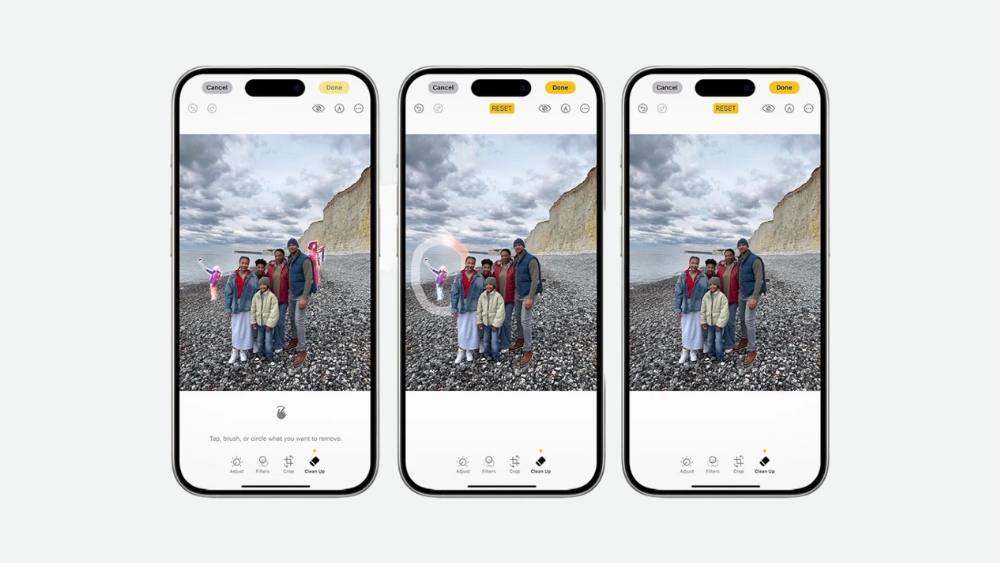
Loại bỏ nhanh các vật thể không mong muốn
Tuy nhiên, tính năng này chỉ khả dụng trên các dòng iPhone hỗ trợ Apple Intelligence, cụ thể là:
Các dòng iPhone cũ hơn hoặc chưa cập nhật iOS 18 sẽ không sử dụng được tính năng Clean Up này.
Với iPhone 16 256GB, người dùng vừa tận hưởng không gian lưu trữ lớn, vừa trải nghiệm công nghệ xóa vật thể sạch sẽ nhờ Apple Intelligence trên iOS 18. Các thao tác xóa người lạ, vật thể thừa giờ đây diễn ra nhanh chóng ngay trong ứng dụng Ảnh, hình ảnh được giữ trọn chất lượng và hiệu quả vượt trội so với các dòng iPhone đời trước.
Khả dụng trên các dòng iPhone hỗ trợ Apple Intelligence
2. Xóa vật thể AI bằng Clean Up trên iOS 18
Yêu cầu thiết bị: Chỉ có trên các máy hỗ trợ Apple Intelligence: iPhone 15 Pro, iPhone 15 Pro Max, iPhone 16 series đã cập nhật iOS 18.
Hướng dẫn chi tiết
Bước 1: Mở ứng dụng Ảnh > Chọn ảnh cần sửa > Nhấn Chỉnh sửa (Edit) ở góc dưới bên phải.
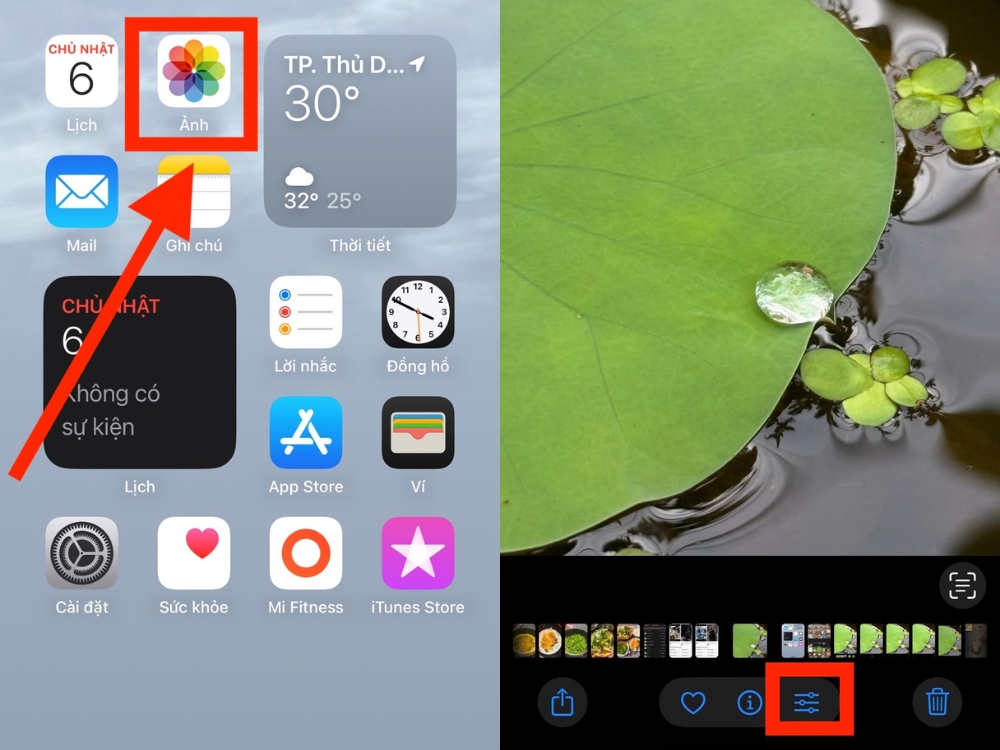
Nhấn Chỉnh sửa (Edit)
Bước 2: Chọn biểu tượng Clean Up (hình cục tẩy) > Dùng tay khoanh tròn hoặc tô lên người/vật thể cần xóa, AI sẽ tự động xử lý.
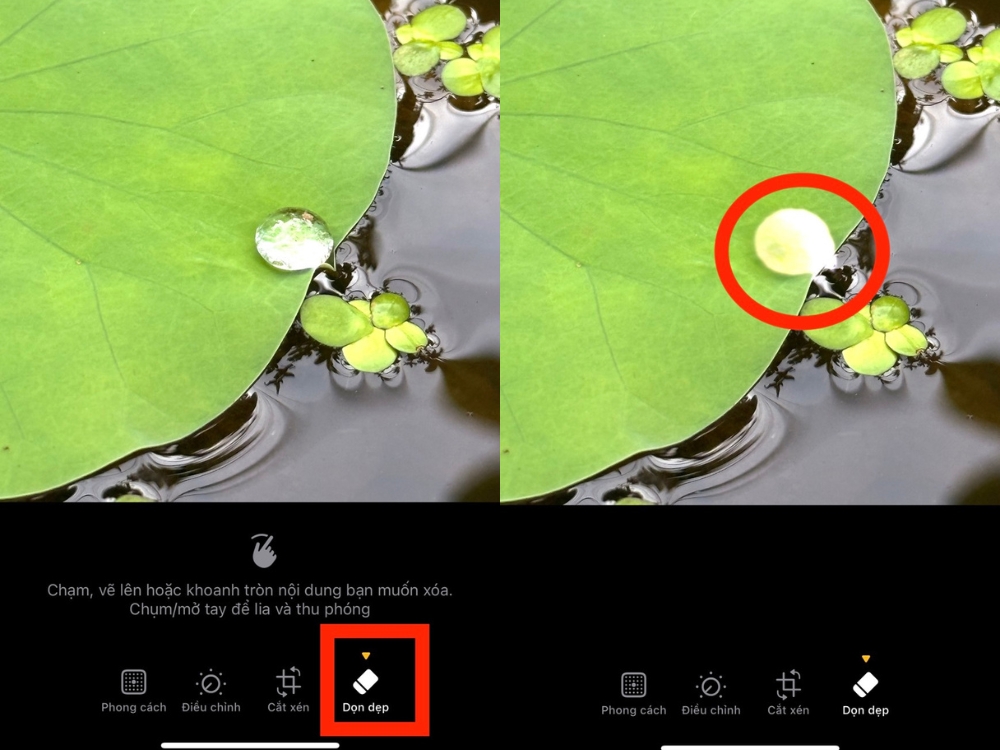
Dùng tay khoanh tròn lên vật thể cần xóa
Bước 4: Xem lại bức ảnh xem đã vừa ý hay chưa > Nhấn Xong (Done) để lưu lại.
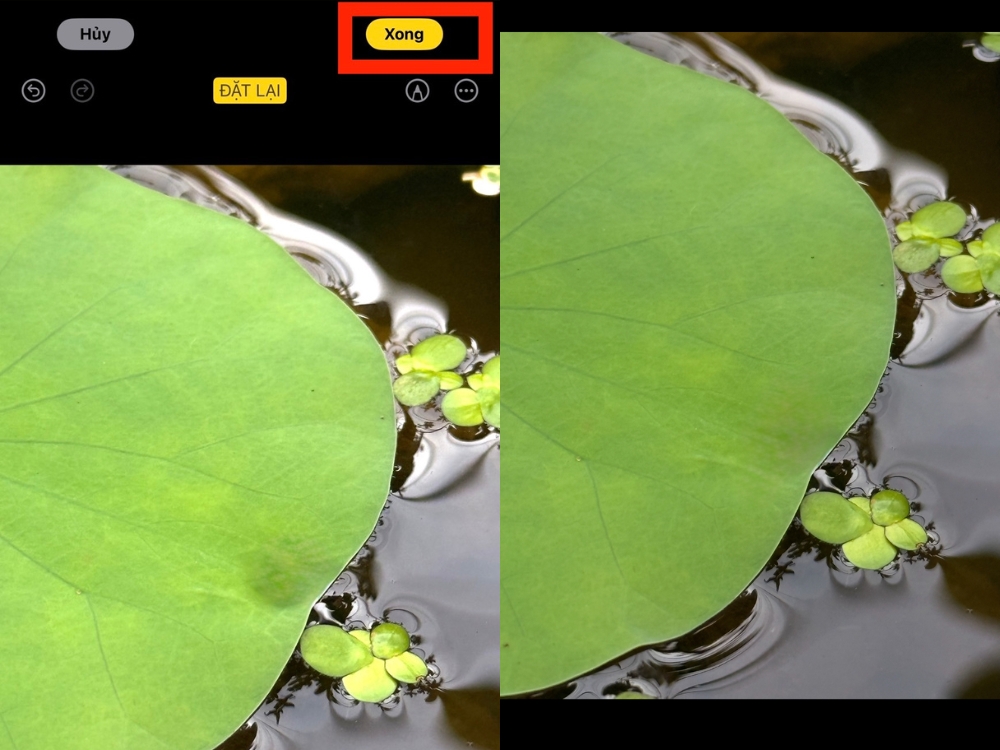
Nhấn Xong (Done) để lưu lại
3. Xóa vật thể AI bằng các ứng dụng miễn phí
Nếu iPhone của bạn không hỗ trợ Clean Up, hoặc bạn muốn thử nhiều cách khác nhau, các ứng dụng miễn phí từ App Store là lựa chọn tuyệt vời. Những app này phù hợp với mọi dòng iPhone, kể cả các đời cũ.
Các ứng dụng xóa vật thể miễn phí hiện nay ngày càng mạnh mẽ nhờ công nghệ AI. Chỉ với vài thao tác đơn giản, bạn có thể loại bỏ vật thể thừa mà không cần kỹ năng chỉnh sửa chuyên sâu.
Snapseed
Snapseed là ứng dụng chỉnh sửa ảnh miễn phí nổi tiếng của Google. App này hỗ trợ xóa vật thể với công cụ Healing (Chỉnh sửa), sử dụng AI để lấp đầy vùng xóa một cách tự nhiên..
Snapseed phù hợp cho cả người mới lẫn người dùng có kinh nghiệm, nhờ giao diện thân thiện và tính năng mạnh mẽ.
Hướng dẫn: Mở ảnh, vào Công cụ (Tools) > Chọn Chỉnh sửa (Healing) > Tô lên vật thể cần xóa.
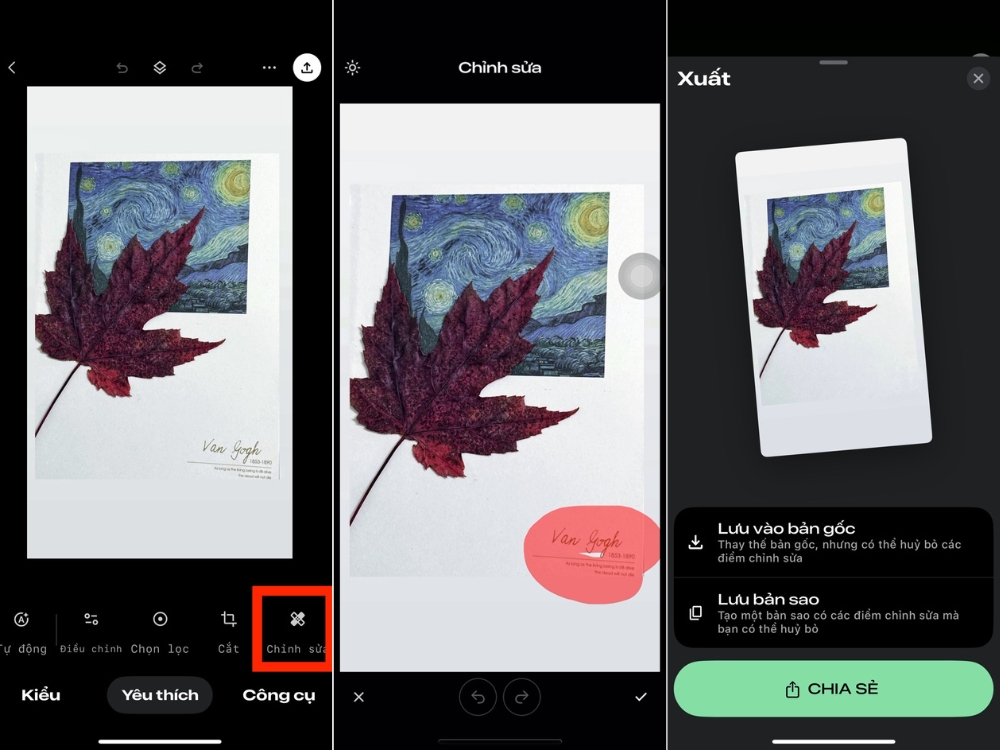
Xóa vật thể AI bằng Snapseed
Picsart
Picsart là một trong những app chỉnh sửa ảnh phổ biến nhất hiện nay. Ngoài xóa vật thể, Picsart còn có nhiều công cụ sáng tạo khác như ghép ảnh, thêm hiệu ứng,...
Hướng dẫn: Mở ảnh, vào Công cụ (Tools) > Chọn Gỡ bỏ (Nếu có bản Pro) hoặc Nhân bản (Nếu dùng bản thường) > Tô lên vật thể cần xoá hoặc Chọn vùng muốn nhân bản để chèn lên đối tượng cần xóa.
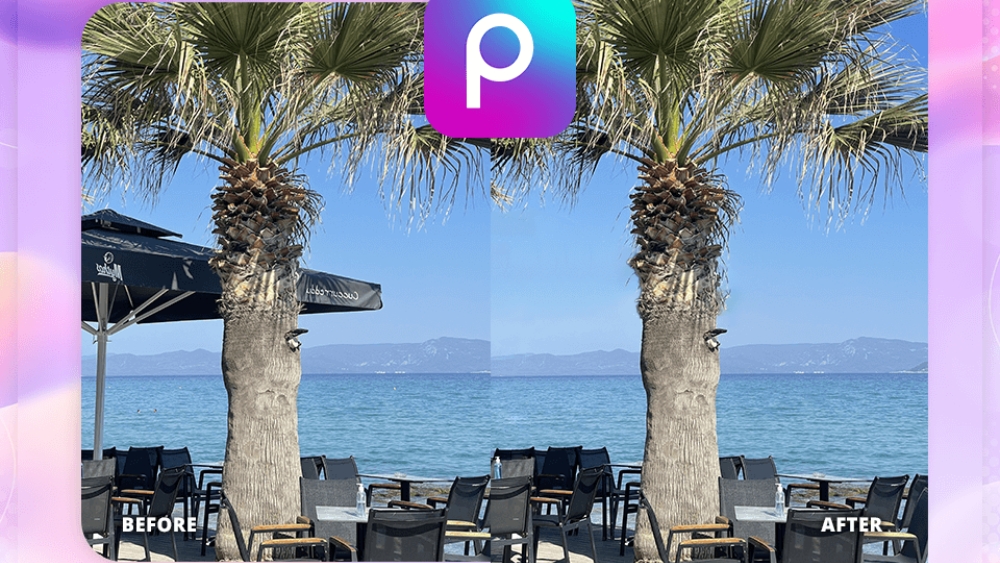
Xóa vật thể AI bằng Picsart
SnapEdit
Nếu không muốn cài đặt ứng dụng, SnapEdit là giải pháp xóa vật thể online cực tiện lợi. Bạn chỉ cần truy cập website SnapEdit, tải ảnh lên, chọn vùng cần xóa và thực hiện trực tuyến.
Các công cụ online như SnapEdit giúp tiết kiệm bộ nhớ và thao tác, rất phù hợp với nhu cầu chỉnh sửa cơ bản.
Hướng dẫn:
Bước 1: Truy cập website SnapEdit: TẠI ĐÂY> Tải ảnh lên.

Chọn hình ảnh tải lên
Bước 2: Chọn tính năng Xoá vật thể.
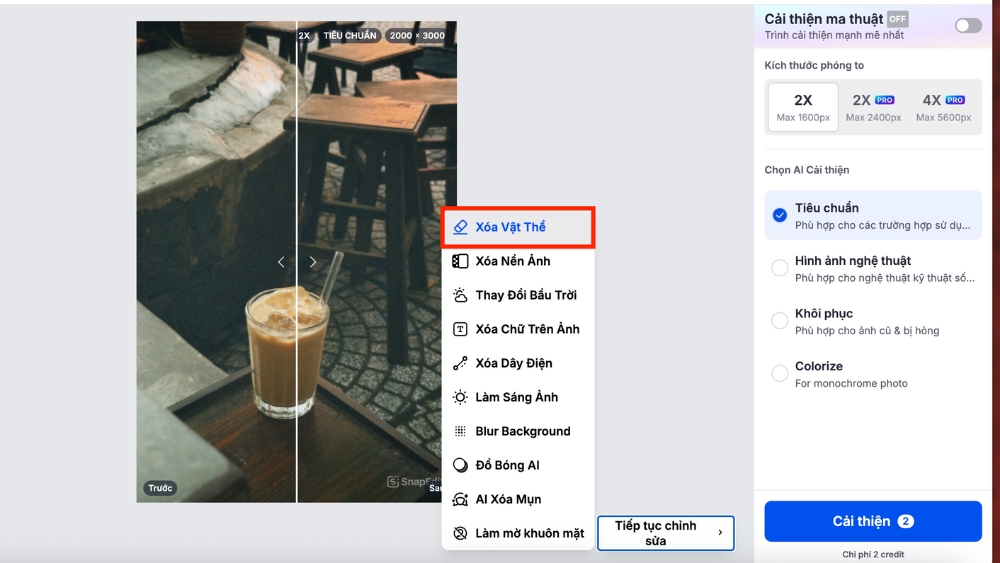
Bước 3: Chọn vật thể và xóa trực tuyến.
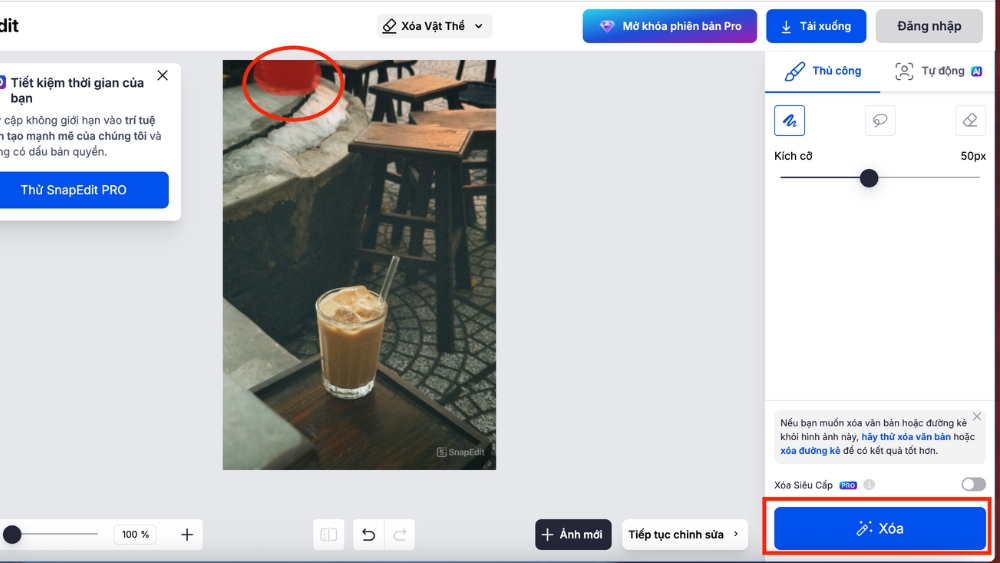
Chọn vật thể cần xoá
Bước 4: Lưu lại hình ảnh.

Hình ảnh sau khi chỉnh sửa
4. So sánh AI xoá vật thể trên iPhone và các điện thoại khác
|
Tiêu chí
|
Apple Intelligence (iPhone)
|
Samsung Galaxy AI (Photo Assist)
|
Google Magic Eraser (Pixel)
|
|
Cách hoạt động
|
Xử lý trực tiếp trên thiết bị, không cần mạng
|
Đa phần cần kết nối mạng, có thể di chuyển hoặc thay đổi kích thước vật thể
|
Xử lý trên thiết bị, một số tính năng cần mạng
|
|
Khả năng nhận diện
|
Nhận diện tốt chủ thể, thao tác đơn giản
|
Nhận diện chủ thể rất nhanh, chính xác, thao tác nhanh nhất
|
Nhận diện ổn, hiệu quả với vật thể đơn giản
|
|
Chất lượng xóa nền
|
Tốt với nền đơn giản, đôi khi bị lem ở nền phức tạp hoặc chi tiết nhỏ
|
Tái tạo nền tự nhiên, chi tiết hơn, đặc biệt với nền phức tạp
|
Ổn định với nền đơn giản, phức tạp dễ lộ vết xóa
|
|
Tái tạo chi tiết mới
|
Còn hạn chế, có thể làm biến dạng vùng xóa phức tạp
|
Có thể vẽ lại chi tiết (ngón tay, tóc, khuôn mặt) khá tự nhiên
|
Giới hạn, dễ lộ vết khi xóa vật thể lớn hoặc sát chủ thể
|
|
Tốc độ xử lý
|
Nhanh, mượt mà, không phụ thuộc mạng
|
Rất nhanh, thao tác đơn giản, nhận diện chủ thể xuất sắc
|
Nhanh, nhưng đôi khi cần xử lý qua đám mây
|
|
Hiệu quả tổng thể
|
Ổn định, dễ dùng, phù hợp ảnh đời thường
|
Xuất sắc với cả nền phức tạp, chi tiết nhỏ
|
Tốt với ảnh đơn giản, hạn chế ở ảnh phức tạp
|
Nhận xét ngắn gọn:
- Samsung Galaxy AI hiện cho kết quả xóa vật thể tự nhiên và chi tiết nhất, đặc biệt với nền phức tạp hoặc vật thể sát chủ thể, nhờ khả năng tạo sinh và tái tạo chi tiết vượt trội.
- Apple Intelligence (Clean Up) có ưu thế về tốc độ, bảo mật (xử lý trên máy), thao tác đơn giản, hiệu quả tốt với nền đơn giản, nhưng còn hạn chế khi xóa các vật thể phức tạp hoặc sát chủ thể, còn lộ vết hoặc làm biến dạng chi tiết.
- Google Magic Eraser phù hợp cho các trường hợp xóa vật thể nhỏ, nền đơn giản, nhưng khi gặp nền phức tạp sẽ dễ bị lộ vết xóa.
5. Những lưu ý quan trọng để xóa vật thể đẹp hơn
Để có được bức ảnh hoàn hảo sau khi xóa vật thể, bạn nên chú ý một số điểm quan trọng trong quá trình hậu kỳ.
- Sao lưu ảnh gốc trước khi chỉnh sửa để tránh mất dữ liệu.
- Phóng to ảnh để xóa chi tiết nhỏ hoặc các vùng gần chủ thể.
- Ưu tiên chọn ảnh nền đơn giản (bầu trời, bãi cỏ, tường trơn) để kết quả xóa tự nhiên nhất.
- Kiểm tra lại ảnh sau khi xóa để chắc chắn không còn vệt mờ hay chi tiết bất hợp lý.

Ưu tiên chọn ảnh nền đơn giản
6. Các câu hỏi liên quan
Xóa vật thể trên iPhone có miễn phí không?
Có. Tính năng Clean Up trên iOS 18 hoàn toàn miễn phí với thiết bị hỗ trợ. Ngoài ra, các ứng dụng như Snapseed, SnapEdit cũng miễn phí cho mọi dòng iPhone.
Xóa vật thể có làm giảm chất lượng ảnh không?
Thông thường, các công cụ AI hiện nay xử lý rất tốt và giữ nguyên chất lượng ảnh gốc. Sự thay đổi chất lượng là không đáng kể, trừ khi vùng xóa quá lớn hoặc nền quá phức tạp.
iPhone của tôi không có Clean Up, phải làm sao?
Bạn có thể tải các ứng dụng miễn phí như Snapseed, Picsart hoặc dùng SnapEdit online. Các app này hỗ trợ xóa vật thể trên mọi dòng iPhone, không phụ thuộc vào iOS 18.
Tại sao sau khi xóa, nền ảnh bị mờ hoặc trông kỳ lạ?
Điều này thường xảy ra khi nền ảnh quá phức tạp hoặc vùng xóa sát chủ thể. Bạn có thể thử lại hoặc sử dụng các công cụ thủ công trong app để làm mịn, chỉnh lại vùng bị lỗi.
Clean Up và Magic Eraser của Google khác nhau thế nào?
Về cơ bản, cả hai đều là công cụ xóa vật thể bằng AI. Clean Up tích hợp sâu trong hệ sinh thái Apple (iOS 18), trong khi Magic Eraser là tính năng của Google Photos, hoạt động trên nhiều nền tảng Android và iOS.
ĐỪNG BỎ LỠ các mẫu iPhone giá tốt, GIẢM SỐC:
Việc xóa các chi tiết thừa trong ảnh trên iPhone giờ đây cực kỳ đơn giản. Hãy thử Clean Up hoặc các app miễn phí để có những bức ảnh hoàn hảo nhé!

 Điện thoại
 Laptop
 Phụ kiện
 Smartwatch
 Đồng hồ
 Tablet
 Máy cũ, Thu cũ
 Màn hình, Máy in
 Sim, Thẻ cào
 Dịch vụ tiện ích























































 Xóa địa chỉ