































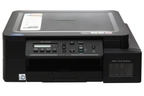
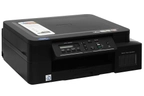
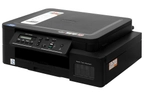
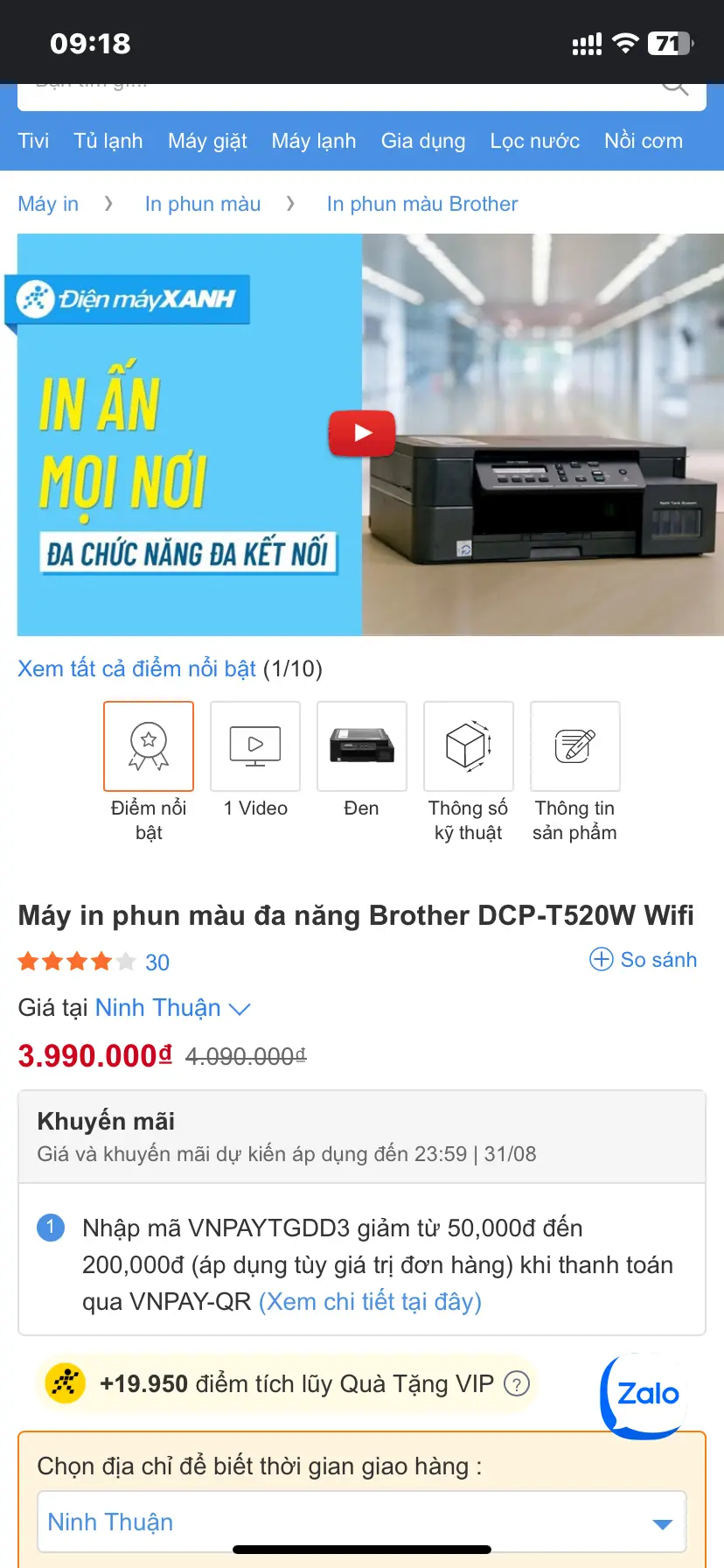
Máy in phun màu đa năng Brother DCP-T520W Wifi
Thế Giới Di Động cam kết


Đặc điểm nổi bật
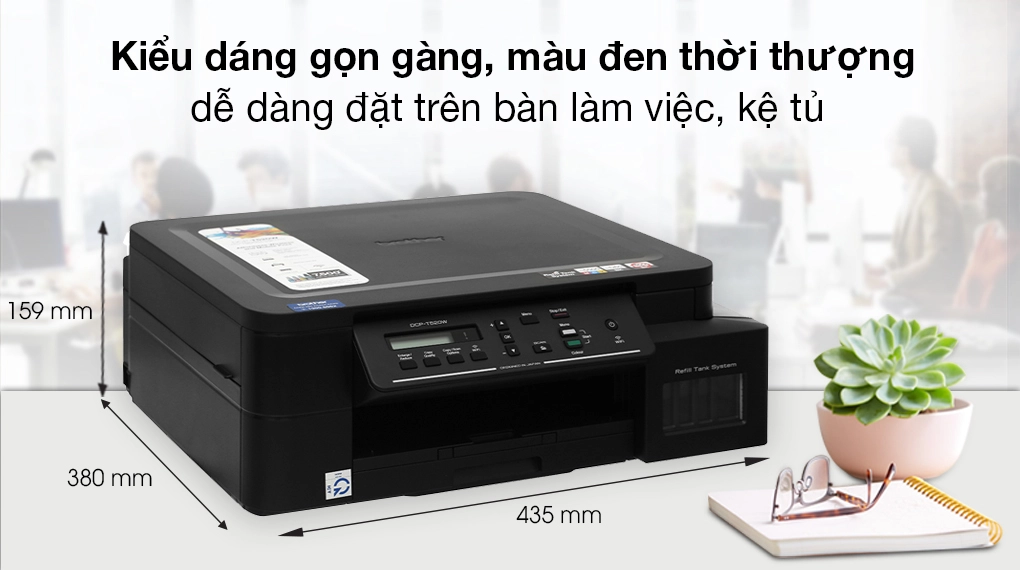
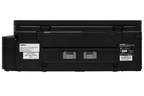
- Thiết kế đơn giản, sắc đen mạnh mẽ, tiện dụng trong văn phòng, gia đình.
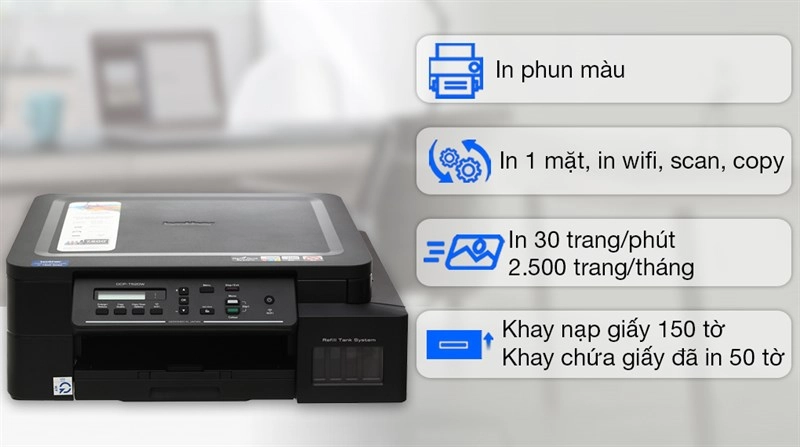
- In chuyên nghiệp với chức năng in wifi, in 1 mặt, scan và copy.
- Công suất in tối đa 12.000 trang/tháng, tốc độ in màu 12 trang/phút, in đen trắng 30 trang/phút.
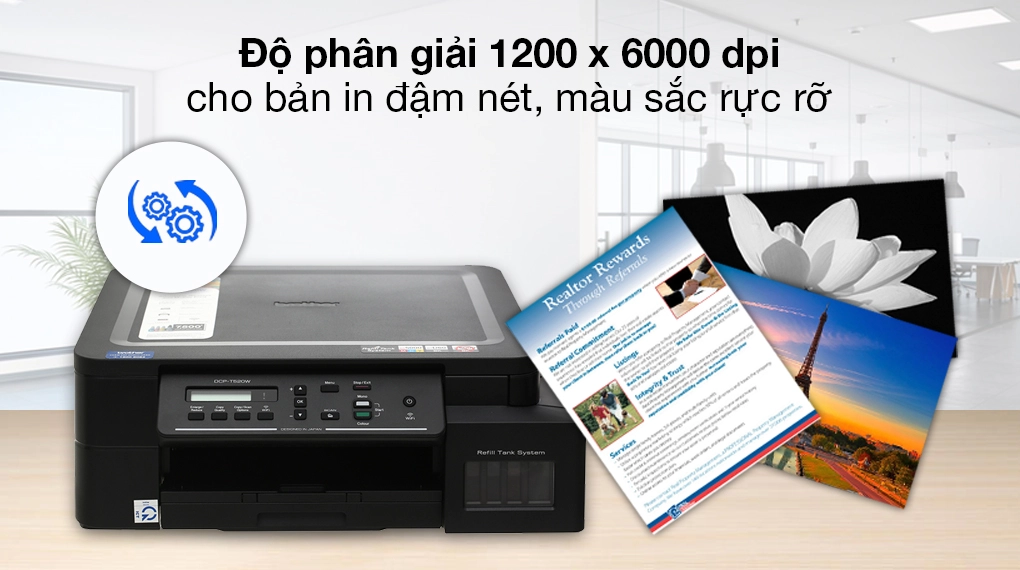
- Bản in sắc nét, đẹp mắt với độ nét 1200 x 6000 dpi.
- Hỗ trợ nhiều công nghệ in tiên tiến Google Cloud Print 2.0, Apple AirPrint, Wi-Fi Direct, iPrint & Scan.
- In có dây qua cổng USB 2.0, in không dây qua Wi-Fi Direct, wifi.

Thông số
- Loại máy:In phun màu
- Chức năng:
- Copy
- In 1 mặt
- In wifi
- Scan màu
- Chất lượng in (độ nét):1200 x 6000 dpi
- Thời gian in trang đầu tiên:6 giây (Đen trắng) - 9.5 giây (Màu)
- Tốc độ in:
- 17 ảnh/phút (Đen trắng) - 9.5 ảnh/phút (Màu)
- 30 trang/phút (Đen trắng) - 12 trang/phút (Màu)
- Hộp mực kèm theo in được (Độ phủ 5%/A4):Khoảng 7500 trang (Trắng Đen) - 5000 trang (Màu
- Công suất in khuyến nghị:50-1000 trang/tháng
- Loại mực in:
- Brother BT5000C Xanh dương
- Brother BT5000M Hồng đỏ
- Brother BT5000Y Vàng
- Brother BTD60BK Đen
- Bộ nhớ (In được file tối đa):128 MB
- Màn hình hiển thị LCD:Màn hình LCD
- Công nghệ tích hợp:
- AirPrint
- Google Cloud Print 2.0
- In bằng mail (Email Print)
- In không dây
- In không dây qua mạng LAN
- iPrint & Scan
- Wi-Fi Direct
Giấy in
- Kích thước giấy in hỗ trợ:
- 4 x 6 (inch)
- 5 x 7 (inch)
- A4
- A5
- A6
- B5
- Legal
- Letter
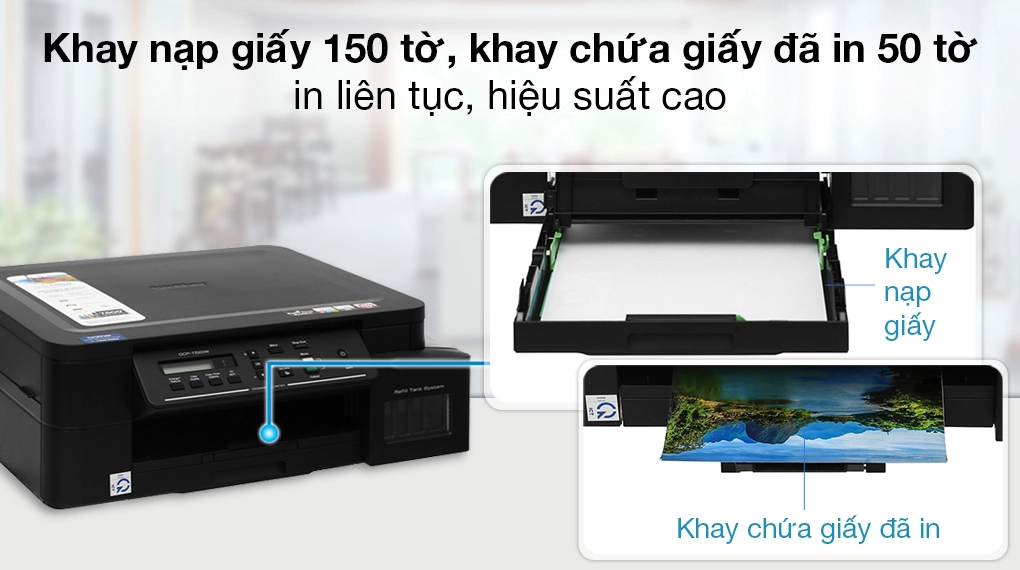
- Khay chứa giấy đã in:50 tờ
- Khay nạp giấy:150 tờ
Kết nối
- Cổng kết nối:1 x USB 2.0
- Hệ điều hành tương thích:
- Android
- iOS
- macOS Big Sur (11)
- macOS Catalina (10.15)
- macOS High Sierra (10.13)
- macOS Mojave (10.14)
- macOS Monterey (12.7)
- macOS Ventura (13.6/13.3)
- Windows 10
- Windows 11
- Windows 7
- Windows 8
- Windows 8.1
- Windows XP
- Kết nối không dây:
- In bằng điện thoại, máy tính bảng
- Wifi
- Wi-Fi Direct
Thông tin chung
- Kích thước, khối lượng:380 - 7.3 - 435 - 159
- Công suất:16 W
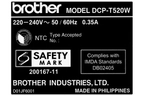
- Nơi sản xuất:Philippines
- Năm ra mắt:2021
Từ ngày 1/6/2024 khách hàng mua máy in phun màu đa năng Brother DCP-T520W Wifi sẽ được bảo hành 2 năm chính hãng.
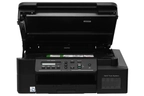
Tông màu đen lịch lãm, kết cấu gọn gàng
Máy in phun màu đa năng In-Scan-Copy Brother DCP-T520W có các góc bo cong tinh tế, kiểu dáng hình khối cứng cáp, dễ dàng dịch chuyển và bày trí trong không gian văn phòng, phòng khách, phòng ngủ,...

Tăng tốc quy trình làm việc với đa dạng chức năng
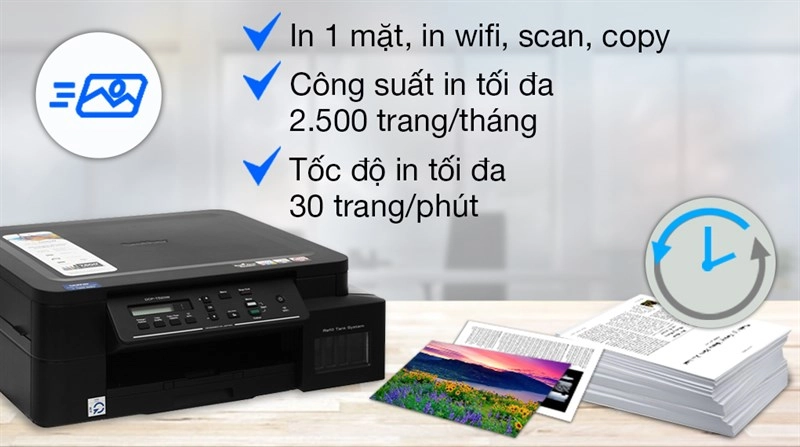
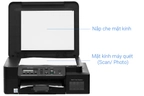
Máy in Brother thiết lập các chức năng in 1 mặt, in wifi, copy và scan (màu), có thể dùng in đen trắng và in màu với công suất in tối đa lên tới 2.500 trang/tháng.
Thời gian ra bản in màu tầm 9.5 giây còn bản in đen trắng chỉ trong 6 giây, tốc độ in ảnh đen trắng 17 ảnh/phút, 9.5 ảnh màu/phút, in trang đen trắng được 30 trang/phút, cho 12 trang màu/phút, cho bạn in được số lượng lớn bản in trong thời gian ngắn, hoàn thành các dự án, tài liệu được phân công nhanh hơn.
Giống như cơ thể cần vận động, máy in phun cũng cần được "tập luyện" thường xuyên. Hãy sử dụng máy in ít nhất 1 lần mỗi tuần để mực lưu thông tốt giúp đầu phun luôn thông thoáng và cho ra bản in sắc nét. Luôn cắm điện cho máy in sẽ giúp đầu phun luôn trong trạng thái sẵn sàng, đảm bảo chất lượng bản in tốt nhất khi bạn cần sử dụng. Việc này không tốn nhiều điện năng nên bạn hoàn toàn có thể yên tâm.

Văn bản đẹp mắt, rực rỡ với độ phân giải 1200 x 6000 dpi
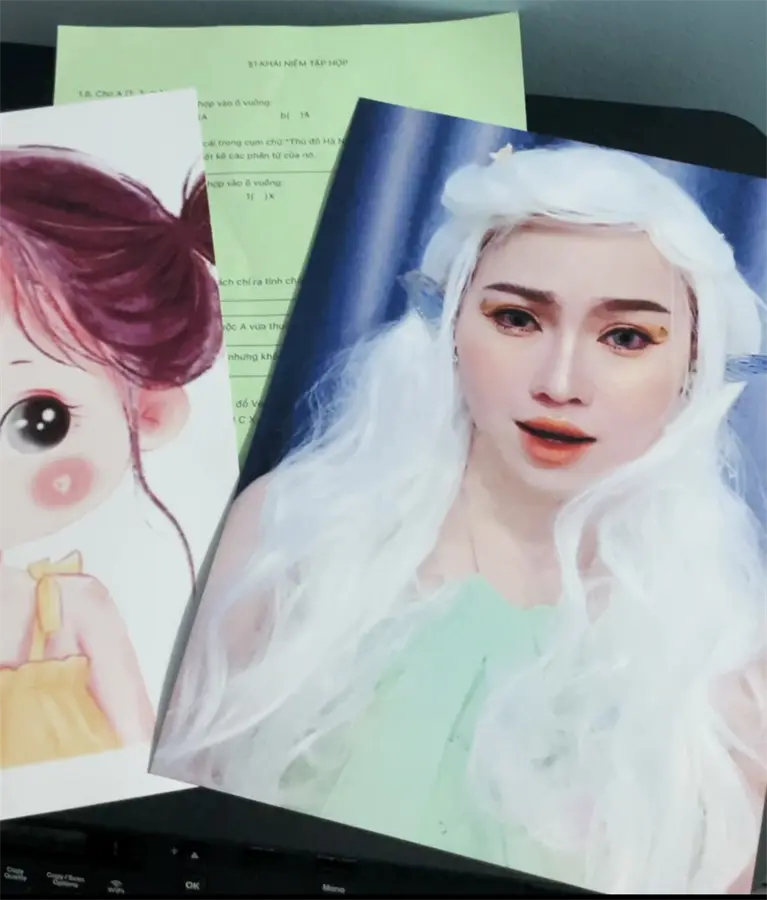
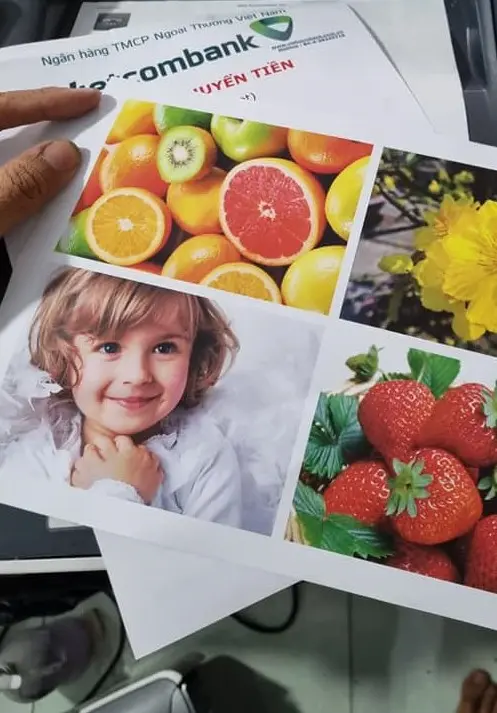
Bản in của máy in phun màu này được tạo ra với độ nét cao, chữ và hình được tái tạo sắc sảo, chân thực, mực đều, đẹp, chất lượng bản scan, bản sao cũng rất ấn tượng.

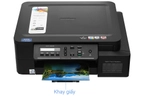
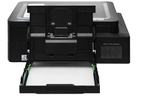
Thiết kế khay nạp giấy in tiêu chuẩn đựng được 150 tờ, khay chứa giấy đã in đựng 50 tờ
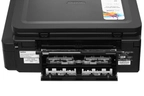
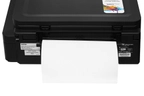
Có thể in được nhiều loại giấy in: A4, A5, A6, Letter. Khay nạp giấy còn hỗ trợ thanh kẹp cho phép điều chỉnh để cố định các cỡ giấy khác nhau. Ngoài ra, máy in scan còn đi kèm khe nạp giấy thủ công 1 tờ sử dụng cho các định dạng giấy khác.

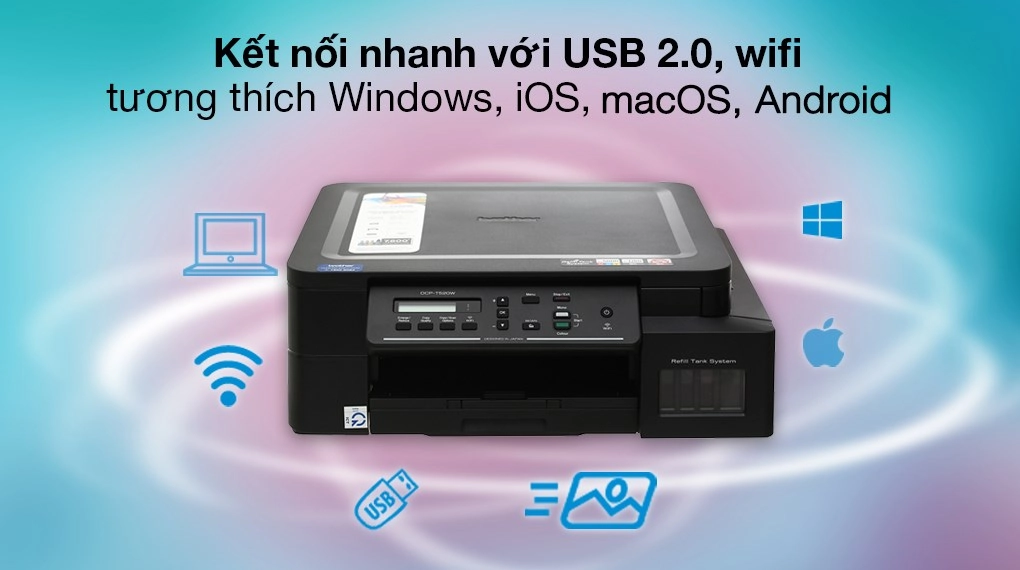
Chia sẻ máy in với mọi người dễ dàng nhờ hỗ trợ in có dây, không dây tiện lợi
Bên cạnh 1 cổng kết nối USB 2.0 phục vụ cho nhu cầu in có dây thì người dùng còn có thể kết nối máy in copy qua đường truyền không dây wifi hoặc công nghệ Wi-Fi Direct (máy trực tiếp phát wifi cho người dùng kết nối và in) để thực hiện tác vụ văn phòng dễ dàng hơn.
Những công nghệ in tích hợp Wi-Fi Direct, iPrint & Scan, Google Cloud Print 2.0, AirPrint, tính năng in di động cho phép bạn in từ nhiều thiết bị như laptop, điện thoại, máy tính bảng, đảm bảo bất cứ khi nào và ở đâu, bạn cũng có thể in tài liệu ngay tức thì, làm việc thêm chuyên nghiệp.

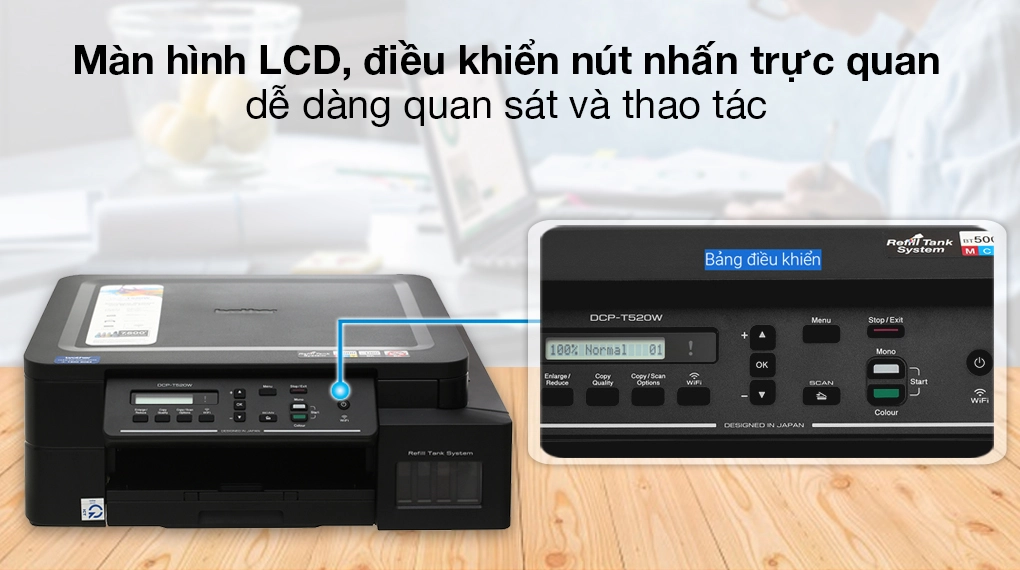
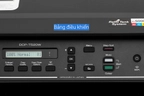
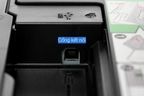
Điều khiển nút nhấn, màn hình LCD giao diện thân thiện, dễ sử dụng

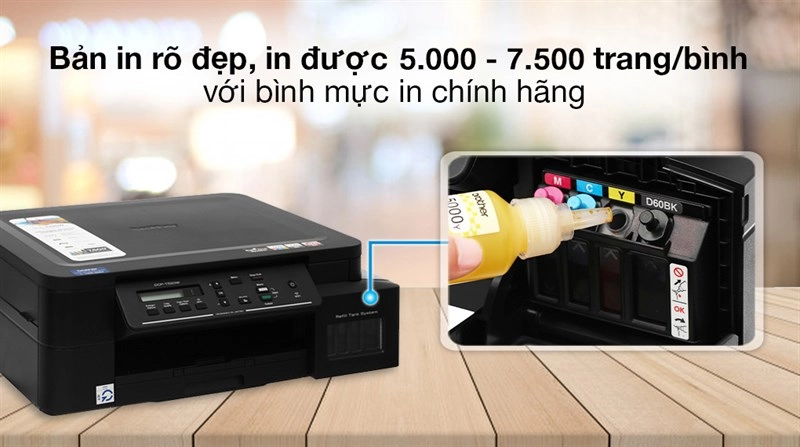
Giảm chi phí trên từng bản in với mực in chính hãng Brother
Lựa chọn mực in chuyên dụng của máy in phun màu Brother bạn sẽ hoàn toàn yên tâm về độ bền máy cũng như chất lượng bản in mà mình nhận được. Thiết bị được khuyến khích dùng mực mã BTD60 BK mang đến khả năng in đen trắng đến 7.500 tờ/bình, mực mã BT5000 C/M/Y in được tầm 5.000 tờ in màu/bình.

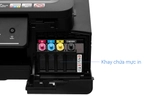
Thiết kế bình mực cho phép nạp mực thuận tiện, khay chứa mực in trang bị từng ống mực với ký hiệu chi tiết cho người dùng đổ đúng loại mực vào ống, không bị nhầm lẫn.
Máy in phun màu đa năng In-Scan-Copy Brother DCP-T520W với tốc độ in cao, bản in nét đẹp, kiểu dáng sang trọng, thao tác in linh hoạt với đa kết nối, thiết bị in ấn chuyên nghiệp mà bạn nên lựa chọn cho văn phòng, gia đình của mình.
Cách cài đặt máy in phun màu đa năng DCP-T520W mới mua về
Bước 1: Kết nối nguồn điện cho máy qua cổng nguồn.

Bước 2: Nạp giấy, máy in trang bị 2 khay nạp giấy một khay dành cho giấy bìa cứng và khay giấy thông thường.
- Khay giấy cứng nằm ở phía sau máy, bạn chỉ cần đặt giấy vào là được, lưu ý mỗi lần chỉ nạp được một tờ.

- Còn khay giấy thông thường thì nằm ở bên dưới, mỗi lần thêm giấy bạn chỉ cần lấy giấy ra, đặt cỡ giấy muốn in vào khay và điều chỉnh thanh kích thước cho phù hợp.

Bước 3: Thêm mực cho máy in
- Ống mực có ký hiệu “D60BK” thì đổ mực màu đen mã BTD60BK.
- Với ống mực có chữ “Y” thì đổ mực màu vàng mã là BT5000Y.
- Ống mực có nắp màu xanh dương ký hiệu chữ “C” thì đổ mực mã BT5000C.
- Với ống mực có nắp màu hồng “M” thì đổ mực mã BT5000M.
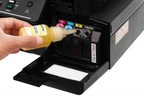
Quy trình đổ mực cũng khá dễ, bạn chỉ cần mở nắp bình mực, đặt nghiêng ngay trên miệng ống mực và bóp nhẹ để mực chảy vào. Sau khi đầy mực thì bạn chỉ cần đóng lại, bảo quản mực dư ở nơi thoáng mát.

Bước 4: Phối ghép máy in với máy tính/điện thoại để in tài liệu.
In có dây (máy tính): Sử dụng dây cắm USB nối máy tính và máy in, cài đặt driver và chọn máy in để bắt đầu in. Nếu bạn dùng hệ điều hành Windows 10 thì máy sẽ tự nhận biết máy in mà không cần cài đặt.
Xem thêm cách cài đặt driver cho máy qua bài viết: Hướng dẫn cài đặt driver cho máy in Brother.
In không dây (máy tính và điện thoại):
- Qua Wifi:
+ Để sử dụng phương thức kết nối này máy in và máy tính/điện thoại của bạn cần phải sử dụng cùng một mạng wifi, tiếp theo bạn tiến hành cài đặt driver như kết nối có dây, chọn phương thức kết nối là “Wireless Network” và bắt đầu in.
+ Để kết nối wifi bạn chọn Menu -> Network -> WLAN -> Setup Wizard -> tên wifi muốn kết nối -> nhập vào mật khẩu.

- Qua Wifi Direct:
+ Máy in tự phát Wifi, bạn cần bật Wifi của máy lên và để điện thoại/máy tính kết nối với mạng này. Lưu ý: chỉ dùng để in những file offline bởi khi kết nối Wifi Direct máy sẽ không thể online.
+ Trên máy in nhấn Menu -> Network -> Wifi Direct -> Manual nhấn OK để xác nhận các bước, trên màn hình máy in xuất hiện tên máy in và mật khẩu, lúc này bạn tìm tên wifi trên máy tính/điện thoại và nhập mật khẩu vào là kết nối xong. Sau đó, bạn vẫn chọn in như bình thường nhé.

Xem thêm Cách khắc phục các lỗi thường gặp trên máy in Brother để xử lý các sự cố đơn giản tại nhà.
Đánh giá Máy in phun màu đa năng Brother DCP-T520W Wifi
4.9/5
TRƯƠNG VĂN NGỌCĐã mua tại ĐMX
máy kém chất lượng, bảo hành liên tục, mua dùng 5 tháng bảo hành liên tục
Đặng Thị Phúc HậuĐã mua tại ĐMX
Nhân viên tới lắp cả tiếng ko hướng dẫn mình cài đặt wifi gì hết. Máy in thì ồn chấn động luôn.in màu thì 1 phút 1 trang. Thất vọng giờ ko biết làm sao

TúĐã mua tại ĐMX
Máy dùng tốt nha .
Trần Thị Diễm PhượngĐã mua tại ĐMX
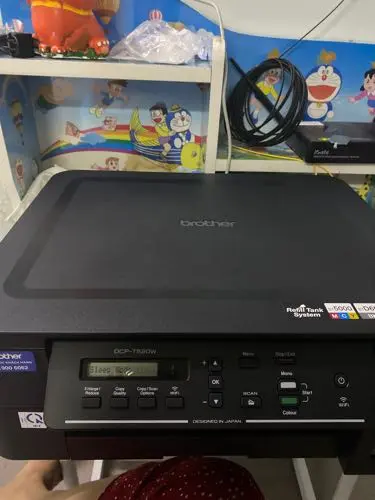
Máy thì in khá tốt, nhiều chức năng rất tiện. Nhưng hơi buồn cái là đưa ra lựa chọn mua máy này với mục đích chính là in qua wifi cho tiện nhưng cuối cùng bạn giao máy lại k phải kỹ thuật, tay ngang nên mình cũng đã mất 3 giờ để ngồi chờ bạn ấy cài, cuối cùng vẫn chưa được, bận công chuyện chạy đi nên k có được hướng dẫn. Cuối cùng bạn ấy cài dc mà xài mới mấy hôm đã mất kết nối. Dịch vụ sau mua máy của cửa hàng nay thấy cũng kém, không thấy gọi điện gì cả, giờ mình cần được hỗ trợ cài lại thì chẳng biết làm sau

Võ Hoài LinhĐã mua tại ĐMX