





































 Xóa địa chỉ

10 cách khôi phục tập tin Excel bị lỗi
Bạn có thể tham khảo 10 cách khôi phục tập tin bảng tính dưới đây trước khi tính tới chuyện... ngồi khóc hay làm lại từ đầu.
 |
| Excel - ứng dụng xử lý bảng tính không thể thiếu trong các công sở |
1. Thử khôi phục bằng phương án thủ công
Nếu tính năng tự động khôi phục lỗi của Excel tậm tịt, bạn có thể thực hiện công việc này bằng tay:
1. Mở tập tin từ menu File. Đối với Excel 2007, hãy click vào nút Office và chọn Open.2. Sử dụng bảng điều khiển Look In, tìm và xác định workbook bị lỗi.3. Từ danh sách sổ xuống của nút Open, chọn Open And Repair.4. Nếu đây là nỗ lực đầu tiên cố gắng khôi phục workbook, bạn hãy click vào Repair.
Nếu may mắn, Excel sẽ sửa chữa tập tin. Tuy nhiên,tính năng khôi phục tập tin không phải lúc nào cũng hiệu quả. Lúc này,bạn hãy chọn giải pháp thứ hai là khôi phục dữ liệu. Hãy nhấp vào Extract Data ở bước 4.
2. Nếu lỗi xảy ra khi tập tin bảng tính đang mở
Khi có lỗi xảy ra mà tập tin workbook vẫn đang mở, bạnnhất thiết không được lưu lại phiên làm việc hiện tại. Thay vào đó, bạnhãy trở ngược lại phiên bản lưu trữ trước đó. Bằng cách này, bạn sẽtránh được lỗi xảy ra vừa rồi mà không mất dữ liệu, cho dù khả năng nàylà rất nhỏ.
Để trở lại phiên làm việc lần trước đã lưu lại, bạn hãy thực hiện theo các bước sau:
1. Chọn Open từ menu File menu. Đối với Excel 2007, click vào nút Office và chọn Open.2. Sử dụng bảng điều khiển Look In để xác định tập tin bị lỗi.3. Click vào Open.Lúc này bạn sẽ mở lại workbook như cũ.
3. Tắt chế độ tính toán tự động
Nếu Excel không thể mở được tập tin bảng tính, hay kể cả lựa chọn Open And Repair cũng bó tay, bạn hãy đặt lại chế độ tính toán sang phương án xử lý thủ công và thử lại. Các bước thực hiện:
1. Mở một tập tin bảng tính mới với nội dung rỗng.2. Từ menu Tools chọn Options và click vào tab Calculation. Trên Excel 2007, bạn hãy click vào nút Office, tiếp đến là Excel Options và chọn Formulas trên bảng điều khiển ở phía trái.3. Trong phần cài đặt thông số cho Calculation (Calculation Options trên Excel 2007), chọn Manual.4. Click vào OK.
Lúc này, bạn hãy mở lại tập tin bị lỗi. Có thể Excel sẽ “bắt lỗi” và mở được tập tin trục trặc.
4. Sử dụng công cụ Microsoft Office Tools
|
| Microsoft Office Tools - một trong những tiện ích hữu dụng ít người dùng biết tới có trên bộ Office |
Nếu Excel không thể mở được tập tin workbook lỗi, bạn hãy dành cơ hội cho Microsoft Office Tools:
1. Từ menu Start, chọn All Programs (trên Windows XP).2. Chọn Microsoft Office.3. Chọn Microsoft Office Tools.4. Chọn Microsoft Office Application Recovery.5. Chọn Microsoft Office Excel ở hộp thoại.6. Nhấp vào Recover Application. Quá trình xử lý có thể mất một vài phút.
Công cụ khôi phục này sẽ tắt Excel và sau đó khởi độnglại, hiển thị danh sách các tập tin bảng tính đã khôi phục được. Nếumay mắn, tập tin Excel quý giá của bạn sẽ nằm trong danh sách này. Chỉcần mở ra và tiếp tục sử dụng!
5. Thử chuyển tập tin sang nơi khác
Đôi khi một tập tin bảng tính bị lỗi không hẳn donhững nguyên nhân từ phần mềm hay sai lầm khi sử dụng của người dùng.Rất có thể nó đang tạm không truy cập được nữa, các hệ thống mạng vàmáy chủ thường vẫn đánh dấu chúng là những tập tin lỗi. Trong trườnghợp gặp phải lỗi được xác định có nguyên nhân tương tự và Excel khôngthể sửa được, bạn hãy chuyển tập tin sang một thư mục, ổ đĩa hoặc máychủ khác.
6. Hãy để OpenOffice “ra tay”
Một số người khẳng định cảm thấy hoàn toàn bất ngờ vớikết quả mỹ mãn khi sử dụng bộ ứng dụng OpenOffice để sửa chữa tập tinlỗi của Excel. Đây là công cụ mã nguồn mở miễn phí lừng danh. Nếu khôngthể xử lý được tập tin bảng tính bị lỗi trên Excel, hãy dùng tới Calc của OpenOffice. Tất nhiên, việc này thường kỳ công và phức tạp hơn bạn tưởng.
7. Mở tập tin lỗi trên WordPad hoặc Word
Nếu bạn không thể sửa được tập tin bảng tính bị lỗi,hãy thử mở bằng WordPad. Nếu thành công, WordPad sẽ chuyển đổi tất cảmọi thứ sang dạng văn bản. Tất nhiên, điều này không hẳn đã làm bạnhoàn toàn hài lòng ngoài niềm vui có thể lấy lại được dữ liệu. Phươngán này sẽ không thể khôi phục được các định dạng font, bảng... Tuynhiên, không giống như một số phương án khôi phục dữ liệu khác, WordPadsẽ giúp bạn phục hồi các macro. Hãy sử dụng lệnh tìm kiếm Sub vàFunction trên khối dữ liệu đã khôi phục được để tìm chúng.
Bạn cũng có thể mở tập tin .xls bị lỗi trên Word,nhưng kết quả thường khá giới hạn. Với phương án này, bạn phải cài đặtcông cụ chuyển đổi Microsoft Office Excel. Không như WordPad, Wordkhông khôi phục được các macro.
8. Xử lý các cell bị lỗi để khôi phục dữ liệu
Đôi khi bạn có thể khôi phục dữ liệu bằng cách xử lýcác cell trên tập tin lỗi. Bạn sẽ không thể lấy lại được định dạng,biểu đồ, macro... nhưng khôi phục được dữ liệu cũng đã là quá may rồi.Quy trình thực hiện như sau:
1. Mở một workbook mới, nhập vào cell A1 công thức sauđây để dẫn tới cell A1 trong tập tin lỗi: tên của tập tin lỗi!A1. (Bạnkhông cần phải thêm .xls).2. Nhấp Enter.3. Nếu tập tin lỗikhông ở cùng thư mục, Excel sẽ hiển thị hộp thoại Update Values: têncủa tập tin bị lỗi. Bạn hãy sử dụng bảng điều khiển Look In để xác địnhtập tin bị lỗi. Chọn tập tin này và click OK.4. Nếu hộp thoạiSelect Sheet xuất hiện, bạn hãy chọn sheet phù hợp và click OK. Excelsẽ hiển thị giá trị cell A1 của tập tin lỗi.5. Chọn cell A1 và kéongang qua các cột mà bạn cảm thấy cần để có thể khôi phục dữ liệu. NếuExcel hiển thị hộp thoại Update Values - tên tập tin bị lỗi, bạn hãychọn tập tin lỗi và click OK.6. Lặp lại bước 5, nhân bản hàng A theo số lượng hàng bạn cảm thấy đủ để khôi phục tập tin lỗi.7. Chọn dữ liệu và nhấp Copy từ menu Edit.8. Chọn Paste Special từ menu Edit, chọn Values.9. Click OK.
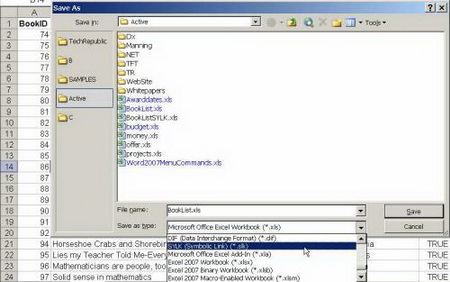
9. Thử định dạng SYLK để khôi phục dữ liệu
|
Chuyển sang định dạng khác là phương án xử lý khá hiệu quả khi Excel bị lỗi |
Microsoft khuyến cáo sử đụng định dạng SYLK để tránhkhỏi bị lỗi khi dùng Excel, nhất là các lỗi liên quan đến máy in. Bạncó thể mở tập tin Excel bị lỗi bằng cách này:
1. Từ menu File, chọn Save As. Trên Excel 2007, click vào nút Office.
2. Từ bảng điều khiển Save As Type, chọn SYLK(Symbolic Link) (*.slk).
3. Đặt tên. Nếu tập tin lỗi có một sheet, việc này là không cần thiết.
4. Click vào Save.
5. Nếu tập tin workbook có nhiều sheet, Excel sẽ hỏibạn có tiếp tục sử dụng định dạng không hỗ trợ nhiều sheet cùng lúc haykhông. Click vào OK.
6. Nếu Excel cảnh báo bạn có thể workbook gồm một số định dạng không tương thích với SYLK, bạn hãy chọn Yes.
Lưu ý là định dạng SYLK chỉ lưu lạinhững sheet đang sử dụng. Để khôi phục dữ liệu, bạn cần mở lại tập tinExcel và lưu lại từng sheet một. Đó là lý do vì sao ở bước 3 bạn cầnđặt tên cho từng sheet trên workbook để tránh nhầm lẫn sau này.
Sau khi đã lưu lại tất cả các sheet theo dạng mới, bạnhãy mở tập tin .slk và sửa thành .xls. Cẩn thận, không sử dụng tên củatập tin workbook bị lỗi. Nếu thành công, bạn có thể lưu lại được cácgiá trị từ công thức đã nhập nhưng các công thức thì không.
10. Khôi phục các macro
Nếu có thể khôi phục dữ liệu nhưng vẫn bó tay trước các macro, bạn có thể lưu lại được chúng theo cách sau đây:
1. Mở Excel, đừng mở những workbook lỗi.
2. Đặt chế độ tính toán sang dạng thủ công (thủ thuật 3 ở trên).
3. Chọn Macro từ menu Tools, chọn Security và sau đó chọn High. Trên Excel 2007, hãy nhấp vào nút Office --> Excel Options, và chọn Trust Center phía trái bảng. Sau đó, click vào nút Trust Center Settings, chọn Macro Settings, sau đó chọn Disable All Macros Without Notification trên vùng cài đặt Macro Settings. Cuối cùng nhấp OK hai lần.
4. Mở tập tin bị lỗi. Nếu Excel mở được, bạn sẽ thấymột thông báo cho biết hiện macro đang được tắt. Nếu Excel tắt đi,phương pháp này coi như thất bại.
5. Nhấp tổ hợp [Alt]+[F11] để mở Visual Basic Editor (VBE).
6. Sử dụng Project Explorer (nhấp [Ctrl]+R), click chuột phải vào module và chọn Export File)
7. Nhập tên và thư mục của module.
8. Lặp lại bước 6 và 7 theo ước chừng của bạn, đủ để trích xuất tất cả các module.
9. Đóng VBE và thoát Excel.
10. Mở một workbook trống (hoặc workbook mới chứa dữ liệu mới khôi phục được) và nhập các module.
NHẬT VƯƠNG (Theo Techrepublic)





ĐĂNG NHẬP
Hãy đăng nhập để comment, theo dõi các hồ sơ cá nhân và sử dụng dịch vụ nâng cao khác trên trang Tin Công Nghệ của
Thế Giới Di Động
Tất cả thông tin người dùng được bảo mật theo quy định của pháp luật Việt Nam. Khi bạn đăng nhập, bạn đồng ý với Các điều khoản sử dụng và Thoả thuận về cung cấp và sử dụng Mạng Xã Hội.