






















































 Xóa địa chỉ

11 mẹo sử dụng iPhone không phải ai cũng biết

iPhone luôn được mọi người ưa thích bởi sự đơn giản, ai cũng có thể sử dụng được. Tuy nhiên, thông thường người ta chỉ sử dụng những thứ cơ bản mà quên mất rằng iPhone có rất nhiều mẹo hay dưới đây
Xem thêm: 6 thủ thuật cơ bản để chụp ảnh đẹp hơn trên iPhone bạn nên thử
1. Tạo Album ảnh yêu thích
Đối với những tấm hình yêu thích bạn chỉ cần bấm vào hình trái tim bên dưới thì bức ảnh sẽ được nằm vào album yêu thích để khi muốn xem lại chỉ cần mở album đó ra.

2. Tối ưu thời lượng pin
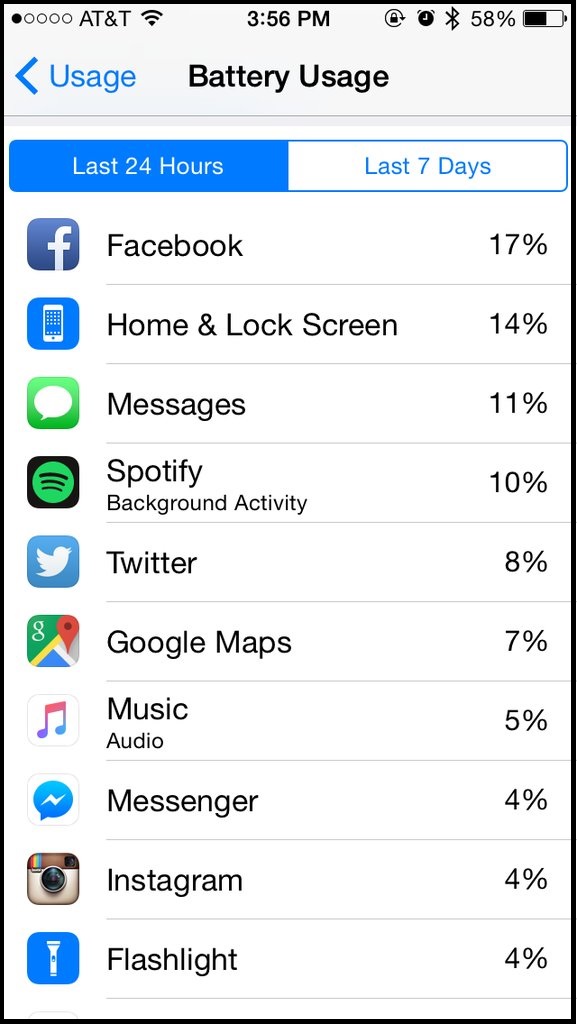
Không phải lúc nào trong người chúng ta cũng có một cục sạc dự phòng, trong trường hợp thiết bị của bạn pin tuột quá nhanh hãy xoá bớt những ứng dụng "ngốn" pin của bạn nhiều nhất bằng cách sau đây, vào Setting > Battery > Tại đây sẽ hiển thị danh sách các ứng dụng được sắp xếp theo thứ tự tiêu tốn pin các bạn có thể lựa chọn ứng dụng nào ít xài mà hao pin nhất để ngưng sử dụng.
3. Những tuỳ chỉnh mở rộng trong Accessibility Settings
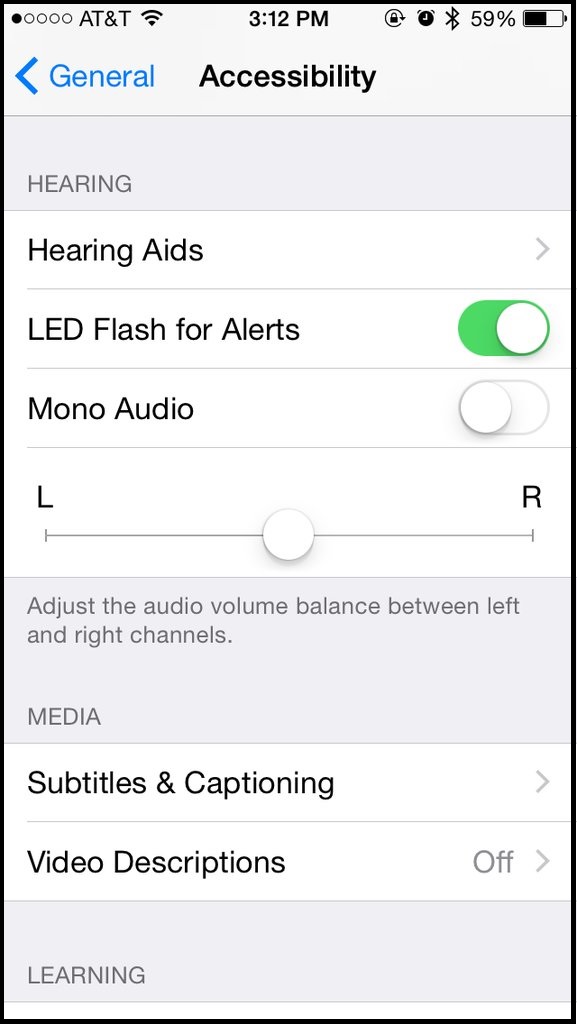
Nếu bạn muốn điều chỉnh các thông số như độ sáng trên iPhone, bật đèn LED flash khi có cuộc gọi tới, kích thước chữ lớn và nhiều hơn nữa thì hãy truy cập vào phần Accessibility Settings trong mục General.
4. Nhờ Siri đọc mọi thứ cho bạn
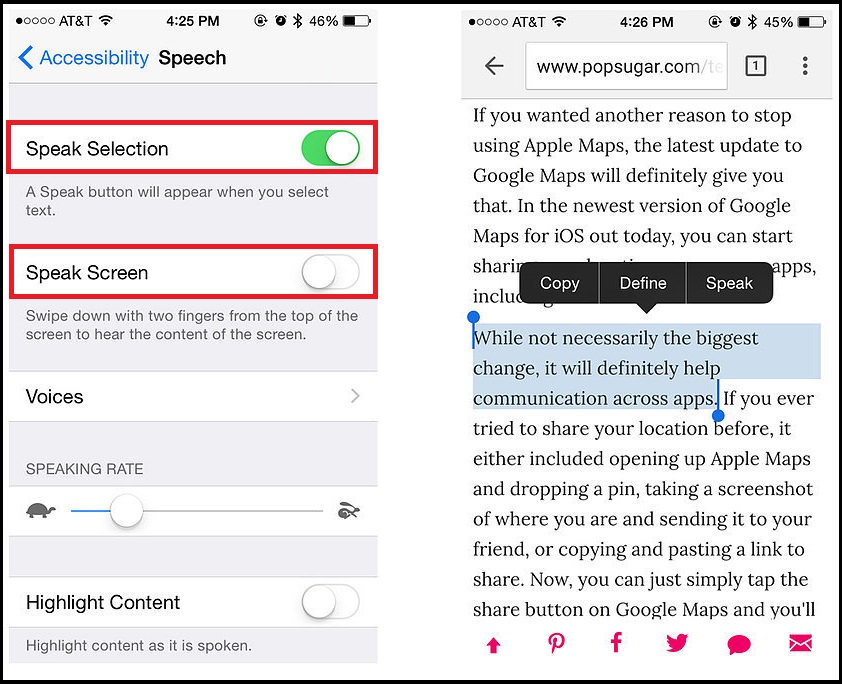
Siri là một cô trợ lý ảo cho chiếc iPhone của bạn một cách đúng nghĩa, ngoài những khả năng như tìm kiếm thông tin, trả lời câu hỏi, "cô nàng" còn có thể giúp bạn đọc các đoạn văn bản giúp cho bạn. Các bạn làm theo cách sau: Settings > General > Accessibility > Speech > Speak Selection. Sau này khi cần đọc bất kỳ một đoạn văn bản nào, bạn chỉ cần bôi đen và chọn Speak để nhờ Siri đọc cho bạn. Hoặc bạn cũng có thể sử dụng tính năng "Speak screen" để cho Siri đọc toàn bộ màn hình bằng cách vuốt hai ngón tay trên màn hình.
Xem thêm: Cô trợ lý ảo Siri có thể beatbox, bạn có tin không?
5. Sử dụng Siri không cần nhấn phím home
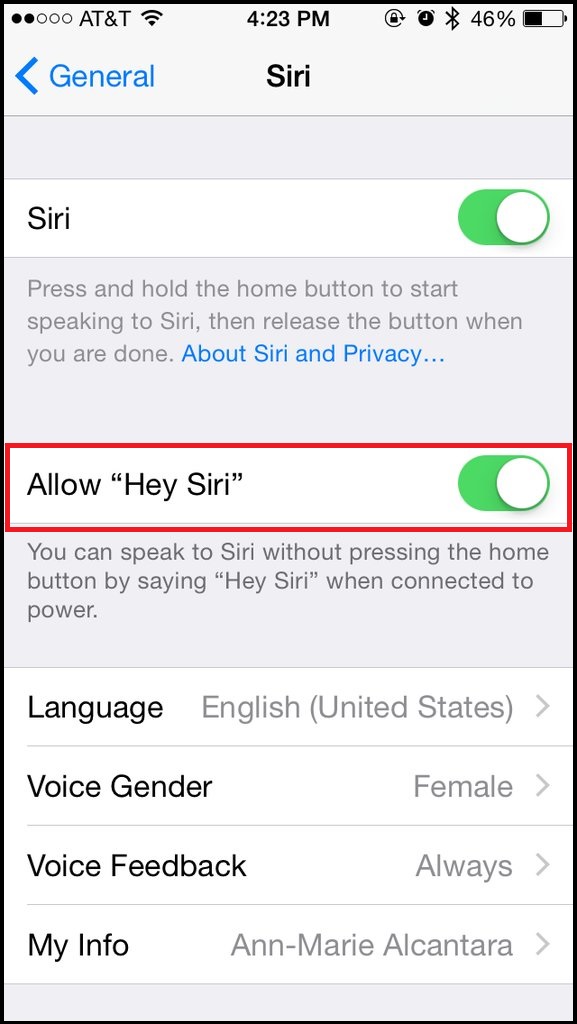
Nếu bạn không muốn nhấn phím home nhiều (có thể dẫn đến bị liệt phím) hoặc đơn giản bạn muốn Siri trở nên "pro" hơn, bạn chỉ cần vào Setting > chọn thẻ General > Allow " Hey Siri" sau này, khi cần sử dụng Siri bạn chỉ cần nói "Hey Siri" rất hay phải không nào.
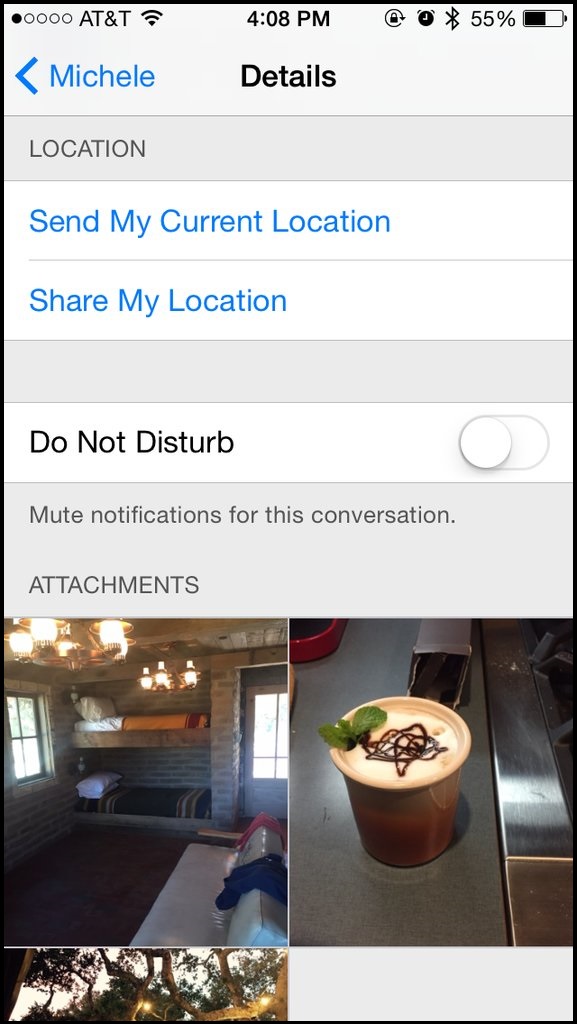
6. Sử dụng Details tab trong tin nhắn
Tại mục Details tab trong tin nhắn bạn có rất nhiều tuỳ chọn thú vị như, chia sẻ địa điểm với bạn bè, tắt âm cuộc trò chuyện và cuối cùng là tất cả những hình ảnh đính kèm.
7. Dạy Siri cách phát âm
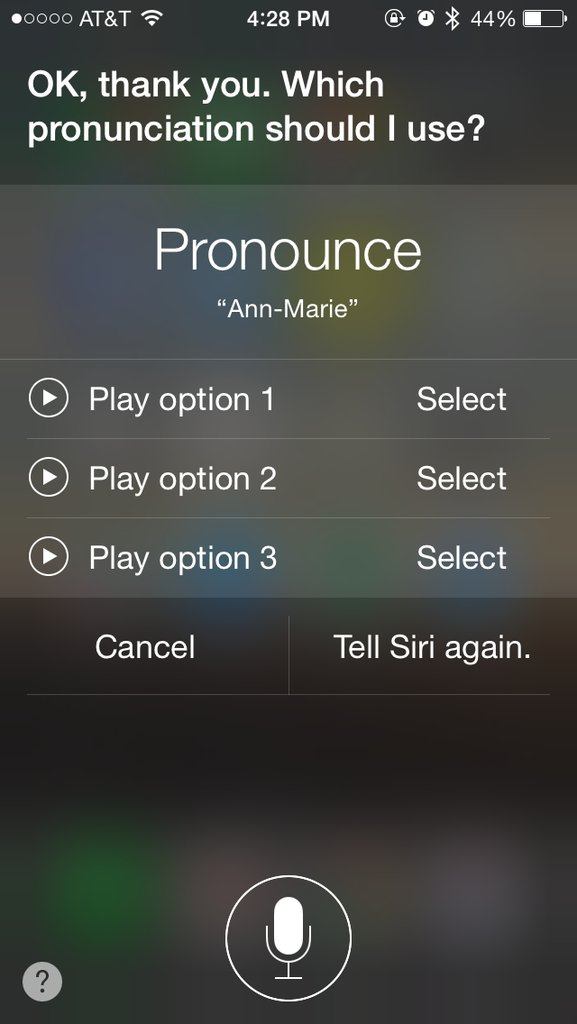
Bạn có thể dạy Siri đọc chính xác tên riêng bằng cách nói rằng: "That's not how you pronounce (tên riêng bạn nói) ". Câu trên có nghĩa rằng " Đó không phải là cách bạn phát âm đúng", Siri sẽ đưa ra cho bạn 3 cách phát âm khác để bạn nghe và chấp thuận.
8. Thay đổi hướng chụp ảnh Panorama
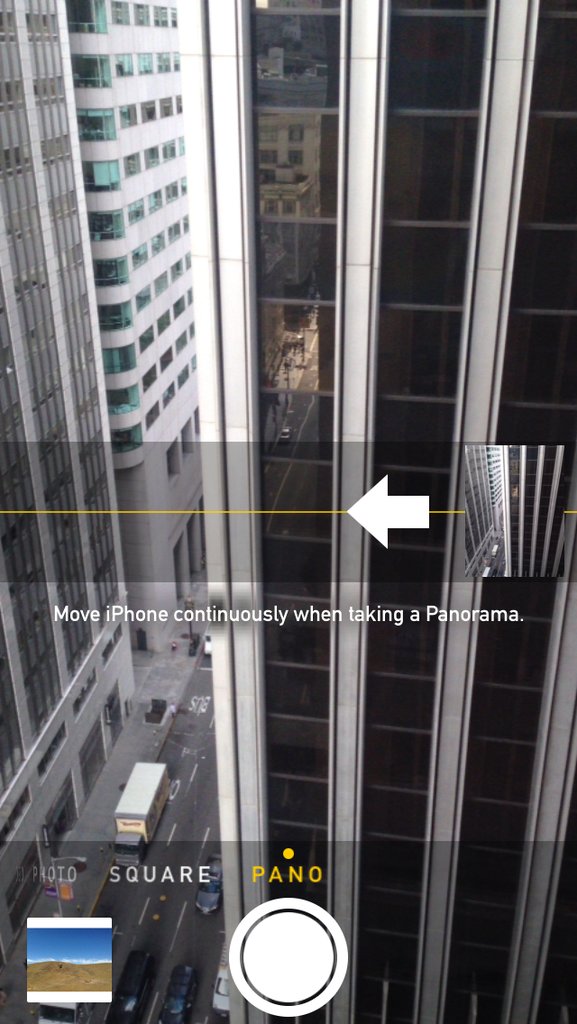
Mẹo nhỏ nhưng có thể các bạn không để ý, muốn đổi chiều khi chụp ảnh Panorama bạn chỉ cần nhấn vào mũi tên trên màn hình và ngay sau đó iPhone sẽ xử lý và đổi hướng.
9. Bật / tắt tính năng tiên đoán văn bản
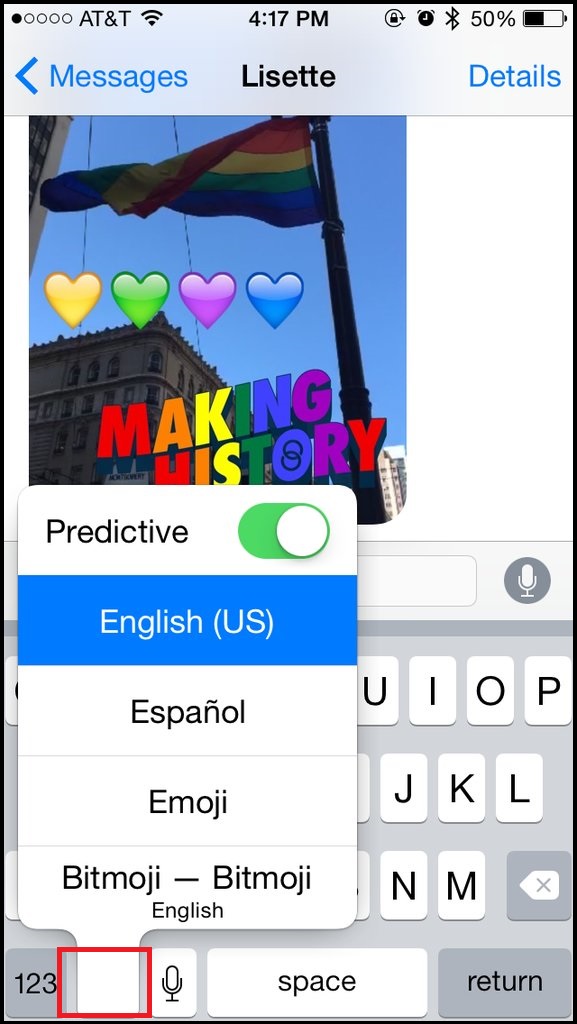
Tính năng tiên đoán văn bản là một tính năng khá hữu ích, tuy nhiên một số người lại không thích tính năng này, để tắt tính năng này đi bạn chỉ cần nhấn giữ vào biểu tượng địa cầu trên bàn phím và tắt đi tuỳ theo nhu cầu.
10. Làm Siri nhớ mối quan hệ nhất định
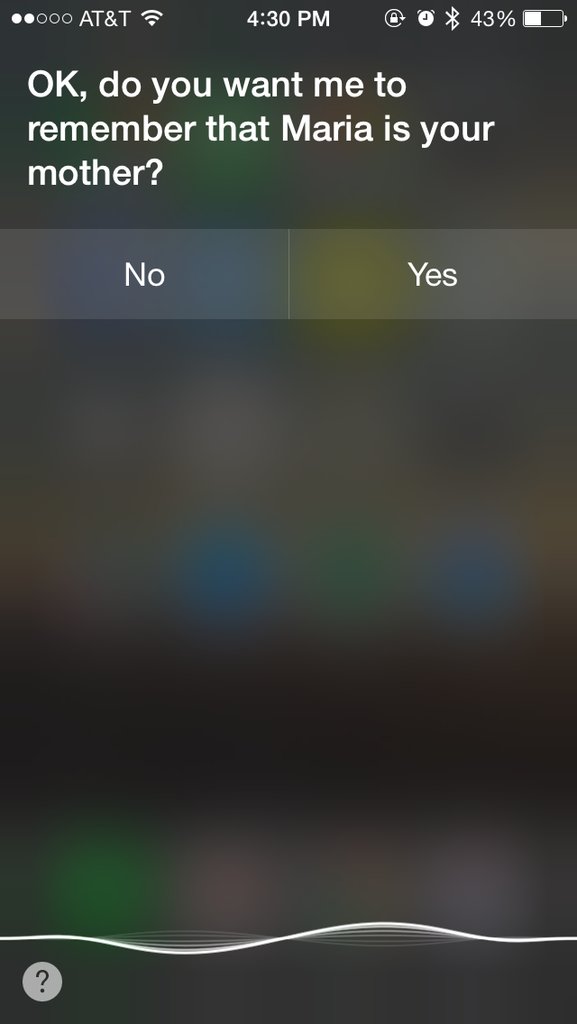
Siri có khả năng học những mỗi quan hệ nhất định để thực hiện cuộc gọi, tin nhắn hoặc email, bạn chỉ cần mở Siri và nói " [Tên bạn muốn Siri ghi nhớ] is my [ mối quan hệ với bạn]" chẳng hạn như: Maria is my mother.
11. Sử dụng la bàn để xác định thăng bằng
Đây là tính năng giúp bạn xác định thăng bằng khi cần treo đồ, ví dụ như treo một bức ảnh. Chỉ cần vào ứng dụng compass (la bàn) sau đó vuốt sang bên phải, bạn sẽ có thước thăng bằng, khi ở 0 độ, màn hình sẽ tự chuyển sang màu xanh.

Tham khảo: Popsugar
Xem thêm:
- Bỏ túi 12 mẹo cực hay trên iOS 9 cho người dùng iPhone
- 10 mẹo nhỏ mà hữu ích trên iPhone có thể bạn chưa biết





ĐĂNG NHẬP
Hãy đăng nhập để comment, theo dõi các hồ sơ cá nhân và sử dụng dịch vụ nâng cao khác trên trang Tin Công Nghệ của
Thế Giới Di Động
Tất cả thông tin người dùng được bảo mật theo quy định của pháp luật Việt Nam. Khi bạn đăng nhập, bạn đồng ý với Các điều khoản sử dụng và Thoả thuận về cung cấp và sử dụng Mạng Xã Hội.