






















































 Xóa địa chỉ

3 cách thay đổi đối tượng trong ảnh bằng Canva hữu ích mà bạn sẽ cần đến
Trong một bức ảnh khi mà bạn dùng chúng để áp dụng vào thiết kế của bạn nhưng vì một lý do nào đó có những phần tử trong bức ảnh lại không phù hợp với chủ đề thiết kế của bạn (màu sắc, vật thể, khung cảnh,...). Giải pháp được đưa ra có thể là xóa chúng và tìm một bức ảnh khác phù hợp hơn... tuy nhiên, sẽ có vài trường hợp bạn bắt buộc phải sử dụng bức ảnh đó, vậy thì phải làm sao? Bạn hãy thử tham khảo bài viết này để biết 3 cách thay đổi đối tượng trong ảnh bằng Canva cực nhanh chóng chỉ với vài bước thực hiện trên điện thoại như thế nào nhé, vào việc nào!
1. Cách thay đổi màu với công cụ chỉnh màu trên Canva
Cách này được áp dụng cho những bức ảnh không thể thay đổi thành phần trong đó.
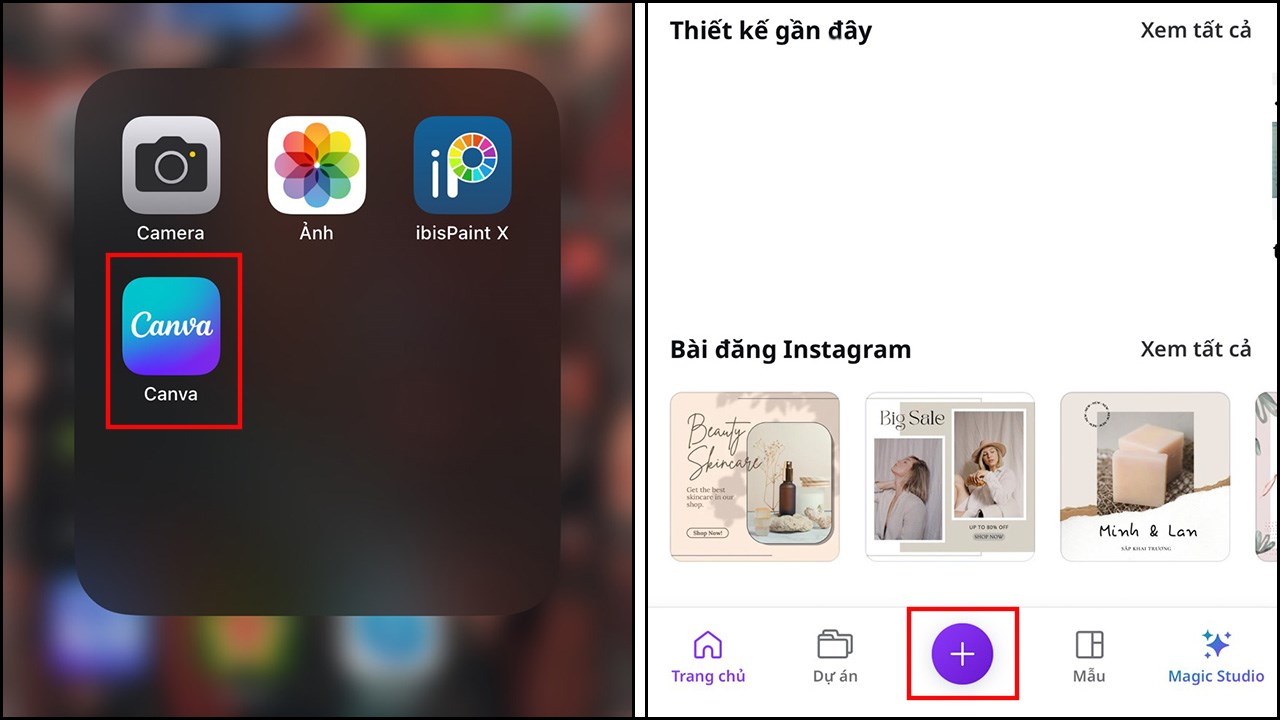
Bước 1: Đầu tiên, các bạn sẽ vào phần mềm Canva > nhấp vào biểu tượng dấu cộng trên giao diện trang chủ.
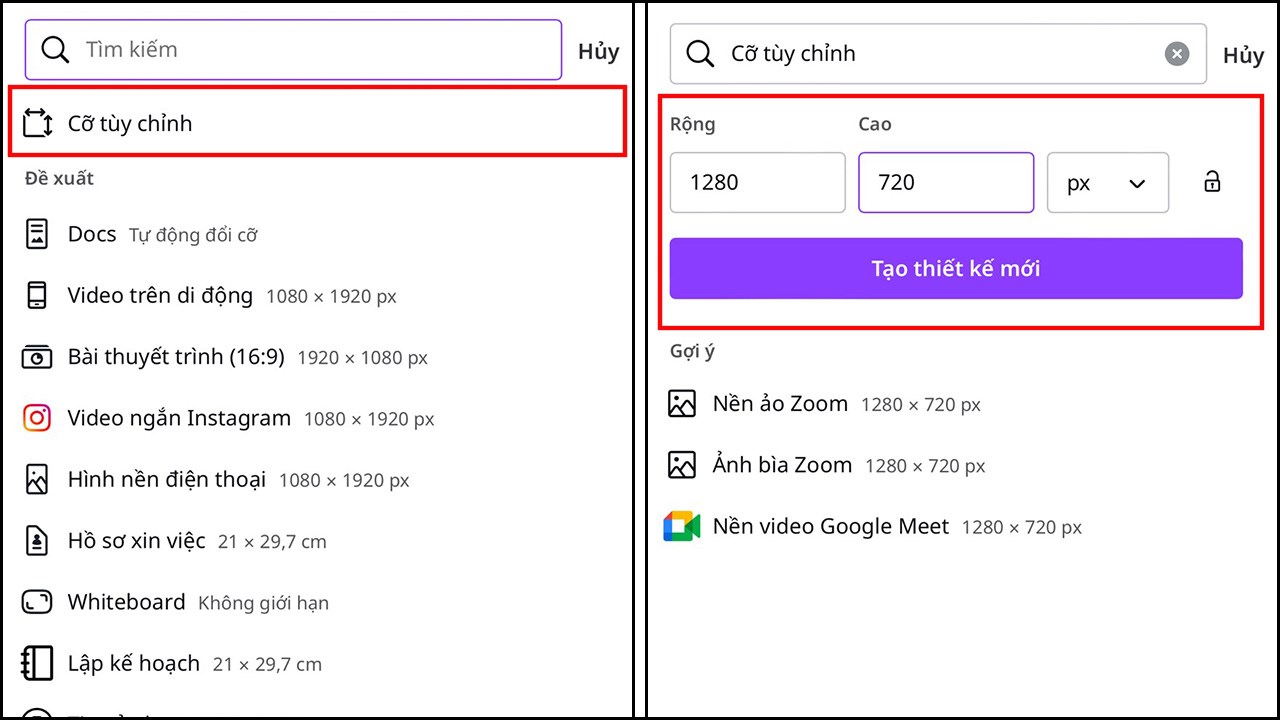
Bước 2: Tiếp đó chọn mục Cỡ tùy chỉnh, tại đây bạn chọn kích cỡ phù hợp với thiết kế mà bạn dự định > nhấn Tạo thiết kế mới.
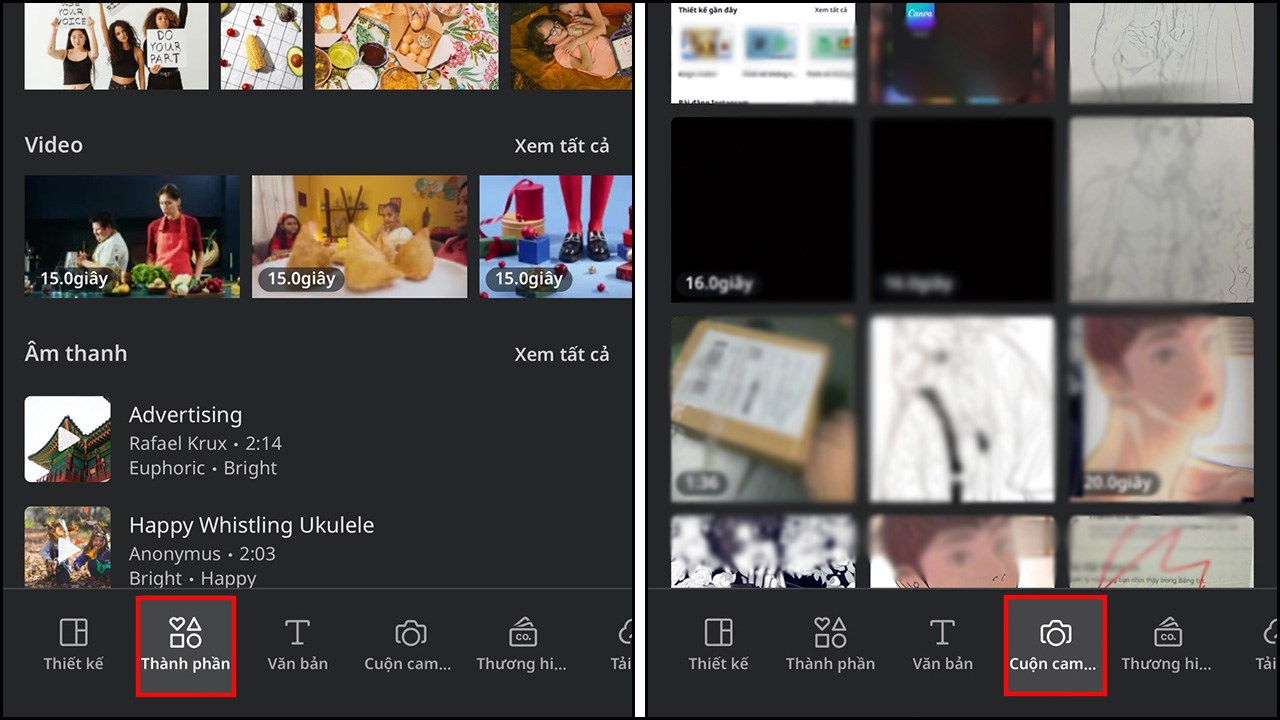
Bước 3: Tại trang chỉnh sửa bạn chọn vào mục Thành phần (nếu bạn muốn sử dụng ảnh có sẵn trên Canva) hoặc Cuộn camera (để tải những ảnh lưu ngoài từ điện thoại).
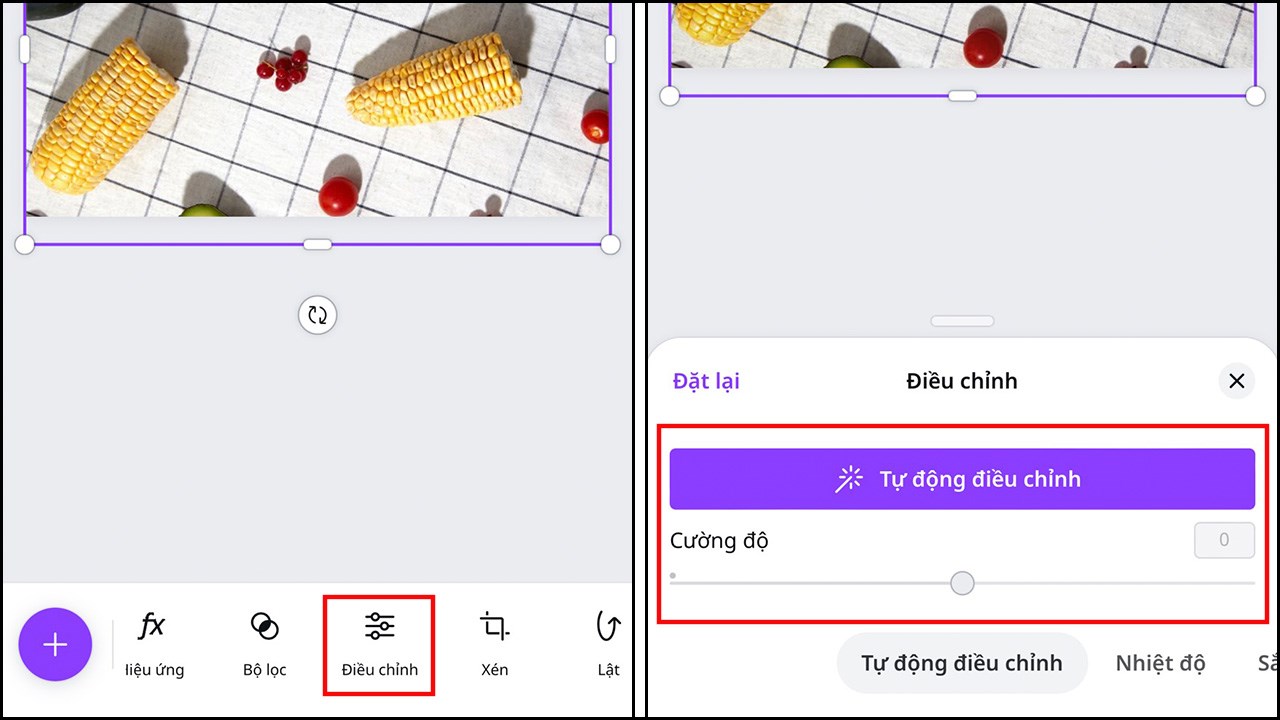
Bước 4: Chọn được ảnh mong muốn bạn nhấp vào nó để chèn vào thiết kế như hình bên dưới > chọn phần Điều chỉnh > ở mục này bạn có thể thoải mái chỉnh màu theo sở thích.
2. Cách thay đổi đối tượng thiết kế trong Canva
Những đối tượng này sẽ dễ dàng hơn vì chúng ta có thể can thiệp vào màu sắc cũng như có thể xóa từng đối tượng (cụ thể là các thiết kế có sẵn của Canva).
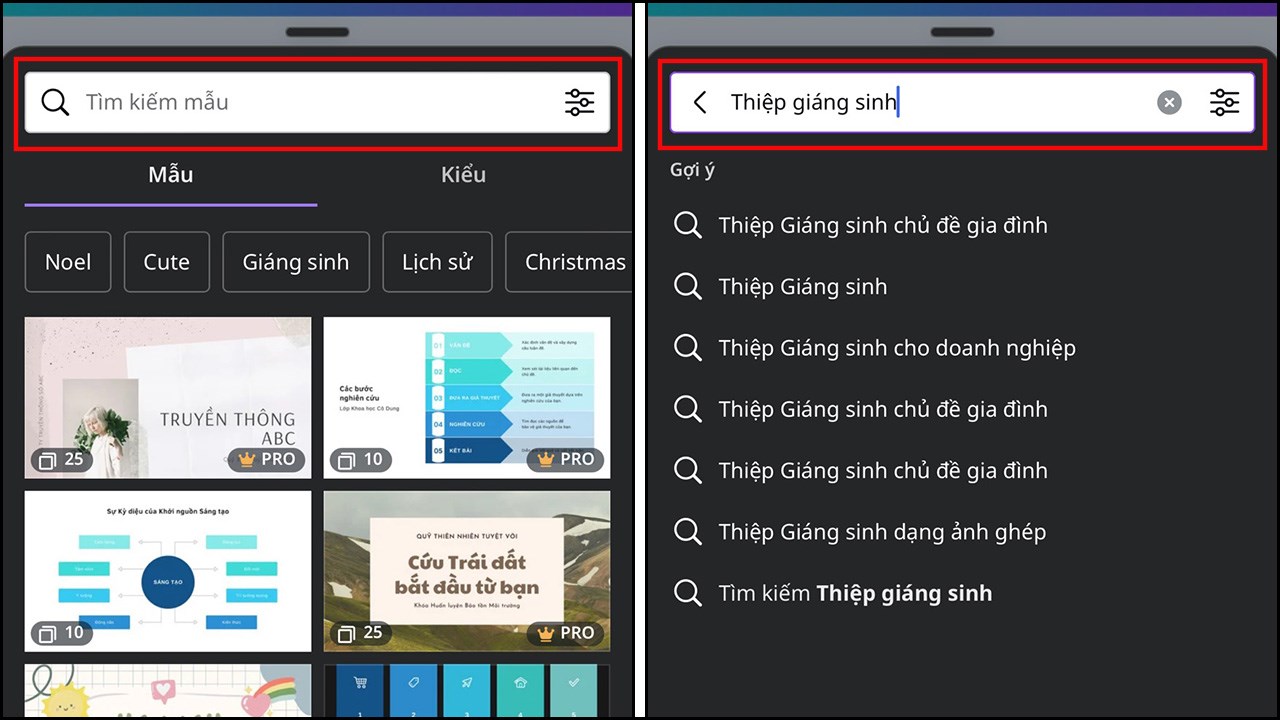
Bước 1: Bạn chọn một thiết kế mẫu của Canva ở mục Thiết kế > nhập từ khóa trên ô Tìm Kiếm để tìm mẫu giống như hình minh họa bên dưới nhé.
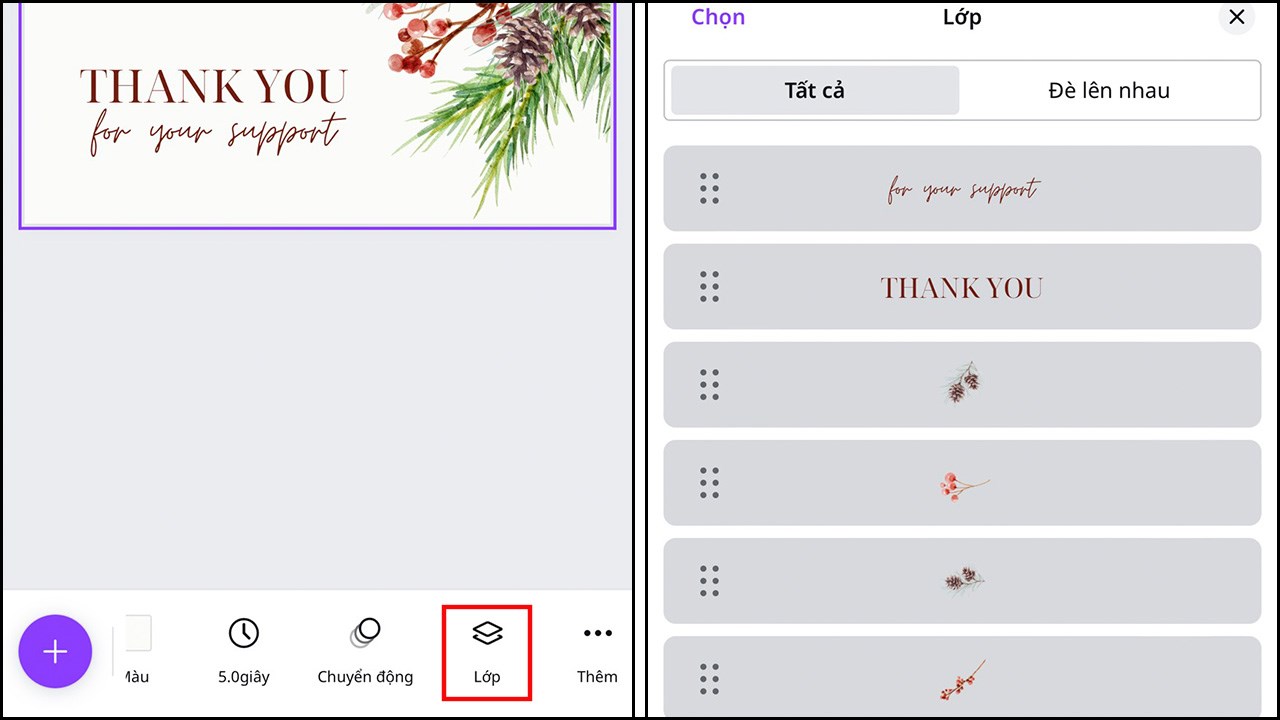
Bước 2: Bạn có thể xem từng thành phần bằng cách chọn vào mục Lớp, ở đây sẽ xuất hiện các thành phần được chèn vào thiết kế mẫu.
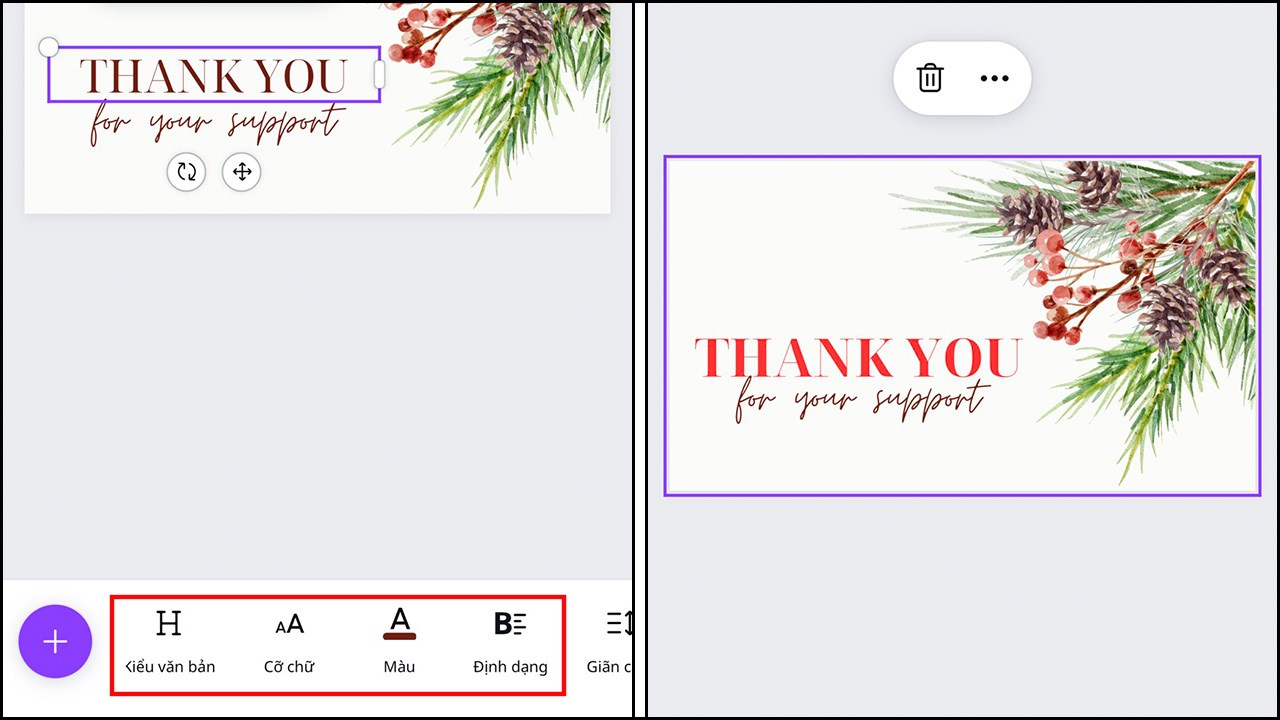
Bước 3: Tiếp theo bạn chọn vào đối tượng bạn muốn thay đổi > bên dưới sẽ xuất hiện bảng công cụ giúp bạn thực hiện điều đó như: kiểu chữ, cỡ chữ, màu sắc,...
3. Cách thay đổi đối tượng nhờ công cụ Canva AI
Cách này sẽ giúp cho bạn thay đôi đối tượng trong ảnh cố định bằng những hình ảnh mà bạn muốn chèn. Tuy nhiên, vì là công cụ còn mới nên sẽ có vài hạn chế nhất định.
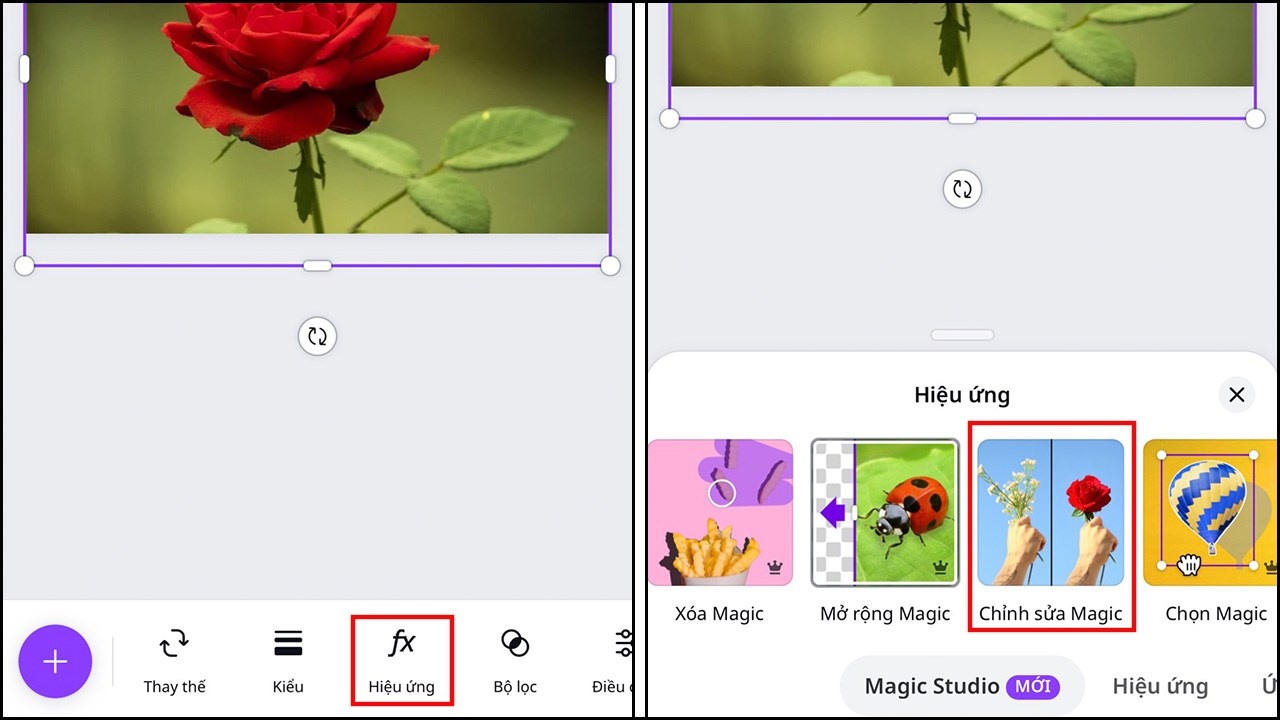
Bước 1: Bạn vẫn chèn ảnh như bình thường, sau khi chèn xong chọn vào phần Hiệu ứng > nhấp mục Chỉnh sửa Magic.
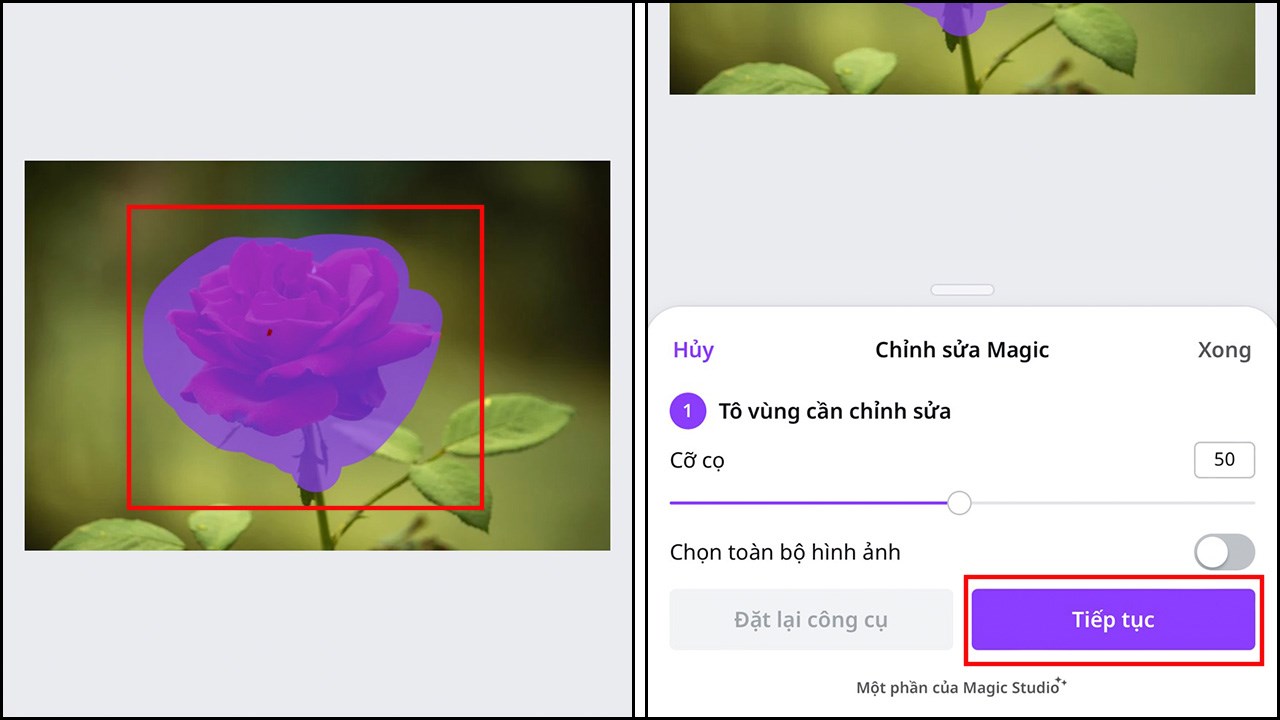
Bước 2: Sau đó bạn sẽ bôi phần hình ảnh cần chỉnh sửa và lưu ý rằng hãy bôi bao quát hết vật thể nhé (có thể chỉnh cỡ cọ nhé) > chọn Tiếp tục.
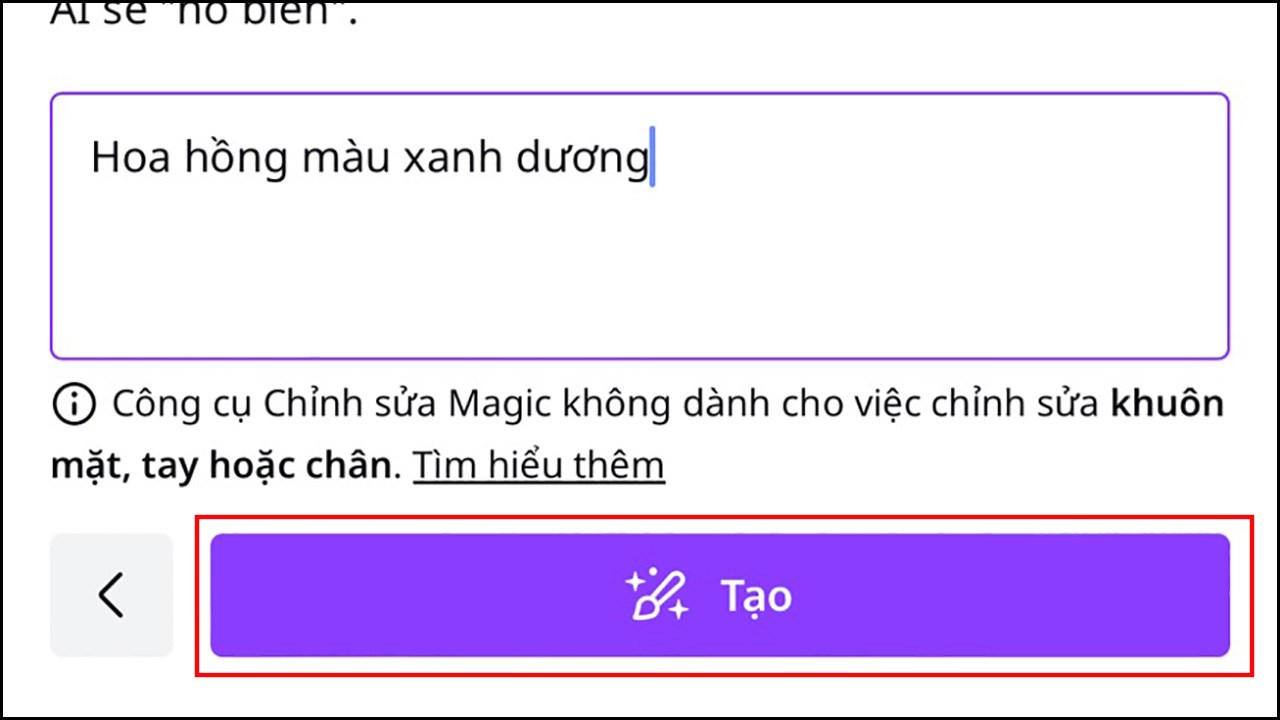
Bước 3: Nhập vào ô Mô tả nội dung biến hình đối tượng mà bạn muốn hướng đến > sau khi nhập xong thì nhấn nút Tạo.
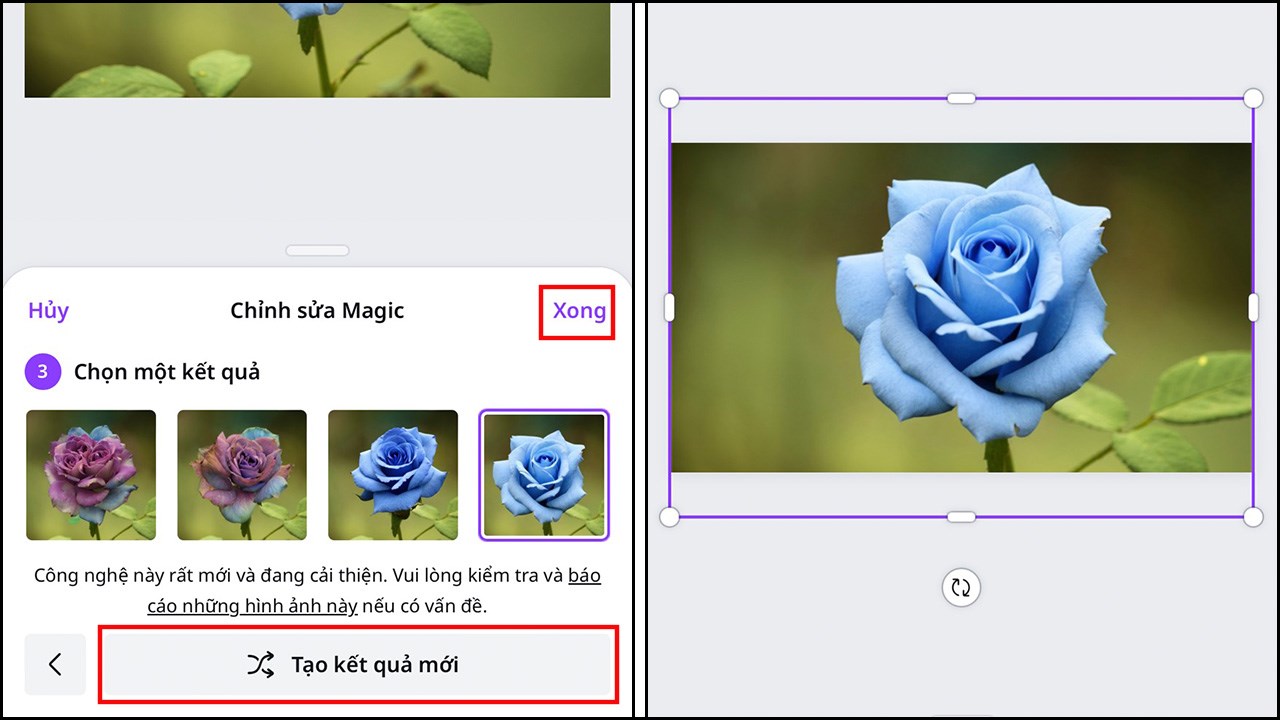
Bước 4: Kết quả sẽ được đề xuất dưới dạng nhiều hình ảnh được chỉnh sửa cho bạn chọn lựa > nếu bạn không hài lòng thì nhấn Tạo kết quả mới, nếu hài lòng thì nhấn chọn Xong.
Trên đây là 3 cách thay đổi đối tượng trong ảnh bằng Canva mà bạn có thể tham khảo và áp dụng cho thiết kế của mình. Hi vọng với những mẹo vặt này có thể giúp bạn chỉnh sửa những bức ảnh không còn quá khó khăn nữa. Nếu thấy hay và thú vị thì hãy để lại một like và một share nhé, cảm ơn bạn đã xem bài viết.
Bạn đang cần tìm một chiếc smartphone có camera tốt, dung lượng lớn để bạn thỏa sức chụp ảnh, lưu trữ các tác phẩm thiết kế của bạn mà không lo bị đầy. Vậy thì hãy truy cập vào đường link bên dưới để ghé qua Thế Giới Di Động tham khảo các dòng điện thoại được bày bán tại đây với đa dạng mức giá từ thấp đến cao phù hợp với túi tiền của bạn, nhanh tay lên nào!
MUA SMARTPHONE CHỤP HÌNH ĐẸP TẠI TGDĐ
Xem thêm:
- Hướng dẫn cách tạo chữ ký email trong Canva mà bạn có thể cần cho bản thân
- 2 cách làm phiếu quà tặng trên Canva mà bạn có thể cần cho công việc thiết kế
- Cách làm bìa ebook trên Canva siêu dễ mà bạn có thể cần cho cuốn sách của bạn
- Hướng dẫn cách xem diễu binh 30/4 online, xem trực tiếp lễ diễu binh cực nét
- Cách tải YouTube ReVanced 20.14.43 xem phim nghe nhạc cực mượt mà



ĐĂNG NHẬP
Hãy đăng nhập để comment, theo dõi các hồ sơ cá nhân và sử dụng dịch vụ nâng cao khác trên trang Tin Công Nghệ của
Thế Giới Di Động
Tất cả thông tin người dùng được bảo mật theo quy định của pháp luật Việt Nam. Khi bạn đăng nhập, bạn đồng ý với Các điều khoản sử dụng và Thoả thuận về cung cấp và sử dụng Mạng Xã Hội.