






















































 Xóa địa chỉ

3 mẹo sử dụng iPhone "không mới nhưng lạ" chưa chắc bạn đã biết
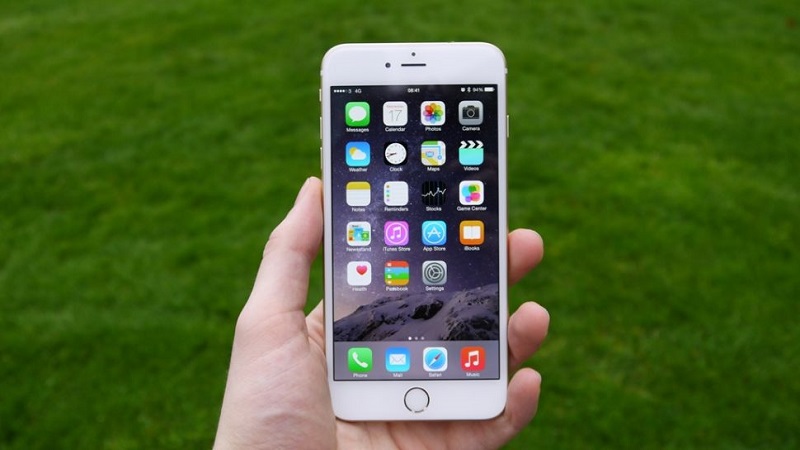
Đây là 3 mẹo sử dụng iPhone tuy không mới nhưng còn khá lạ và nhiều người vẫn chưa biết. Hy vọng với những mẹo này sẽ giúp các bạn sử dụng iPhone một cách dễ dàng hơn.
Xem thêm: Những hiểu lầm kinh điển mà người dùng iPhone thường gặp phải
1. Đặt mật khẩu cho ảnh và video
Với những video và hình ảnh riêng tư trên iPhone, bạn muốn tìm cách dấu đi và không muốn cho ai biết. Thật may mắn rằng trên iPhone có một ứng dụng miễn phí cho phép chúng ta làm được việc này.
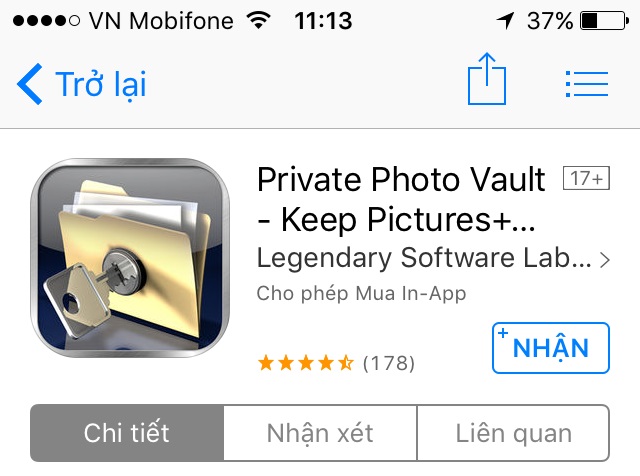
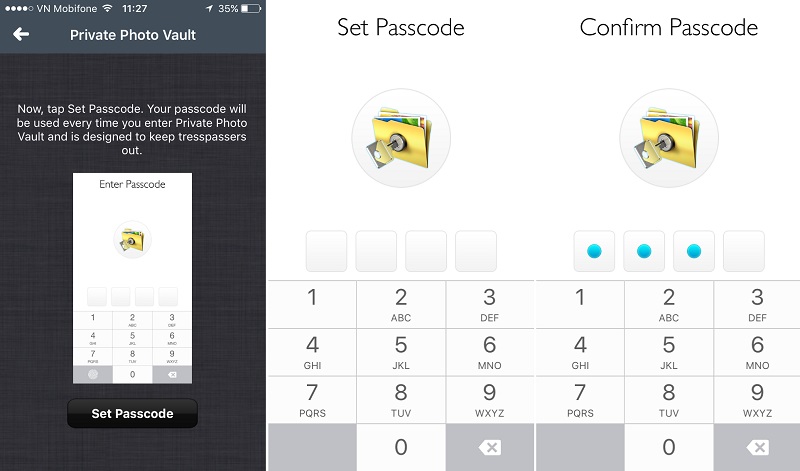
Sau khi tải về và mở ứng dụng, các bạn phải thiết lập mật khẩu gồm 4 chữ số (Lưu ý: Để an toàn hơn các bạn tránh đặt mật khẩu trùng với mật khẩu mở khoá máy nhé!)
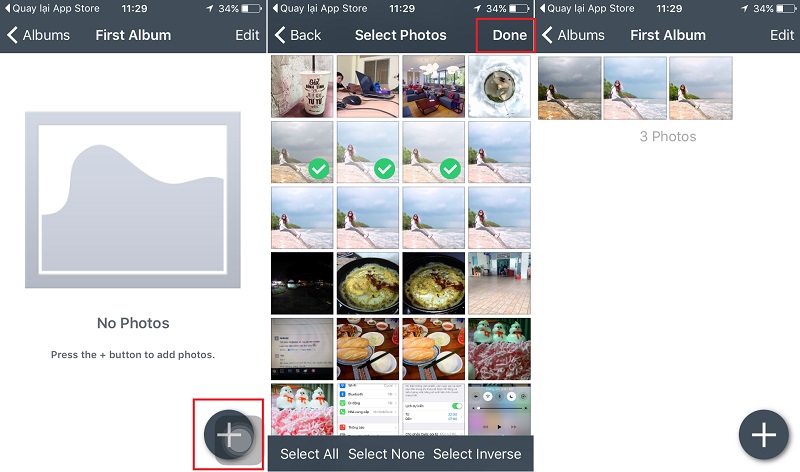
Sau đó, để tiến hành "bảo vệ" các bạn bấm vào dấu "+" để thêm những ảnh và video trong máy là xong.
2. Đổi vùng iTunes để tải ứng dụng
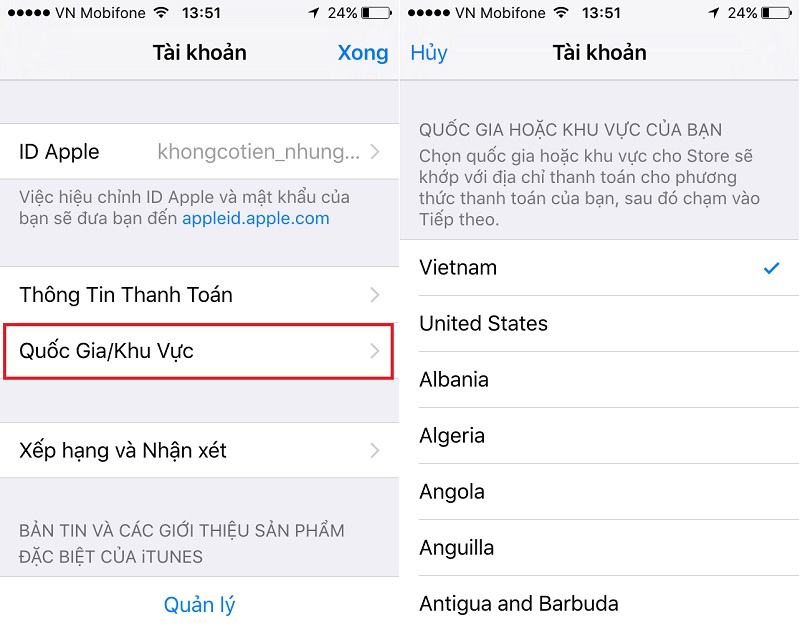
Một số ứng dụng trên Appstore khi được tung ra nhà sản xuất chỉ giới hạn cho vài quốc gia có thể tải được, nếu như tài khoản Apple ID mà bạn đăng ký không phải quốc gia đó thì cũng đừng quá lo lắng vì chúng ta hoàn toàn có thể đổi được vùng của Apple ID đó trong vài bước sau:
Vào Cài đặt > iTunes & Appstore > bấm vào Apple ID > Xem Apple ID.
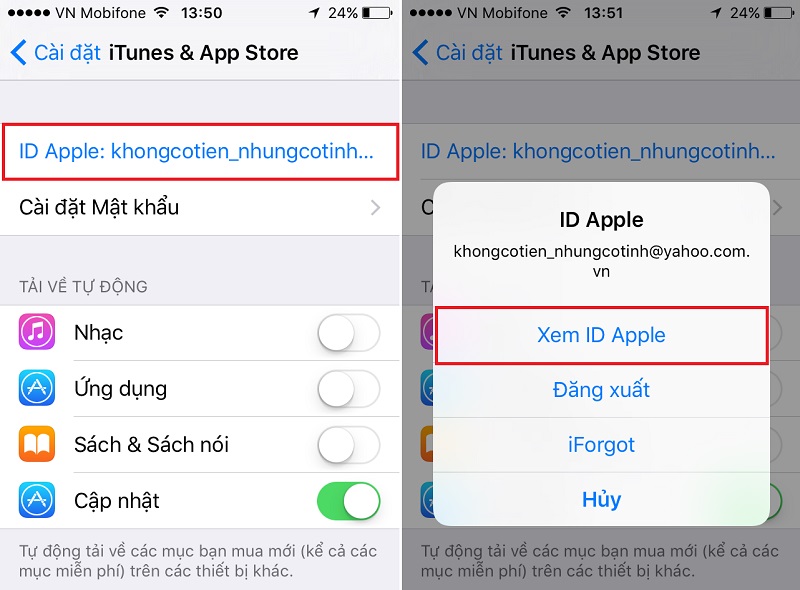
Tại đây, các bạn bấm vào Quốc gia/ Khu vực > chọn Quốc gia mà mình muốn thay đổi và tiếp tục điền một số thông tin như hướng dẫn là xong.
Xem thêm: Cách đổi Vùng Quốc Gia tài khoản Appstore để tải ứng dụng không hỗ trợ
3. Cài đặt kiểu rung cho từng danh bạ
Trên iPhone có một tính năng rất hay đó là tạo kiểu rung khác nhau cho từng danh bạ thay vì chỉ có một kiểu như nhiều smartphone khác. Nếu bạn là một người hay để chế độ Rung thì với tính năng này bạn chỉ cần cảm nhận độ rung là biết ai đang gọi đến rất thú vị. Cách làm rất đơn giản:
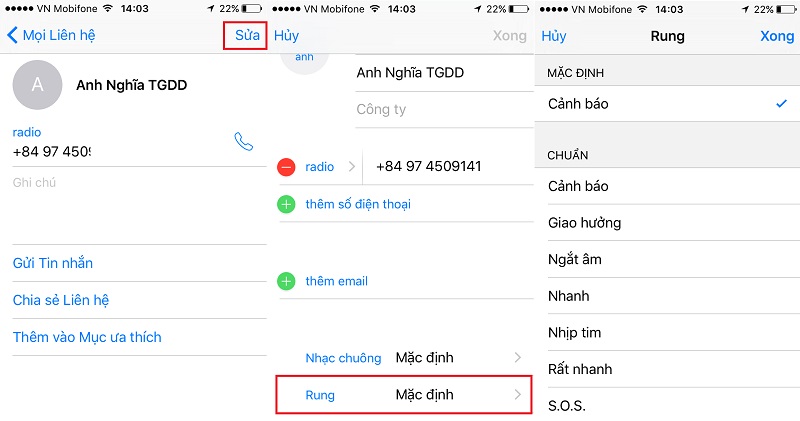
Các bạn vào Danh bạ > Chọn tên một người > bấm vào Sửa > tại mục Rung các bạn bấm vào Thay đổi và lựa chọn một kiểu mà mình thích.
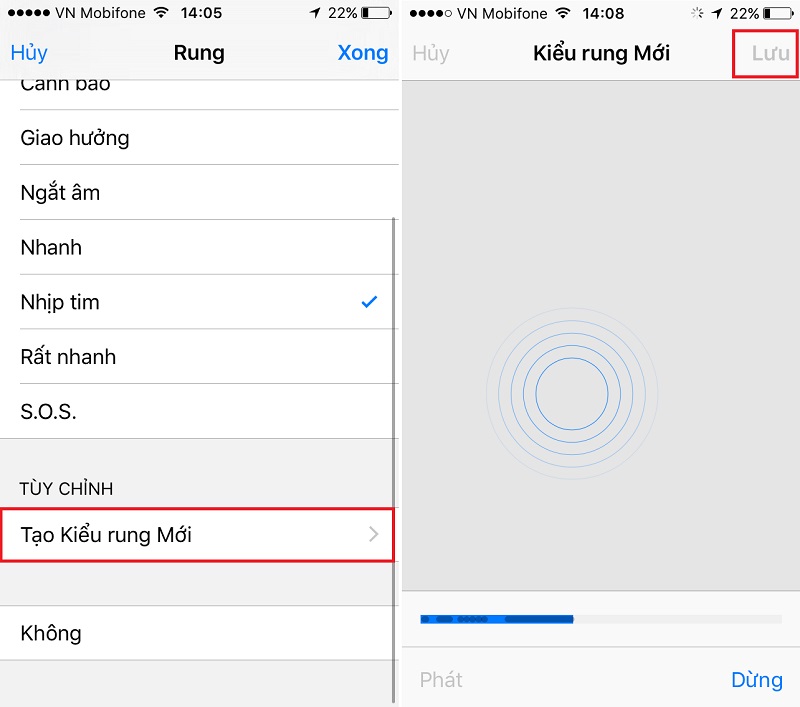
Ngoài ra, các bạn có thể sáng tạo thêm những kiểu rung mới bằng cách bấm vào Tạo kiểu rung mới và làm theo hướng dẫn.
Chúc các bạn sử dụng iPhone vui vẻ nhé! Nếu cảm thấy hữu ích đừng quên chia sẻ với mọi người nhé!
Xem thêm: 5 mẹo lướt Facebook "cực chất" mà bạn không nên bỏ qua!
****************
THÔNG BÁO: Với mục đích tạo sân chơi cho người dùng iOS giao lưu, chia sẻ, hỗ trợ, giúp đỡ lẫn nhau. Mời các bạn tham gia group Cộng đồng đam mê iOS Thegioididong trên Facebook tại đây nhé!





ĐĂNG NHẬP
Hãy đăng nhập để comment, theo dõi các hồ sơ cá nhân và sử dụng dịch vụ nâng cao khác trên trang Tin Công Nghệ của
Thế Giới Di Động
Tất cả thông tin người dùng được bảo mật theo quy định của pháp luật Việt Nam. Khi bạn đăng nhập, bạn đồng ý với Các điều khoản sử dụng và Thoả thuận về cung cấp và sử dụng Mạng Xã Hội.