


































 Xóa địa chỉ


30 mẹo hay trên bộ đôi Galaxy S7 & S7 Edge (phần 3)
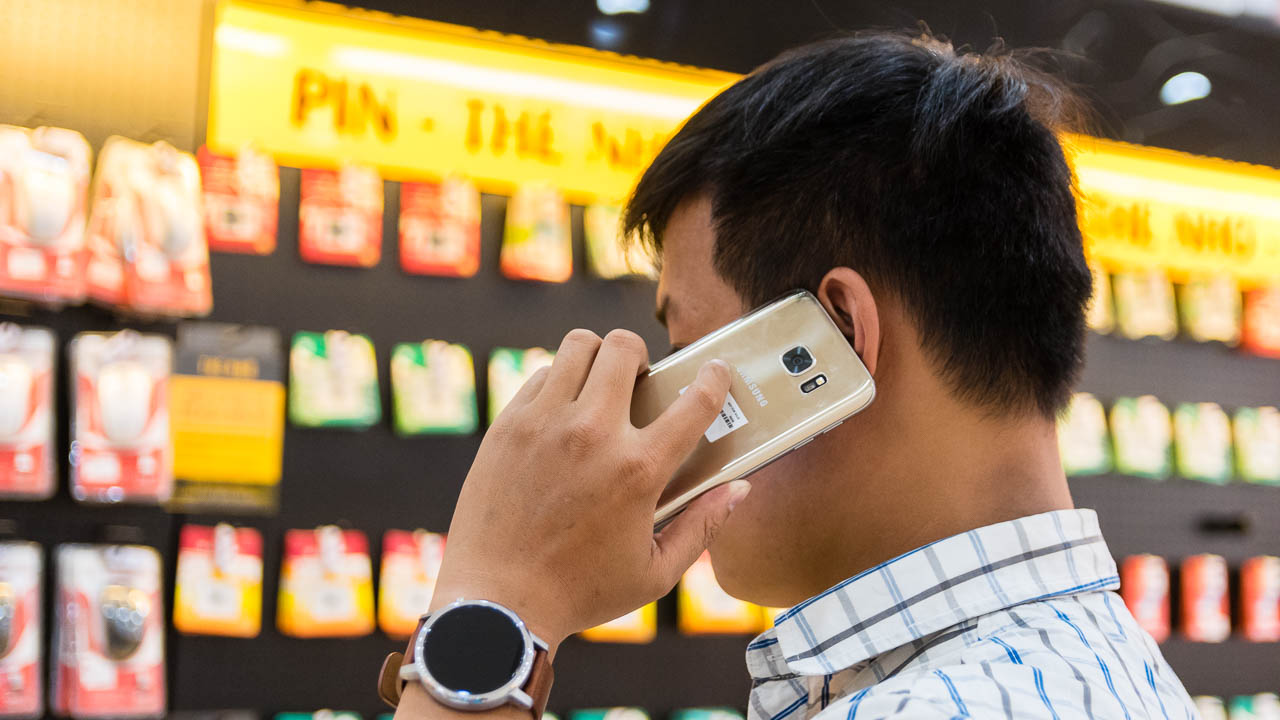
Sau phần một và phần hai được sự quan tâm của mọi người, hôm nay mình xin chia sẽ tiếp với các bạn phần 3 cũng là phần cuối cùng của chủ đề 30 mẹo hay trên bộ đôi Galaxy S7 & S7 Edge.
Xem thêm:
- 30 mẹo hay trên bộ đôi Samsung Galaxy S7, S7 Edge (Phần 1)
- 30 mẹo hay trên bộ đôi Samsung Galaxy S7, S7 Edge (Phần 2)
21. Game Tools, Game Launcher
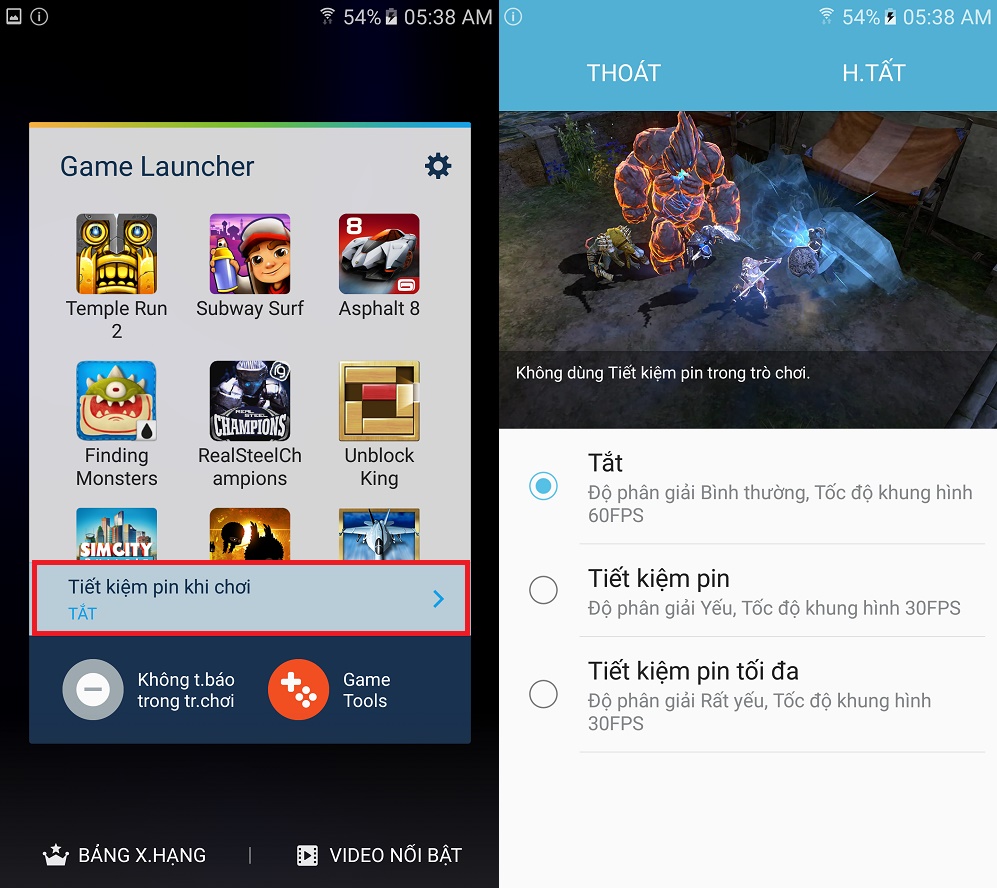
Đây là 2 tính năng mới không thể thiếu cho các gamer. Game Launcher sẽ gom tất cả các trò chơi vào một thư mục riêng để dễ quản lý, còn Game Tool sẽ phát huy sức mạnh của mình cho phép game thủ khi "chiến" game với một loạt các thiết lập như:
- Quay màn hình kèm camera trước.
- Chụp nhanh màn hình của game.
- Thu nhỏ trò chơi dạng icon giống chat head của Messenger giúp quản lý tốt hơn khi chơi nhiều game.
- Vô hiệu hoá các phím điều hướng ảo để hạn chế việc bấm nhầm khi chơi game.
- Chặn thông báo để không ảnh hưởng đến quá trình chơi game.
- Thiết lập mức đồ hoạ của game để tiết kiệm pin, kéo dài thời gian chơi game nhiều nhất có thể.

22. Chế độ đơn giản
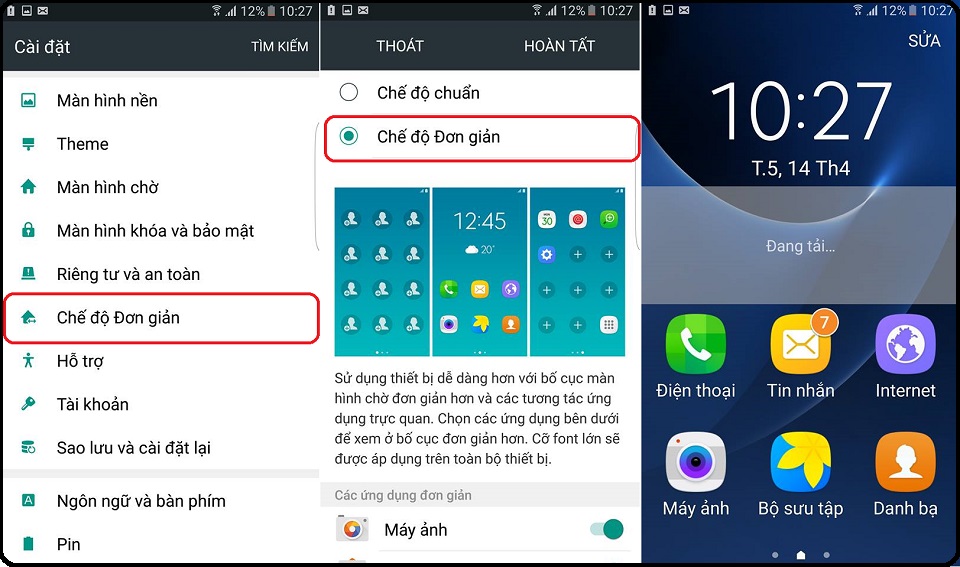
Các bạn vào Cài đặt > Chế độ đơn giản, sau khi nhấn hoàn tất máy sẽ mất vài giây thể thay đổi. Chế độ này sẽ phù hợp với những người lớn tuổi cần sợ tối giản, trực quan và dễ sử dụng nhất. Lưu ý với tính năng này bạn chỉ có thể sử dụng theme mặc định của máy.
23. Thiệt lập chế độ lưu trữ cho máy
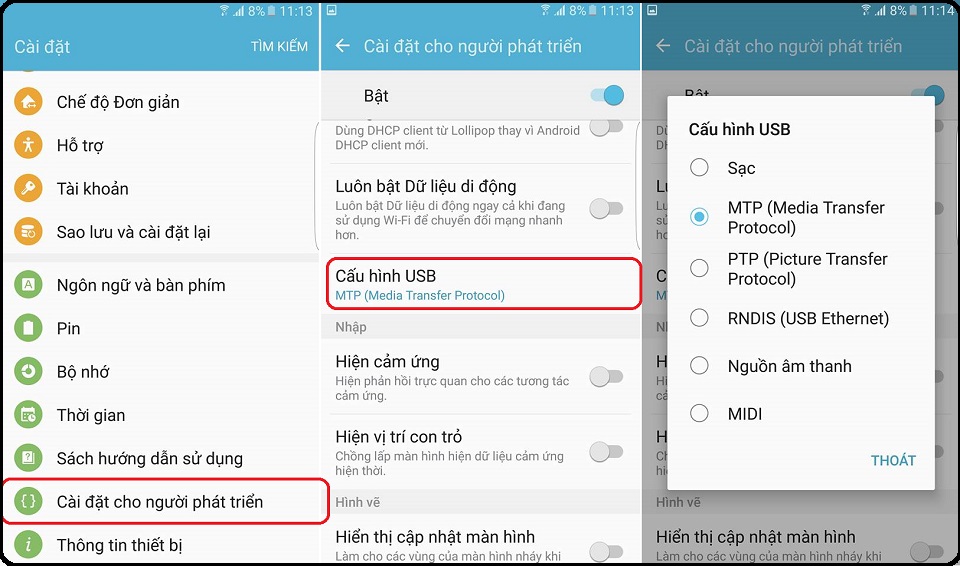
Khi chúng ta kết nối điện thoại với máy tính bằng cáp usb, máy sẽ hỏi chúng ta muốn sạc hay là truyền dữ liêu,...Với phiên bản Android 6.0 trên S7 và S7 Edge, máy đã cho chúng ta thiết đặt mặc định theo ý mình. Để làm theo các bạn vào Cài đặt > Chế độ cho nhà phát triển > Cấu hình USB sau đó chọn mục phù hợp: Sạc, MTP (truyền nội dụng media), PTP (truyền hình ảnh),... Nhưng lưu ý là các bạn phải kích hoạt chế độ nhà phát triển thì mới thiết lập được nhé!
24. Tối ưu pin
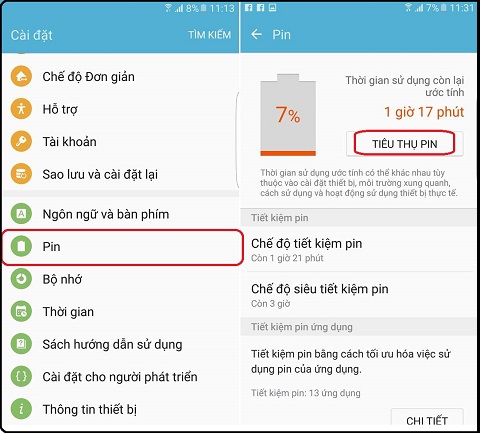
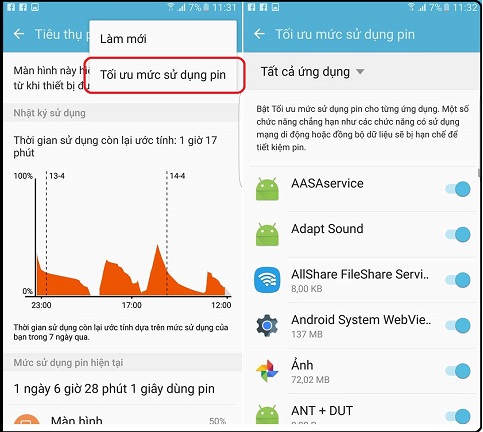
Ngoài viên pin khá trâu trên S7 và S7 Edge, Samsung còn trang bị trên bộ đôi này tính năng Tối ưu hoá pin cho từng ứng dụng. Các bạn vào Cài đặt > Pin > Tiêu thụ pin > Tối ưu múc sử dụng pin sau đó chọn ứng dụng mà bạn cần tối ưu (tính năng này sẽ hạn chế sử dụng mạng di động hoặc đồng bộ dữ liệu của ứng dụng).
25. Thiết lập màn hình cạnh
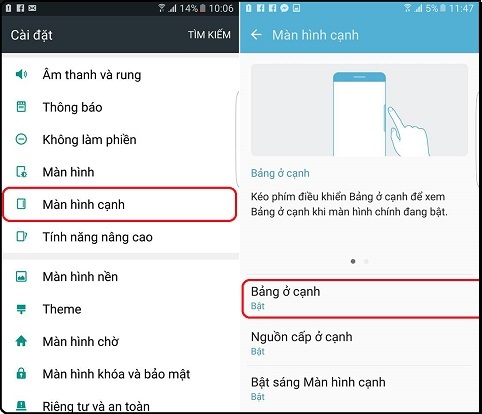
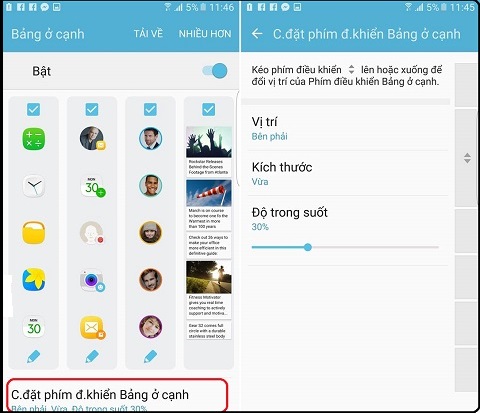
Đây là tính năng chỉ có trên S7 Edge, để thiết lập các bạn vào Cài đặt > Màn hình cạnh > Bảng ở cạnh > Cài đặt phím điều khiển bảng ở cạnh.
Tại đây các bạn có thể điều chỉnh kích thước hay độ trong suốt của màn hình cạnh để đẹp và tiện lợi hơn.
Xem thêm: 5 module màn hình cạnh "độc đáo" được miễn phí trên Galaxy S7 Edge
26. Xoá bộ nhớ đệm để giải phóng bộ nhớ
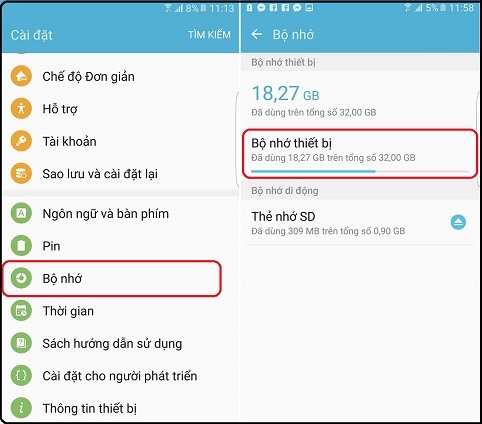
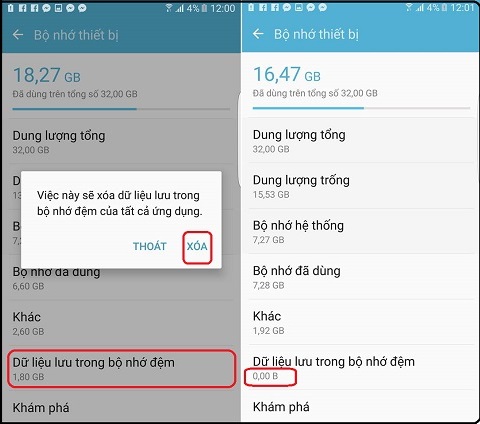
Bộ nhớ đệm dùng để thiết bị chúng ta chạy mượt hơn, tuy nhiên sau một thời gian sử dụng bộ nhớ đệm tăng lên khá là nhiều. Để xoá bớt mà không cần dùng đến phần mềm thứ 3 các bạn vào Cài đặt > Bộ nhớ > Bộ nhớ thiết bị > Dữ liệu trong bộ nhớ đệm và xóa đi. Như hình dưới các bạn thấy chiếc điện thoại mình đã giải phóng được 1,8 GB dung lượng nhờ xoá bộ nhớ đệm.
27. Thay đổi ứng dụng mặc định
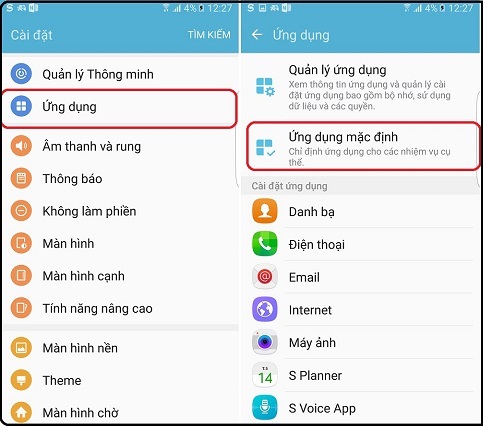
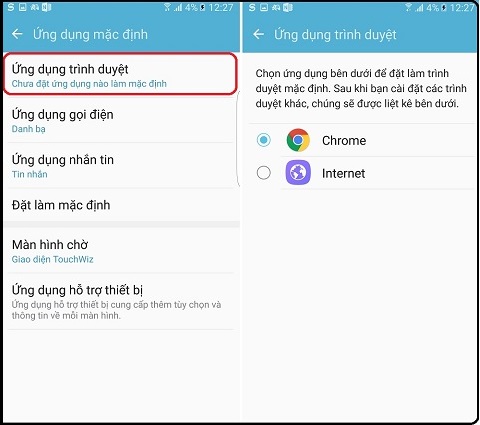
Thay đổi ứng dụng mặc định cho phép chúng ta thiết lập các ứng dụng bên thứ 3 thay thế cho ứng dụng từ hệ điều hành của Google. Để thực hiện các bạn vào Cài đặt > Ứng dụng > Ứng dụng mặc định > Ứng dụng trình duyệt. Ở đây, mình đã đặt Chrome làm trinh duyệt mặc định thay cho ứng dụng Internet của Samsung.
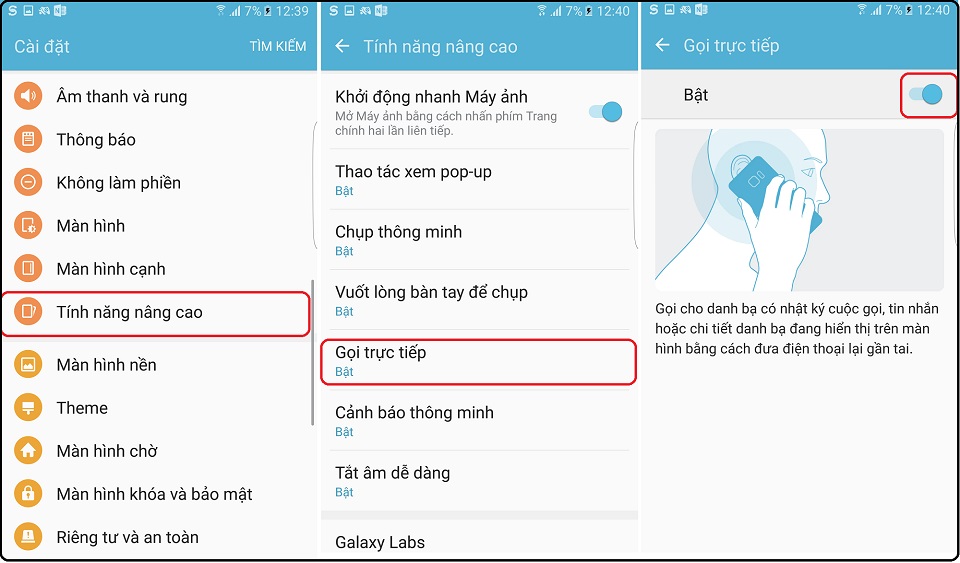
28. Gọi trực tiếp
Đây là tính năng cho phép người dùng goi cho bất kì số liên lạc nào đang hiển thị trên màn hình bằng bách đưa điện thoại lại gần tai. Các bạn vào Cài đặt > Tính năng nâng cao > Gọi trực tiếp.
29. Hiển thị tất cả ứng dụng trên màn hình chính
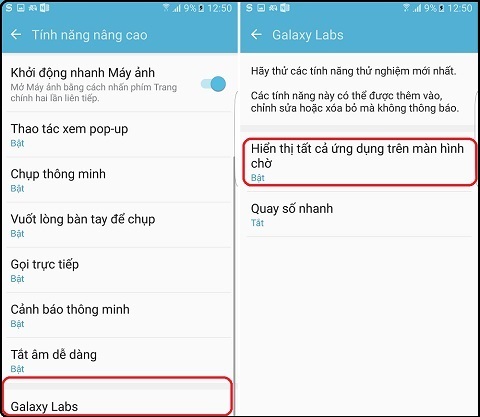
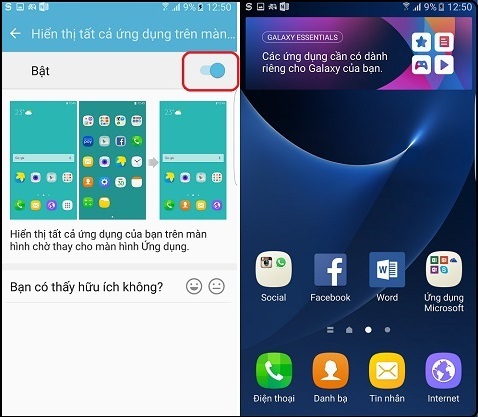
Đây là tính năng giúp người dùng lượt bỏ App Drawer đem toàn bộ ứng dụng trong máy ra màn hình chính giống với hệ điều hành iOS không có phím Menu. Để kích hoạt tính năng này các bạn vào Cài đặt > Galaxy Labs > Hiển thị tất cả ứng dụng trên màn hình chờ.
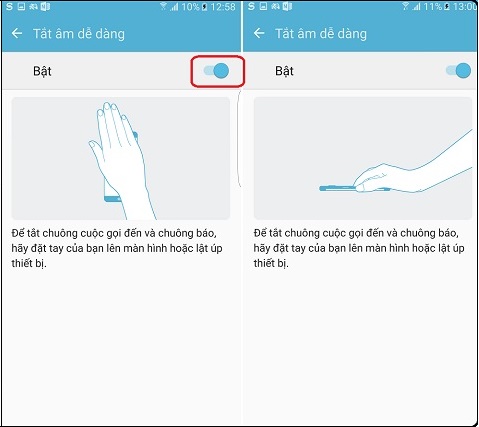
30. Tắt âm nhạc chuông cực dễ
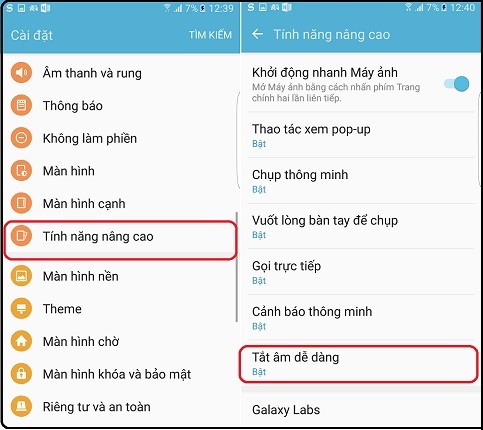
Trên S7 và S7 Edge Samsung trang bị cho người dùng rất nhiều tính năng thông minh, trong đó còn có tính năng Tắt âm cuộc gọi bằng cách lật úp hoặc che lên cảm biến của máy, các bạn làm như sau: vào Cài đặt > Tính năng nâng cao > Tắt âm dễ dàng.
Trên đây là 30 tính năng mà mình thấy hay và có ích cho bộ đôi Galaxy S7 & S7 Edge. Hi vọng nó sẽ giúp ích được cho các bạn trong quá trình sử dụng bộ đôi "siêu phẩm" của Samsung này. Nếu còn biết thêm mẹo hay nào nữa thì hãy comment chia sẻ với mọi người bên dưới bài viết nhé!
Xem thêm:
- Cách tải miễn phí những ứng dụng tính phí trên iPhone, Android, Lumia
- Những cách đơn giản để vào Facebook khi bị nhà mạng chặn
- Tại sao các máy Android có khe cắm thẻ nhớ mà iPhone lại không?




ĐĂNG NHẬP
Hãy đăng nhập để comment, theo dõi các hồ sơ cá nhân và sử dụng dịch vụ nâng cao khác trên trang Tin Công Nghệ của
Thế Giới Di Động
Tất cả thông tin người dùng được bảo mật theo quy định của pháp luật Việt Nam. Khi bạn đăng nhập, bạn đồng ý với Các điều khoản sử dụng và Thoả thuận về cung cấp và sử dụng Mạng Xã Hội.