


































 Xóa địa chỉ

4 bước vệ sinh linh kiện máy tính sạch sẽ và an toàn, giúp hiệu quả công việc tăng cao

Sau một thời gian dài làm việc thì những thiết bị và linh kiện máy tính của bạn sẽ có dấu hiệu kém ổn định do sự kẹt bụi khiến hệ thống ì ạch hẳn lên. Vì thế việc vệ sinh máy tính thực sự rất cần thiết mà không phải ai cũng có thể làm đúng cách để tránh hư hỏng.
1. Chuẩn bị các dụng cụ vệ sinh đúng cách
Trước khi tháo máy tính để vệ sinh thì bạn cần chuẩn bị các dụng cụ để bắt đầu thực hiện nhé.
- Một bình xịt khí nén.
- 1 lọ cồn.
- Nước cất.
- Khăn lau mềm.
- Tăm bông.
- Keo tản nhiệt.
- Chổi mini.
- Cục tẩy.
2. Hướng dẫn cách vệ sinh máy tính
Đầu tiên bạn cần tháo các lưới tản nhiệt trên case máy tính ra sau đó tiếp tục vệ sinh các bước tiếp theo nhé. Hãy đảm bảo bạn đã tháo dây nguồn và để máy yên trong 15 phút.
Bước 1. Vệ sinh vỏ ngoài
Bạn dùng vải mềm lúc nảy thấm một ít nước cất sau đó lau đều case máy. Sau khi lau xong bạn tháo hết các dây nguồn trong máy tính ra rồi bắt đầu tháo từng linh kiện để vệ sinh máy thật kĩ càng.
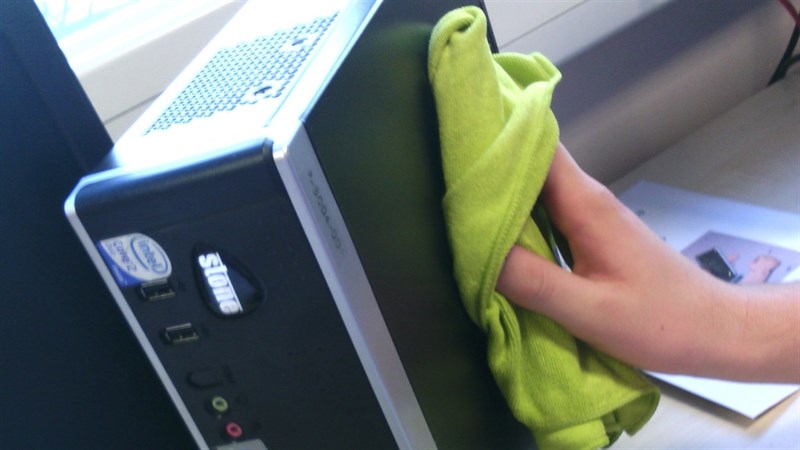
Lưu ý: Nên để thùng máy nằm ngang để dễ dàng thực hiện và tránh gãy chân tiếp xúc do lỡ tay tác động mạnh vào.
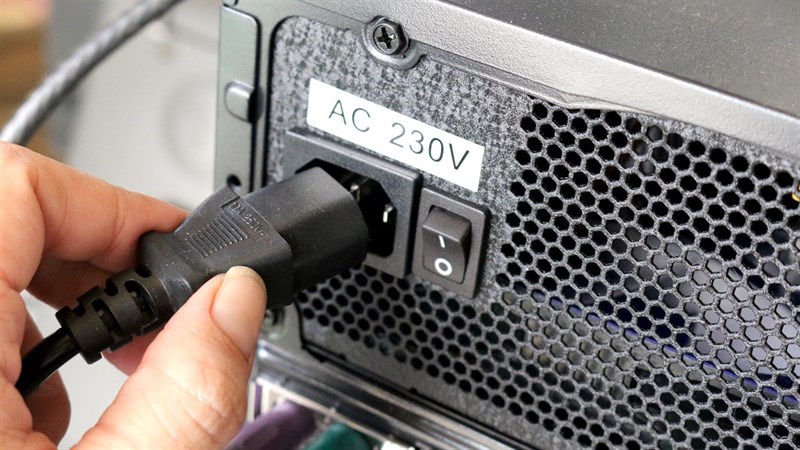
Bước 2. Vệ sinh tản nhiệt, CPU và GPU của máy
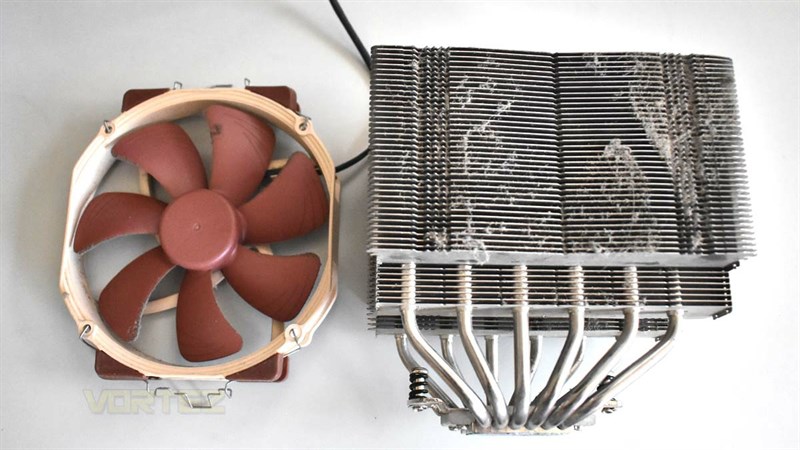
Sau khi tháo dây nguồn cho quạt tản nhiệt và tháo ra. Tiếp đó, bạn dùng bông tăm thấm 1 ít cồn lau sạch bụi bặm có thể trên cách quạt và cụm heat sink của quạt để đạt được hiệu quả tản nhiệt cao nhất nhé. Sau khi lau bằng cồn xong, bạn lau lại bằng nước cất cho sạch sẽ nhất và dùng bình xịt khí nén thổi bay bụi bẩn và nước vừa tẩy ra lúc nảy.
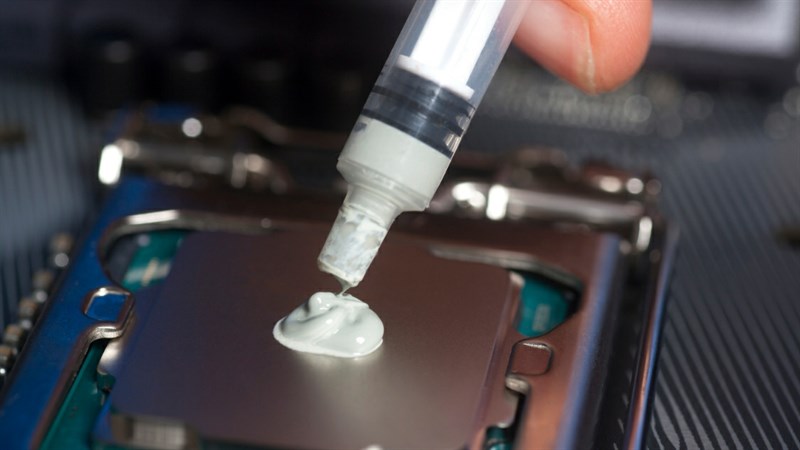
Tiếp đến hãy lau sạch keo tản nhiệt trên CPU và GPU rồi dùng cực ít nước cất nhúng vào miếng vải để lau sạch đi chúng nhé. Nên để thật khô ráo hoặc bạn có thể dùng bình xịt khí nén để thổi bay nước đi tránh bị đoạn mạch. Cuối cùng là tra keo tản nhiệt mới lên một lượng vừa đủ. Bạn nên sử dụng keo tản nhiệt MX4 hoặc nếu dư dả hơn có thể sử dụng keo tản nhiệt kim loại lỏng.
Bước 3. Vệ sinh RAM và các thành phần còn lại
Trước tiên bạn cần tháo RAM ra trước và lau thật sạch chân tiếp xúc của RAM nhé. Bạn tham khảo thêm bài viết này để vệ sinh thanh RAM đúng cách nhé.
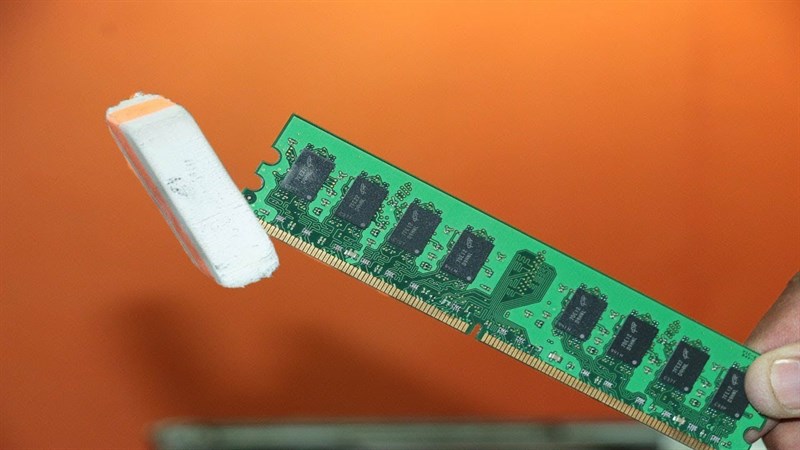
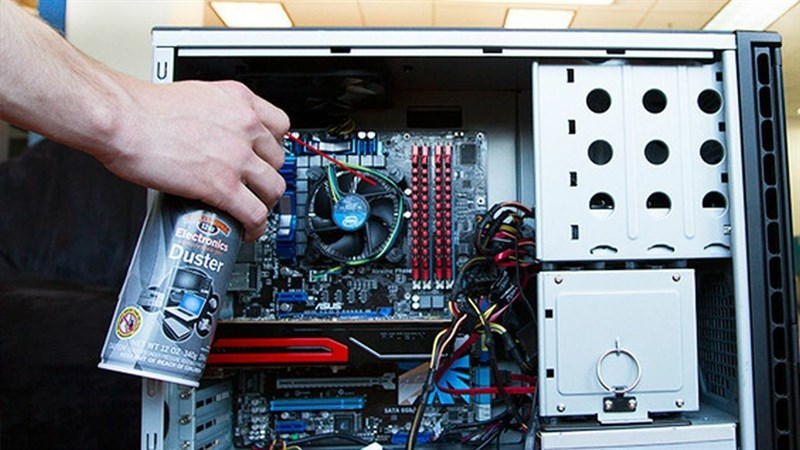
Sau khi vệ sinh RAM xong bạn cần một chiếc cọ hoặc chổi mini để lau đi các bụi bẩn bám trên Main và dùng bình xịt khí nén thổi chúng bay đi hết. Tuyệt đối không nên sử dụng chất lỏng trên Main vì các tụ điện sẽ có nguy cơ tĩnh điện với nước.
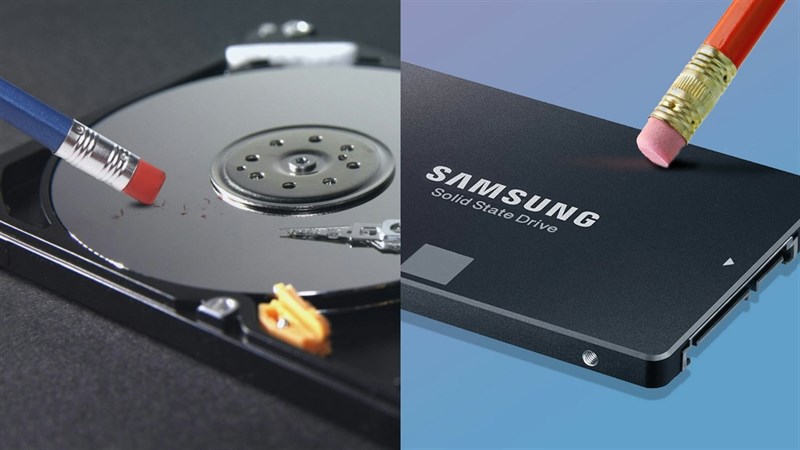
Cuối cùng là tháo dây có ổ kết nối và lau sạch sẽ các ổ đĩa, ổ cứng và các dây kết nối này nhé.
Bước 4. Lắp nguồn
Cuối cùng của việc vệ sinh linh kiện máy tính là bạn lắp nguồn máy tính lại và đi dây sao cho gọn gàng và đẹp nhất. Ngoài ra, bạn có thể dùng các dây giữ dây điện để buộc lại các dây đi chung một điểm kết nối cho chúng gọn gàng và sạch sẽ hơn, dễ dàng cho những lần vệ sinh sau.
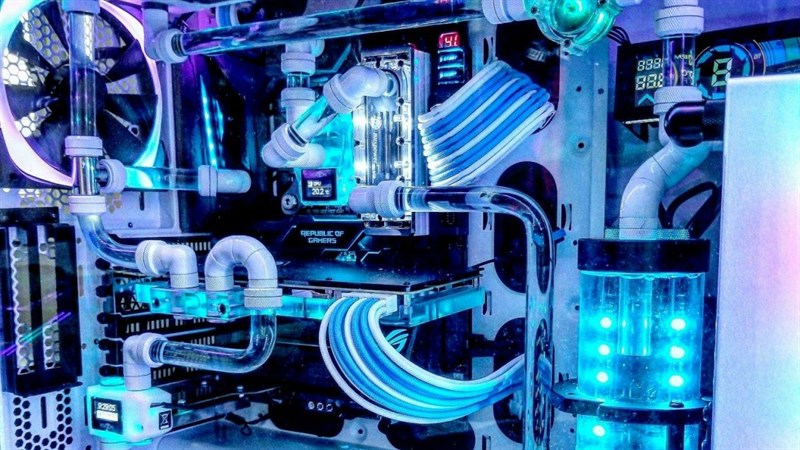
Như vậy mình đã mang đến các bạn những cách vệ sinh linh kiện máy tính nhanh chóng và an toàn. Bạn thấy bài viết thế nào? Rất cảm ơn các bạn đã xem bài viết và nếu thấy hay cho mình xin một like và một share nhé.
Xem thêm:
- Rộn ràng đón tết cùng Zalo nhờ 5 mẹo sau mà không phải ai cũng biết
- Mách nhỏ bạn 5 mẹo để có những bức ảnh pháo hoa thật tuyệt vời trong thời khắc giao thừa








ĐĂNG NHẬP
Hãy đăng nhập để comment, theo dõi các hồ sơ cá nhân và sử dụng dịch vụ nâng cao khác trên trang Tin Công Nghệ của
Thế Giới Di Động
Tất cả thông tin người dùng được bảo mật theo quy định của pháp luật Việt Nam. Khi bạn đăng nhập, bạn đồng ý với Các điều khoản sử dụng và Thoả thuận về cung cấp và sử dụng Mạng Xã Hội.