






















































 Xóa địa chỉ

Tổng hợp 4 cách chèn nhiều dòng trong Google Sheets mà bạn có thể áp dụng vào công việc

Trong quá trình làm việc với Google Sheets trên máy tính, việc chèn thêm nhiều dòng để nhập dữ liệu mới là thao tác rất thường xuyên, đặc biệt khi bảng tính ngày càng mở rộng. Nếu chèn từng dòng thủ công, bạn sẽ tốn nhiều thời gian và dễ thao tác sai, nhầm lẫn dữ liệu. Vì vậy, dưới đây là hướng dẫn 4 cách chèn nhiều dòng trong Google Sheets giúp bạn thực hiện nhanh chóng và hiệu quả hơn.
1. Chèn nhiều dòng trong Google Sheets bằng tab Chèn
Bước 1: Đầu tiên, bạn xác định nơi mà bạn muốn chèn thêm dòng, số lượng dòng > Sau đó bạn chọn hết chúng bằng cách bôi đen tất cả vùng mà bạn cần.
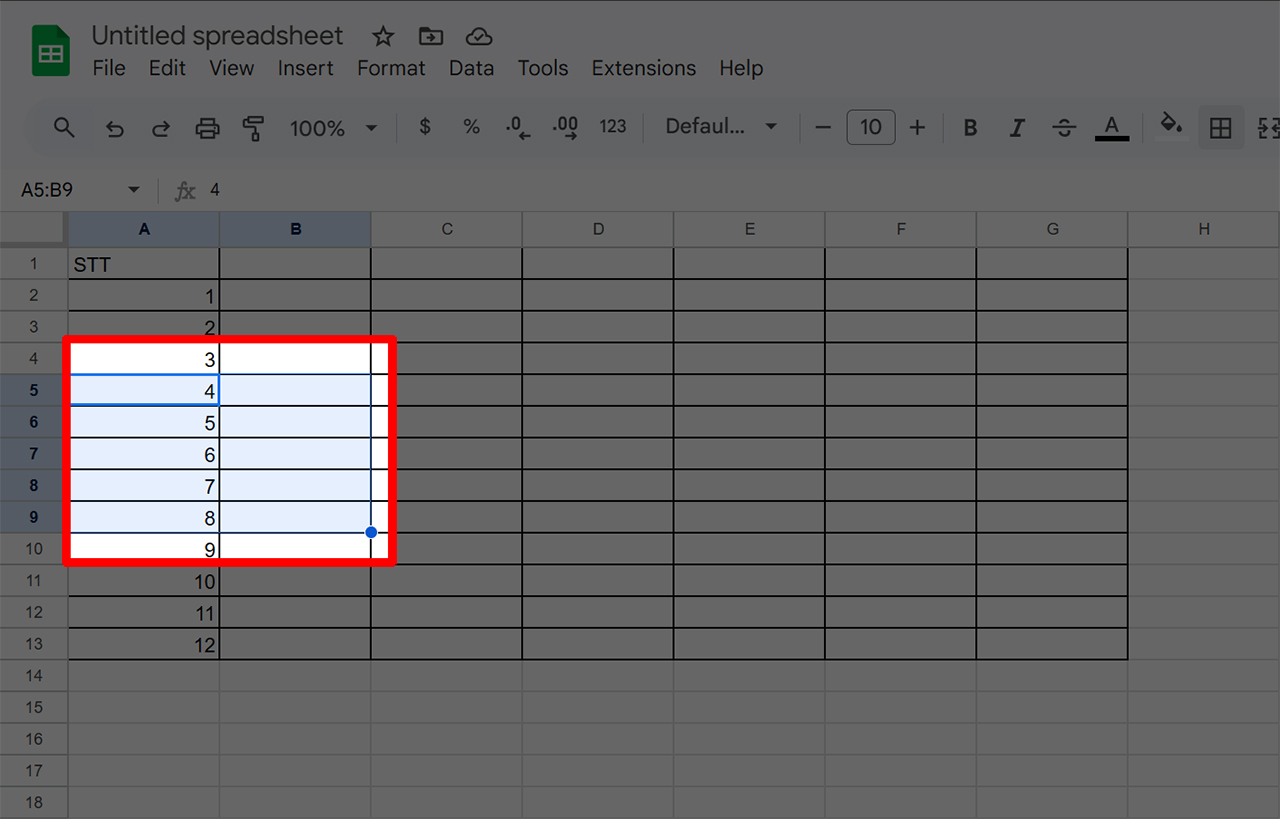
Bước 2: Nhấp chuột phải sẽ có xuất hiện 2 lựa chọn theo đúng số lượng dòng và cột mà bạn đã bôi đen, ngoài ra còn có thêm tùy chọn để chỉnh số lượng hàng cột mà bạn muốn chèn.
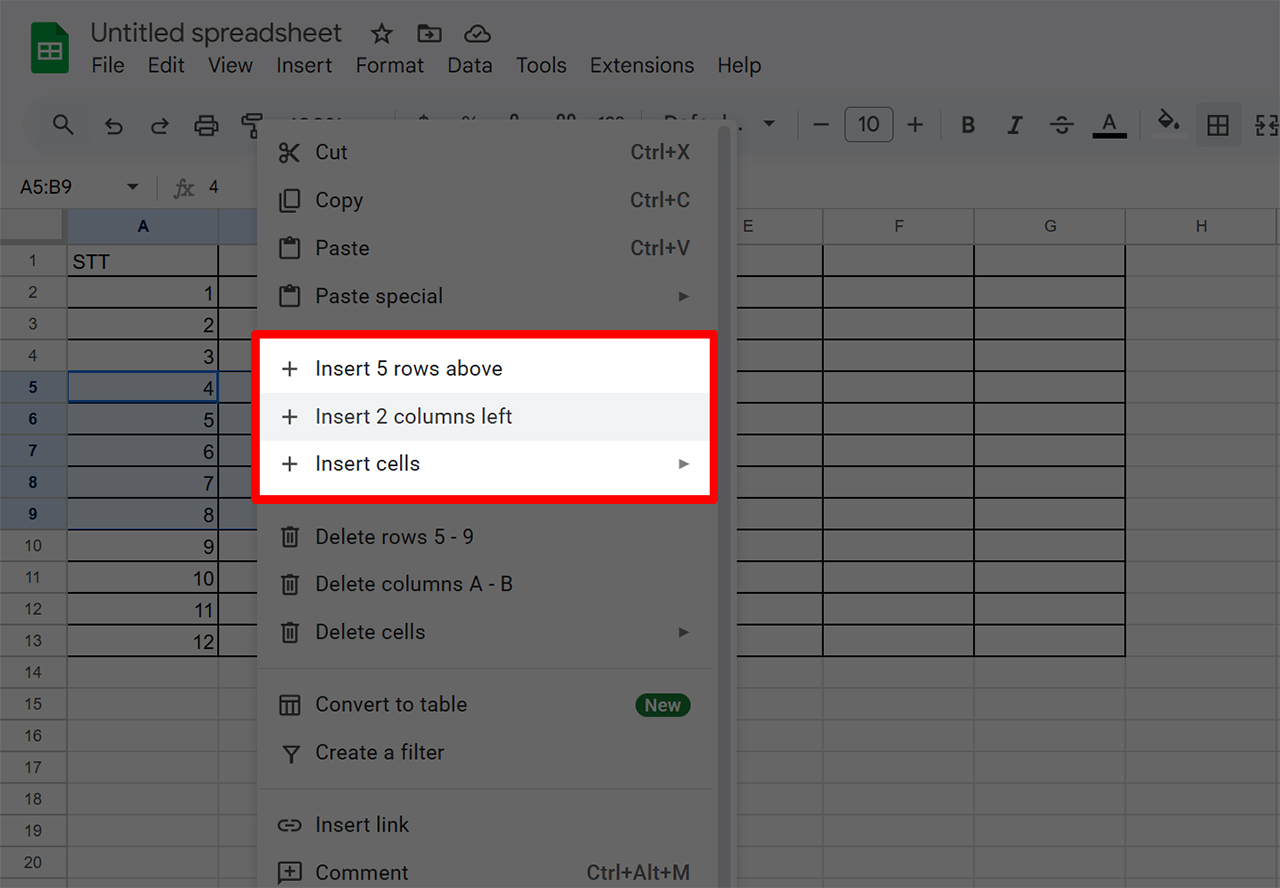
2. Chèn nhiều dòng trong Google Sheets bằng phím tắt
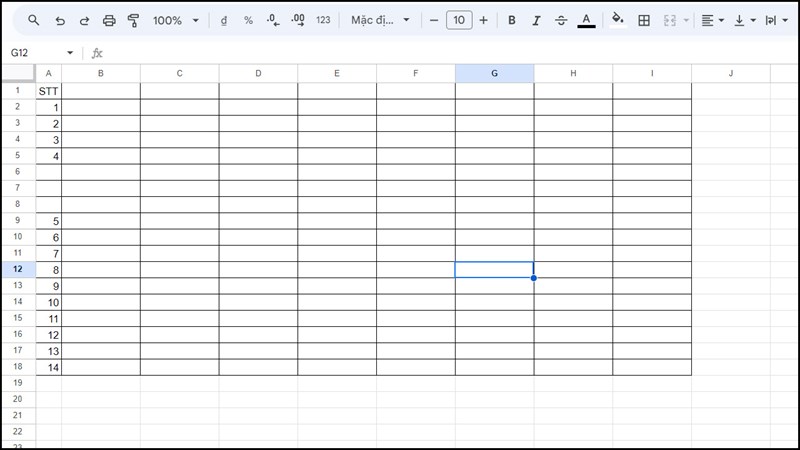
Ở phần trên, mình đã hướng dẫn bạn cách chèn dòng. Sau khi thực hiện xong thao tác này, bạn không cần phải làm lại từ đầu nếu muốn chèn ở các vị trí khác. Lúc này, chỉ cần nhấn phím F4 trên bàn phím, vì phím F4 có tác dụng lặp lại thao tác vừa thực hiện trước đó.
Bạn chỉ việc chọn vị trí cần chèn, nhấn phím tắt F4 (cho máy tính để bàn) và Fn + F4 (cho laptop) và máy sẽ ngay lập tức lặp lại tác vụ trước đó mà bạn đã thực hiện, cụ thể là chèn hàng như hình dưới.

3. Chèn nhiều dòng trong Excel bằng tiện ích Macro
Cách này hiểu đơn giản là lưu lại thao tác mà bạn đã thực hiện và chuyển nó thành phím tắt giúp bạn tiết kiệm thời gian hơn.
Bước 1: Trước tiên, trên mục tùy chọn bạn chọn vào phần tiện ích mở rộng > nhấp vào mục Macro > chọn phần Ghi Macro để lưu một tác vụ mà bạn cần.
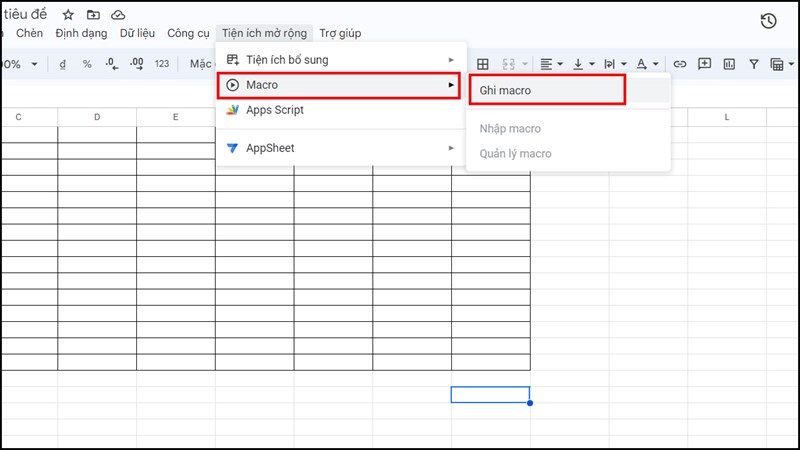
Bước 2: Bạn thực hiện chèn dòng như bình thường như cách đầu tiên > sau khi thực hiện xong thao tác chèn bạn nhấn Lưu để ghi nhớ.

Bước 3: Mục Lưu lúc này sẽ xuất hiện > bạn đặt lại tên cho tác vụ để tránh nhầm lẫn nhé, có thể thêm phím tắt để tiện lợi hơn > nhấp Lưu.
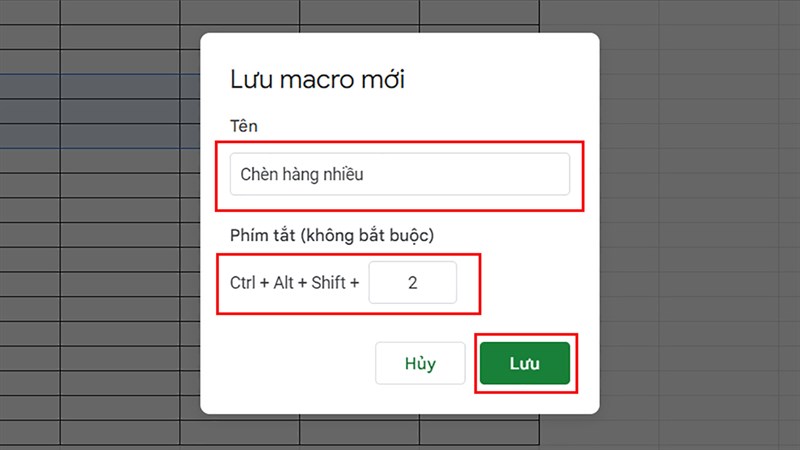
Bước 4: Cuối cùng là bạn có thể dùng phím tắt như đã cài đặt để thực hiện tác vụ này một cách dễ dàng rồi.
Lưu ý nhỏ: nếu là lần đầu sử dụng Macro cần cấp quyền truy cập theo hướng dẫn hiển thị là được.
4. Chèn nhiều hàng trong Google Sheets bằng nút tác vụ
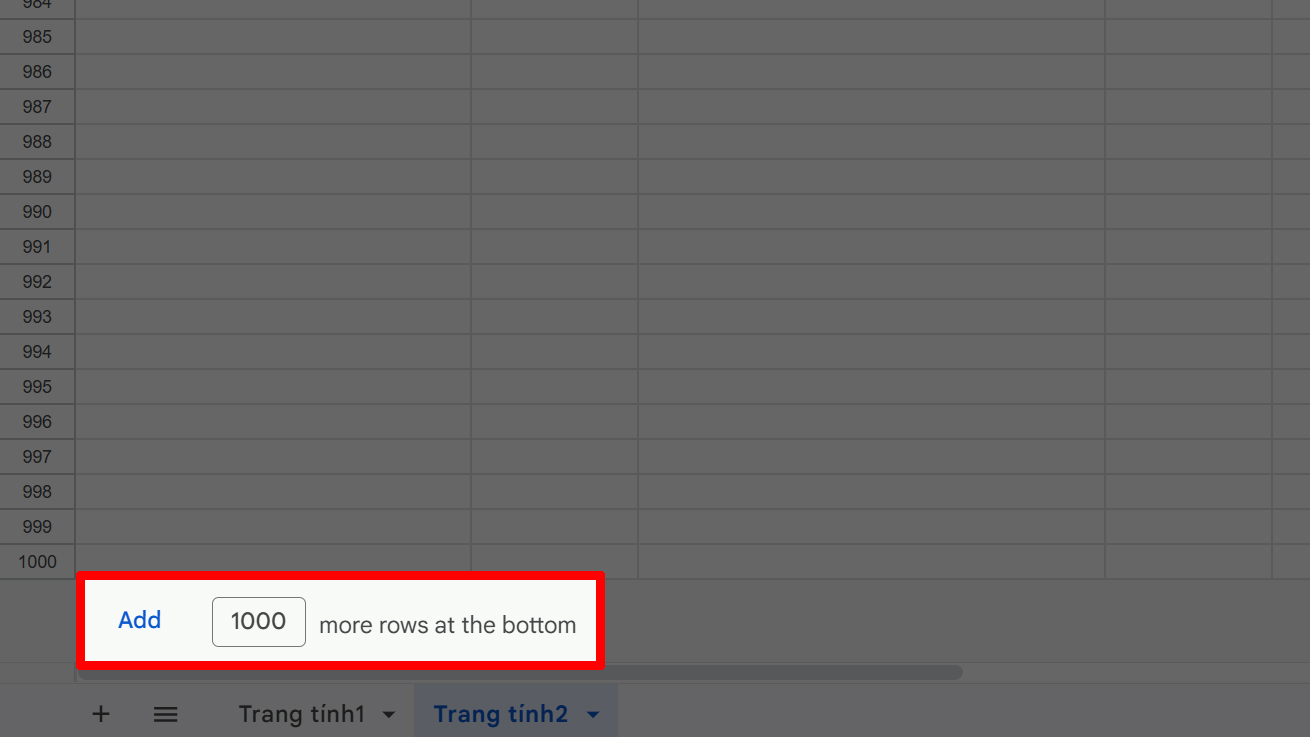
Chèn nhiều hàng trong Google Sheets bằng nút tác vụ là cách làm nhanh và tiện lợi khi bạn cần thêm nhiều dòng ở cuối trang tính. Phương pháp này đặc biệt hữu ích trong trường hợp trang tính đã hết dòng hiển thị hoặc bạn cần chèn số lượng lớn hàng phía dưới, bởi việc bôi đen và đếm từng dòng sẽ khá mất thời gian. Chỉ với vài thao tác đơn giản dưới đây, bạn có thể chèn thêm nhiều dòng một cách nhanh chóng và chính xác.
Bạn nhấn tổ hợp phím Ctrl + nút mũi tên đi xuống (Page Down) nút tác vụ thêm hàng sẽ hiện ra > Bạn thêm số lượng hàng muốn thêm > Cuối cùng nhấn Thêm là xong.
5. Các lỗi thường gặp khi chèn nhiều dòng trong Google Sheets
5.1 Không chèn được nhiều dòng cùng lúc
Nguyên nhân: Chưa bôi đen đủ số dòng cần chèn hoặc thao tác chèn chưa đúng vị trí nên Google Sheets chỉ thêm được một dòng.
Cách sửa: Hãy bôi đen đúng số lượng dòng cần chèn trước, sau đó nhấn chuột phải và chọn Chèn số hàng phía trên hoặc phía dưới tương ứng. Nếu dùng nút tác vụ, hãy nhập đúng số dòng cần thêm.
5.2 Chèn dòng làm lệch dữ liệu hoặc phá vỡ bố cục bảng
Nguyên nhân: Bảng tính có sử dụng ô gộp hoặc định dạng không đồng nhất giữa các cột, khiến dữ liệu bị xô lệch khi chèn thêm dòng.
Cách sửa: Trước khi chèn, nên kiểm tra xem bảng có đang sử dụng ô gộp hay không. Hạn chế gộp ô và nên dùng định dạng bảng chuẩn để tránh lỗi lệch dữ liệu.
5.3 Công thức bị sai hoặc không tự động cập nhật sau khi chèn dòng
Nguyên nhân: Phạm vi công thức được đặt cố định hoặc tham chiếu không bao gồm dòng mới, khiến Google Sheets không tự điều chỉnh khi chèn thêm dữ liệu.
Cách sửa: Kiểm tra lại phạm vi công thức, ưu tiên sử dụng tham chiếu động hoặc kéo lại công thức để đảm bảo dữ liệu được cập nhật đúng.

5.4 Không thể chèn dòng ở cuối trang tính
Nguyên nhân: Trang tính đã chạm giới hạn số dòng hiển thị hoặc người dùng chưa sử dụng tùy chọn thêm hàng ở cuối trang tính nên không thể chèn trực tiếp.
Cách sửa: Sử dụng nút Thêm hàng ở cuối trang tính.
5.3 Chèn dòng nhưng mất định dạng ban đầu
Nguyên nhân: Dòng mới chèn không nằm trong phạm vi định dạng sẵn có hoặc bảng chưa được định dạng cho toàn bộ cột, khiến Google Sheets không tự áp dụng lại định dạng cũ.
Cách sửa: Sau khi chèn, sử dụng công cụ Sao chép định dạng hoặc thiết lập sẵn định dạng cho toàn bộ cột để giữ bố cục thống nhất.

Trên đây là hướng dẫn 4 cách chèn nhiều dòng trong Google Sheets cực dễ mà bạn có thể sử dụng trong công việc nhằm tiết kiệm được thời gian và công sức của bản thân hơn, giúp bạn biết thêm mẹo hay về Google Sheets. Nếu còn điều gì thắc mắc hãy để lại câu hỏi bên dưới phần bình luận của bài viết này nhé.
Bạn đang cần một chiếc máy tính có thể giúp bạn xử lí các tác vụ công việc văn phòng thường ngày nhưng vẫn chưa biết nơi nào để an tâm mua sắm. Vậy thì hãy truy cập vào đường link bên dưới để ghé qua Thế Giới Di Động tham khảo các dòng máy tính được bày bán đa dạng tại đây nhé.
Xem thêm:
- Hướng dẫn cách kiểm tra thông tin cư trú online cực nhanh và thuận tiện
- Cách chuyển dữ liệu Skype sang Microsoft Teams mà không bị mất tin nhắn
- Hướng dẫn cách tải YouTube ReVanced 20.12.46 đơn giản và dễ hiểu nhất






ĐĂNG NHẬP
Hãy đăng nhập để comment, theo dõi các hồ sơ cá nhân và sử dụng dịch vụ nâng cao khác trên trang Tin Công Nghệ của
Thế Giới Di Động
Tất cả thông tin người dùng được bảo mật theo quy định của pháp luật Việt Nam. Khi bạn đăng nhập, bạn đồng ý với Các điều khoản sử dụng và Thoả thuận về cung cấp và sử dụng Mạng Xã Hội.