


































 Xóa địa chỉ

4 Shared – Lưu trữ file với nhiều tính năng ưu việt
Đóng góp bởi Trong
01/01/23
Bạnmuốn đổi tên cho một file đã upload lên mạng nhưng dịch vụ chia sẻ lạikhông cho phép. Bạn muốn có 5GB lưu trữ miễn phí các file, tài liệu củamình? Bạn muốn tự động lấy file từ tài khoản của người khác vào trongtài khoản chia sẻ của mình là điều mà các dịch vụ chia sẻ file hiện naykhông hỗ trợ…
Tấtcả những điều không thể ấy và nhiều tính năng độc đáo nữa đều có ở 4Shared và không có ở bất kỳ dịch vụ nào khác. Sau đây, mời bạn điểm quacác tính năng của 4 Shared – dịch vụ chia sẻ file với những tính năngcực mạnh.1 – Đăng ký dịch vụ:
Dịch vụ đó chính là 4 Shared, một trong những dịch vụ lưu trữfile trực tuyến hàng đầu trên thế giới bởi tốc độ, sự ổn định và khôngcó các hình ảnh đen quảng cáo trong đó. Tốc độ download của nó nóichung gần bằng của trang web lưu trữ hàng đầu thế giới là Rapidsharednhưng điểm mạnh của 4 Shared là nó cho phép nhiều người tải về cùng lúcchứ không phải chờ đợi lần lượt.
Mặt khác, nếu trên Rapidshared thì chỉ người có tài khoản premiummới được download vô hạn các file thì trên 4 Shared những người dùngbất kỳ ai cũng có thể download không giới hạn các file trên đó. Điểmđặc biệt nhất của 4 Shared là bạn có thể “ký gửi” file lên tài khoảnpremium của người khác để được tăng tốc độ download file lẫn băng thôngdownload cho file đó, và đây là điều mà các dịch vụ lưu trữ file kháckhông làm được.
Để sử dụng dịch vụ, bạn đến địa chỉ http://www.4shared.comrồi nhấn biểu tượng Sign Up để bắt đầu đăng ký một tài khoản. Dònge-mail, bạn điền địa chỉ email để lấy link kích hoạt tài khoản,Password và confirm password để đăng nhập tài khoản, select plan bạnchọn Free nếu muốn mở tài khoản miễn phí hoặc Premmium nếu muốn mở tàikhoản trả phí. Nhấn Sign Up rồi làm theo hướng dẫn để tạo tài khoảntrên 4 Shared cho bạn.

2- Sử dụng dịch vụ:
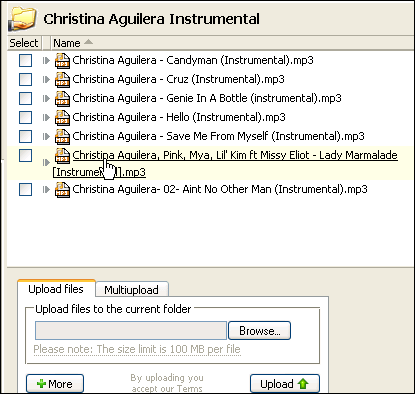
Để tạo một các thư mục để chứa tài liệu, bạn chỉ việc đơn giản nhấn chuột lên biểu tượng Create a new folder và đặt tên cho thư mục rồi nhấn OK là xong. Để đưa tài liệu lên thưmục, trong khung Upload files, dòng Upload files to the current foldes– bạn nhấn biểu tượng Browse rồi tìm đến file của mình và chọn Open> Upload để đưa nó lên lưu trữ trên 4 Shared. Nếu muốn đưa thêmnhiều file hơn, bạn nhấn biểu tượng  và làm tương tự như trên là được.
và đặt tên cho thư mục rồi nhấn OK là xong. Để đưa tài liệu lên thưmục, trong khung Upload files, dòng Upload files to the current foldes– bạn nhấn biểu tượng Browse rồi tìm đến file của mình và chọn Open> Upload để đưa nó lên lưu trữ trên 4 Shared. Nếu muốn đưa thêmnhiều file hơn, bạn nhấn biểu tượng và làm tương tự như trên là được. Nếu muốn đưa nhiều file theo cách nhanh hơn nữa, bạn chuyển quathẻ Multiupload, chờ vài giây rồi nhấn biểu tượng Browse và tìm đến cácfile, bây giờ bạn có thể quét chọn để đưa lên cùng lúc nhiều file chứkhông phải một file như trước kia nữa. Sau khi chọn xong, bạn nhấn Openđể đưa file lên 4 Shared. Lưu ý, mỗi file đưa lên giới hạn phải nhỏ hơn100MB.

3- Tìm nhanh link:
Một điểm đặc biệt làsau khi bạn upload xong các file, 4 Shared sẽ tự động hiển thị danhsách link của các file vừa upload lên để bạn dễ dàng ghi lại. Khôngnhững thế, sau này, khi cần biết link của một file trong tài khoản củamình, bạn chỉ việc đánh chọn lên không trống phía trước tên của mộthoặc nhiều (đây là tính năng các chương trình khác không có) file rồinhấn chuột lên biểu tượng Links thì một pop-up sẽ hiện ra với thông tin về link đến các file đó.
thì một pop-up sẽ hiện ra với thông tin về link đến các file đó. 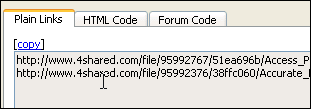
4- Đổi tên của các file trên server:
Để di chuyển các file từ thư mục này sang một thư mục khác, bạn nhấn chọn lên file đó rồi bấm biểu tượng Cut selected  sau đó mở thư mục muốn di chuyển file đến đó và bấm biểu tượng Paste selected thì file sẽ được di chuyển đến nơi bạn muốn. Bạn có thể di chuyển cùng lúc một file hoặc nhiều file, thậm chí một thư mục.
sau đó mở thư mục muốn di chuyển file đến đó và bấm biểu tượng Paste selected thì file sẽ được di chuyển đến nơi bạn muốn. Bạn có thể di chuyển cùng lúc một file hoặc nhiều file, thậm chí một thư mục. Tương tự, nếu bạn nhấn biểu tượng Delete selected  để xóa các file ấy đi, và nhấn biểu tượng Copy selected
  để tạo một bản sao của file đó vào một thư mục khác. Để đổi tên chofile hay thư mục, bạn chỉ việc nhấn chọn lên nói rồi bấm biểu tượng ở phía bên tay phải của file, thư mục đó rồi điền tên mới cho file. Đâylà tính năng mà các dịch vụ chia sẻ file khác không có.
để xóa các file ấy đi, và nhấn biểu tượng Copy selected để tạo một bản sao của file đó vào một thư mục khác. Để đổi tên chofile hay thư mục, bạn chỉ việc nhấn chọn lên nói rồi bấm biểu tượng ở phía bên tay phải của file, thư mục đó rồi điền tên mới cho file. Đâylà tính năng mà các dịch vụ chia sẻ file khác không có. 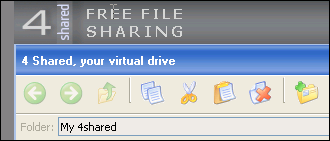
5- Nhận diện file an toàn:
Các dịch vụ chia sẻ hiện nay đều không cho comment lên filebên dưới và vì thế, nhiều khi bạn bị “dụ” tải file những file cả mấytrăm MB nhưng cuối cùng không mở được vì bị cài mật mã. Hoặc nhiều khibạn tải phải những file giả với virus bên trong.
Tuy nhiên, với 4 Shared thì khác, nó cho phép người tải ghicomment lên bên dưới file, và trước khi bạn quyết định tải một file nào– bạn nên dành một ít thời gian để đọc các comment nhằm kiểm tra xem nócó bị than phiền gì về virus hay mật mã gì không. Nếu không có thì bạncó thể an tâm tải, còn nếu có các than phiền thì bạn nên chuyển quaviệc tìm các file khác (bằng cách gõ từ khóa vào khung Search trong địachỉ http://www.4shared.com/network/search.jspnằm ở góc trên cửa sổ trình duyệt của bạn). Thường thì các file đượctải nhiều nhất là những file an toàn, tốt nhất. Ngoài ra, 4 Shared còntích hợp công cụ nhận diện Virus của Kaspersky Anti-Virus nên nếu filenào có nút Download bị tô màu đỏ thì file ấy có virus, và bạn không nêntải về. Đây cũng là tính năng mà không một dịch vụ chia sẻ file onlinenào khác có được.
6- Lấy file của người khác đưa vào tài khoản của mình:
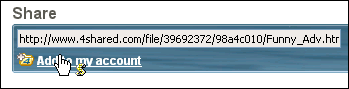
Với các dịch vụ khác,khi gặp một file hay trong tài khoản của người khác và bạn muốn đưa vàotrong tài khoản của mình thì bạn chỉ có cách download file ấy về rồiupload lại vào tài khoản của mình. Nếu đó là file nhỏ thì không saonhưng nếu là file vài trăm MB thì việc này rất tốn thời gian. 4 Sharedhỗ trợ bạn một cách khác để chuyển file từ tài khoản khác vào trong tàikhoản của mình bằng cách bạn mở file của người khác lên, sau đó dướidòng chữ Share và link để tải file – bạn sẽ thấy có liên kết Add to myaccount và bạn chỉ việc nhấn chuột lên nó để đưa file ấy vào trong tàikhoản của bạn.
7- Lấy link của tất cả file đã upload lên:
Vớicác dịch vụ chia sẻ file khác, để lấy link của các file đã upload lên,bạn phải tuần tự nhấn chọn mở từng file lên để lấy link rồi đưa vàotrong một cửa sổ khác để lưu trữ lại link đó. Tuy nhiên, nếu làm việcnày với cả 1000 file cùng một lúc thì quả là rất mệt, và với 4 Shared,bạn có một cách khác để thực hiện rất nhau.
Để lấy link tất cả file trong một thư mục, bạn nhấn chọn lên thư mục đó rồi bấm chuột vào biểu tượng Share current folder  và mở tiếp thẻ File links, trong này khung Plain links là link trựctiếp đến tất cả file trong thư mục đó, trong HTML Tags - for sites andblogs là link của tất cả file để bạn đưa lên web và blog, trong IMGCode for forums hoặc IMG Code v2 (use this code if the first didn'twork out) là link của file để đưa lên forum. Bạn chỉ việc nhấn chuộtlên mục Copy bên cạnh các mục tương ứng để đem link lên những nơi màbạn muốn sử dụng. Tính năng này rất hiếm ở các dịch vụ chia sẻ filehiện nay.
và mở tiếp thẻ File links, trong này khung Plain links là link trựctiếp đến tất cả file trong thư mục đó, trong HTML Tags - for sites andblogs là link của tất cả file để bạn đưa lên web và blog, trong IMGCode for forums hoặc IMG Code v2 (use this code if the first didn'twork out) là link của file để đưa lên forum. Bạn chỉ việc nhấn chuộtlên mục Copy bên cạnh các mục tương ứng để đem link lên những nơi màbạn muốn sử dụng. Tính năng này rất hiếm ở các dịch vụ chia sẻ filehiện nay. 
8- Thay đổi gian diện:
Bạn nhấn chuột lên biểu tượng Settings rồi mở thẻ Themes, nhấn chọn lên giao diện mình thích và nhấn Save Changes để lưu lại chọn lựa.
rồi mở thẻ Themes, nhấn chọn lên giao diện mình thích và nhấn Save Changes để lưu lại chọn lựa. 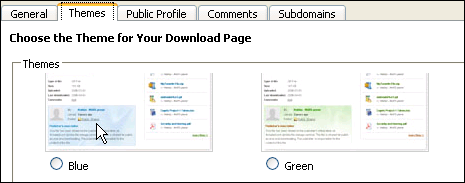
Ngoài ra, 4 Shared còn rất nhiều tính năng tuyệt vời khác mà bạn sẽ khám phá và bị chinh phục trong quá trình sử dụng nó.
9- Cho phép comment chọn lọc:
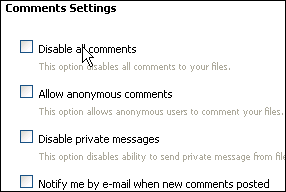
Khibạn upload file lên server và khi có người tải về mà gặp trục trặc,nhiều khi họ có thể sẽ nói những điều không hay trong commment phíadưới file đó. Bạn có thể ngăn người khác comment lên các file của bạnbằng cách vào Settings > Comments và đánh chọn Disable all comments,nếu muốn thông báo khi có ai đó comment lên file của bạn – bạn có thểđánh chọn vào mục Notify me by e-mail when new comments posted rồi nhấnSave Changes để lưu lại chọn lựa. Để xóa các comment của người khác đãđưa lên file của mình, bạn nhấn chuột để mở file đó lên rồi nhấn chọnbiểu tượng Review Comments  rồi xóa những cái comment bạn không thích bằng cách nhấn chuột lên biểutượng Remove bên cạnh comment đó. Để ngăn người khác tiếp tục commentlên file đó, bạn mở file rồi nhấn chuột lên biểu tượng Comments Enabled
 lúc đó chữ Comments Disabled sẽ xuất hiện và người khác không comment lên file của bạn được nữa.
rồi xóa những cái comment bạn không thích bằng cách nhấn chuột lên biểutượng Remove bên cạnh comment đó. Để ngăn người khác tiếp tục commentlên file đó, bạn mở file rồi nhấn chuột lên biểu tượng Comments Enabled lúc đó chữ Comments Disabled sẽ xuất hiện và người khác không comment lên file của bạn được nữa.10- “Ký gửi” file lên tài khoản Premium…của người khác:
Vớicác dịch vụ chia sẻ thông thường thì mỗi người một tài khoản và của ainấy dùng khiến cho mỗi người phải tự xoay sở để kiếm tài khoản premiumnhằm giúp việc download được nhanh hơn. Tuy nhiên, làm sao để chỉ mộtngười bỏ tiền ra mua một tài khoản premium là tất cả mọi người đều cóthể sử dụng chung tài khoản đó. Sau đây xin giới thiệu một dịch vụ chiasẻ khá lâu đời nhưng cho phép bạn thực hiện ký gửi file lên các tàikhoản premium của người khác nhằm tận dụng tối đa lợi thế của một tàikhoản premium trong việc download và upload.
Nếubạn có một tài khoản Premium (hoặc nhiều người góp tiền mua một tàikhoản Preimium), bạn có thể chia sẻ tài khoản ấy cho mọi người để họupload file lên tài khoản của bạn để được hưởng những ưu đãi tốt nhấtdành cho tài khoản premium bao gồm, tăng băng thông tải trong tháng lênnhiều lần, tốc độ tải cao hơn cho tài khoản free (tính năng này khácvới tất cả những trang web chia sẻ file còn lại vốn chia tốc độ tải ra2 dạng premium rất cao và không giới hạn, còn free thì tốc độ thấp + bịgiới hạn lượt tải). Còn với 4 Shared thì việc tải chia ra 3 cấp độ,premium và free na ná như các dịch vụ khác, nhưng có thêm một cấp độkhác đó là tài khoản free tải file từ tài khoản Premium với tốc độnhanh hơn Premium và băng thông tải lớn hơn. Để chia sẻ tài khoảnpremium cho mọi người, nếu các dịch vụ khác thì cách làm duy nhất làđưa password cho mọi người, còn với 4 Shared bạn chỉ việc tạo một thưmục chia sẻ là xong.
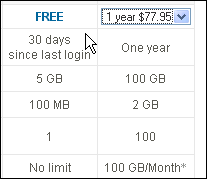
Đểtạo thư mục chia sẻ từ tài khoản premium, trước tiên, bạn tạo ra mộtthư mục bình thường sau đó đánh chọn vào nó rồi nhấn chuột lên nút 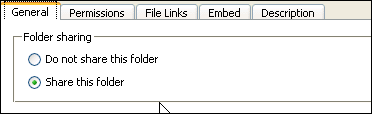 Share current folder, trong pop-up hiện ra, trong thẻ General, mụcFolder sharing bạn đánh chọn Share this folder rồi ghi lại địa chỉ củathư mục hiện ra trong mục Sharing link. Trong thẻ Permissions, mụcUpload bạn đánh chọn upload files và disable anonymous uploads; mụcPublic bạn đánh chọn view all files. Bây giờ bạn đưa link của thư mụcchia sẻ này cho mọi người và họ chỉ việc đăng nhập vào tài khoản của họrồi mở link của thư mục ấy ra và đưa file lên lưu trữ để có thể tảifile với tốc độ nhanh hơn.
Share current folder, trong pop-up hiện ra, trong thẻ General, mụcFolder sharing bạn đánh chọn Share this folder rồi ghi lại địa chỉ củathư mục hiện ra trong mục Sharing link. Trong thẻ Permissions, mụcUpload bạn đánh chọn upload files và disable anonymous uploads; mụcPublic bạn đánh chọn view all files. Bây giờ bạn đưa link của thư mụcchia sẻ này cho mọi người và họ chỉ việc đăng nhập vào tài khoản của họrồi mở link của thư mục ấy ra và đưa file lên lưu trữ để có thể tảifile với tốc độ nhanh hơn. Để mởrộng tác vụ và tăng độ an toàn cho thư mục chia sẻ, trong thẻ General,mục Link and Security, bạn đánh chọn Add password sau đó điền mật khẩubảo vệ thư mục vào để ngăn người ngoài sử dụng nó trái phép. Trong thẻPermissions, bạn File actions bạn đánh chọn delete or rename files vàmoderator (copy/paste, mark as public) để cho phép người khác thực hiệnthao tác cắt dán, di chuyển, đổi tên file lưu trữ trong tài khoản chiasẻ.
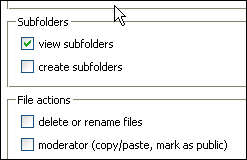
Bâygiờ, bạn hãy đem link của thư mục premium chia sẻ kia gửi cho mọingười, và khi cần upload file lên đó, họ chỉ việc đăng nhập vào tàikhoản free của họ rồi mở thư mục premium đó lên rồi thực hiện việcupload file như bình thường. Sau đó bạn lấy link của file này để sửdụng, tốc độ tải file từ thư mục chia sẻ premium sẽ nhanh hơn so vớithư mục bình thường.
Cao Viết Cường






ĐĂNG NHẬP
Hãy đăng nhập để comment, theo dõi các hồ sơ cá nhân và sử dụng dịch vụ nâng cao khác trên trang Tin Công Nghệ của
Thế Giới Di Động
Tất cả thông tin người dùng được bảo mật theo quy định của pháp luật Việt Nam. Khi bạn đăng nhập, bạn đồng ý với Các điều khoản sử dụng và Thoả thuận về cung cấp và sử dụng Mạng Xã Hội.