






























 Xóa địa chỉ


Với 4 tính năng sau đây của Windows 10, bạn sẽ 'xử' hết mọi công việc với hiệu suất tối đa
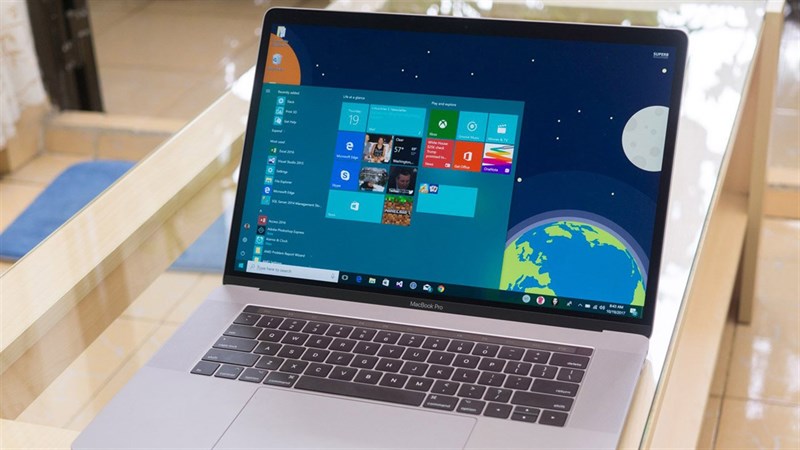
Vừa mới đây, Microsoft đã cập nhật thêm một số tính năng trên laptop hỗ trợ tối đa cho người dùng, nhưng đa số các tính năng đều là các tính năng ẩn thế nên bạn cần phải thực hiện một vài thao tác nhỏ mới có thể kích hoạt được các tính năng này. Sau đây hãy theo dõi bài viết này để biết cách sử dụng các tính năng này nhé.
1. Chụp màn hình theo từng vùng nhỏ
Đây là tính năng được Microsoft bổ sung từ phiên bản 1809, nó là một công cụ chụp màn hình cũng như chỉnh sửa nhanh ảnh screenshot mạnh mẽ, được tích hợp mặc định trong Windows 10. Để kích hoạt tính năng này các bạn thực hiện theo các bước sau.
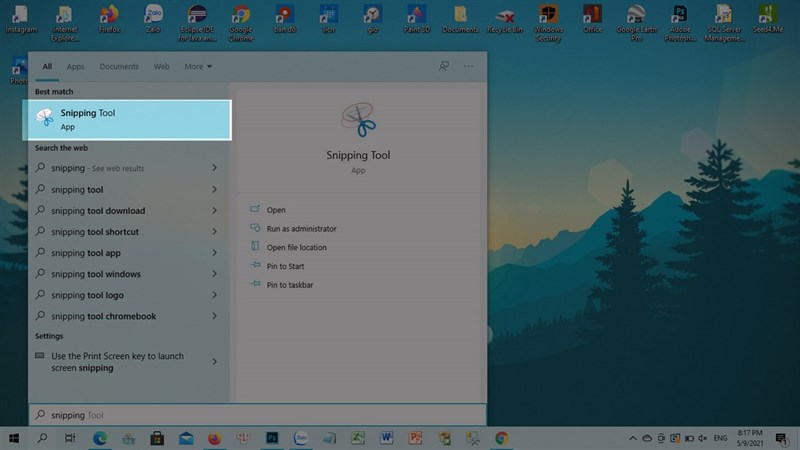
Bước 1: Bạn hãy vào phần tìm kiếm hoặc nhấp chuột phải vào biểu tượng Windows và chọn Search, chọn Snipping Tool.
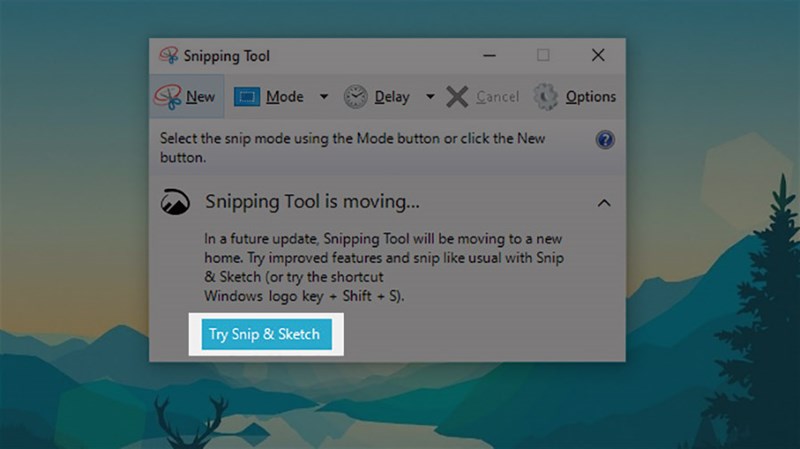
Bước 2: Tiếp theo bạn chọn Try Snip & Sketch
Bước 3: Sau đó bạn chọn các tùy chọn chụp màn hình theo vùng hay toàn màn hình, nếu chọn theo vùng thì bạn kéo vùng chọn tới những nơi cần chụp.
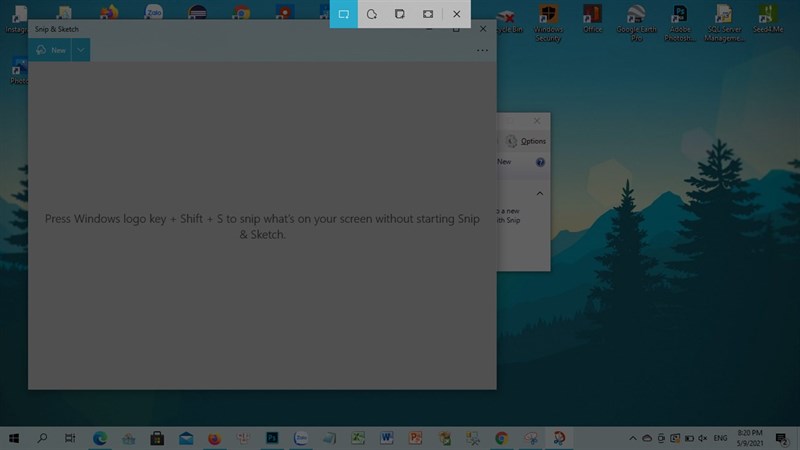
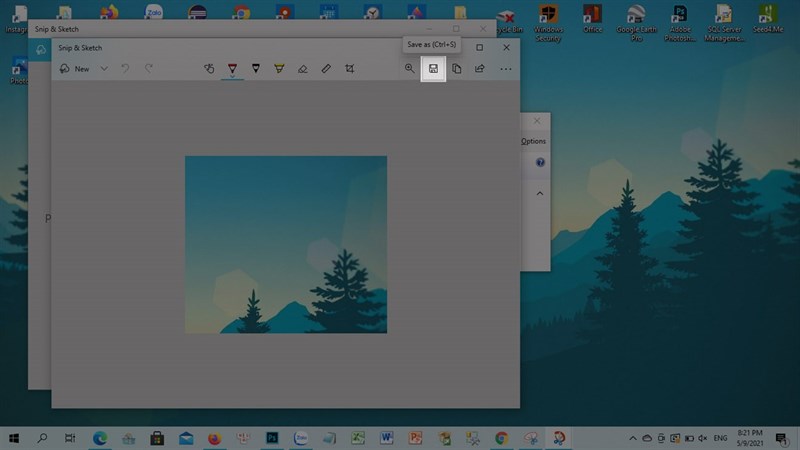
Bước 4: Bạn có thể chỉnh sửa, thêm text, thêm emoji, hoặc crop tuỳ vào sở thích và mục đích sử dụng, sau đó có thể lưu lại dưới định dạng PNG hoặc JPEG, hoặc thậm chí là GIF. Nếu bạn cảm thấy ưng ý với bức ảnh thì bạn chọn lưu lại.
2. Lưu trữ tạm thời nội dung trên Clipboard
Để mở Clipboard bạn có thể nhấn tổ hợp phím Windows + V. Tại Clipboard bạn có thể dễ dàng xem lại các văn bản đã copy hoặc là các bức ảnh chụp màn hình.

3. Kiểm tra sức khỏe pin của máy bạn
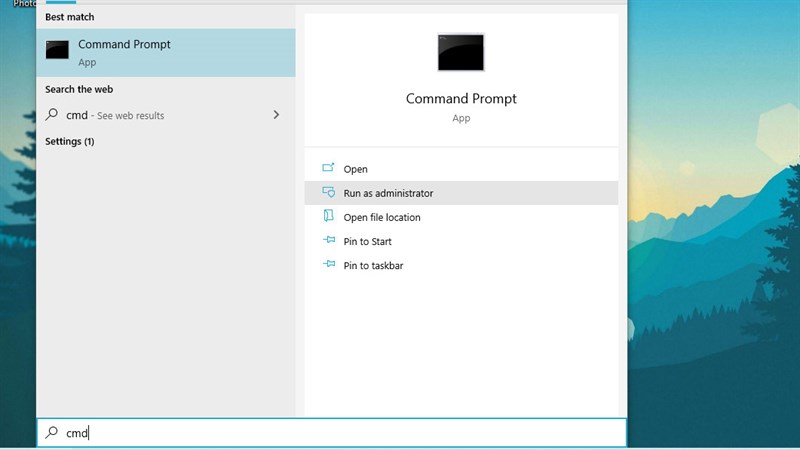
Bước 1: Mở Command promp tại phần search và cho phép ứng dụng chạy dưới quyền Admin
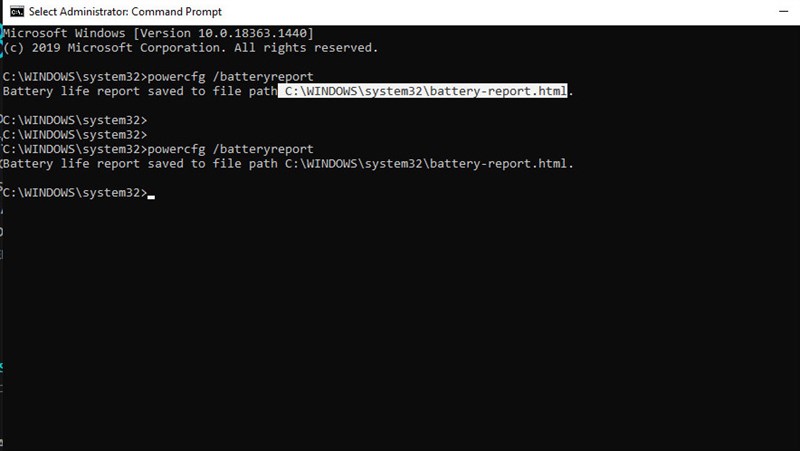
Bước 2: Bạn hãy nhập câu lệnh powercfg /batteryreport => Enter. Sau đó hãy copy địa chỉ ổ đĩa như bên dưới và paste vào công cụ tìm kiếm.
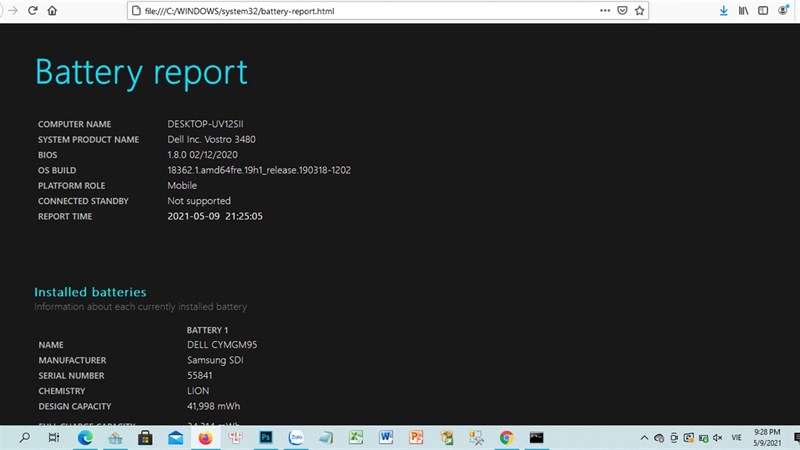
Bước 3: Lập tức một trang web sẽ xuất hiện và hiện đầy đủ thông tin về tình trạng pin của bạn.
4. Chạm bàn phím cảm ứng để thao tác nhiều tác vụ (Touchpad)
Vuốt 4 ngón qua trái hoặc phải để chuyển desktop, chạm ba ngón để mở khung Search…Ngoài ra, người dùng có thể tuỳ biến theo sở thích cá nhân với những shortcut mà Microsoft cung cấp.
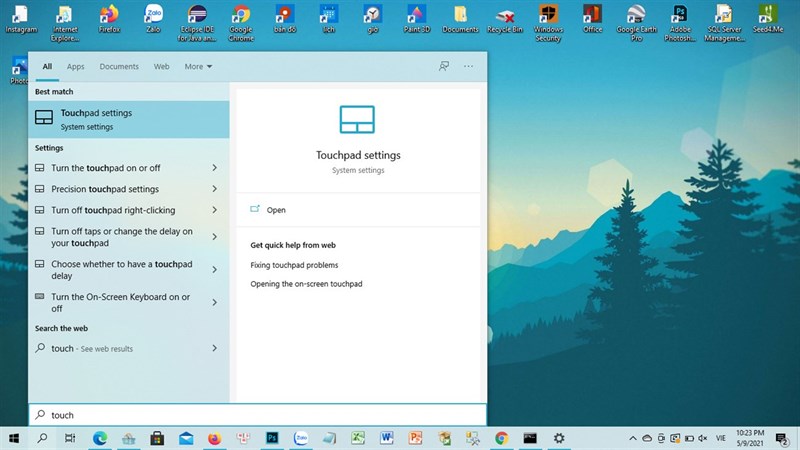
Bước 1: Chọn search và tìm kiếm Touchpad.
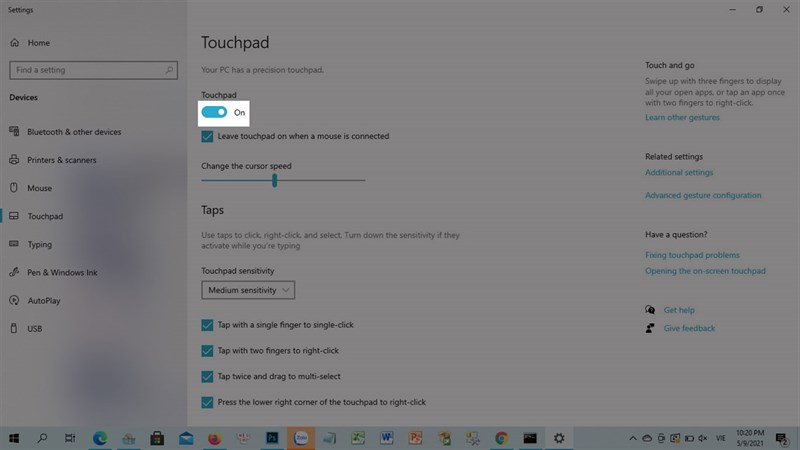
Bước 2: Bạn hãy bật ON tính năng lên.
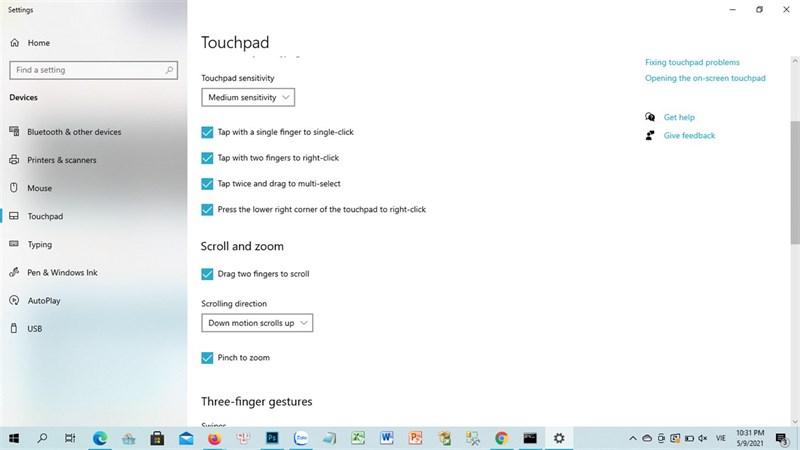
Bước 3: Chọn các thao tác trên Touchpad mà bạn muốn.
Chúc các bạn thành công, nếu thấy bài viết hay nhớ cho mình 1 like và share nhé.
Xem thêm:
- Hướng dẫn cách xem dung lượng RAM được nén trên Windows 10, tính năng cực hay mà không có trên các bản Windows cũ
- Thủ thuật chơi game nhanh và mượt gấp 2 lần trên điện thoại Vsmart, ngon thế này mà ngưng sản xuất phí quá




ĐĂNG NHẬP
Hãy đăng nhập để comment, theo dõi các hồ sơ cá nhân và sử dụng dịch vụ nâng cao khác trên trang Tin Công Nghệ của
Thế Giới Di Động
Tất cả thông tin người dùng được bảo mật theo quy định của pháp luật Việt Nam. Khi bạn đăng nhập, bạn đồng ý với Các điều khoản sử dụng và Thoả thuận về cung cấp và sử dụng Mạng Xã Hội.