




































 Xóa địa chỉ

5 mẹo sử dụng biến chiếc điện thoại Redmi Note 10S thành một trợ thủ đắc lực cho bạn trong cuộc sống và công việc
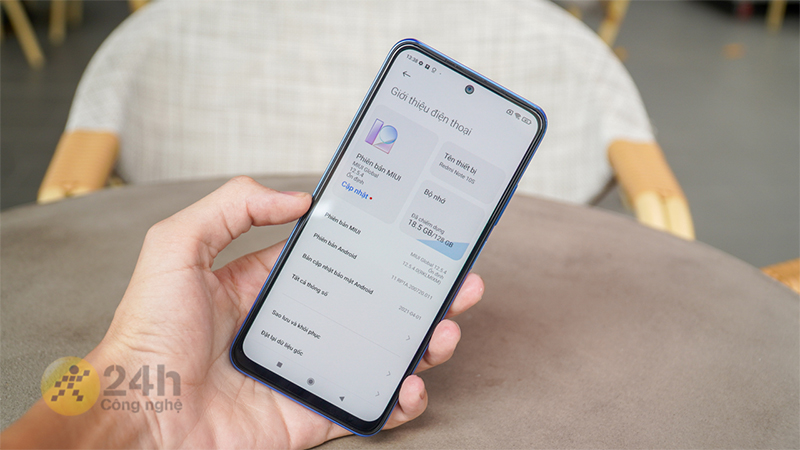
Là một chiếc điện thoại thuộc dòng Xiaomi Redmi Note 10 series, được xem là phiên bản nâng cấp của chiếc Redmi Note 10. Vậy ngoài những nâng cấp, điều chỉnh về phần cứng RAM 8GB, camera chính 64MP,... thì hãy cùng mình xem trên chiếc Redmi Note 10S này có những mẹo sử dụng gì hay ho nhé.
1. Always-on display
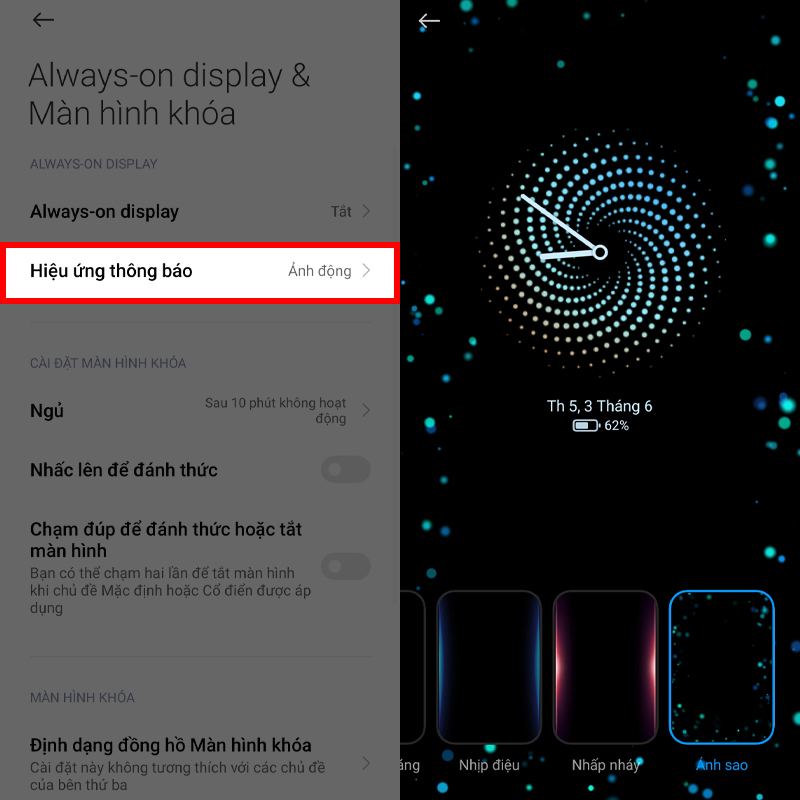
Always-on display một tính năng hữu ích cho phép người dùng vừa có thể sử dụng để làm đẹp, độc đáo hơn cho chiếc điện thoại, vừa làm một công cụ để xem các thông tin thời gian, thông báo,... một cách nhanh chóng và đơn giản. Trên chiếc Redmi Note 10 này bạn có thể cài đặt cho mình màn hình Always-on display ở mục Cài đặt > Always-on display, bạn hãy bật công tắc ở ô Always-on display đầu tiên ở mục này để mở khởi động nhé. Ngoài ra khi bấm vào Mục hiển thị sẽ có một số cài đặt nữa cho bạn đó.
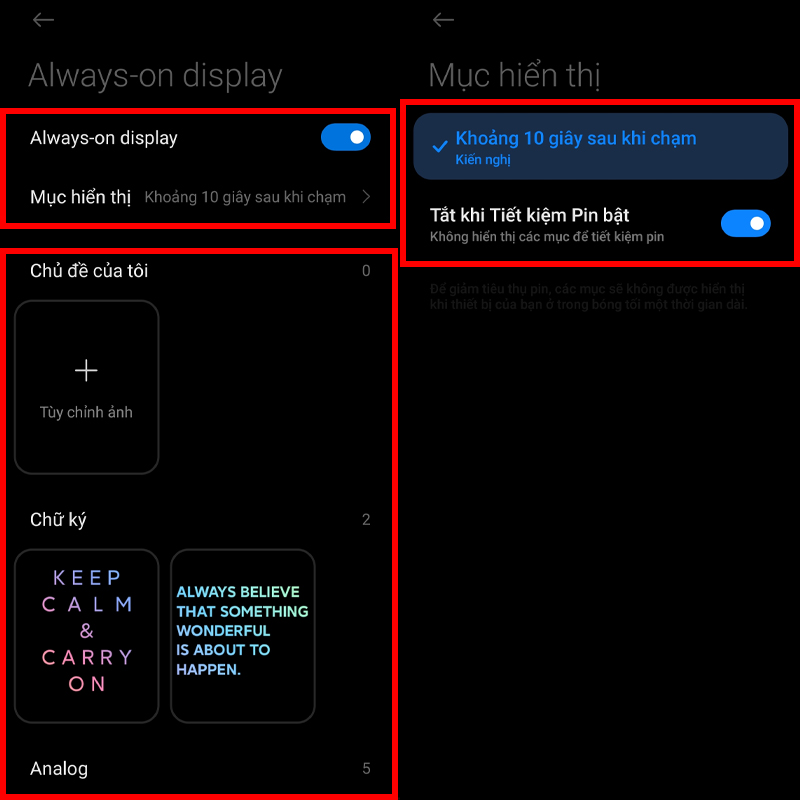
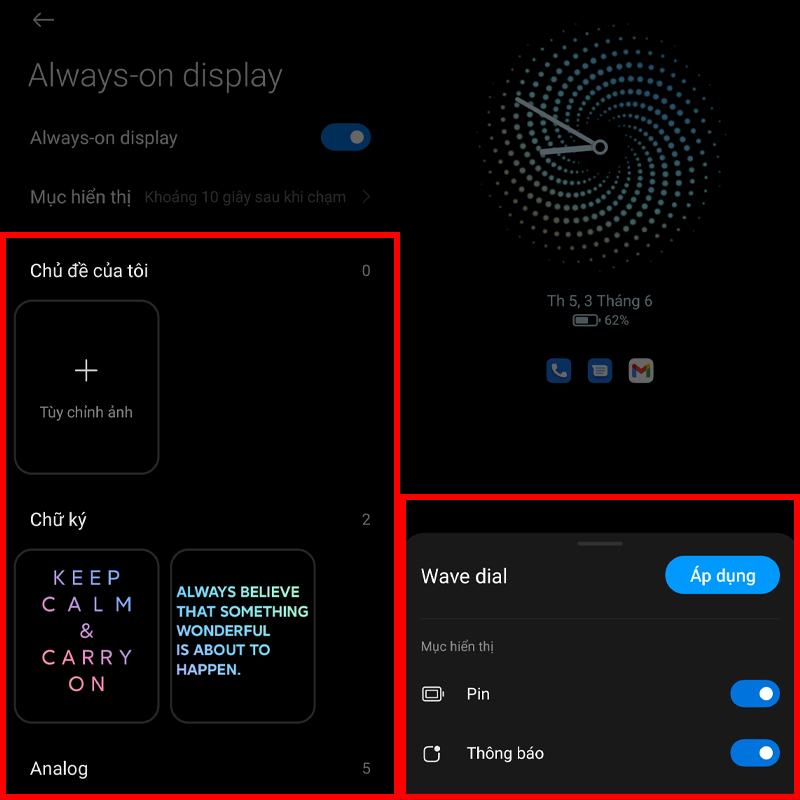
Ở bên dưới sẽ là các lựa chọn về màn hình Always-on display cho bạn chọn, ở đây có khá đa dạng cách mẫu cho bạn từ mẫu Đồng hồ, Chữ ký và cả mục để cho bạn tự tạo một Always-on display đó. Nếu bạn chọn mẫu có sẵn thì hãy chọn, sau đó cài đặt hiển thị cho nó rồi bấm vào Áp dụng nhé.
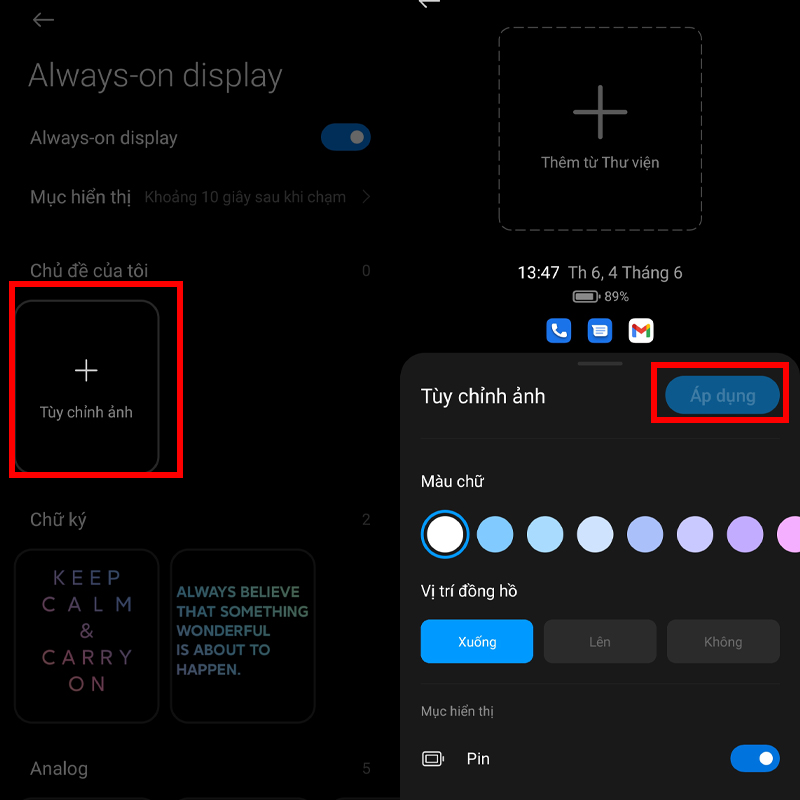
Còn nếu bạn muốn tạo riêng cho mình một màn hình Alway-on display thì bạn có thể chọn vào ô Tùy chỉnh hình ảnh rồi tùy chỉnh các thông tin như ảnh Alway On Display, mẫu chữ, thông tin thông báo,... Sau khi hoàn tất hãy bấm vào Áp dụng nha.
Bạn cũng có thể cài đặt thêm một số hiệu ứng ánh sáng khi có thông báo đến điện thoại của bạn ở mục Hiệu ứng thông báo, việc của bạn là ấn vào đó rồi chọn cho mình hiệu ứng mà bạn thấy ưng ý thôi.
2. Ẩn nốt ruồi
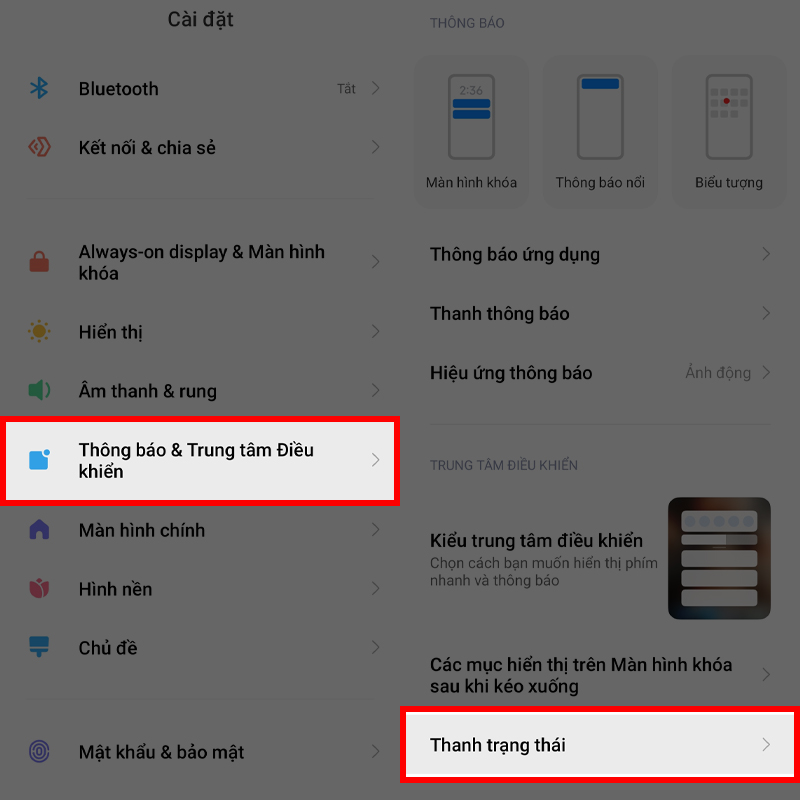
Việc chiếc Redmi Note 10S này sở hữu một màn hình với camera nốt ruồi có thể tăng thêm diện tích hiện thị cho màn hình điện thoại, nhưng một số người thì sẽ không thích kiểu màn hình này. Và nếu bạn là một trong những người không thích camera nốt ruồi này thì bạn hãy vào Cài đặt > Thông báo & Trung tâm hiển thị > Thanh trạng thái.
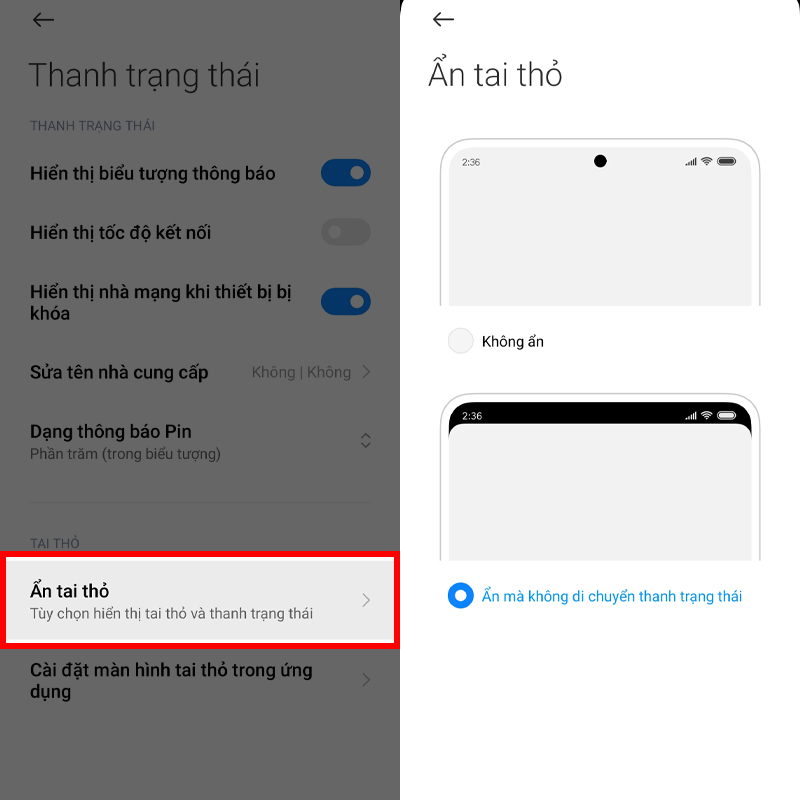
Chọn tiếp vào ô Ẩn tai thỏ và chọn vào Ẩn mà không di chuyển thanh trạng thái để ẩn nốt ruồi này đi nhé. Bạn cũng có thể tùy chỉnh các ứng dụng có ẩn nốt ruồi hay không ở mục Cài đặt màn hình tai thỏ trong ứng dụng.
3. Khóa ứng dụng
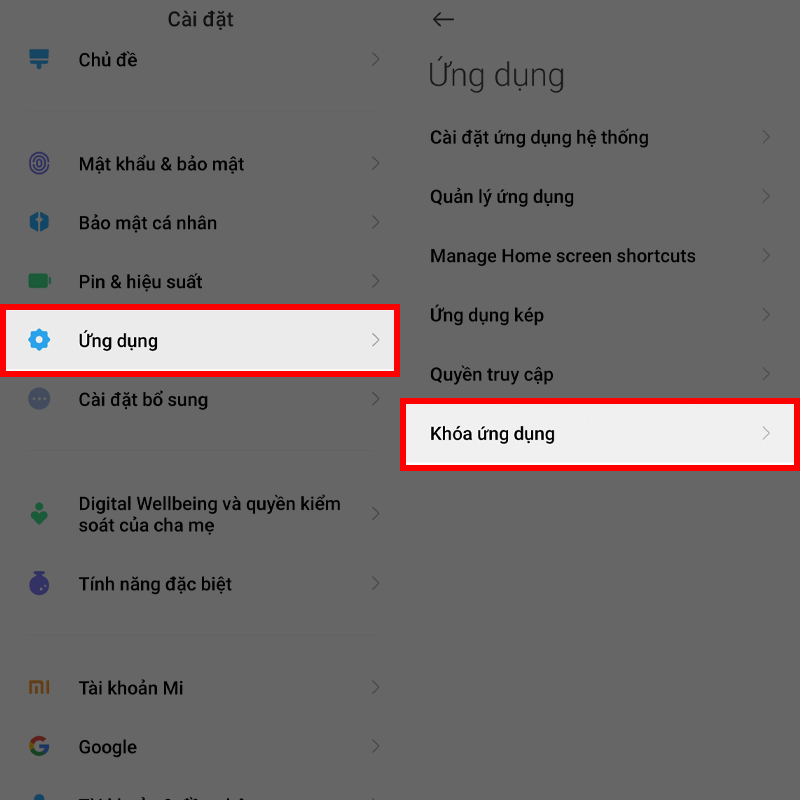
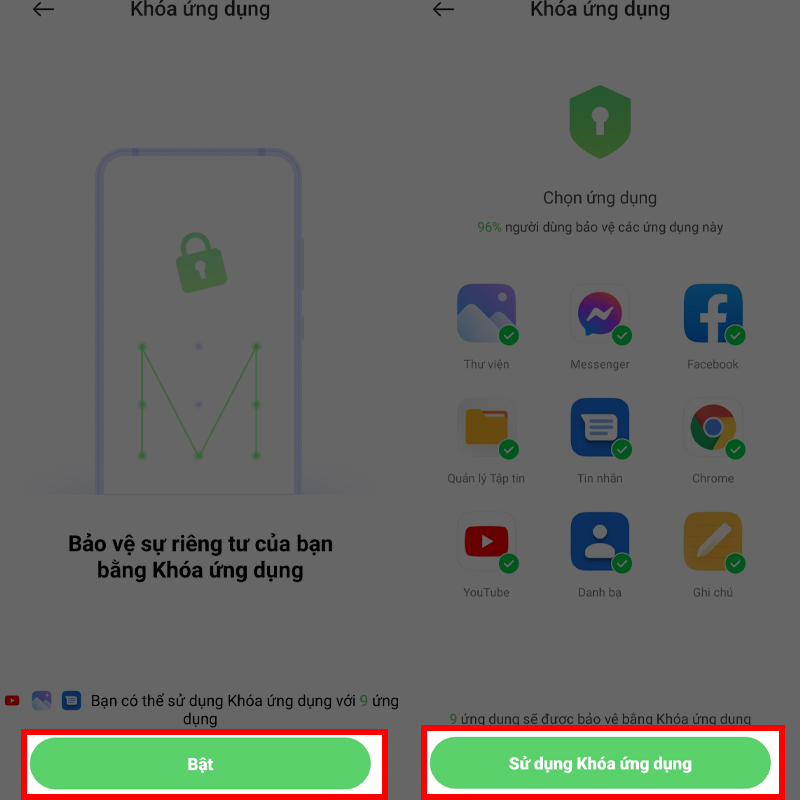
Bảo mật là một vấn đề cực kì quan trọng đối với mỗi người. Nên việc đặt mật khẩu hay ẩn đi các ứng dụng giúp bạn không bị người khác truy cập khi cho mượn điện thoại. Vậy thì với chiếc điện thoại này đã có tính năng Khóa ứng dụng làm an tâm bạn rồi. Chọn vào Cài đặt > Ứng dụng > Khóa ứng dụng.
Ấn vào Bật để bắt đầu khởi động tính năng này, tiếp theo là các bước về tạo mật khẩu bảo mật, sẽ có các hướng dẫn chi tiết cho bạn ở mục này. Và sau khi hoàn tất việc đăng kí mật khẩu bạn sẽ được chọn ứng dụng đặt khóa, chọn vào Sử dung Khóa ứng dụng để hoàn tất.
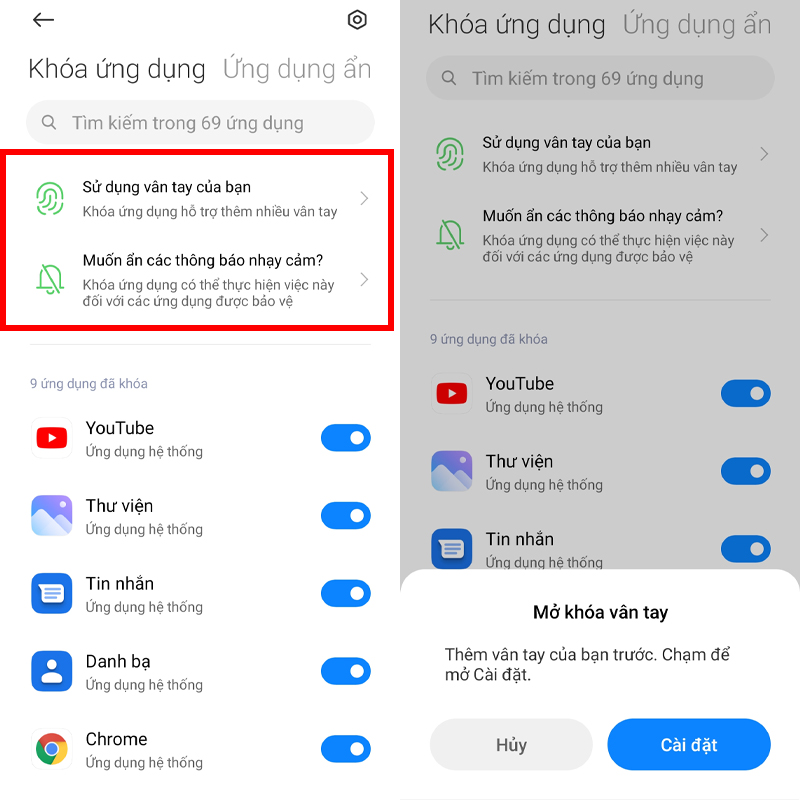
Sau khi hoàn tất bạn có thể kích hoạt các tính năng bảo mật khác như Sử dụng vân tay của bạn để mở khóa hay ẩn các thông báo nhạy cảm và điều chỉnh các ứng dụng được khóa một các dễ dàng bởi các công tắc.
4. Tùy chỉnh chế độ màu hiển thị
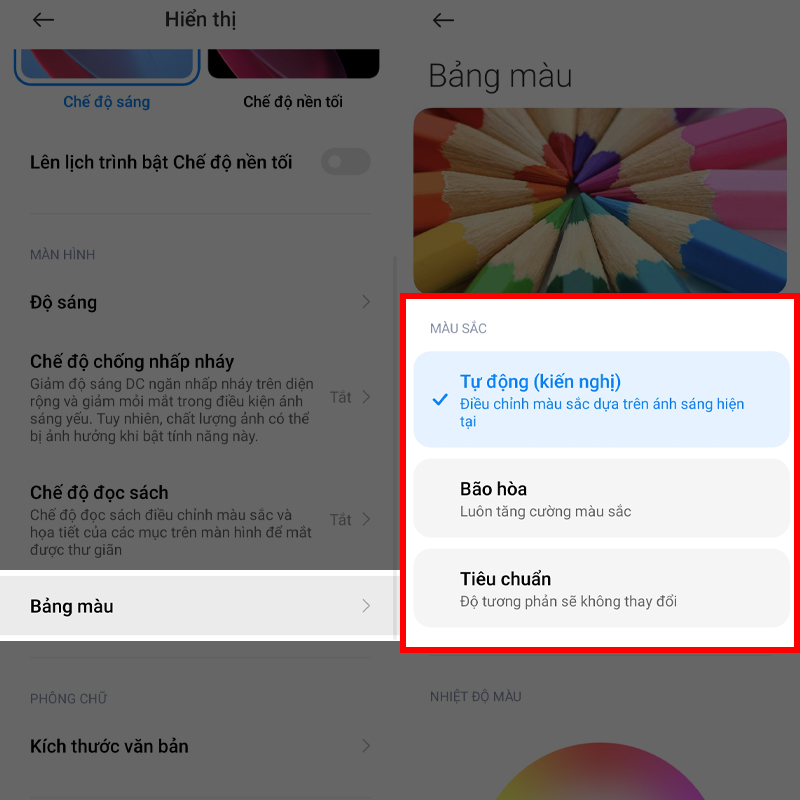
Nhà sản xuất đã vô cùng thấy hiểu khi mà nhiều người dùng sẽ cảm thấy không thích với chế độ màu mặc định trên điện thoại. Vì vậy, trên mỗi chiếc điện thoại sẽ có nhiều chế độ hiển thị màu khác nhau vì vậy nếu bạn cảm thấy không thích chế độ hiển thị này bạn có thể chuyển qua chế độ khác ở mục Cài đặt > Bảng màu > chọn chế độ màu thích hợp cho bạn.
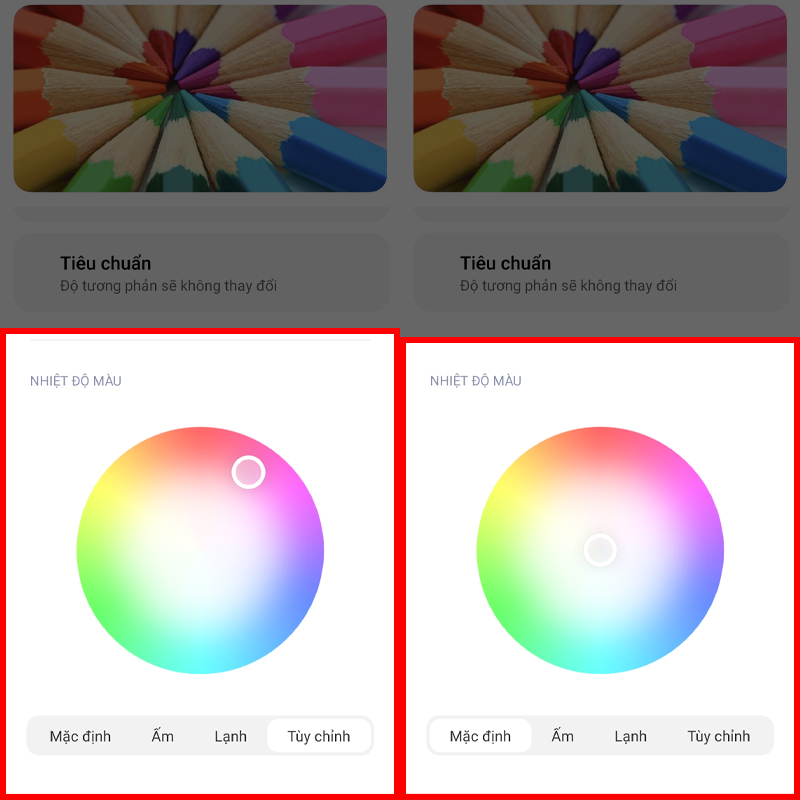
Ngoài ra, ở phía bên dưới sẽ có một bánh xe màu cho phép bạn lựa chọn bằng vùng tròn nhỏ ở giữa để có nhiều hơn 3 chế độ mà cơ bản bên trên để bạn sử dụng cho thích mắt đó.
5. Ẩn thanh điều hướng
Không hẳn là ai cũng thấy việc điều hướng bằng các phím là tiện lợi, nhiều người thích sử dụng các cử chỉ điều hướng hơn là các phím điều hướng. Điều này thí giúp cho họ lấy thêm một phần không gian mà các phím điều hướng che mất. Và nếu bạn không thích các phím điều hướng thì có thể vào Cài đặt > Điều hướng hệ thống > chọn vào mục Cử chỉ.
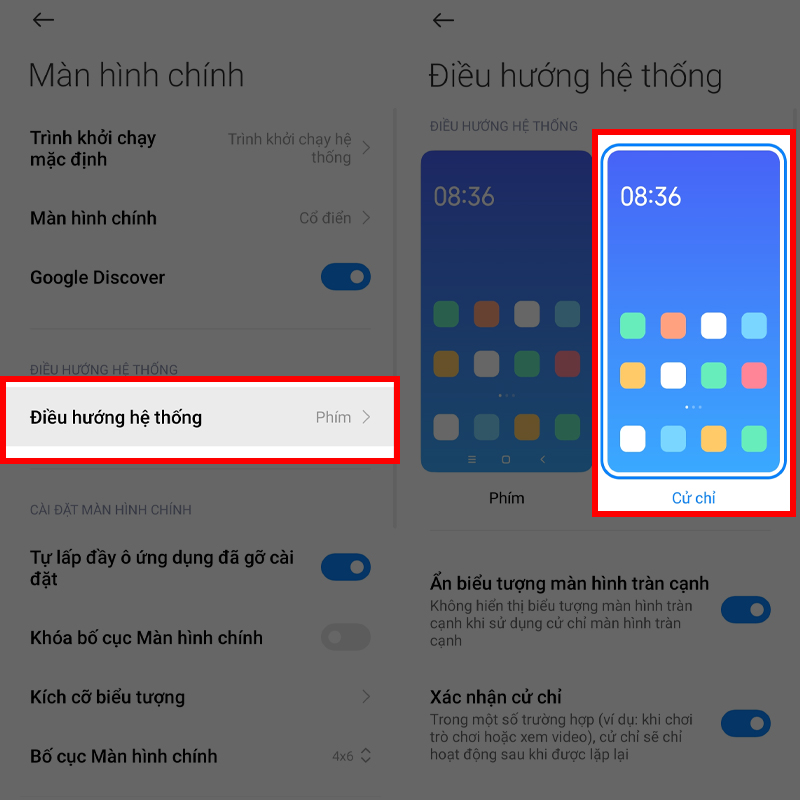
Sau khi chọn vào điều hướng bằng cử chỉ thì sẽ có một số cài đặt và hướng dẫn bên dưới cho bạn, bạn có thể tham khảo chúng nhé.
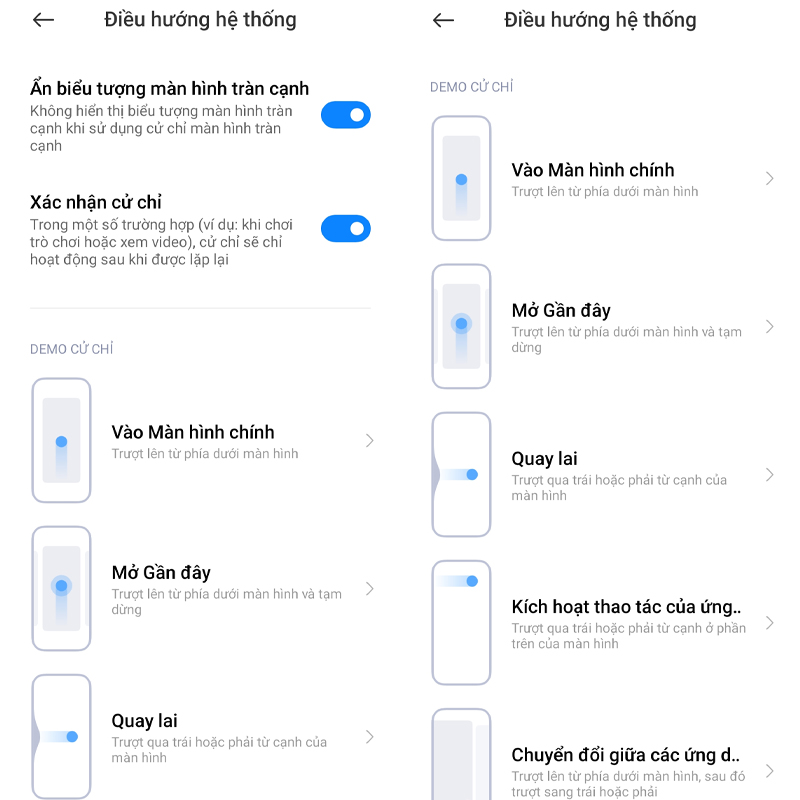
Bạn còn điều gì hay những thắc mắc về các chức năng trên chiếc Redmi Note 10S này không nhỉ? Nói cho mình biết dưới phần bình luận nhé, đừng quên chia sẻ bài viết đến với mọi người nếu bạn cảm thấy nó hữu ích. Và chúc bạn có những trải nghiệm thật ấn tượng với chiếc Redmi Note 10S này.

Ngừng kinh doanh
Xem đặc điểm nổi bật
- Chip MediaTek Helio G95
- RAM: 8 GB
- Dung lượng: 128 GB
- Camera sau: Chính 64 MP & Phụ 8 MP, 2 MP, 2 MP
- Camera trước: 13 MP
- Pin 5000 mAh, Sạc 33 W
Xem thêm:
- Đánh giá hiệu năng Redmi Note 10S: Vừa mạnh, vừa ngon, giá lại còn rẻ
- Trên tay Xiaomi Redmi Note 10S: Ngoại hình bắt mắt, cấu hình ổn







ĐĂNG NHẬP
Hãy đăng nhập để comment, theo dõi các hồ sơ cá nhân và sử dụng dịch vụ nâng cao khác trên trang Tin Công Nghệ của
Thế Giới Di Động
Tất cả thông tin người dùng được bảo mật theo quy định của pháp luật Việt Nam. Khi bạn đăng nhập, bạn đồng ý với Các điều khoản sử dụng và Thoả thuận về cung cấp và sử dụng Mạng Xã Hội.