






















































 Xóa địa chỉ

5 tính năng bảo mật tuyệt vời trên iOS 14 cho iPhone mà bạn nên biết
Phiên bản iOS 14 chính thức đang rất được chú ý vì một số tính năng bảo mật và quyền riêng tư được Apple cập nhật mạnh mẽ, nhằm giúp người dùng iPhone kiểm soát thông tin của mình tốt hơn. Những tính năng bảo mật và quyền riêng tư trên iOS 14 đó sẽ được mình giới thiệu ngay trong bài viết này, mời mọi người theo dõi nhé.
1. Dùng địa chỉ Wi-Fi cá nhân riêng
Nếu thiết bị của bạn luôn sử dụng một địa chỉ MAC Wi-Fi để truy cập tất cả các mạng thì những hoạt động trên mạng và vị trí thiết bị của bạn theo thời gian sẽ rất dễ bị theo dõi bởi nhà khai thác mạng hay các người quan sát mạng khác.
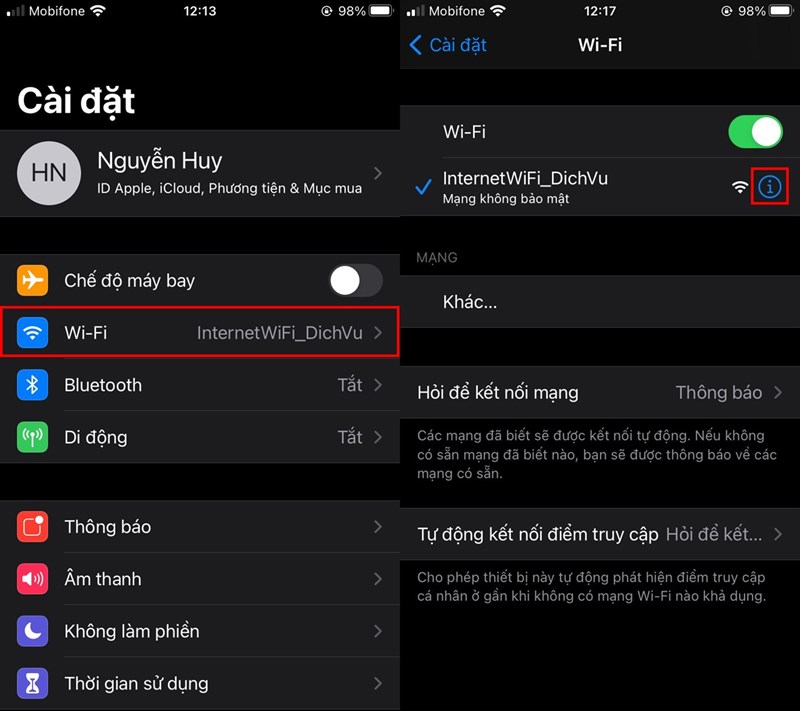
Để bảo mật thông tin, bạn hãy dùng địa chỉ MAC riêng tư và ngẫu nhiên khi kết nối với Wi-Fi. Trên iOS 14, bạn vào Cài đặt > Wi-Fi > Nhấn vào chữ i của mạng Wi-Fi bạn đang kết nối.
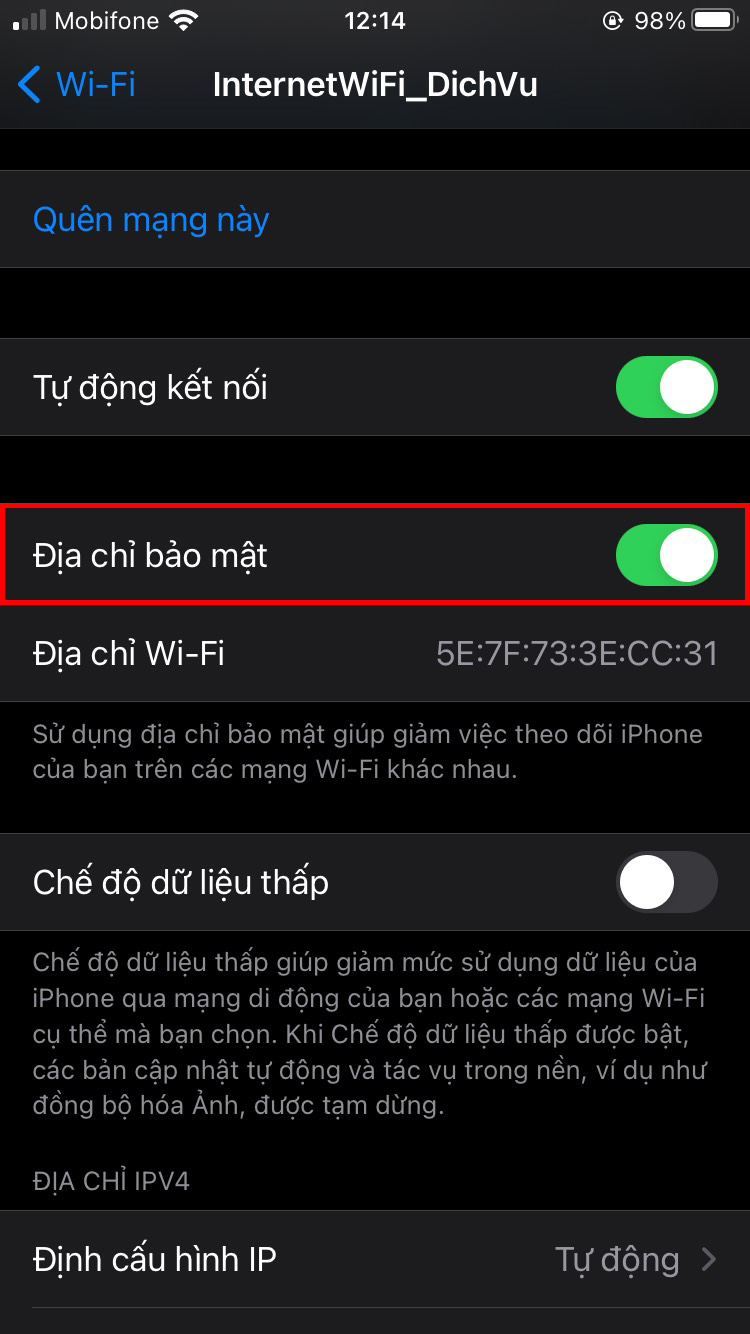
Bật Địa chỉ bảo mật để giảm việc theo dõi hoạt động trên mạng của bạn.
2. Xem ứng dụng nào đang truy cập vào clipboard iPhone
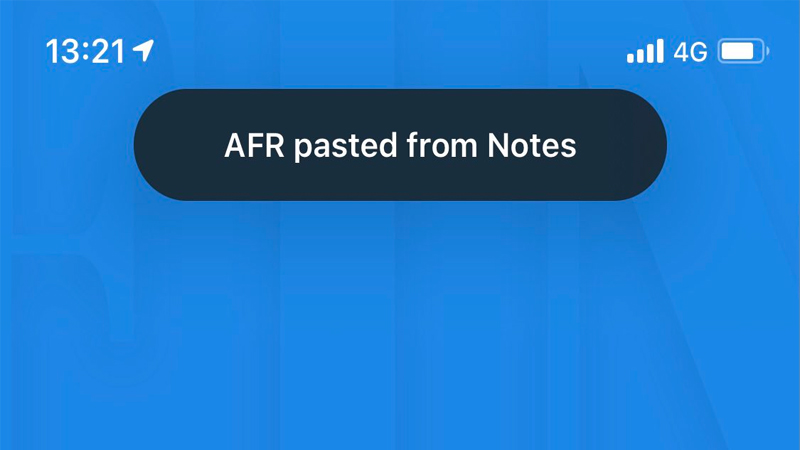
Giờ đây, khi thực hiện thao tác sao chép rồi dán dữ liệu nào đó. bạn sẽ luôn được thông báo nếu có một ứng dụng nào đó đang lén lút truy cập vào clipboard của iPhone. Đây là một tính năng hiệu quả trong việc giúp bạn kiểm soát thông tin riêng tư của mình.
3. Bạn không cần phải cung cấp cho ứng dụng vị trí chính xác của mình
Các ứng dụng thường yêu cầu vị trí chính xác của bạn để hoạt động tối ưu hơn. Nhưng nếu bạn không thích điều này, iOS 14 cho phép bạn thay đổi quyền truy cập vị trí chính xác của ứng dụng. Vào Cài đặt > Quyền riêng tư > Dịch vụ định vị.
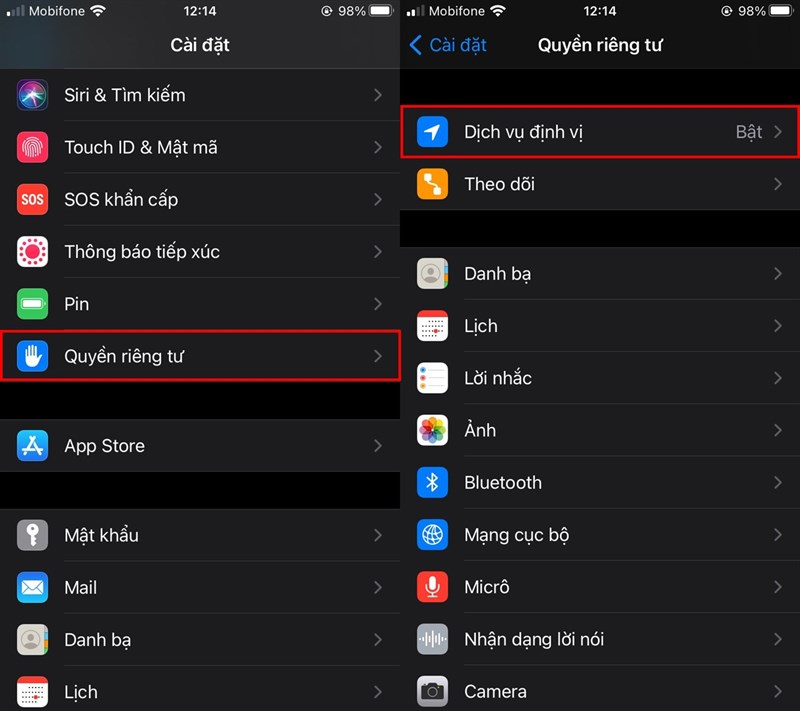
Chọn ứng dụng và tắt Vị trí chính xác.

4. Chặn quyền truy cập vào mạng cục bộ
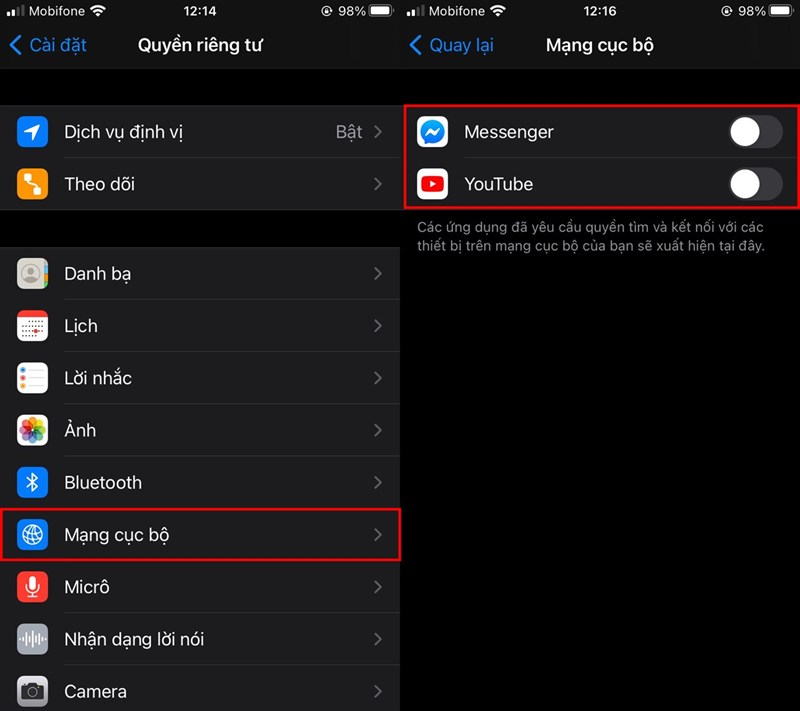
Với iOS 14, ứng dụng cần có sự cho phép của bạn nếu muốn kết nối với các thiết bị thông qua Local Network. Vào Cài đặt > Quyền riêng tư > Mạng cục bộ, bạn sẽ thấy danh sách các ứng dụng đã yêu cầu quyền tìm truy cập vào mạng cục bộ của bạn. Gạt tắt nếu bạn muốn không cho phép ứng dụng có quyền truy cập vào Local Network của mình.
5. iPhone sẽ báo cho bạn biết khi có ứng dụng đang nghe hoặc xem lén
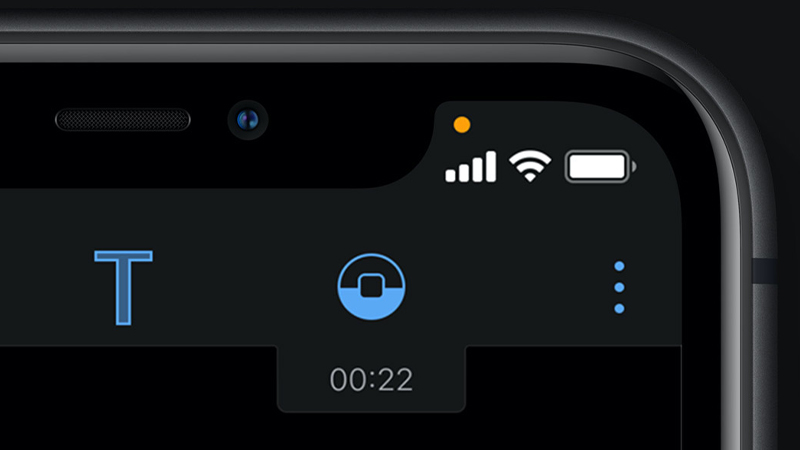
Cập nhật lên iOS 14, bạn sẽ thấy một chấm sáng nhỏ trên đỉnh màn hình. Chấm màu xanh báo thiết bị của bạn đang truy cập vào camera, còn chấm màu cam báo đang truy cập vào micro. Bạn mở thanh Control Center để xem ứng dụng nào đang sử dụng camera hay micro nhé.
Chúc các bạn có những trải nghiệm tuyệt vời trên iOS 14. Nhớ ấn Like và Chia sẻ ủng hộ mình nhé.
Xem thêm:
- 5 tính năng ẩn độc quyền trên iOS 14 mà chỉ dân sỏi công nghệ mới biết
- 5 tính năng trên camera iPhone mà khi nâng cấp iOS 14 bạn mới có được



ĐĂNG NHẬP
Hãy đăng nhập để comment, theo dõi các hồ sơ cá nhân và sử dụng dịch vụ nâng cao khác trên trang Tin Công Nghệ của
Thế Giới Di Động
Tất cả thông tin người dùng được bảo mật theo quy định của pháp luật Việt Nam. Khi bạn đăng nhập, bạn đồng ý với Các điều khoản sử dụng và Thoả thuận về cung cấp và sử dụng Mạng Xã Hội.