


































 Xóa địa chỉ

5 tính năng trên Windows 11 vô cùng hữu ích mà bạn nhất định phải dùng khi nâng cấp lên, chần chừ gì mà không thử ngay
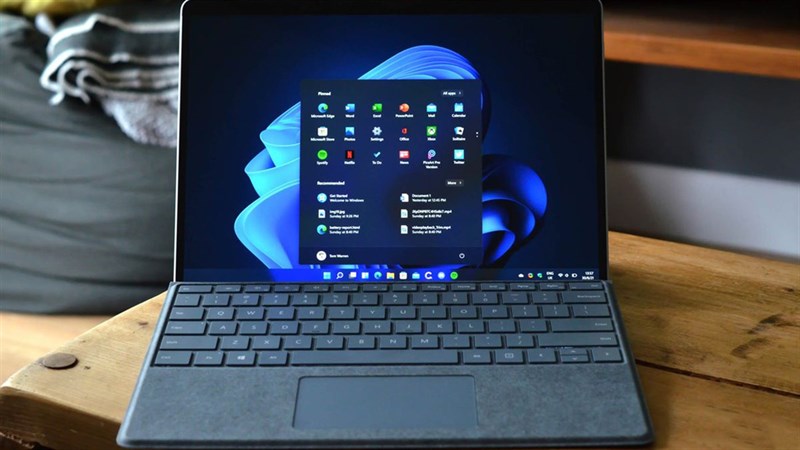
Khi nâng cấp máy tính lên Windows 11 bản Insider anh em sẽ được trải nghiệm trước nhiều tính năng và giao diện mới rất thú vị. Với giao diện đẹp và nhiều tính năng mới như vậy mà bạn chưa biết thì thật lãng phí. Vậy thì trong bài viết này, mình sẽ chia sẻ với anh em 5 tính năng mới trên Windows 11 vô cùng hữu ích mà nhất định phải dùng khi cập nhật lên.
Xem thêm: Cách cập nhật Windows 11 chính thức
1. Điều chỉnh icon màn hình
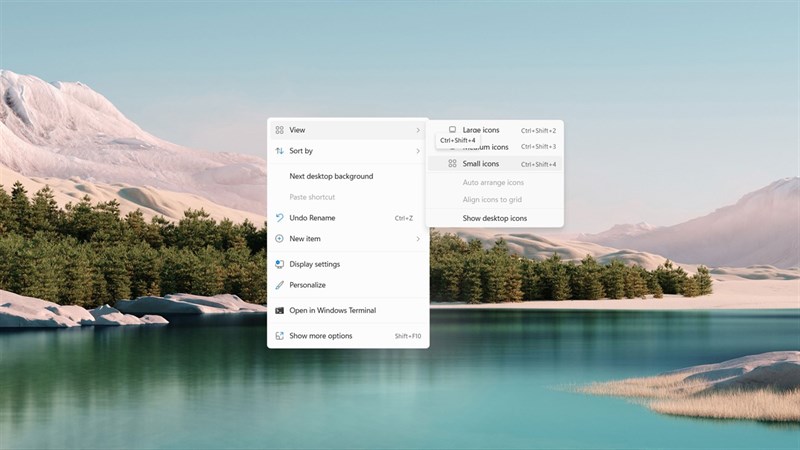
Ở Windows 11 anh em có thể điều chỉnh kích thước của icon lớn nhỏ tùy thích mà không phải điều chỉnh toàn hệ thống. Phải chuột vào màn hình chính và chọn Small, Medium, Large Icons. Tùy theo độ lớn mà anh em cần nhé.
2. Điều chỉnh hiệu năng chơi game
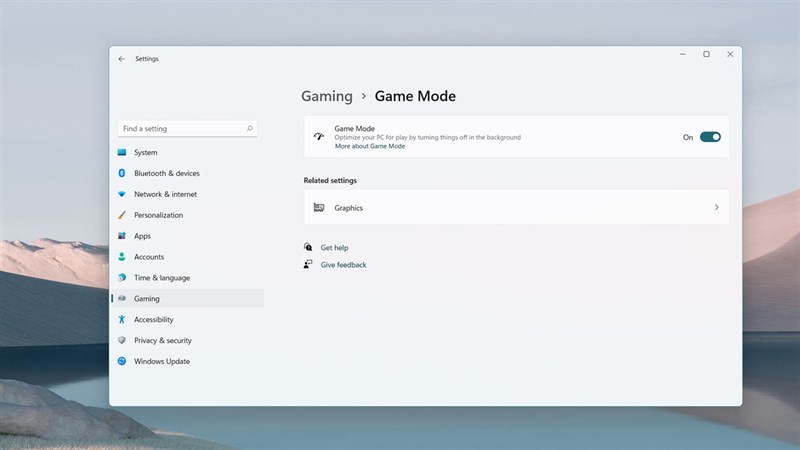
Tính năng này không quá mới nhưng trên Windows 11 anh em sẽ có giao diện trực quan và dễ điều chỉnh hơn bao giờ hết. Anh em nhấn tổ hợp phím Windows+ i để mở Setting. Sau đó, anh em chọn mục Gaming > Game Mode > Bật tính năng lên.
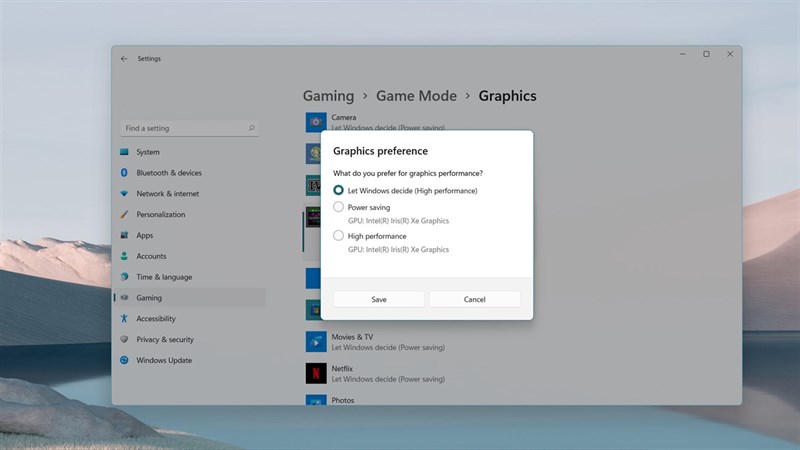
Cuối cùng, anh em điều chỉnh card đồ họa cho game. Anh em chọn vào mục Graphics > Chọn vào game mà anh em muốn chỉnh > Option > Và chọn Card đồ họa mạnh mẽ nhất.
3. Kiểm tra các quyền đã cấp cho ứng dụng
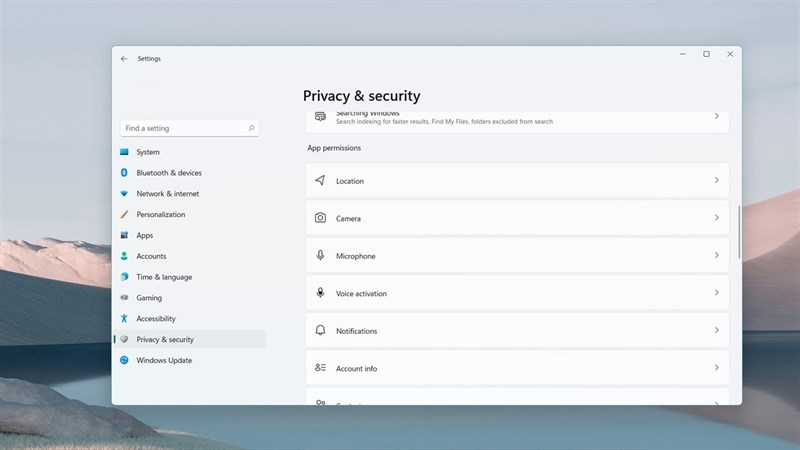
Tương tự như trên Android hay iOS, anh em có thể kiểm tra cặn kẽ các quyền mà ứng dụng đang truy cập. Nếu thấy quyền quá nguy hiểm anh em có thể thu hồi hay thậm chí là xóa bỏ ứng dụng.
Nhấn tổ hợp phím Windows + i để mở Setting > Privacy & security > Kéo xuống mục App permissions để kiểm tra từng quyền.
4. Đổi màn hình nhanh chóng
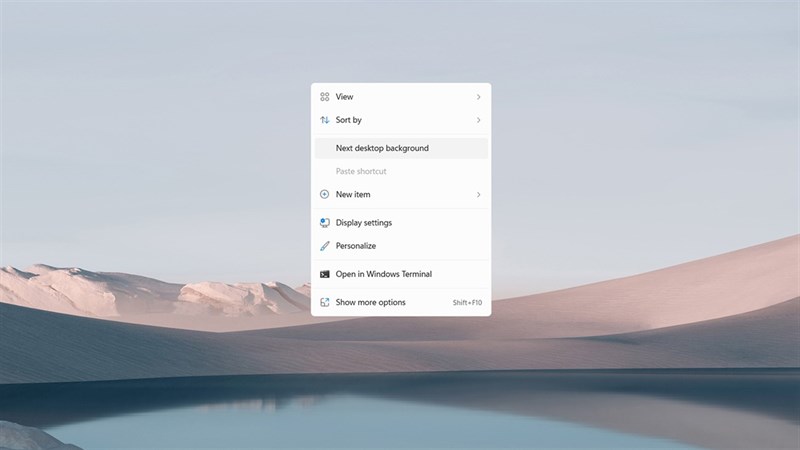
Với tính năng này anh em có thể nhanh chóng thay đổi màn hình của mình liên tục chỉ với vài thao tác nhỏ. Tính năng sẽ giúp anh em tiết kiệm khá nhiều thời gian đổi hình nền khi thấy màn hình đã quá nhàm chán.
Anh em phải chuột vào màn hình chính > Next desktop background.
5. Thu hồi quyền thông báo
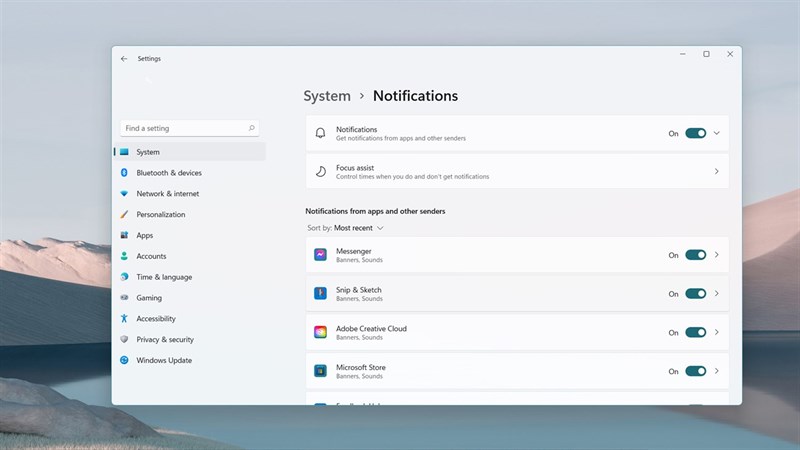
Anh em có thích cảm giác mà mở máy tính lên có hàng hà sa số các thông báo hiển thị theo không? Tất nhiên là không rồi. Với tính năng sau đây anh em có thể tắt tất cả các thông báo không cần thiết đi để tránh phiền phức.
Anh em mở Setting của máy lên và chọn vào mục System. Cuối cùng là chọn Notification và tắt đi những ứng dụng không cần thiết.
Anh em thấy những tính năng này như thế nào? Nếu thấy bài viết hữu ích cho mình xin một like và một share nhé. Rất cảm ơn anh em đã xem bài viết.
Có thể bạn chưa biết, 100% Laptop Thế Giới Di Động bán ra đều tích hợp sẵn Windows bản quyền (được cập nhật Windows 11 từ Microsoft). Nếu bạn đang tìm mua Laptop để học tập và làm việc, hãy bấm vào nút bên dưới để lựa cho mình một mẫu nhé.
LAPTOP CHÍNH HÃNG - WINDOWS BẢN QUYỀN
Xem thêm:
- Cách sửa 5 lỗi Windows 11 cơ bản thường gặp ở bản Insider Preview
- 8 tính năng trên Windows 11 cho bạn trải nghiệm sử dụng tuyệt vời hơn








ĐĂNG NHẬP
Hãy đăng nhập để comment, theo dõi các hồ sơ cá nhân và sử dụng dịch vụ nâng cao khác trên trang Tin Công Nghệ của
Thế Giới Di Động
Tất cả thông tin người dùng được bảo mật theo quy định của pháp luật Việt Nam. Khi bạn đăng nhập, bạn đồng ý với Các điều khoản sử dụng và Thoả thuận về cung cấp và sử dụng Mạng Xã Hội.