





































 Xóa địa chỉ

5 tuyệt chiêu siêu hữu ích dành cho bạn trên những chiếc Xiaomi Redmi Note 10 Series, không biết là hơi phí đấy
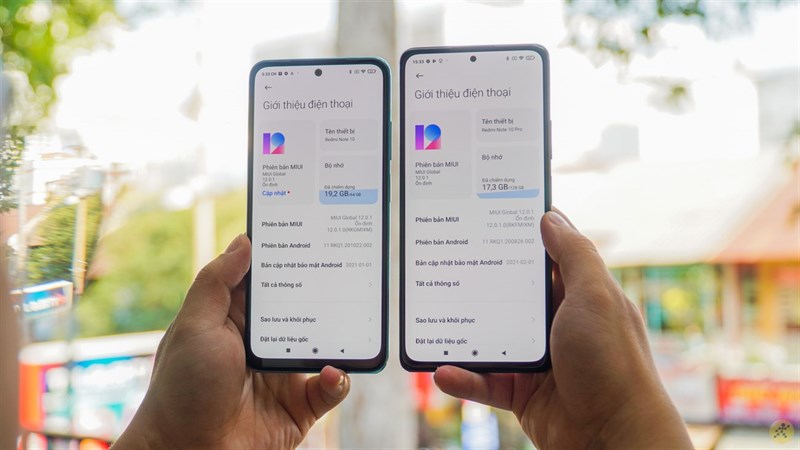
Mình nghĩ trong những ngày vừa rồi những ai là fan của hãng điện thoại Xiaomi sẽ không khỏi bất ngờ về bộ đôi Xiaomi Redmi Note 10 và Note 10 Pro với cấu hình khủng và đa dạng tính năng như thế nhưng giá lại cực kì tốt. Vậy thì chúng ta hãy cùng tìm hiểu ngoài cấu hình khủng thì chúng ta còn có các mẹo gì cho chiếc điện thoại này nhé.
1. Always On Display
Một chiếc điện thoại với màn hình Always On Display thật đẹp cũng sẽ gây ấn tượng với mọi người đó, bạn có thể chọn từ những mẫu có sẵn của hệ thống nhé. Bạn hãy vào mục Cài đặt > Always-on Display & Màn hình khóa > Always On Display và mở tính năng này lên.
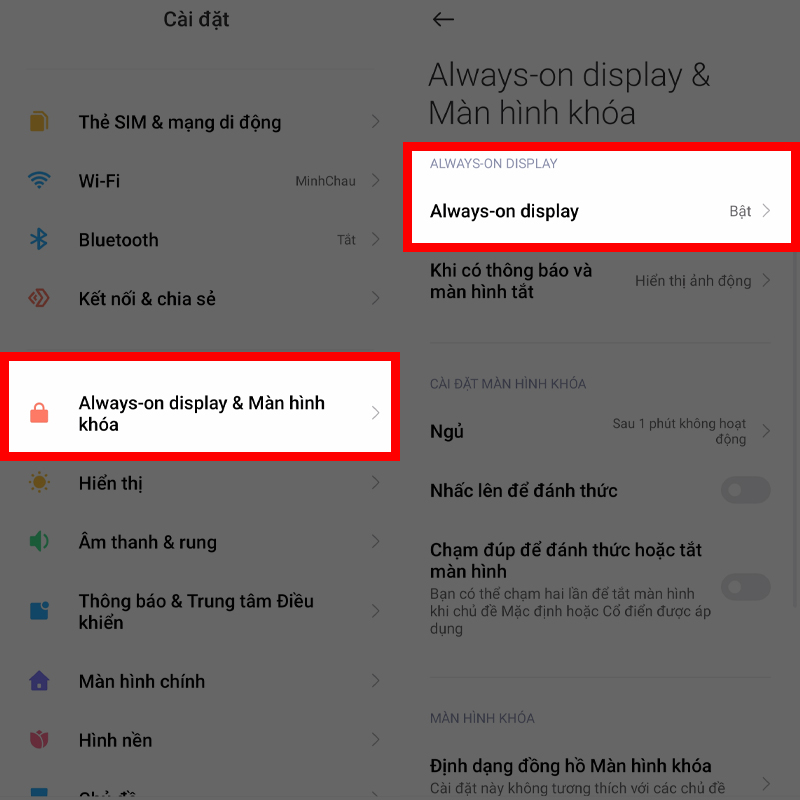
Sau đó, hãy tạo cho mình mẫu Always On Display thật ấn tượng bằng ô Tùy chọn ảnh để chọn cho mình tấm ảnh đặt trên màn hình Always On Display và một số thông số khác sao cho thật đẹp rồi chọn vào Áp dụng nhé. Hoặc bạn có thể chọn những mẫu có sẵn đó nha.
2. Hộp công cụ Video
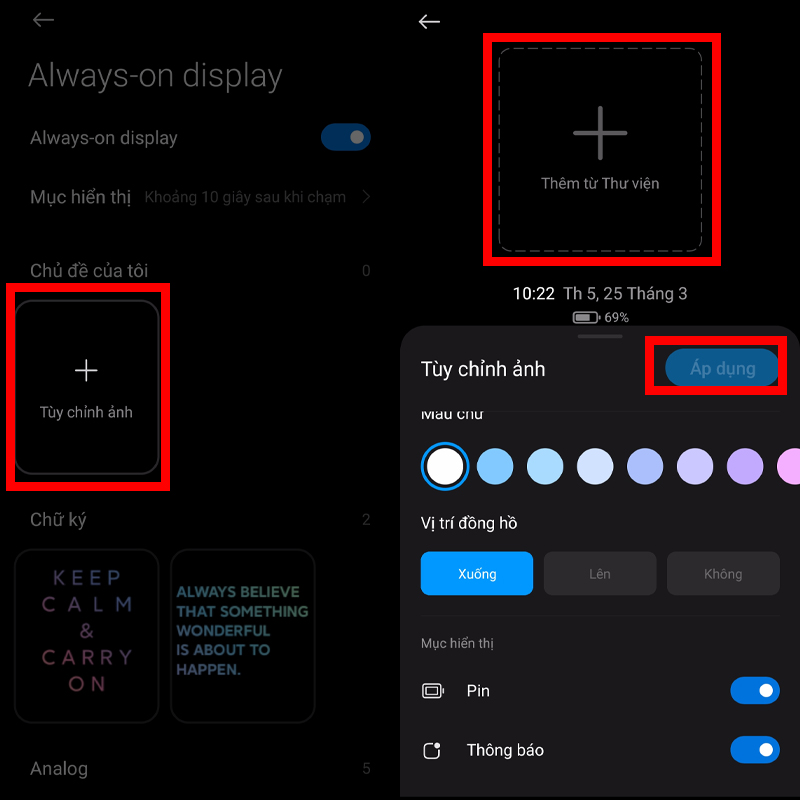
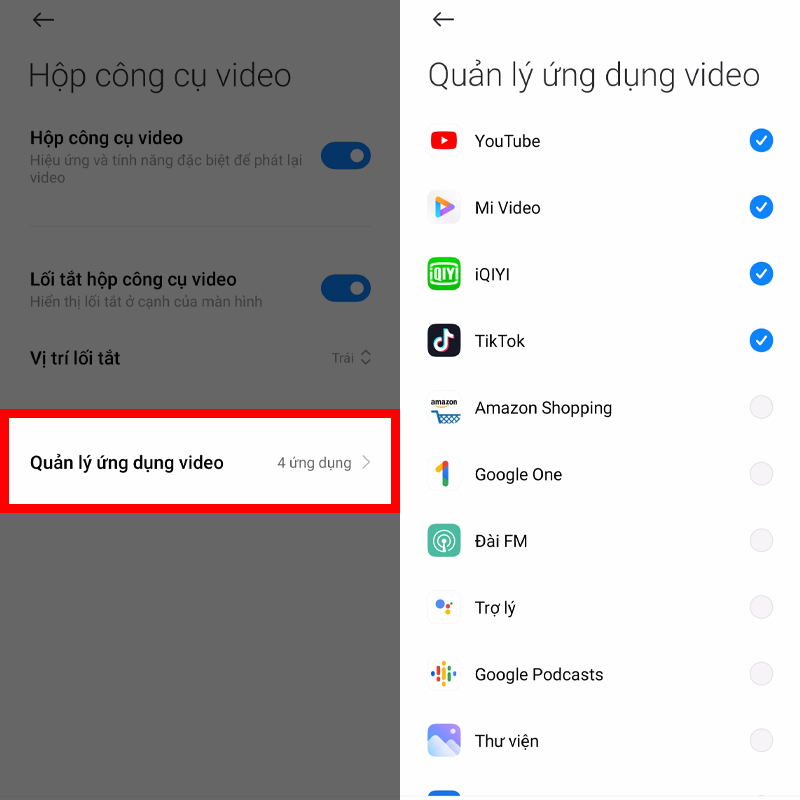
Với chức năng hộp công cụ Video này thì bạn có thể dễ dàng thao tác với các ứng dụng, thao tác khác khi bạn đang xem video trên các nền tảng khác nhau. Từ chụp màn hình, quay video màn hình đến mở nhanh các ứng dụng khác dưới dạng cửa sổ để bạn có thể vừa xem video vừa làm việc. Và để có thể sử dụng được tính năng này bạn hãy vào Cài đặt > Tính năng đặc biệt > Hộp công cụ Video, hãy bật tính năng này lên nhé. Điều quan trọng là bạn nhớ là hãy bật công tắc ở ô Lối tắt hộp công cụ video nhé.
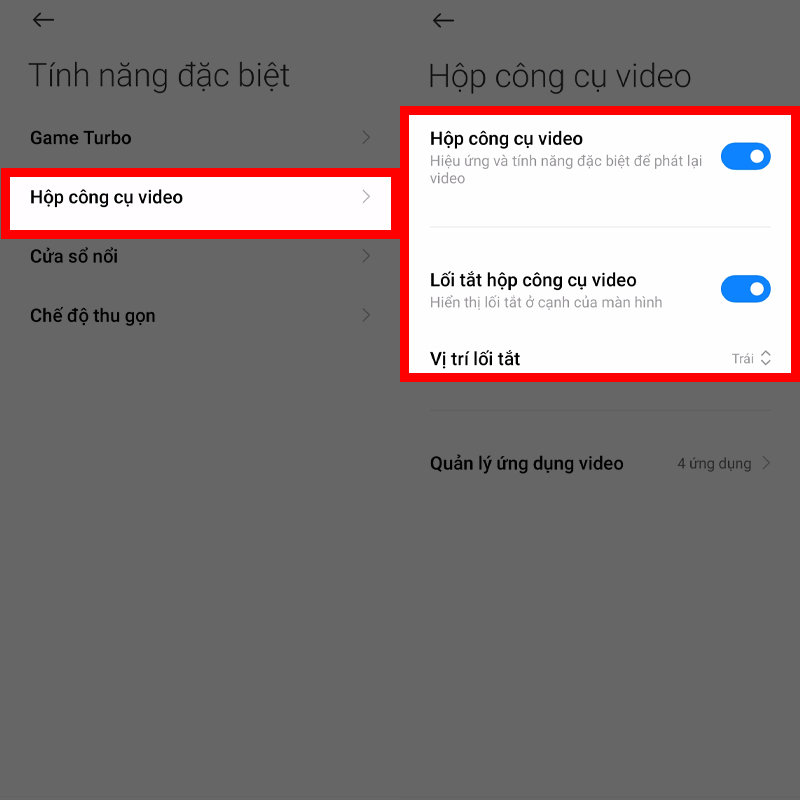
Bạn cũng có thể thêm các ứng dụng quản lý để dễ dàng sử dụng ở mục Quản lý ứng dụng Video. khi chọn vào mục này bạn có thể dễ dàng thêm các ứng dụng phát video vào danh sách dễ dàng bằng các nút tick.
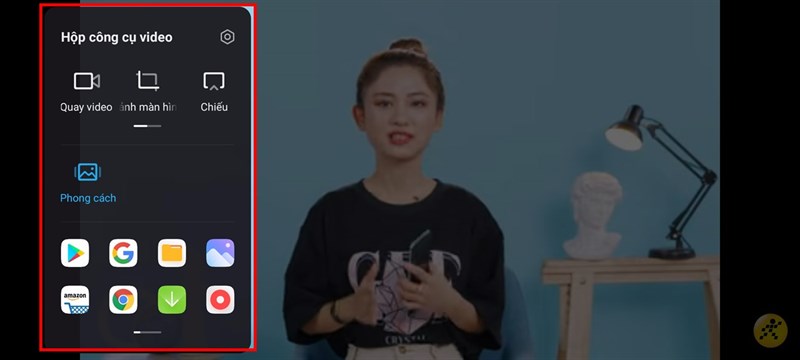
Khi hoàn tất việc cài đặt và mở các nền tảng phát video được thêm vào danh sách sẽ có một biểu tượng mờ bo góc ở nơi mà chúng ta cài đặt ở mục Vị trí lối tắt. Để sử dụng bạn chỉ cần vuốt nó ra thôi, ở phần đầu của hộp công cụ là các chức năng như chụp màn hình, quay video,.... Ở phần giữa Phong cách cho phép bạn thay đổi trực tiếp chế độ màu của video. Ở mục cuối là nơi bạn có thể chọn vào các ứng dụng ở trong ô đó để mở chúng dưới dạng cửa sổ để bạn vừa có thể theo dõi video vừa hoạt dộng trên ứng dụng đó.
3. Hạn chế quảng cáo
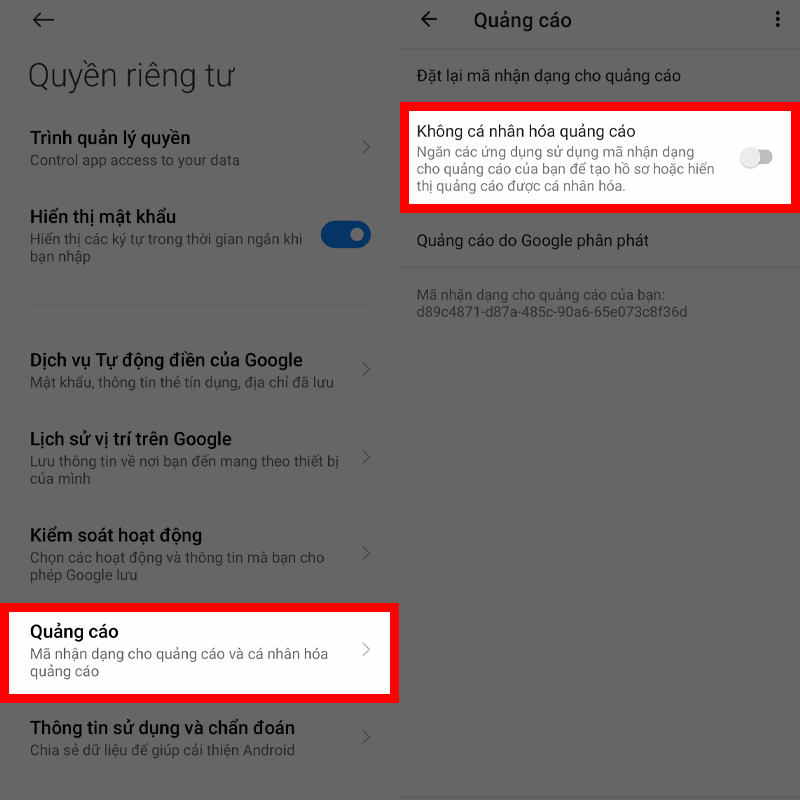
Trên hầu hết những chiếc điện thoại có mặt trên thị trường hiện đều có những quảng cáo được tích hợp sẵn hay nhà phát hành sẽ tạo cho bạn một mã quảng cáo vì vậy nếu bạn muốn hạn chế quảng cáo trên điện thoại của bạn thì bạn hãy vào Cài đặt > Quyền riêng tư > Quảng cáo. Tại đây, bạn hãy bật tính năng Không cá nhân hóa quảng cáo lên nhé.
4. Cài đặt các phím tắt
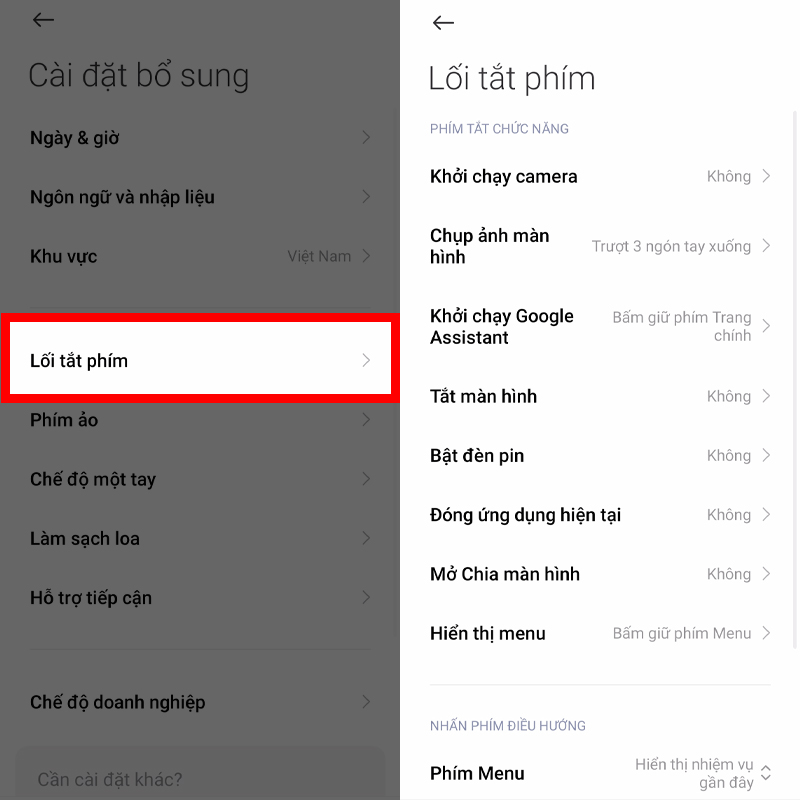
Với những chiếc smartphone hiện nay thì các phím tắt, các thao tác tay dần đã trở thành một phần không thể thiếu trong mỗi chiếc điện thoại và các tính năng này thì ngày càng được nâng cấp giúp người dùng có thể tùy chỉnh theo ý muốn. Và ở trên bộ đôi Medmi Note 10 và Note 10 Pro này bạn có thể vào Cài đặt > Cài đặt bổ sung > Lối tắt phím để cài đặt các thao tác cho các tiện ích có sẵn.
5. Cải thiện những bức ảnh, video khi sử dụng camera
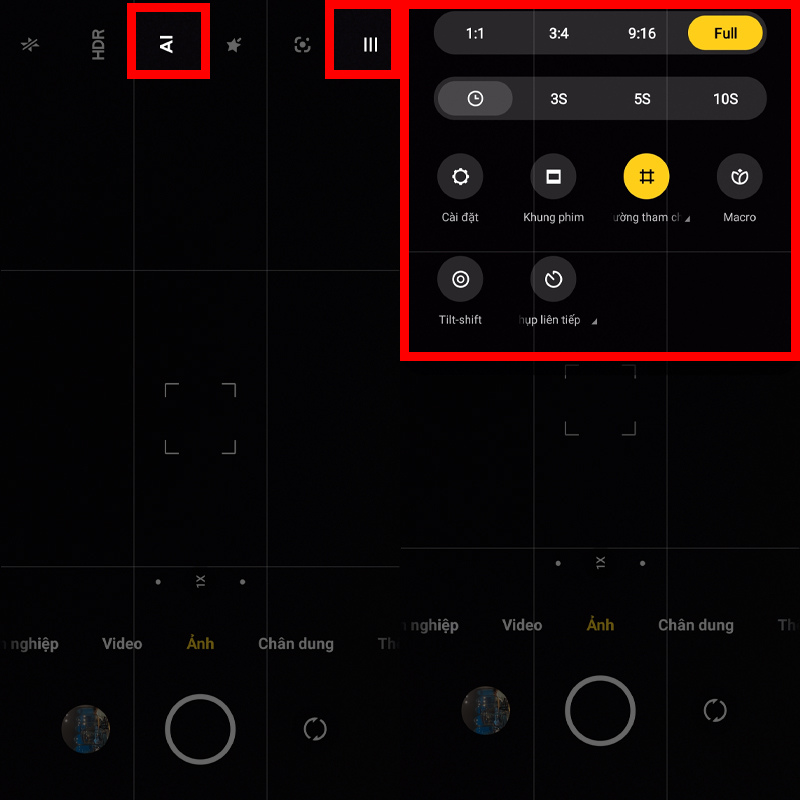
Với bộ 4 camera và camera chính có độ phân giải lên đến 48MP cho phiên bản Note 10 và 108MP cho phiên bản Note 10 Pro, ngoài ra còn được tích hợp nhiều chế độ quay chụp như macro, góc rộng, quay phim 4K,... Ở phần chụp ảnh bạn có thể chọn vào biểu tượng 3 gạch ngang ở góc trên bên phải màn hình để xem thêm nhiều tính năng, chế độ và hãy mở đường lưới lên để dễ dàng căn chỉnh bố cục nhé. Bạn cũng có thể bật AI lên để cho chất lượng ảnh tốt hơn nữa.
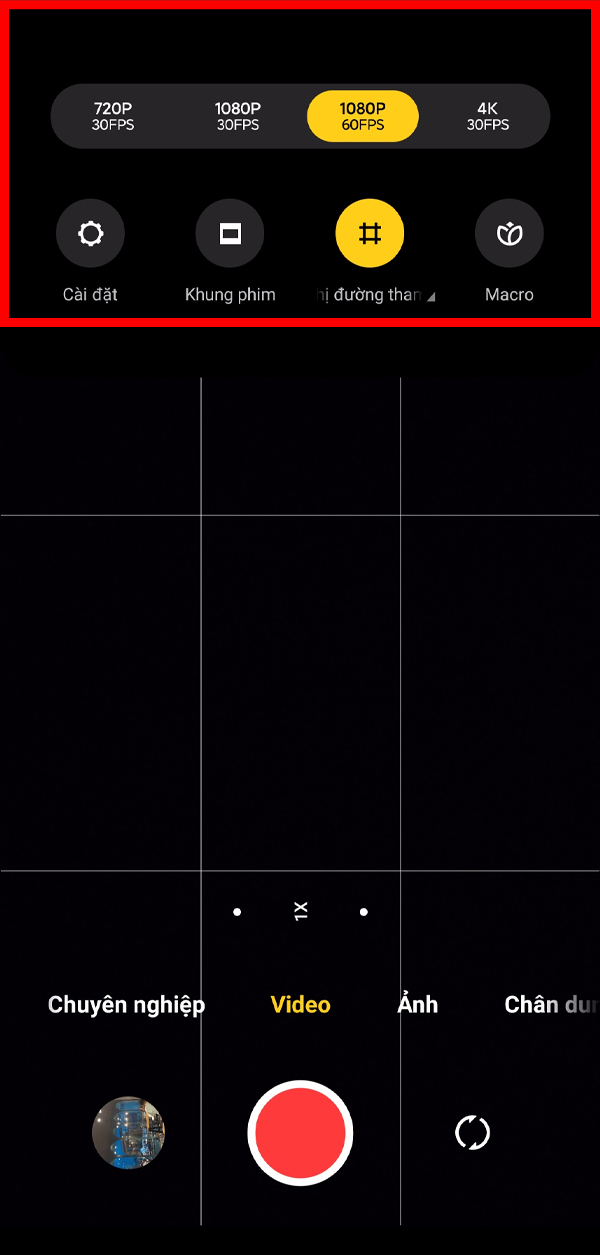
Tương tự với khi chụp ảnh với biểu tượng menu 3 gạch đó bạn có thể chọn được chất lượng video và các chế độ quay đa dạng.
Chúc các bạn có những trải nghiệm thật tuyệt vời với bộ đôi này. Ngoài ra, hãy nói cho mình biết những mẹo hay ho khác dưới phần bình luận và cũng đừng quên chia sẻ bài viết đến mọi người nhé.
Xem thêm:
- Đánh giá chi tiết Xiaomi Redmi Note 10 Pro tại Việt Nam: Ngoài hiệu năng tốt, màn hình 120 Hz xịn sò thì còn gì nổi bật nữa?
- Đánh giá chi tiết Xiaomi Redmi Note 10: Chiến game ổn, pin sử dụng lâu, xứng đáng danh hiệu smartphone quốc dân
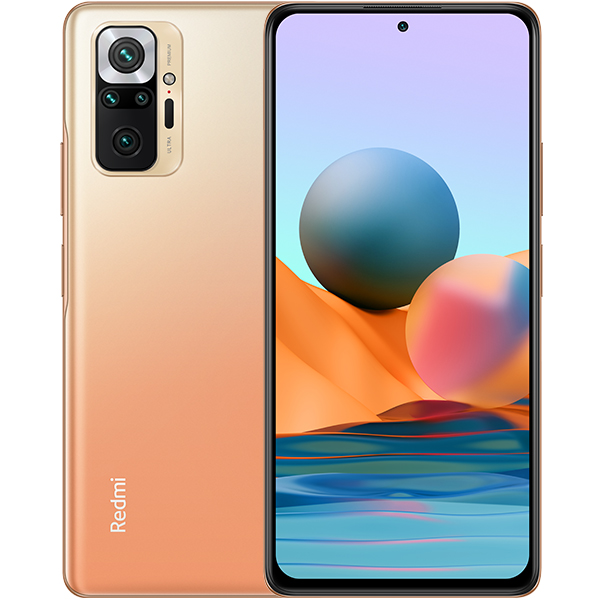
Ngừng kinh doanh
Xem đặc điểm nổi bật
- Chip Snapdragon 732G
- RAM: 6 GB
- Dung lượng: 128 GB
- Camera sau: Chính 108 MP & Phụ 8 MP, 5 MP, 2 MP
- Camera trước: 16 MP
- Pin 5020 mAh, Sạc 33 W
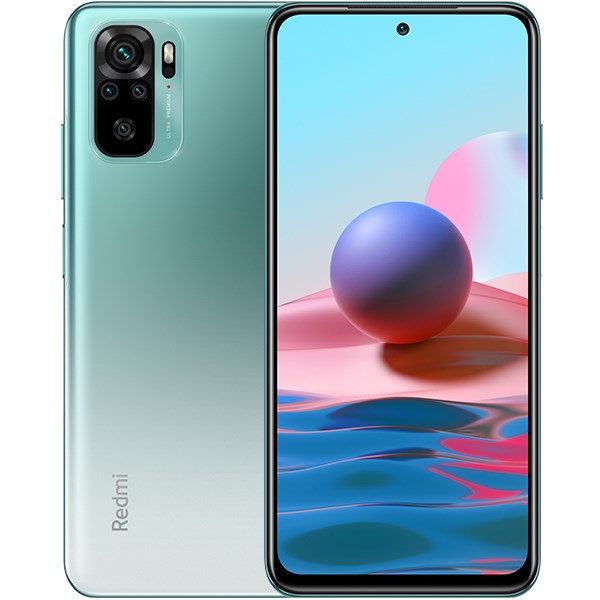
Ngừng kinh doanh
Xem đặc điểm nổi bật
- Chip Snapdragon 678
- RAM: 6 GB
- Dung lượng: 128 GB
- Camera sau: Chính 48 MP & Phụ 8 MP, 2 MP, 2 MP
- Camera trước: 13 MP
- Pin 5000 mAh, Sạc 33 W






ĐĂNG NHẬP
Hãy đăng nhập để comment, theo dõi các hồ sơ cá nhân và sử dụng dịch vụ nâng cao khác trên trang Tin Công Nghệ của
Thế Giới Di Động
Tất cả thông tin người dùng được bảo mật theo quy định của pháp luật Việt Nam. Khi bạn đăng nhập, bạn đồng ý với Các điều khoản sử dụng và Thoả thuận về cung cấp và sử dụng Mạng Xã Hội.