





































 Xóa địa chỉ

6 mẹo trên Huawei MatePad và MatePad T10s: Cách tải app, tắt quảng cáo, công nghệ AI,... và còn nhiều hơn thế nữa
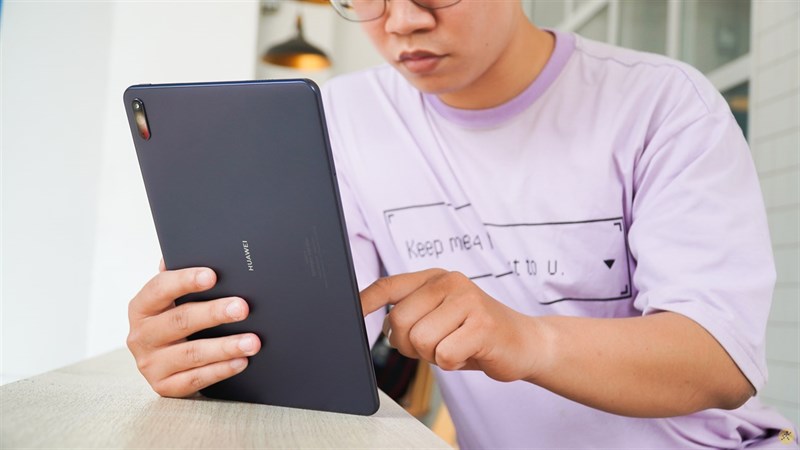
Mới đây Huawei đã cho ra mắt bộ đôi máy tính bảng đó là Huawei MatePad và Huawei MatePad T10s với cấu hình khá tốt, màn hình khủng và nhiều tính năng độc đáo. Thì hôm nay, mình sẽ tìm hiểu xem nó có những tính năng đặc biệt gì hỗ trợ người dùng và cách sử dụng nó như thế nào trên điện thoại nhé.
- Lưu ý: Cả Huawei MatePad và Huawei MatePad T10s đều sử dụng được các mẹo bên dưới.
1. Cách cài đặt ứng dụng trên Huawei MatePad
Với chiếc Huawei MatePad bạn sẽ có nhiều cách để tải một ứng dụng bất kìa nào đó mà Huawei Mobile Service hỗ trợ để hỗ trợ cho quá trình sử dụng và cuộc sống của bạn.
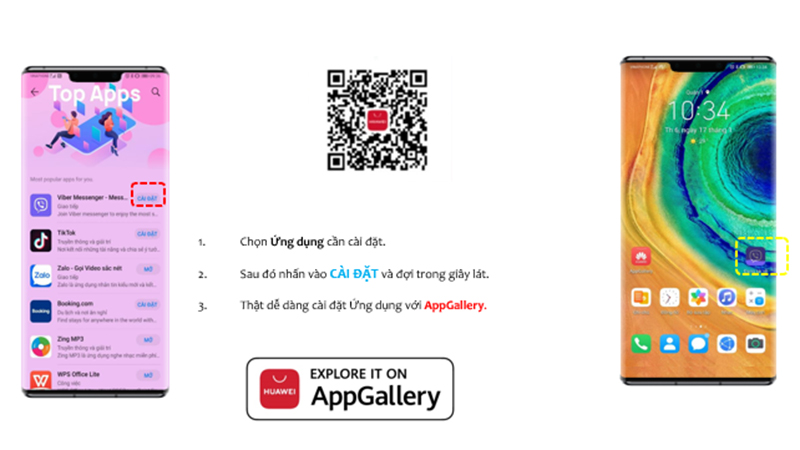
Cách 1: Cài đặt ứng dụng từ Huawei Appgallery
Hoạt động giống như Cửa Hàng CHPLay cho phép người dùng tải về ứng dụng, được tích hợp chế độ quét bảo mật virus phát hiện mã độc, có sẵn trên thiết bị HMS, nhiều ưu đãi và chương trình khuyến mãi cho mỗi lần tải về ứng dụng cũng như thanh toán mua hàng trong ứng dụng.
Chúng ta vào cách cài đặt nhé:
- Bước 1: Chọn Ứng dụng cần cài đặt.
- Bước 2: Sau đó nhấn vào Cài đặt và đợi trong giây lát để hoàn tất quá trình cài đặt nhé.
Cách 2: Sử dụng Petal Search để cài đặt nhiều hơn.
- Petal Search là công cụ tìm kiếm do Huawei phát triển cho phép tổng hợp kết quả tìm kiếm từ nhiều nguồn khác nhau trên cơ chế bảo mật dữ liệu an toàn cho người dùng.
- Truy xuất kết quả với chế độ lọc tìm kiếm tùy chọn theo thiết lập của người dùng.
- Bạn có thể tìm kiếm mọi thứ không chỉ là ứng dụng.
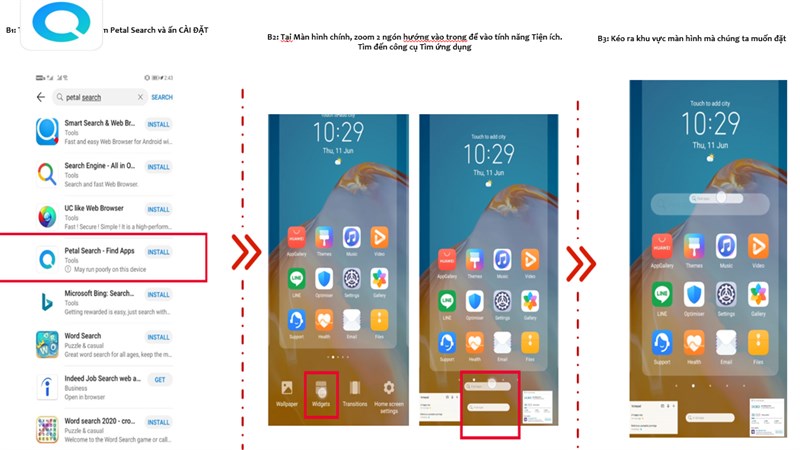
Để cài đặt ứng dụng với Petal Search đơn giản hơn thì bạn cần có phím tắt của nó trên màn hình và bạn có thể lấy nó qua các bước đơn giản sau:
- Bước 1: Truy cập AppGallery, tìm Petal Search và ấn Cài đặt ( Nếu bạn đã có Petal Search rồi thì bạn có thể bỏ qua bước này).
- Bước 2: Tại Màn hình chính, zoom 2 ngón hướng vào trong để vào tính năng Tiện ích. Tìm đến công cụ Tìm ứng dụng.
- Bước 3: Kéo ra khu vực màn hình mà chúng ta muốn đặt.
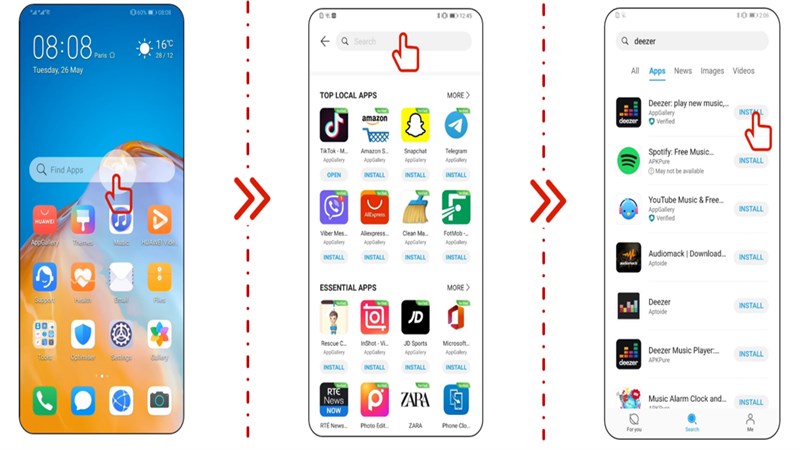
Cách cài đặt ứng dụng từ Petal Search:
- Bước 1: Nhập tên Ứng dụng muốn cài đặt tại thanh tìm kiếm, Petal Search sẽ hiện ra ứng dụng bạn muốn cài đặt với nhiều gợi ý theo từng mục khác nhau.
- Bước 2: Bấm vào Cài đặt để hoàn tất tải.
2. Chức năng AI lens
AI lens hay tính năng quét giúp bạn có thể quét và cho ra kết quả của nhiều thứ mà bạn quét từ mã vạch, lượng calo trong thức ăn, dịch,... đến quét để tìm thông tin liên quan đến 1 sản phẩm nào đó. Để sử dụng tính năng này bạn hãy kéo bảng cộng cụ ở thanh thông báo xuống và chọn vào biểu tượng tùy chỉnh, sau đó giữ và kéo biểu tượng quét bên dưới đặt vào vị trí bất kì mà bạn thích trên bảng công cụ để sử dụng nhé.
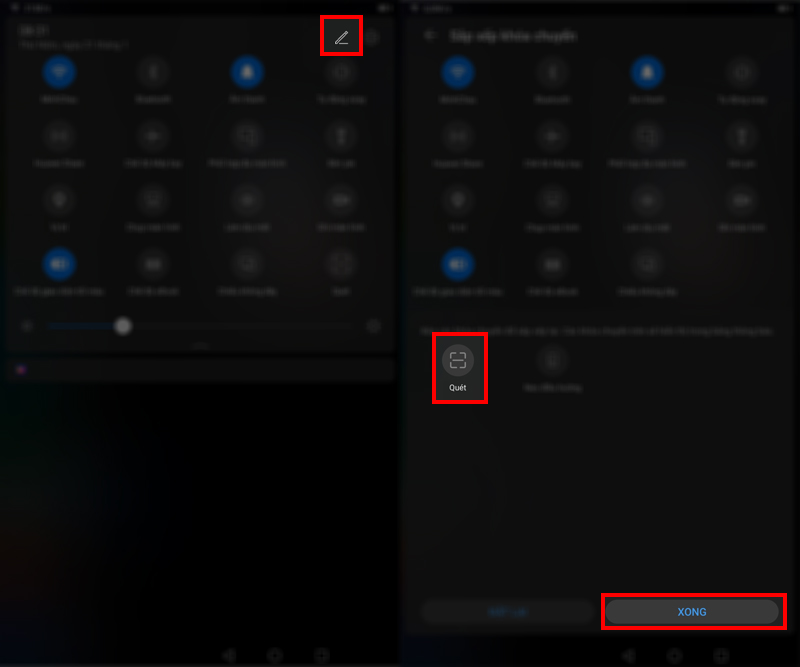
Khi sử dụng thì bạn chỉ cần kéo bảng công cụ ở thanh thông báo xuống chọn vào Quét, chỉnh mục đích mà bạn muốn quét để đưa ra kết quả. Tiếp theo, đưa camera hướng đến vật bạn muốn quét và chờ kết quả thôi.
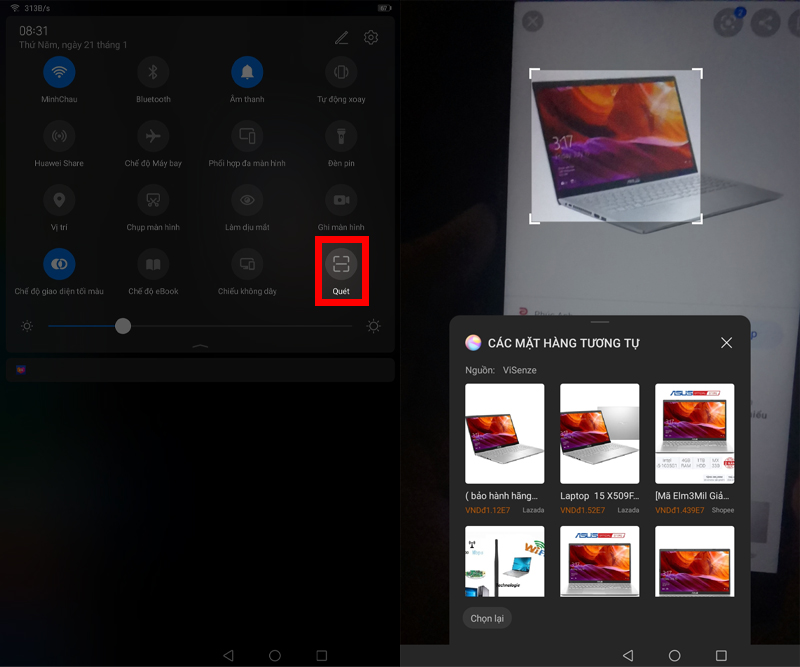
3. Chức năng AI Touch
Với AI Touch bạn có thể tìm và mua bất kì một vật nào ở trong bất kì bức ảnh nào của bạn. Chỉ cần mở tấm ảnh đó lên và giữ 2 ngón tay của bạn lên vật mà bạn muốn tìm trong ảnh đó rồi chờ một lát thì kết quả sẽ hiện ra bên dưới cho bạn.
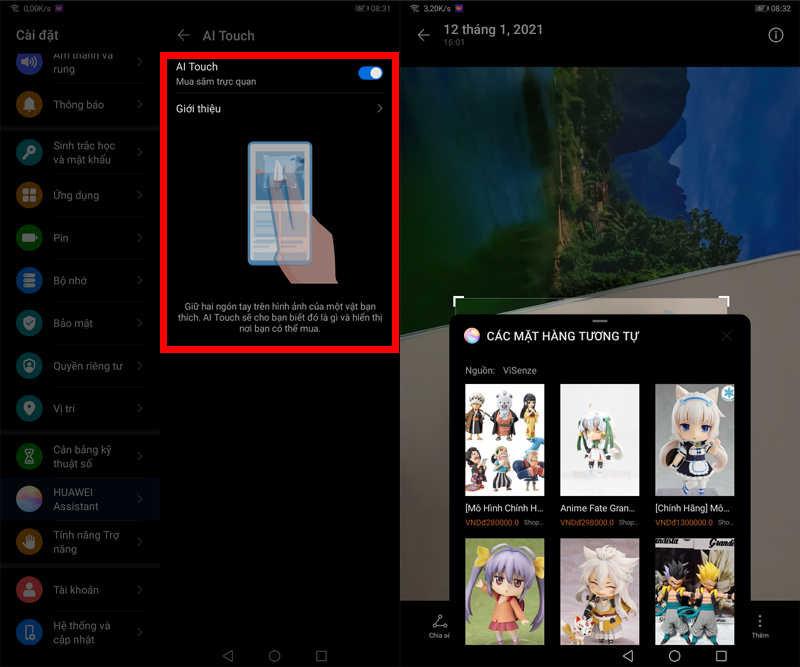
4. Các thao tác nhanh
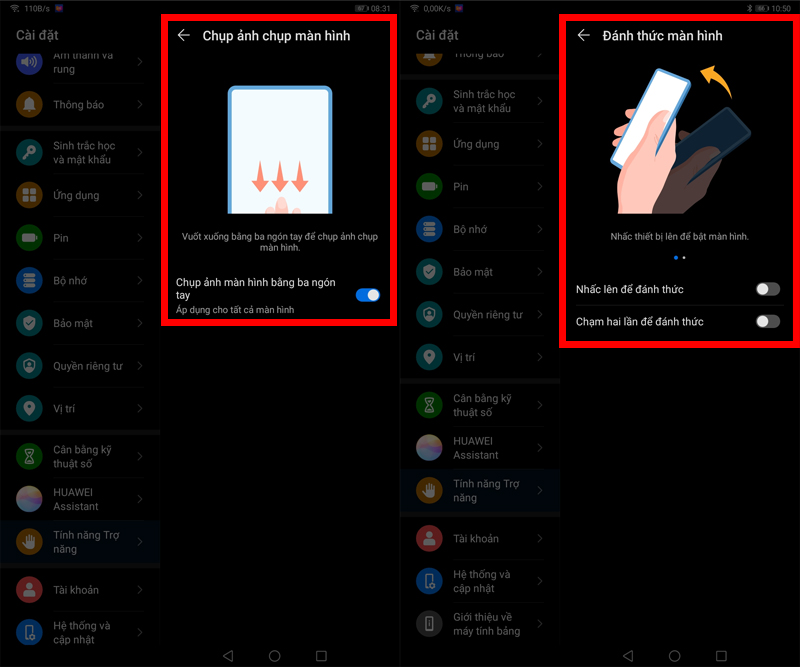
Huawei đã thêm cho chiếc Huawei MatePad một số cử chỉ khá độc đáo và hỗ trợ cực tốt cho người dùng như chụp màn hình bằng 3 ngón tay, đánh thức thiết bị dễ dàng hơn. Bạn có thể vào Cài đặt > Tính năng Trợ năng > Lối tắt & cử chỉ.
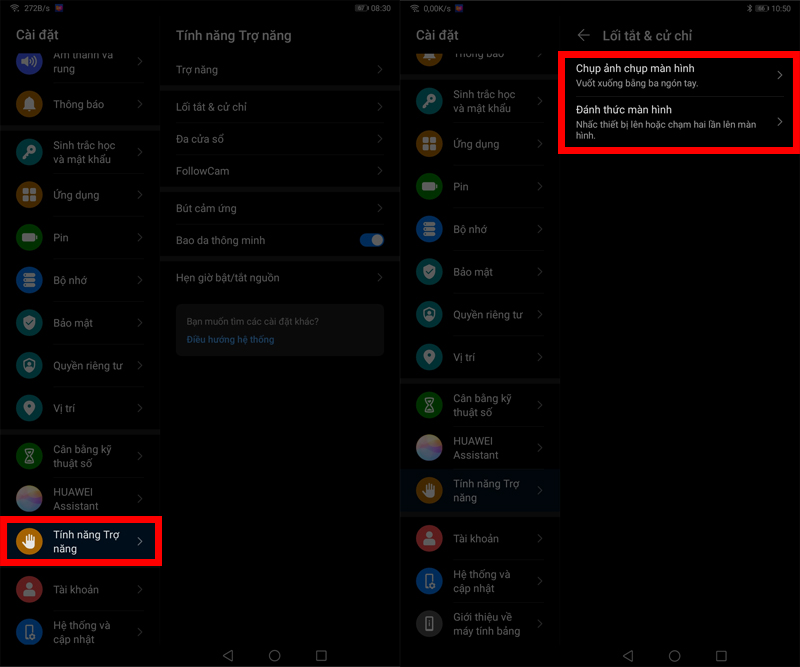
Sau đó bạn có hãy bật hoặc tắt các trợ năng có ngay ở bên phải màn hình. Bạn chỉ cần chọn vào trợ năng đó sẽ có các công tắc để bạn bật hay tắt nó.
5. Tắt bớt các quảng cáo
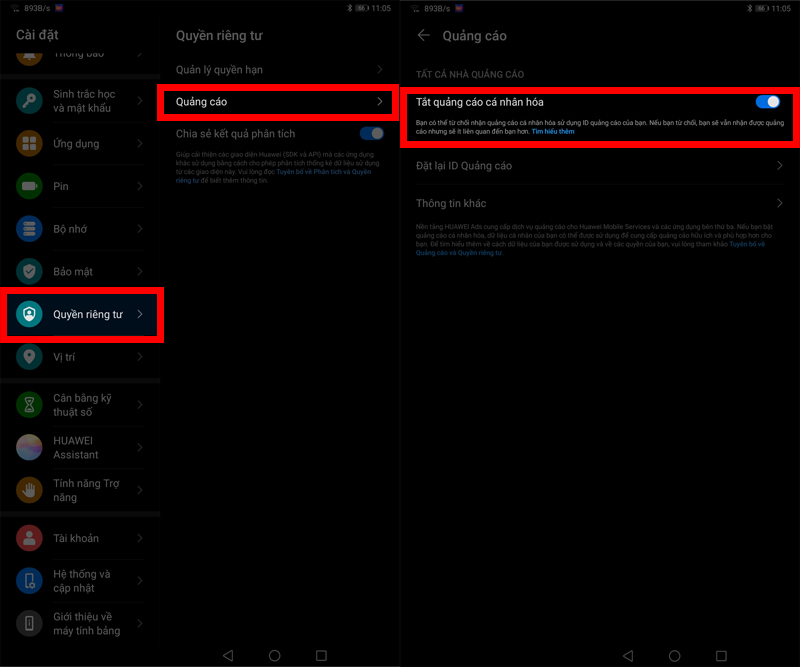
Việc đang sử dụng thiết bị mà quảng cáo đột nhiên xuất hiện và che mất đi một phần màn hình của bạn thật là khó chịu phải không? Và Huawei đã cho chúng ta khả năng tắt bớt chúng đi cho chúng ta đỡ phiền. Bằng cách vào mục Cài đặt > Quyền riêng tư > Quảng cáo > Tắt quảng cáo cá nhân hóa bạn hãy bật nó lên nhé.
6. Sử dụng chế độ đa cửa sổ
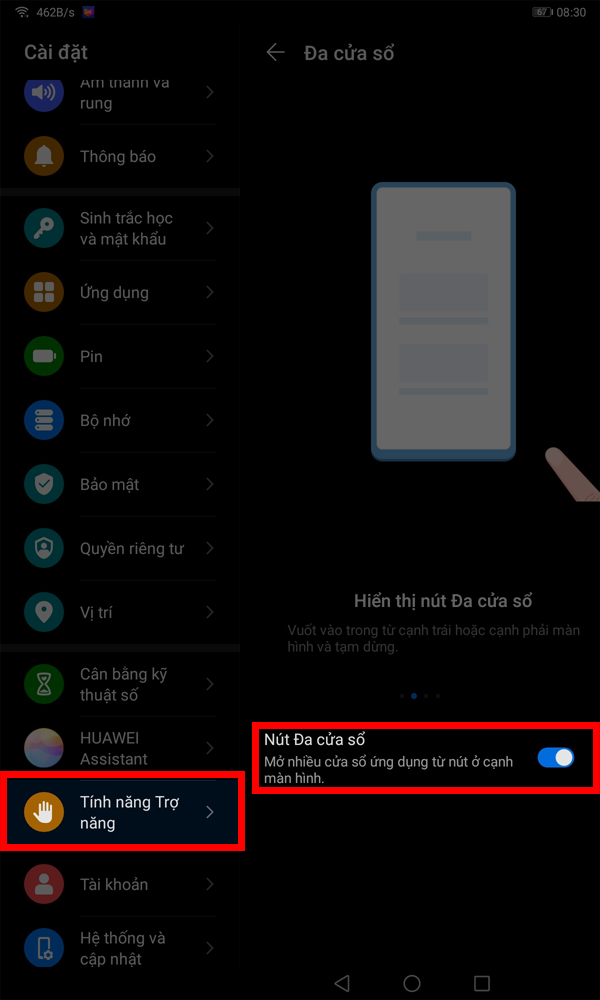
Bạn có thể sử dụng 2 ứng dụng khác nhau cũng một lúc trên một màn hình của chiếc Huawei MatePad này bằng tính năng đa của sổ. Đầu tiên, bạn hãy vào Cài đặt > Tính năng Trợ năng > Đa cửa sổ và bật nó lên nhé.
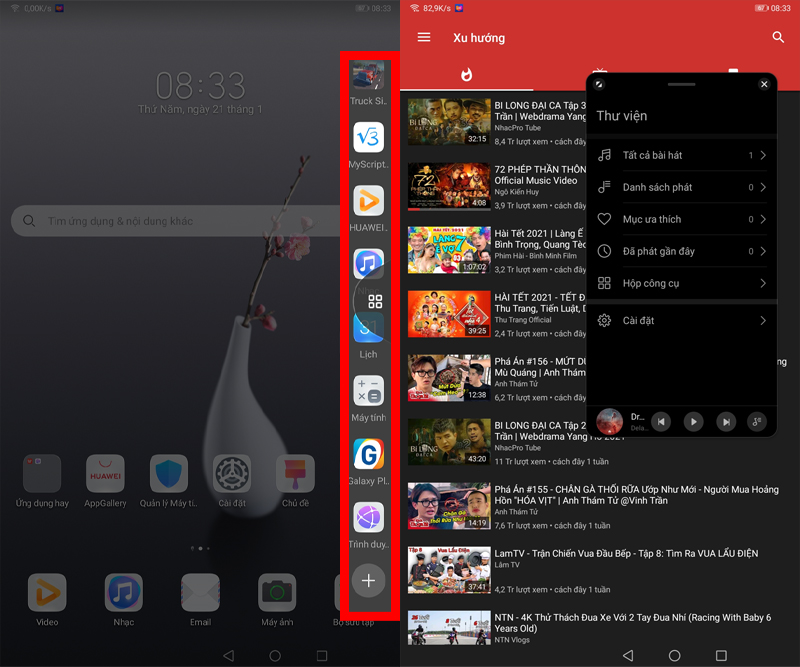
Để sử dụng tính năng này bạn cần vuốt từ 2 cạnh 2 bên và giữu một lát để hiển thị các ứng dụng được hỗ trợ sử dụng đa màn hình, bạn có thể chọn vào nó để sử dụng nó ở chế độ cửa sổ bên trên một ứng dụng nền khác hay chọn và giữ vào ứng dụng để sử dụng chế độ chia đôi màn hình đó nha. Lưu ý một chút với chế độ chia đôi màn hình thì buộc 2 ứng dụng bạn đang dùng phải hỗ trợ chế độ này nhé.
Chúc các bạn có trải nghiệm thật tuyệt vời với chiếc máy tính bảng của mình. Và hãy nói cho mình biết những mẹo hay ho khác dưới phần bình luận, cũng đừng quên chia sẻ bài viết đến mọi người nhé.
Xem thêm:
- Trên tay bộ đôi máy tính bảng Huawei MatePad và Huawei MatePad T 10S: Màn hình loa, loa Harman Kardon cho âm thanh sống động, giá hấp dẫn
- 5 mẹo nhất định phải biết để bạn sử dụng smartphone Samsung Pro hơn trong mắt mọi người
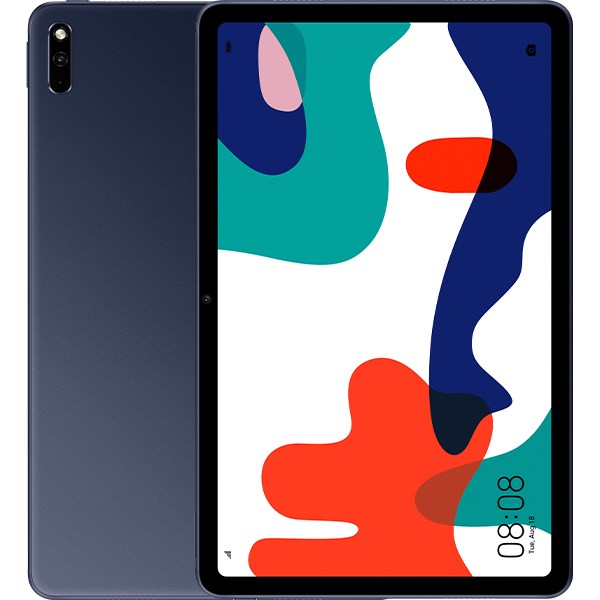
Không kinh doanh
Xem đặc điểm nổi bật
- Chip Kirin 810
- RAM 4 GB
- Dung lượng 64 GB
- Pin 7250 mAh, Sạc 10 W
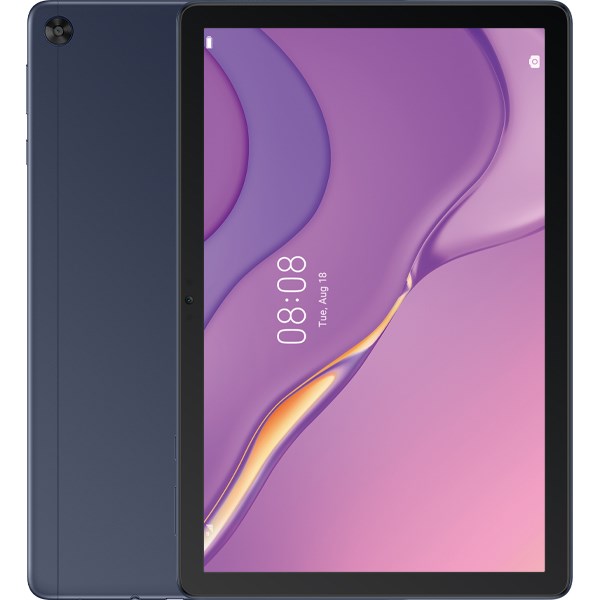
Không kinh doanh
Xem đặc điểm nổi bật
- Chip Kirin 710A
- RAM 3 GB
- Dung lượng 64 GB
- Hỗ trợ 4G, Có nghe gọi
- Pin 5100 mAh, Sạc 10 W



ĐĂNG NHẬP
Hãy đăng nhập để comment, theo dõi các hồ sơ cá nhân và sử dụng dịch vụ nâng cao khác trên trang Tin Công Nghệ của
Thế Giới Di Động
Tất cả thông tin người dùng được bảo mật theo quy định của pháp luật Việt Nam. Khi bạn đăng nhập, bạn đồng ý với Các điều khoản sử dụng và Thoả thuận về cung cấp và sử dụng Mạng Xã Hội.