


































 Xóa địa chỉ

7 mẹo khắc phục lỗi máy tính không thể kết nối wifi
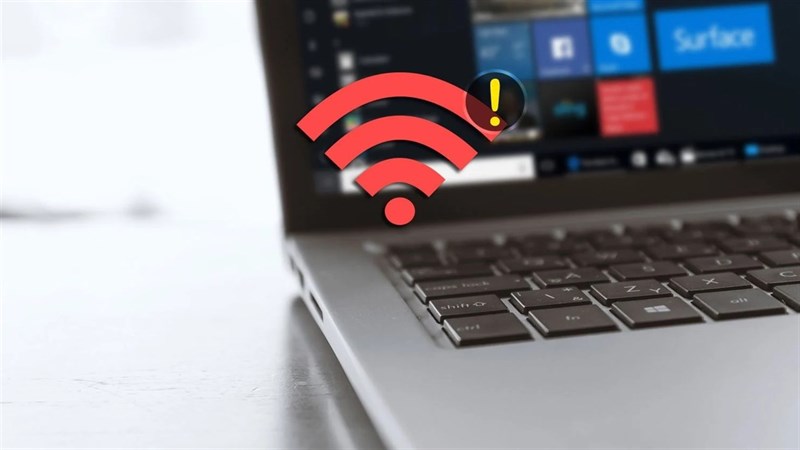
Máy tính là công cụ hoạt động hằng ngày mà bạn dùng để làm việc cũng như giải trí. Tuy nhiên, sẽ có lúc chúng sẽ phát sinh ra những lỗi khá là khó chịu như việc không thể kết nối internet. Vì thế, hôm nay mình sẽ hướng dẫn bạn các cách khắc phục khi máy tính không thể kết nối internet nhé.
1. Kiểm tra nguồn điện và Internet
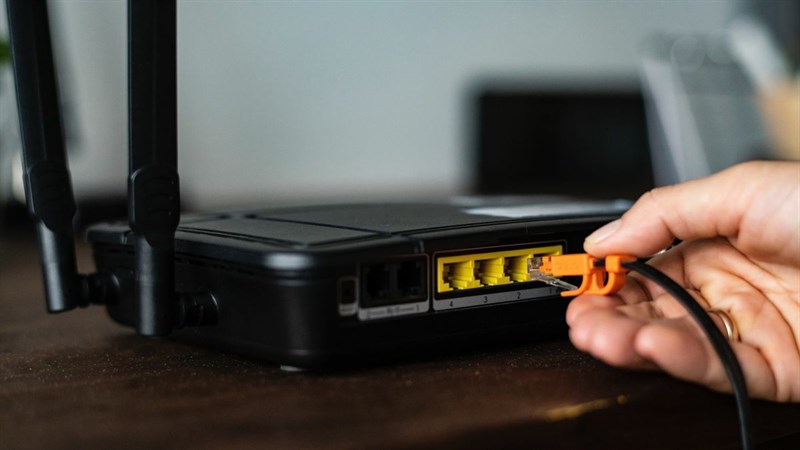
Việc sử dụng lâu dài mà không tháo dây nguồn của Router ra cũng khiến những thiết bị này dính bụi dày đặc, dòng điện thiếu ổn định và mạng chập chờn. Ngoài ra bạn nên kiểm tra dây Internet xem sợi dây có được cắm chặt vào thiết bị không nhé.
2. Khởi động lại Router
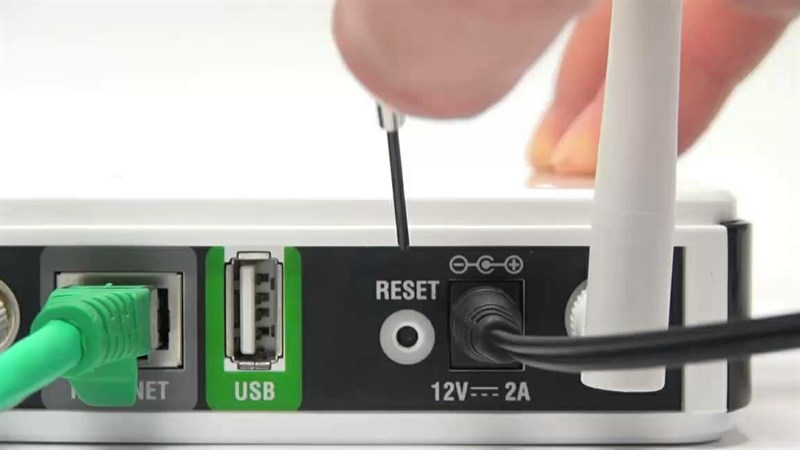
Đây là cách hết sức đơn giản để giải tỏa nhiệt lượng cho Router cũng như tăng tốc cho Router mạnh và ổn định hơn trước. Bạn lật mặt sau của chiếc Router ra sẽ thấy nút nguồn to và nhô ra, tiếp theo bạn ấn vào đấy Router sẽ tắt và bạn để đó từ 30 giây đến 1 phút hãy khởi động lại thiết bị.
Nếu vẫn chưa có tín hiệu mạnh hơn thì bạn hãy thử cách điện thoại lên nhà cung cấp mạng của bạn bằng số điện thoại bạn đăng kí (thường là số điện thoại được in trên Router).
Cuối cùng là Reset lại Wifi để thiết bị được trả về trạng thái ban đầu. Bạn tìm kiếm cái nút tròn nhỏ có lỗ màu đen ở giữa nhé. Sau đó, lấy một vật nhỏ đè giữ trong 30s là Router của bạn sẽ được Reset.
3. Quên mạng Wifi trên máy tính
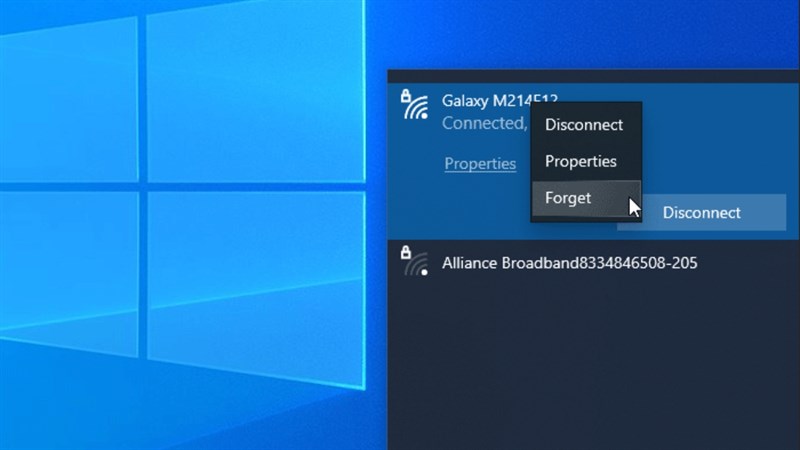
Cách này rất dễ làm và có thể giúp bạn hiệu quả vì phần mềm cũng rất thường hay gặp lỗi. Bạn chọn vào biểu tượng Wifi dưới Taskbar. Sau đó, tìm đến địa chỉ Wifi nhà bạn và phải chuột vào. Cuối cùng là chọn Forget là xong.
4. Dùng công cụ sửa lỗi của chính Windows
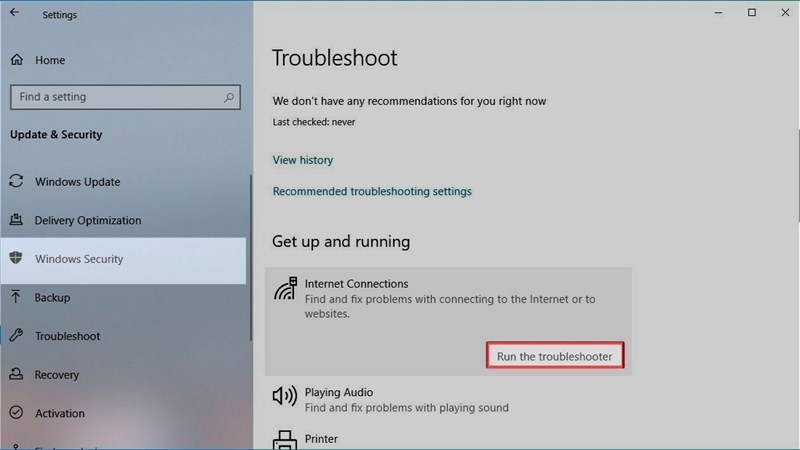
Đây là một tính năng khá thú vị của hệ điều hành này trên máy tính. Với khả năng tự nhận ra lỗi và sửa chữa lại là một tính năng rất hữu ích và được rất nhiều người sử dụng. Để bật tính năng này bạn truy cập theo đường dẫn trong phần Cài Đặt > Update & Security > Troubleshoot > Additional troubleshooters - Incoming Connections > Run the troubleshooter.
Sau đó làm theo hướng dẫn của Windows để hoàn tất nhé.
5. Tắt tường lửa trên Windows
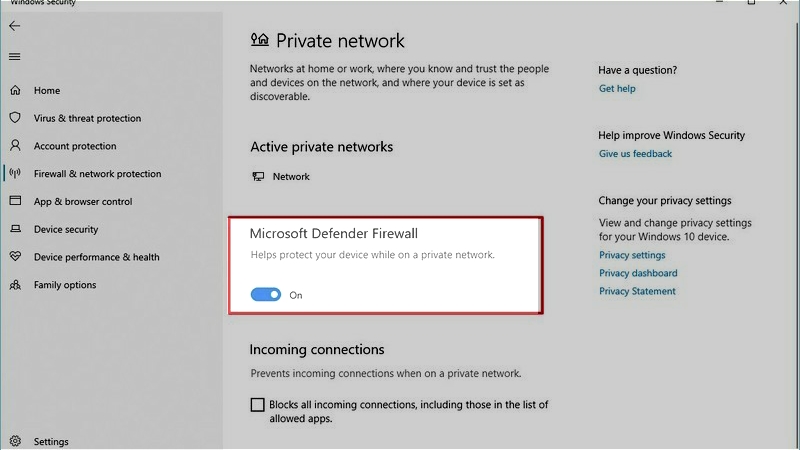
Đây là một tính năng ngăn chặn các trang Web xấu cũng như sự xâm nhập của Virus vào chiếc máy tính của bạn. Tuy nhiên, đôi khi sự hiểu lầm cũng khiến tính năng này ngăn chặn bạn truy cập vào Internet. Hãy truy cập theo đường dẫn để tắt nó đi nhé: Settings > Windows Security > Firewall & network protection > Private network. Sau đó tắt tùy chọn Microsoft Defender Firewall.
Hãy thử mở trình duyệt và xem có vào được Internet chưa nhé.
6. Update Driver mới nhất cho máy tính
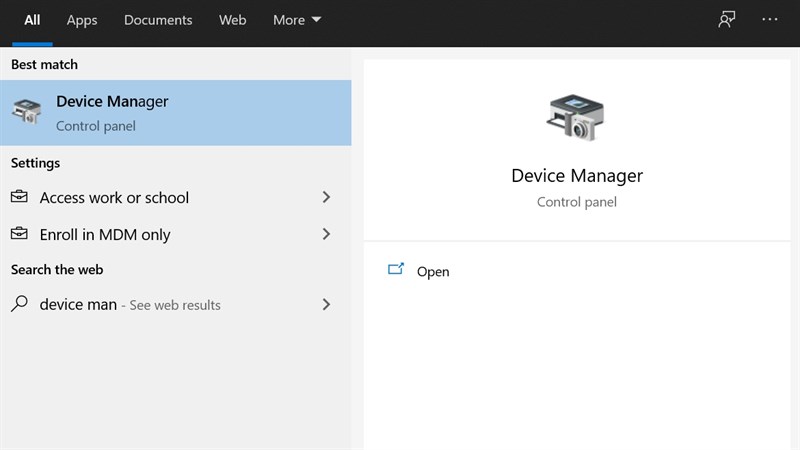
Khi Driver của bạn quá cũ cũng là nguyên nhân dẫn đến chiếc máy tính của bạn chập chờn khi truy cập vào Internet. Hãy mở Device Manager bằng cách nhập tên ứng dụng trên thanh tìm kiếm của Windows trên màn hình.
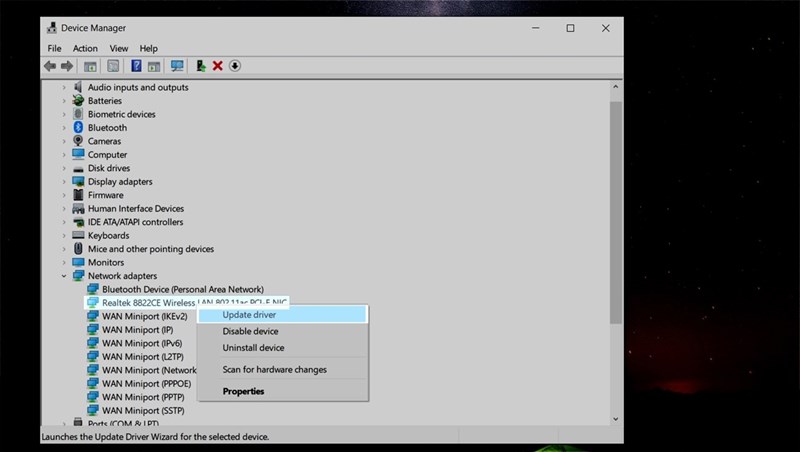
Sau đó chọn Driver Internet bạn muốn Update như trong ảnh.
7. Tắt các phần mềm diệt Virus bên thứ 3
Nếu bạn là một người dùng phổ thông thì phần mềm diệt virus bên thứ 3 này cũng không cần thiết vì Windows Defender trên máy tính cũng đủ sức bảo vệ bạn rồi đó. Hãy tắt các phần mềm này đi vì đôi khi chúng hiểu lầm sẽ khiến bạn không thể truy cập Internet được.
Như vậy mình đã đem tới các bạn những cách khắc phục khi Internet bị chập chờn rồi đấy. Nếu bạn có cách nào hay hơn hãy để lại bình luận bên dưới để chia sẻ với mọi người nhé. Còn nếu thấy bài viết hữu ích cho mình xin một like và một share. Rất cảm ơn các bạn đã xem bài viết.
Xem thêm:
- Người xài Android lâu năm cũng chưa chắc biết 8 tính năng cực hay này
- 6 tính năng cực hay khi nghe nhạc trên Spotify sẽ khiến bạn 'mê mệt'








ĐĂNG NHẬP
Hãy đăng nhập để comment, theo dõi các hồ sơ cá nhân và sử dụng dịch vụ nâng cao khác trên trang Tin Công Nghệ của
Thế Giới Di Động
Tất cả thông tin người dùng được bảo mật theo quy định của pháp luật Việt Nam. Khi bạn đăng nhập, bạn đồng ý với Các điều khoản sử dụng và Thoả thuận về cung cấp và sử dụng Mạng Xã Hội.