






















































 Xóa địa chỉ

6 cách khắc phục realme lỗi không kết nối được Wi-Fi siêu hiệu quả dành cho bạn
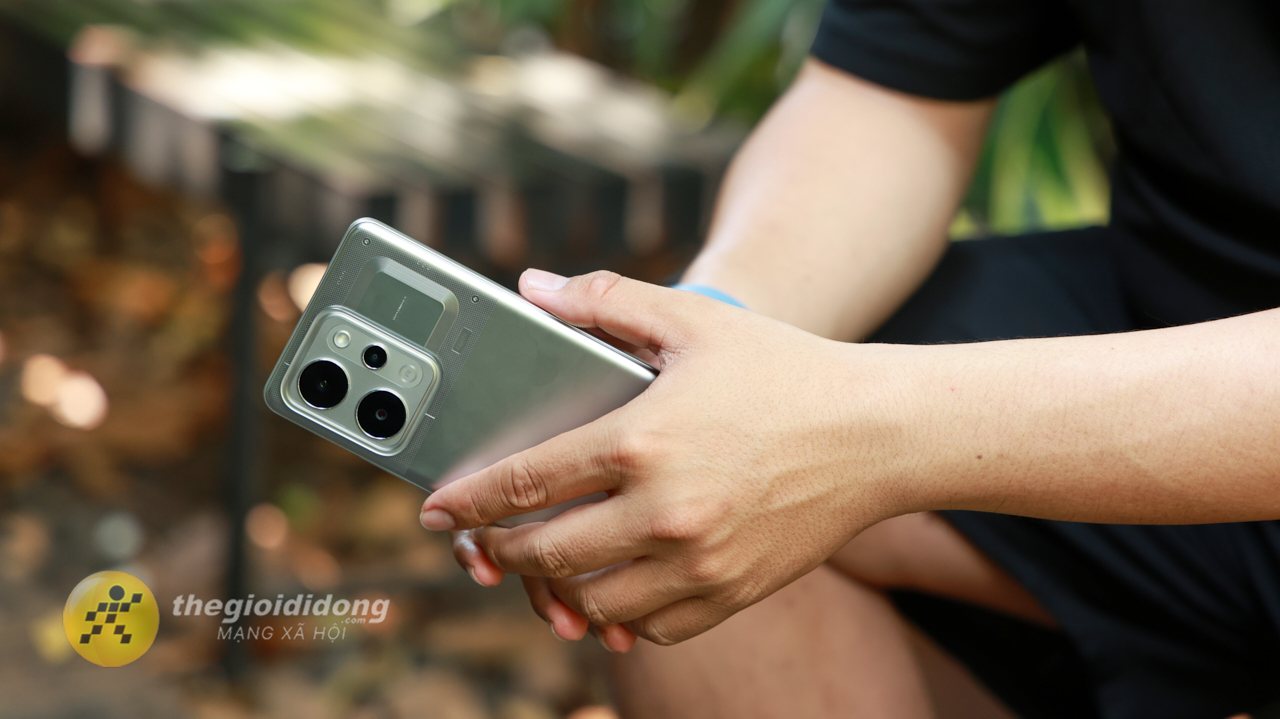
Kết nối Wi-Fi ổn định là yếu tố quan trọng giúp điện thoại hoạt động mượt mà trong học tập, làm việc và giải trí. Tuy nhiên, tình trạng realme lỗi không kết nối được Wi-Fi đôi khi vẫn xảy ra, gây gián đoạn trải nghiệm sử dụng. Dưới đây là 6 cách khắc phục realme lỗi không kết nối được Wi-Fi để bạn xử lý nhanh chóng và hiệu quả. Nhấc điện thoại relame lên thực hiện cùng mình nhé.
1. Dấu hiệu nhận biết realme lỗi không kết nối được Wi-Fi
Dấu hiệu nhận biết realme lỗi không kết nối được Wi-Fi thường khá rõ ràng trong quá trình sử dụng hằng ngày. Điện thoại có thể không bắt được Wi-Fi dù đã bật kết nối, hoặc vẫn hiển thị có mạng nhưng lại không truy cập được internet.

Ngoài ra, tình trạng Wi-Fi chập chờn, thường xuyên bị ngắt kết nối cũng là dấu hiệu phổ biến khiến trải nghiệm bị gián đoạn. Trong một số trường hợp, máy còn hiển thị trạng thái đã lưu nhưng không thể kết nối, cho thấy có vấn đề trong quá trình thiết lập mạng trên thiết bị.
2. Nguyên nhân khiến realme không kết nối được Wi-Fi
Nguyên nhân khiến realme không kết nối được Wi-Fi có thể đến từ cả thiết bị lẫn mạng sử dụng. Đầu tiên, mạng Wi-Fi bị lỗi hoặc modem gặp sự cố sẽ khiến điện thoại không thể truy cập internet dù vẫn hiển thị kết nối.
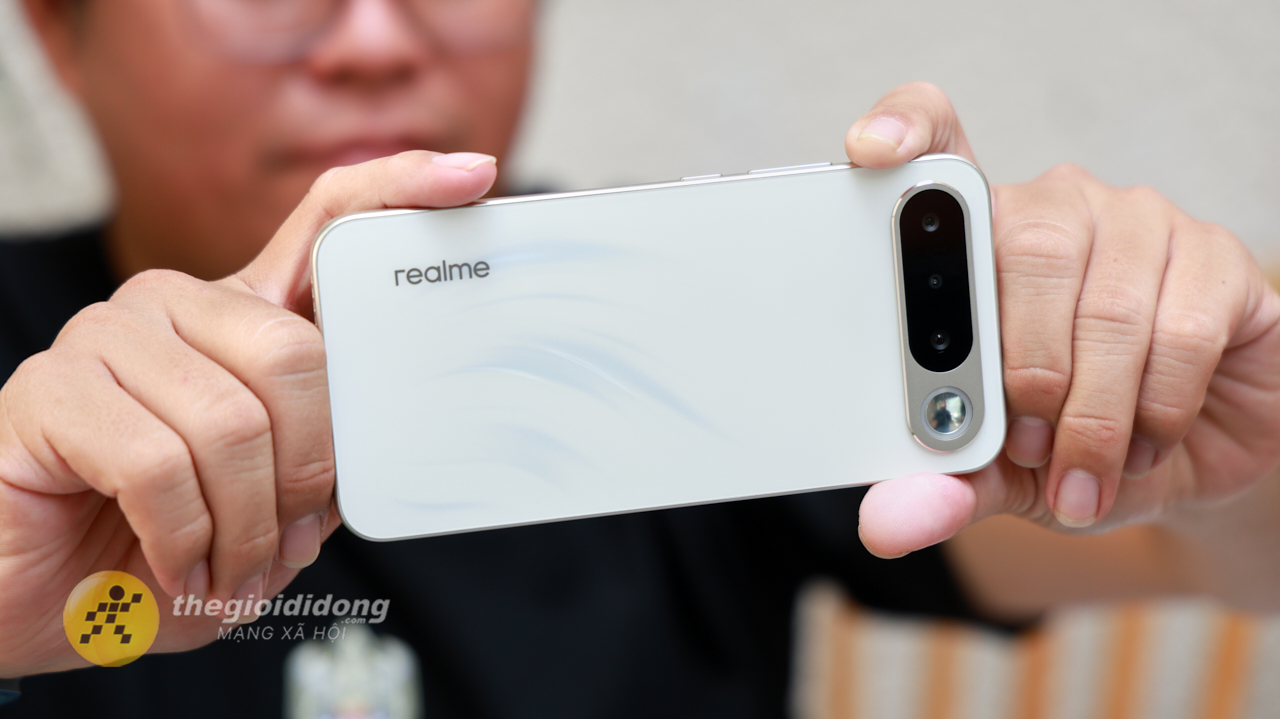
Ngoài ra, việc nhập sai mật khẩu Wi-Fi cũng là nguyên nhân phổ biến khiến máy không thể kết nối thành công. Một số trường hợp khác xuất phát từ xung đột phần mềm trên điện thoại, khiến quá trình nhận và duy trì kết nối bị gián đoạn.
Bên cạnh đó, cài đặt mạng bị lỗi hoặc thay đổi không phù hợp cũng ảnh hưởng trực tiếp đến khả năng kết nối Wi-Fi. Cuối cùng, hệ điều hành bị bug cũng có thể gây ra lỗi này, đặc biệt sau khi cập nhật phần mềm.
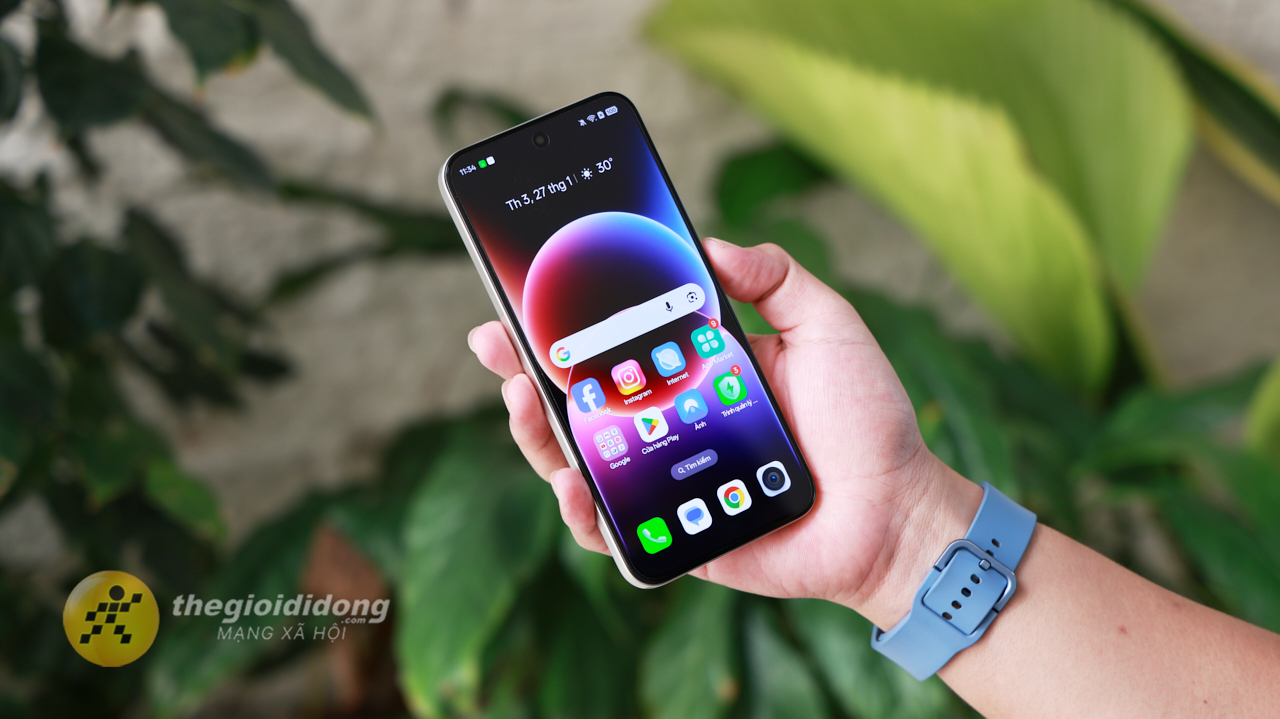
3. Cách khắc phục realme lỗi không kết nối được Wi-Fi
Khi gặp tình trạng realme không kết nối được Wi-Fi, quá trình sử dụng điện thoại sẽ bị gián đoạn, ảnh hưởng đến việc học tập, làm việc và giải trí hằng ngày. Lỗi này có thể xuất phát từ nhiều nguyên nhân khác nhau. Tuy nhiên, bạn hoàn toàn có thể khắc phục nhanh chóng nếu áp dụng đúng cách. Dưới đây là hướng dẫn chi tiết giúp bạn xử lý lỗi hiệu quả.

3.1 Khởi động lại điện thoại realme
Khởi động lại điện thoại realme là cách đơn giản nhưng mang lại hiệu quả cao khi gặp lỗi Wi-Fi. Khi bạn tắt nguồn và bật lại thiết bị, hệ thống sẽ được làm mới, giúp loại bỏ các xung đột phần mềm tạm thời đang ảnh hưởng đến kết nối mạng.

Đồng thời, thao tác này cũng giúp điện thoại thiết lập lại các kết nối không dây, từ đó cải thiện tình trạng Wi-Fi chập chờn hoặc không truy cập được internet. Bạn nên thử thực hiện trước khi áp dụng các phương pháp phức tạp hơn để tiết kiệm thời gian và công sức.
3.2 Quên mạng Wi-Fi và kết nối lại
Để khắc phục lỗi Wi-Fi trên điện thoại realme, bạn có thể thử quên mạng và kết nối lại để làm mới thiết lập. Bạn hãy vào Cài đặt > Chọn đến mục Wi-Fi > Chọn mạng đang kết nối > Nhấn Quên mạng, sau đó tiến hành kết nối lại từ đầu bằng cách nhập đúng mật khẩu.
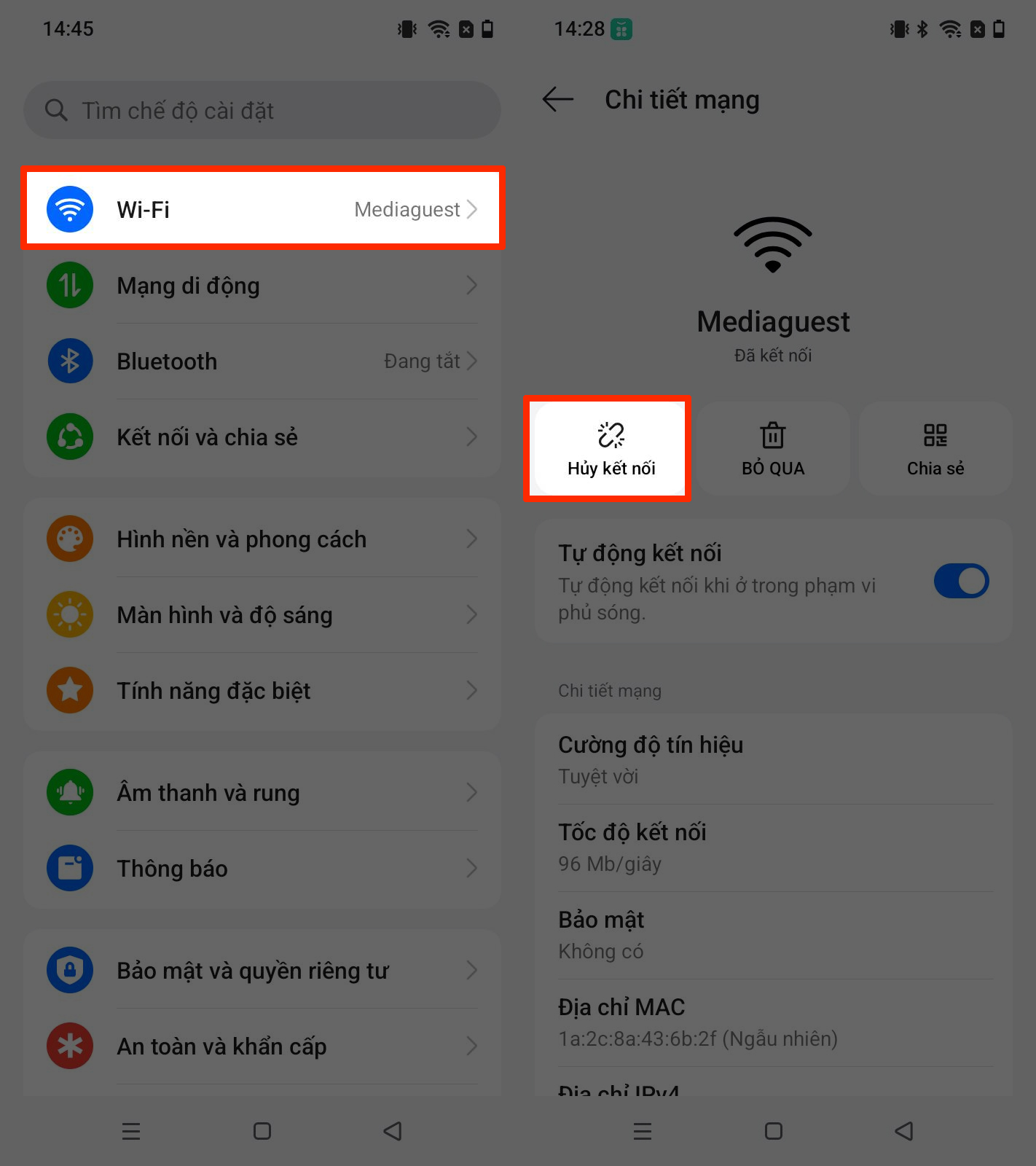
Cách này giúp loại bỏ các lỗi cấu hình cũ và thiết lập lại kết nối ổn định hơn, đặc biệt hiệu quả khi gặp tình trạng báo đã lưu nhưng không vào được Internet.
3.3 Đặt lại cài đặt mạng
Bạn cũng có thể đặt lại cài đặt mạng để khắc phục lỗi Wi-Fi trên điện thoại realme một cách hiệu quả. Hãy vào Hệ thống và cập nhật > Chọn đến mục Đặt lại điện thoại > Nhấn vào Đặt lại cài đặt mạng > Xác nhận để tiến hành.
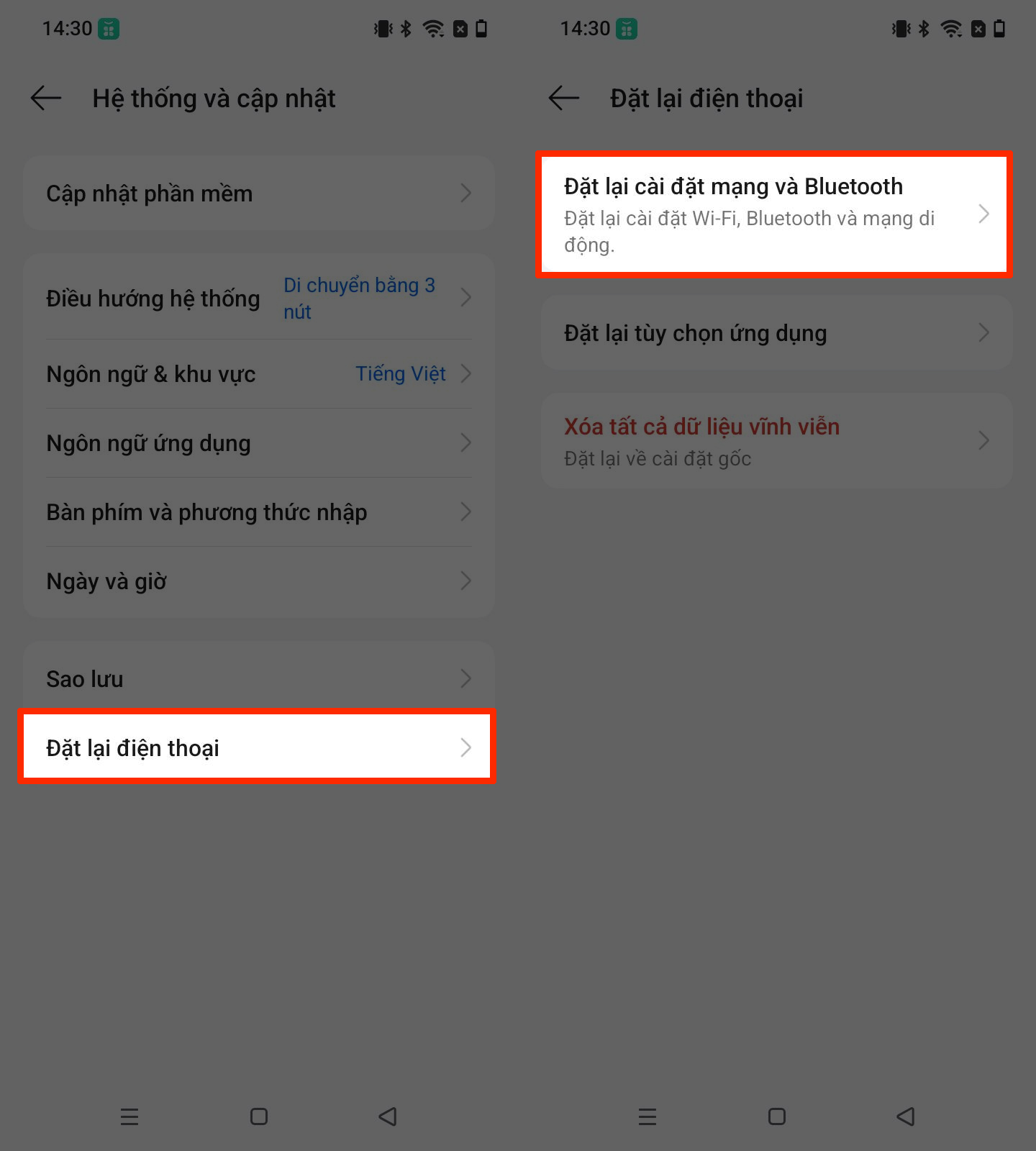
Thao tác này sẽ đưa toàn bộ thiết lập Wi-Fi, dữ liệu di động và Bluetooth về trạng thái ban đầu, giúp loại bỏ các lỗi cấu hình gây ảnh hưởng đến kết nối. Sau khi hoàn tất, bạn chỉ cần kết nối lại Wi-Fi như bình thường để sử dụng.
3.4 Kiểm tra modem Wi-Fi
Đừng bỏ qua việc kiểm tra modem Wi-Fi khi gặp lỗi kết nối trên điện thoại realme. Bạn hãy thử khởi động lại modem bằng cách tắt nguồn, chờ khoảng 1 đến 2 phút rồi bật lại để làm mới đường truyền mạng.

Ngoài ra, hãy kiểm tra xem modem có hoạt động ổn định hay không, dây cáp có bị lỏng hoặc đứt không. Thao tác này giúp đảm bảo nguồn mạng hoạt động bình thường, từ đó cải thiện tình trạng không kết nối được Wi-Fi trên điện thoại.
3.5 Cập nhật phần mềm mới nhất
Ngoài những cách trên ra, bạn cũng nên kiểm tra và cập nhật phần mềm trên điện thoại realme của mình xem sao nhé. Hãy vào Hệ thống và cập nhật > Chọn đến mục Cập nhật phần mềm > Nhấn kiểm tra bản cập nhật mới và tiến hành tải về nếu có.
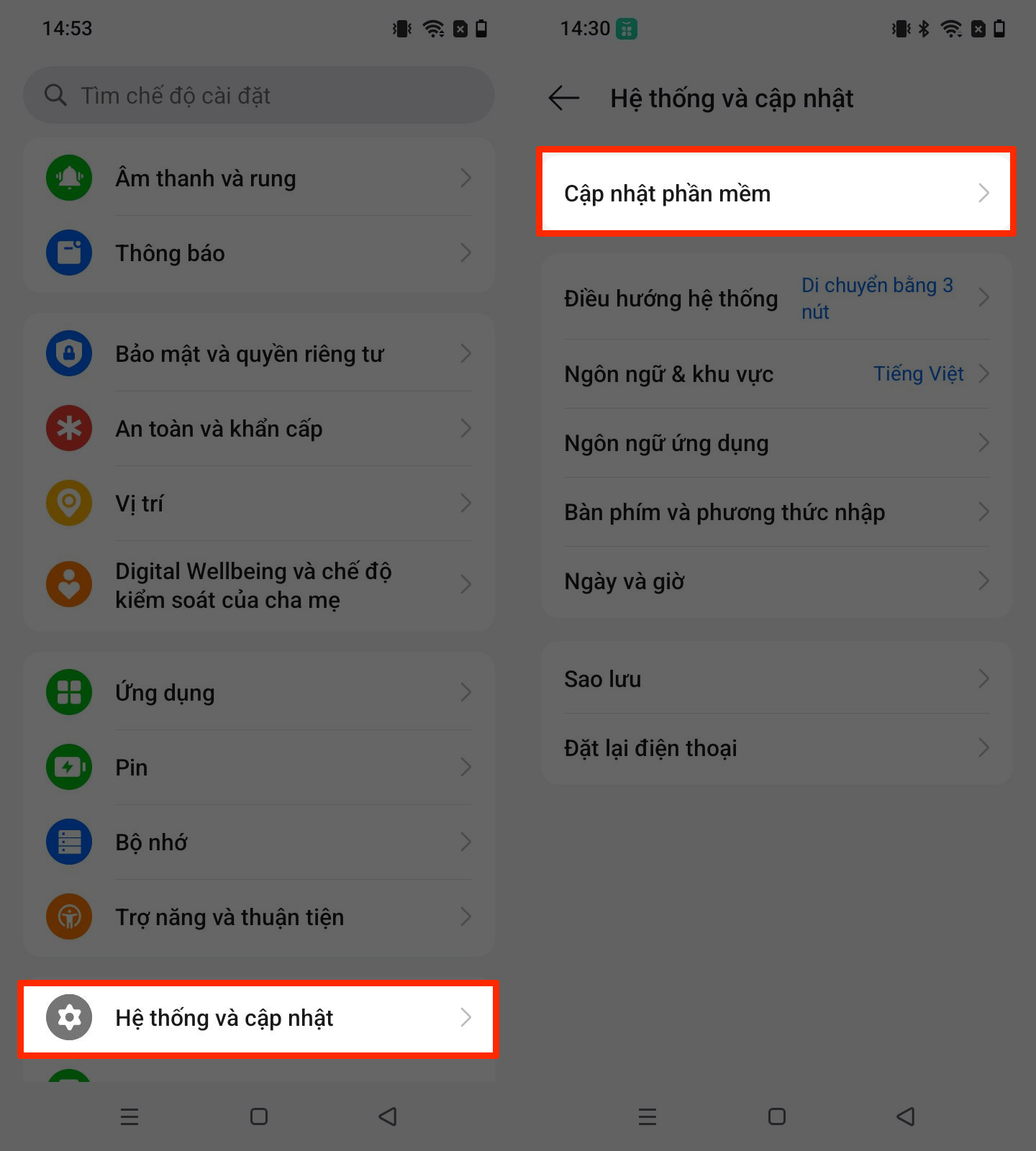
Việc cập nhật sẽ giúp sửa các lỗi còn tồn tại, cải thiện độ ổn định và khả năng kết nối Wi-Fi trên thiết bị, đặc biệt hiệu quả khi lỗi xuất hiện sau một thời gian sử dụng.
3.6 Kiểm tra chế độ tiết kiệm pin
Bạn cũng nên kiểm tra chế độ tiết kiệm pin trên điện thoại realme vì tính năng này có thể hạn chế các kết nối nền, bao gồm cả Wi-Fi. Hãy vào Cài đặt > Chọn đến mục Pin > Nhấn vào Chế độ tiết kiệm pin và tắt nếu đang bật.
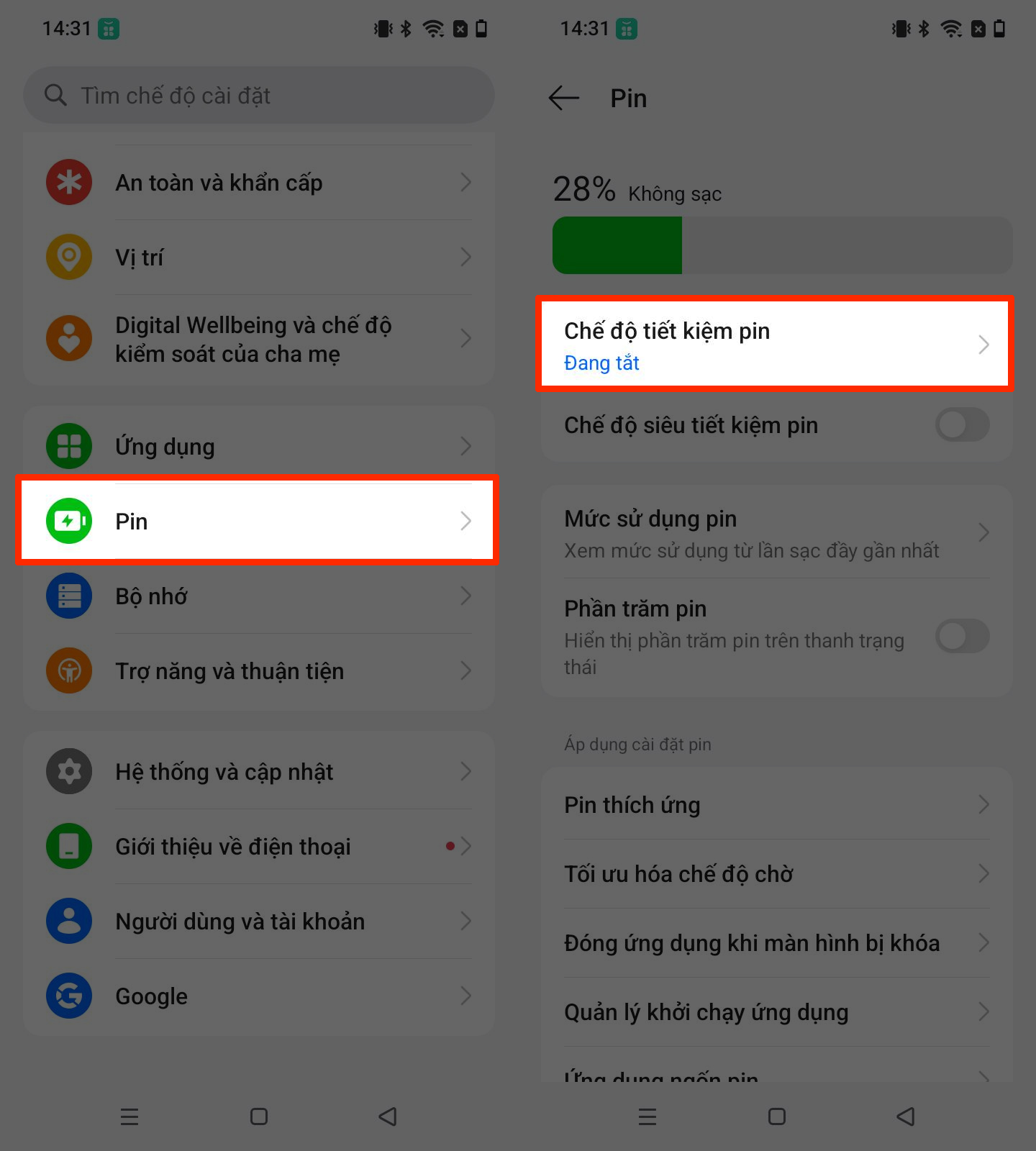
Sau khi tắt, thiết bị sẽ hoạt động đầy đủ hiệu năng hơn, giúp cải thiện khả năng kết nối mạng và giảm tình trạng Wi-Fi bị gián đoạn.

Trên đây là 6 cách khắc phục realme lỗi không kết nối được Wi-Fi mà bạn có thể áp dụng để xử lý nhanh tình trạng này trên điện thoại của mình. Hy vọng những chia sẻ này sẽ giúp bạn kết nối mạng ổn định hơn và sử dụng thiết bị mượt mà mỗi ngày. Cảm ơn bạn đã theo dõi bài viết này, nếu thấy hay hãy like và share để ủng hộ mình nha.
Hiện tại, Thế Giới Di Động đang kinh doanh rất nhiều dòng điện thoại realme, từ những mẫu pin trâu dùng lâu đến các sản phẩm chụp ảnh đẹp, hiệu năng ổn định. Mỗi dòng máy đều được tối ưu để phù hợp với nhiều nhu cầu khác nhau như học tập, làm việc hay giải trí. Nhấn ngay nút cam bên dưới để tham khảo và chọn mua điện thoại realme phù hợp với bạn nhé!
Xem thêm:
- Trên tay realme Note 80: Điện thoại giá rẻ với viên pin 6.300 mAh
- Cách bật bong bóng chat trên realme Note 80 nhanh gọn dễ làm





ĐĂNG NHẬP
Hãy đăng nhập để comment, theo dõi các hồ sơ cá nhân và sử dụng dịch vụ nâng cao khác trên trang Tin Công Nghệ của
Thế Giới Di Động
Tất cả thông tin người dùng được bảo mật theo quy định của pháp luật Việt Nam. Khi bạn đăng nhập, bạn đồng ý với Các điều khoản sử dụng và Thoả thuận về cung cấp và sử dụng Mạng Xã Hội.