






















































 Xóa địa chỉ

Mách bạn cách kiểm tra độ chai pin của Laptop không cần tải phần mềm khác 2024
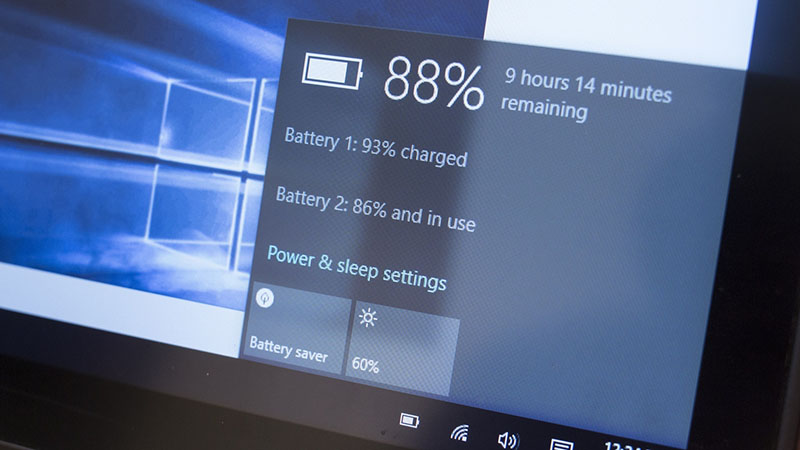
Hiện nay có khá nhiều phần mềm kiểm tra độ chai pin của laptop nhưng trong số chúng không rõ nguồn gốc, có thể chứa virus hoặc là phần mềm gián điệp,... Nhằm giúp các bạn tránh được những tình trạng này, mình đã tìm ra cách kiểm tra độ chai pin mà không cần dùng bất cứ phần mềm nào nhưng độ chính xác cực kỳ cao. Và bài viết sau đây mình sẽ hướng dẫn các bạn cách kiểm tra độ chai pin của laptop cực kỳ nhanh chóng và chính xác nhưng không cần dùng thêm phần mềm thứ ba chi cho phức tạp nhé!
Cách kiểm tra độ chai pin của laptop
Việc kiểm tra độ chai pin là cần thiết cho mọi dòng máy – từ laptop gaming hiệu suất cao, laptop đồ họa chuyên dụng đến laptop văn phòng sử dụng hằng ngày. Thay vì cài thêm phần mềm bên ngoài, bạn hoàn toàn có thể kiểm tra tình trạng pin bằng công cụ có sẵn trên Windows, vừa nhanh chóng lại an toàn cho hệ thống.
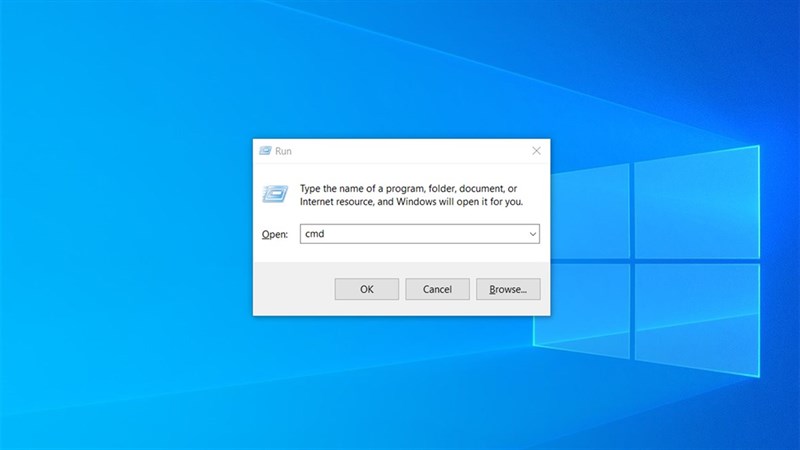
Để kiểm tra độ chai pin của laptop bạn sẽ dùng công cụ Command Prompt có sẵn trên Windows 10. Để mở công cụ này lên bạn nhấn tổ hợp phím Windows + R > Nhập cmd. Cách thứ 2 bạn tìm kiếm trên thanh search của Taskbar dòng chữ cmd.
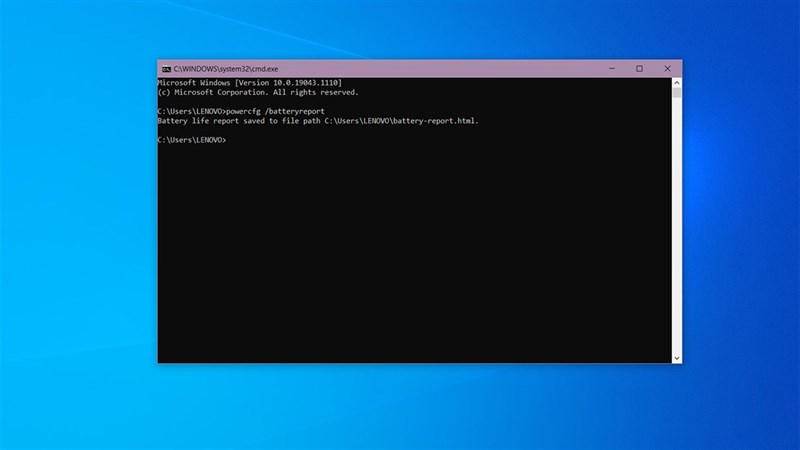
Bước 1: Sau khi mở thành công Cmd thì bạn nhập vào: powercfg /batteryreport rồi nhấn phím Enter. Nếu thấy có dòng Battery life report saved to C:\.... tức là chúng ta đã thành công trong việc trích xuất ra một file báo cáo về tình trạng pin trên laptop.
Bước 2: Bạn truy cập theo đường dẫn sau để đem bản trích xuất ra ngoài: This PC > Ổ đĩa C > User > Tên tài khoản > Tìm File có tên dang: battery-report.html. Sau đó, bạn có thể đem ra màn hình Desktop cho dễ dùng hơn.

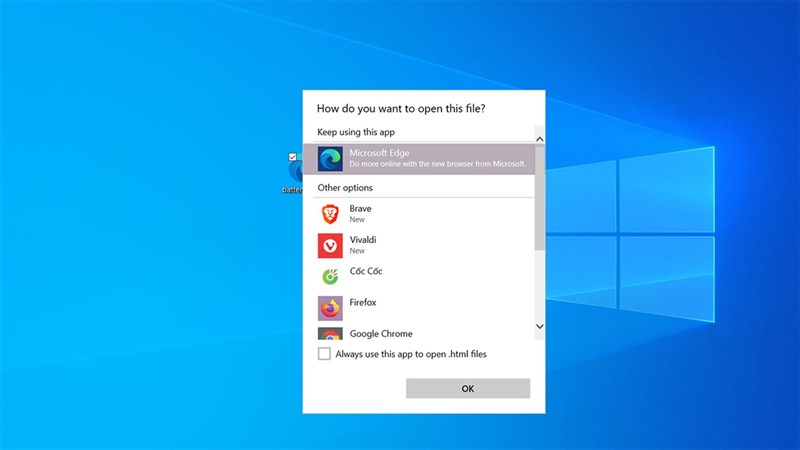
Bước 3: Bạn nháy đúp 2 lần vào file trên và chọn trình duyệt mà bạn muốn hiển thị ở đây mình chọn trình duyệt Egde.
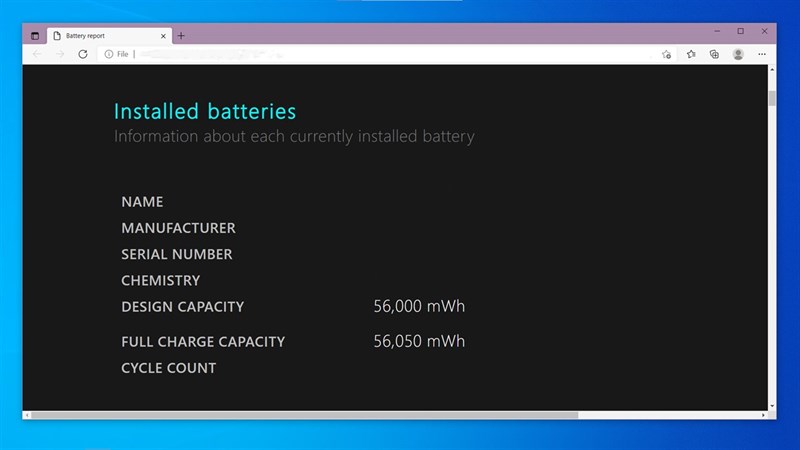
Bước 4: Cuối cùng sau khi mở lên thành công, bạn tìm xuống mục thứ 2 có nội dung như trong hình. Sau đó, bạn tiếp tục nhìn vào hai dòng Design Capacity và Full Charge Capacity nếu chúng không có chênh lệch quá 10.000 mWh thì pin vẫn ổn và bạn chưa cần phải thay.
Chi tiết hơn dòng Design Capacity là dung lượng ban đầu của viên pin. Full Charge Capacity là dung lượng sạc đầy của pin. Từ đây bạn có thể phân tích ra pin đã bị chai bao nhiêu phần trăm nhé. Ở đây, bạn có thể nhận biết rằng mình đã nên tiến hành thay thế pin chưa hoặc đổi pin mới.
Vậy mình đã chia sẻ cách kiểm tra độ chai pin của Laptop. Bạn có thấy mẹo trên hay này hữu ích không? Nếu có thắc mắc gì, các bạn hãy để lại bình luận ngay bên dưới bài viết này!
Dòng balo laptop hiện được nhiều bạn chọn vì thiết kế gọn, đeo lâu vẫn thoải mái và bảo vệ máy tốt. Trong đó balo Targus nổi bật nhờ chất liệu bền, ngăn chống sốc chuẩn, phù hợp mang theo khi đi học hoặc đi làm. Bạn có thể cân nhắc hai lựa chọn này nếu cần một mẫu balo tiện dụng và an toàn cho thiết bị.
Có phải bạn đang tìm một chiếc laptop cấu hình mạnh mẽ để thiết kế đồ họa hay chỉnh ảnh không? Nếu đúng như vậy thì hãy bấm ngay vào nút màu cam bên dưới để có thể tham khảo thêm một số mẫu laptop có cấu hình mạnh mẽ mà Thế Giới Di Động đang kinh doanh và lựa chọn cho mình chiếc laptop phù hợp nhất.
MUA LAPTOP CẤU HÌNH CAO TẠI THẾ GIỚI DI ĐỘNG
Xem thêm:
- Cách cài hình nền tự thay đổi theo thời điểm trong ngày cực độc đáo cho Laptop
- Cách nâng cấp (Update) lên Windows 11 chính thức trên máy tính cho bạn
- Cách xem trực tiếp camera giao thông TP HCM mọi lúc mọi nơi
- 6 cách tra cứu điểm thi THPT Quốc gia 2025 CHÍNH THỨC nhanh nhất




ĐĂNG NHẬP
Hãy đăng nhập để comment, theo dõi các hồ sơ cá nhân và sử dụng dịch vụ nâng cao khác trên trang Tin Công Nghệ của
Thế Giới Di Động
Tất cả thông tin người dùng được bảo mật theo quy định của pháp luật Việt Nam. Khi bạn đăng nhập, bạn đồng ý với Các điều khoản sử dụng và Thoả thuận về cung cấp và sử dụng Mạng Xã Hội.