






































 Xóa địa chỉ

Bật mí với bạn 5 cách dọn dẹp sạch sẽ chiếc Laptop của bạn như máy mới để bắt đầu đón tết nào
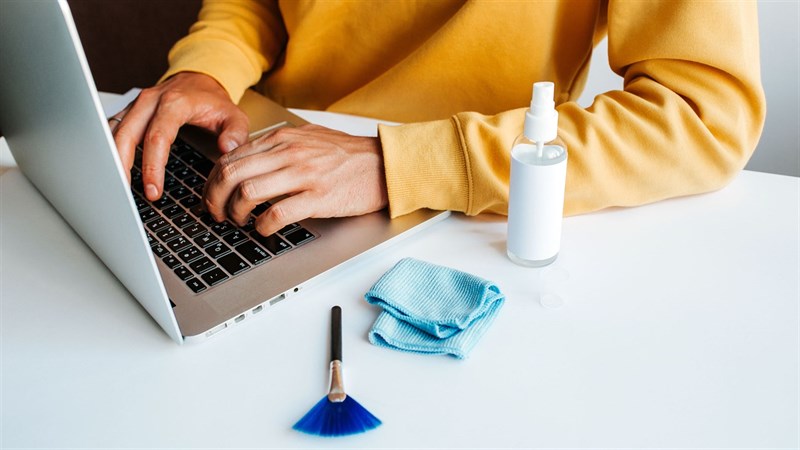
Lại một năm mới đến rồi, bạn đã chuẩn bị sẵn sàng để dọn dẹp các vật dụng của mình chưa. Hôm nay, mình sẽ đem đến cho các bạn hướng dẫn cách vệ sinh laptop cực kỳ đơn giản mà lại rất hiệu quả. Mời bạn cùng mình tìm hiểu cách dọn dẹp lại chiếc máy của mình nhé.
1. Dọn dẹp phần mềm máy tính
Lưu ý: Bạn nên sao lưu toàn bộ dữ liệu để đề phòng mất dữ liệu, vì cách này sẽ xóa sạch dữ liệu trên máy tính của bạn.
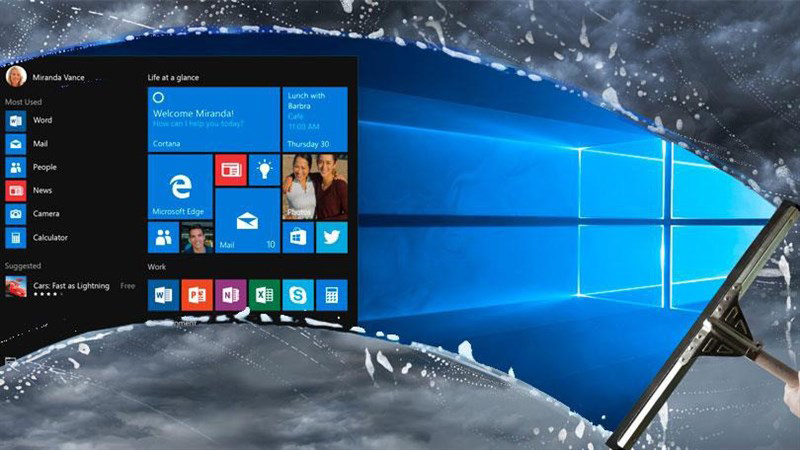
Đối với một năm sử dụng thì máy tính có một số phần mềm khá khó chịu thì bạn cũng nên xóa chúng đi một cách triệt để. Tuy nhiên, máy tính sẽ khác với điện thoại sẽ không sử dụng hoặc làm máy ì ạch hơn nếu có nhiều phần mềm không dùng đến. Nếu bạn muốn máy tính của mình như mới hoàn toàn thì có thể thử cách dọn sạch toàn bộ các phần mềm có trên máy. Để biết cách thực hiện bạn có thể xem qua bài viết này: Cách làm sạch sẽ Windows 10 của bạn mà không cần cài thêm ứng dụng nào.
2. Lau màn hình máy tính
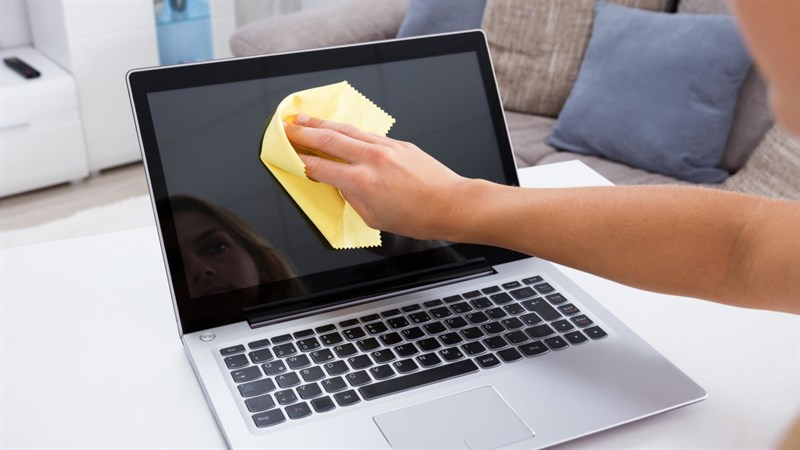
Việc làm màn hình máy tính sau một năm sử dụng là điều cần thiết vì màn hình máy tính thường bạn sẽ ít khi nào chạm đến ngoại trừ các máy tính có hỗ trợ cảm ứng. Và đặc biệt phần màn hình máy tính này sẽ đặt vào mắt bạn trong suốt thời gian sử dụng máy.
Bạn hãy dùng vải mình thấm một ít nước và lau chùi màn hình một cách nhẹ nhàng là màn hình đã sạch sẽ rồi đó. Đừng dùng giấy vì những hạt bụi mịn trên giấy có thể bị kẹt lại trên máy đấy nhé. Hoàn toàn không thực sự tốt cho thiết bị đâu.
3. Làm mờ vết trầy
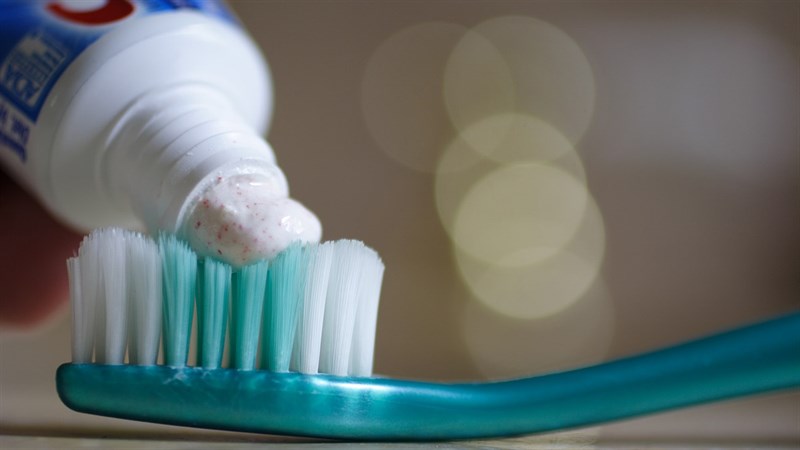
Để làm mờ vết trầy trên màn hình cũng như bề mặt của vỏ ngoài laptop bạn cần sử dụng kem đánh răng và vải mềm để đánh đều trên vết trầy trên laptop. Điều này sẽ giúp các hạt mịn trong kem đánh răng làm mờ dấn đi các lớp trầy trên máy tính của bạn. Đối với vết trầy lớn hơn thì cách này chỉ có thể làm mờ dần vết trầy thôi.
Xem thêm: Với 5 phép thuật này, các vết xước trên màn hình của bạn sẽ tan biến.
4. Loại bỏ hạt bụi bên trong bàn phím
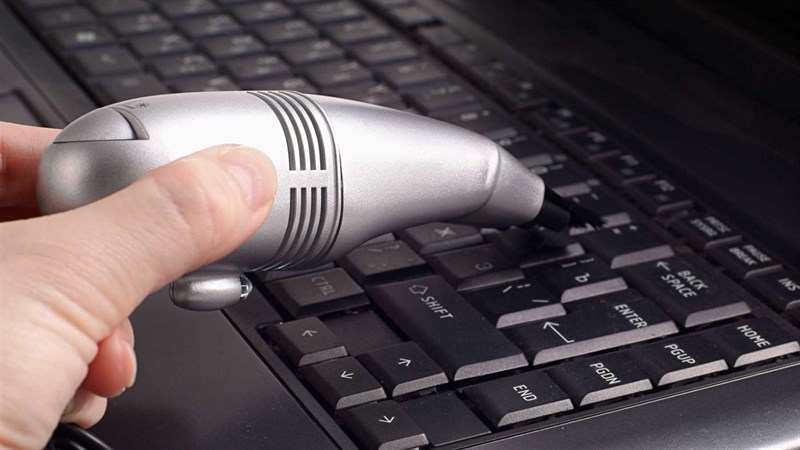
Để loại bỏ những hạt bụi trong bàn phím sau một năm sử dụng cũng sẽ rất hữu ích, sẽ giúp chiếc laptop bạn hoạt động trơn tru và ít bị kẹt phím hơn. Đầu tiên, bạn cần tắt nguồn máy và tháo pin nếu có thể. Sau đó gõ nhẹ vào mặt lưng để loại bỏ các hạt bụi lớn trước. Tiếp theo, bạn sẽ dùng máy hút bụi chuyên dụng để hút các hạt bụi mịn ra.
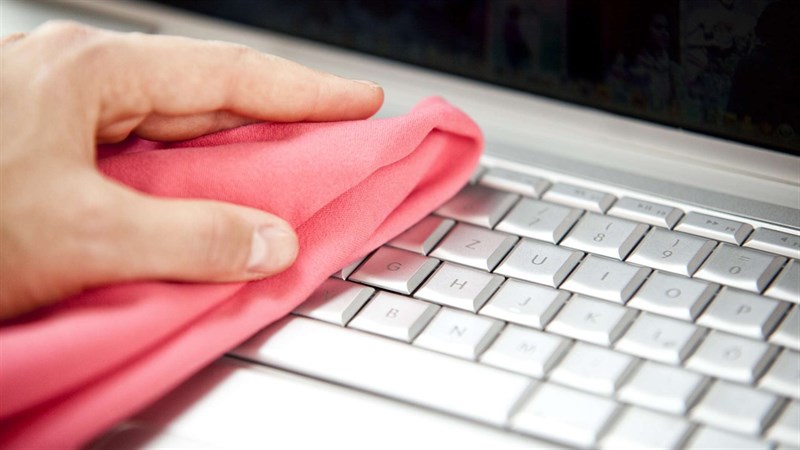
Cuối cùng, bạn dùng vải mềm lau sơ qua bàn phím máy là xong.
5. Lau toàn bộ máy và khe tản nhiệt bằng vải mềm
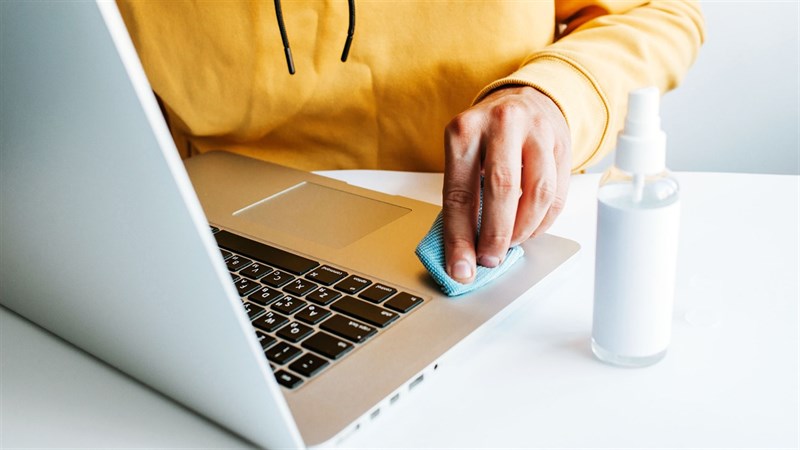
Bước này chúng ta sẽ tổng hợp máy và làm sạch cùng một lúc với việc lau toàn bộ máy từ trong ra ngoài. Sử dụng nước thấm ướt vải mềm, nếu có thể bạn pha thêm một ít cồn sẽ giúp máy sạch và thơm hơn đấy.
Mình đã chia sẻ với các bạn những cách để làm sạch máy tính hiệu quả. Nếu bạn có cách nào hữu ích hơn hãy để lại bình luận bên dưới nhé. Rất cảm ơn các bạn đã xem bài viết. Cho mình xin thêm một like và một share nhé.
Xem thêm:
- 4 tuyệt chiêu đánh bay tình trạng đơ máy trên điện thoại Samsung mà không phải ai cũng biết
- 5 mẹo chụp ảnh siêu đỉnh với chiếc điện thoại Samsung Galaxy A21s





ĐĂNG NHẬP
Hãy đăng nhập để comment, theo dõi các hồ sơ cá nhân và sử dụng dịch vụ nâng cao khác trên trang Tin Công Nghệ của
Thế Giới Di Động
Tất cả thông tin người dùng được bảo mật theo quy định của pháp luật Việt Nam. Khi bạn đăng nhập, bạn đồng ý với Các điều khoản sử dụng và Thoả thuận về cung cấp và sử dụng Mạng Xã Hội.