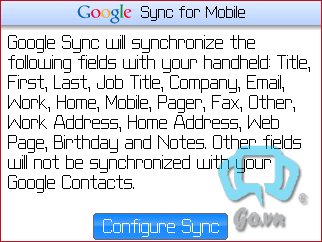
Khi đăng nhập thành công, màn hình BlackBerry sẽ hiện ra một thông điệp chào mừng tới bạn từ Google. Bạn kéo xuống phía dưới rồi chọn Configure Sync để tiếp tục.
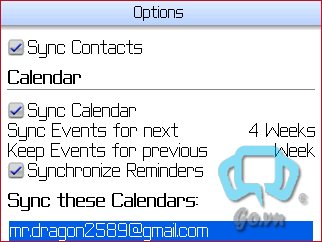
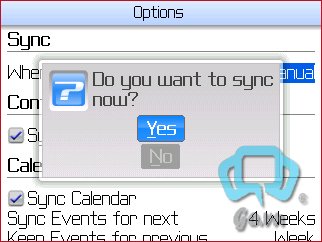
Chương trình sẽ tự động chuyển vào mục Options để bạn thiết lập các tùy chỉnh riêng. Tại đây, bạn có thể tùy chỉnh đồng bộ danh bạ, lịch, nhắc nhở hay cả ba tùy theo sở thích. Nếu muốn chương trình tự động đồng bộ, bạn chọn Automatic tại mục When To Sync, ngược lại bạn chọn Manual để thực hiện việc đồng bộ bằng tay khi cần.
Khi đã thiết lập xong các tùy chỉnh trong chương trình, bạn nhấn nút Menu chọn Save để lưu lại. Ngay lập tức, chương trình sẽ hỏi bạn có muốn đồng bộ ngay bây giờ hay không. Bạn chọn Yes để thực hiện việc đồng bộ.
Quá trình đồng bộ này sẽ diễn ra trong khoảng thời gian dài hay ngắn tùy vào số lượng danh sách liên lạc trong danh bạ và lịch hẹn của bạn trong máy nhiều hay ít.
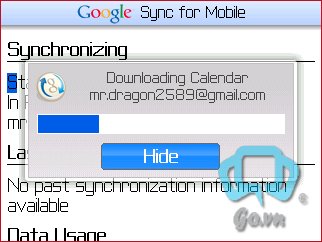 |
| Quá trình động bộ |
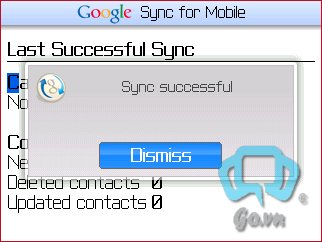 |
| Hoàn thành! |
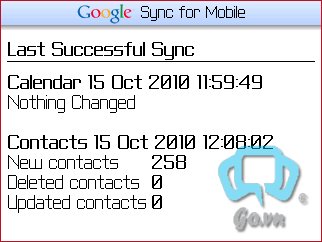 |
| Chương trình báo cáo chi tiết việc đồng bộ |
Bây giờ, danh bạ và lịch hẹn của bạn trong BlackBerry đã được đồng bộ hoàn toàn với Google Contacts và Google Calendar. Với việc đồng bộ này, bạn sẽ dễ dàng lưu giữ chúng một cách an toàn, và không lo bị thất lạc nếu vô tình bạn làm mất máy ở đâu đó.
Ghi chú: Bài viết được thực hiện trên 8700 OS 4.5.
Theo goonline


































 Xóa địa chỉ








ĐĂNG NHẬP
Hãy đăng nhập để comment, theo dõi các hồ sơ cá nhân và sử dụng dịch vụ nâng cao khác trên trang Tin Công Nghệ của
Thế Giới Di Động
Tất cả thông tin người dùng được bảo mật theo quy định của pháp luật Việt Nam. Khi bạn đăng nhập, bạn đồng ý với Các điều khoản sử dụng và Thoả thuận về cung cấp và sử dụng Mạng Xã Hội.