






















































 Xóa địa chỉ

Hướng dẫn cách airdrop từ OPPO sang iPhone, Macbook và ngược lại siêu tiện bạn nên thử
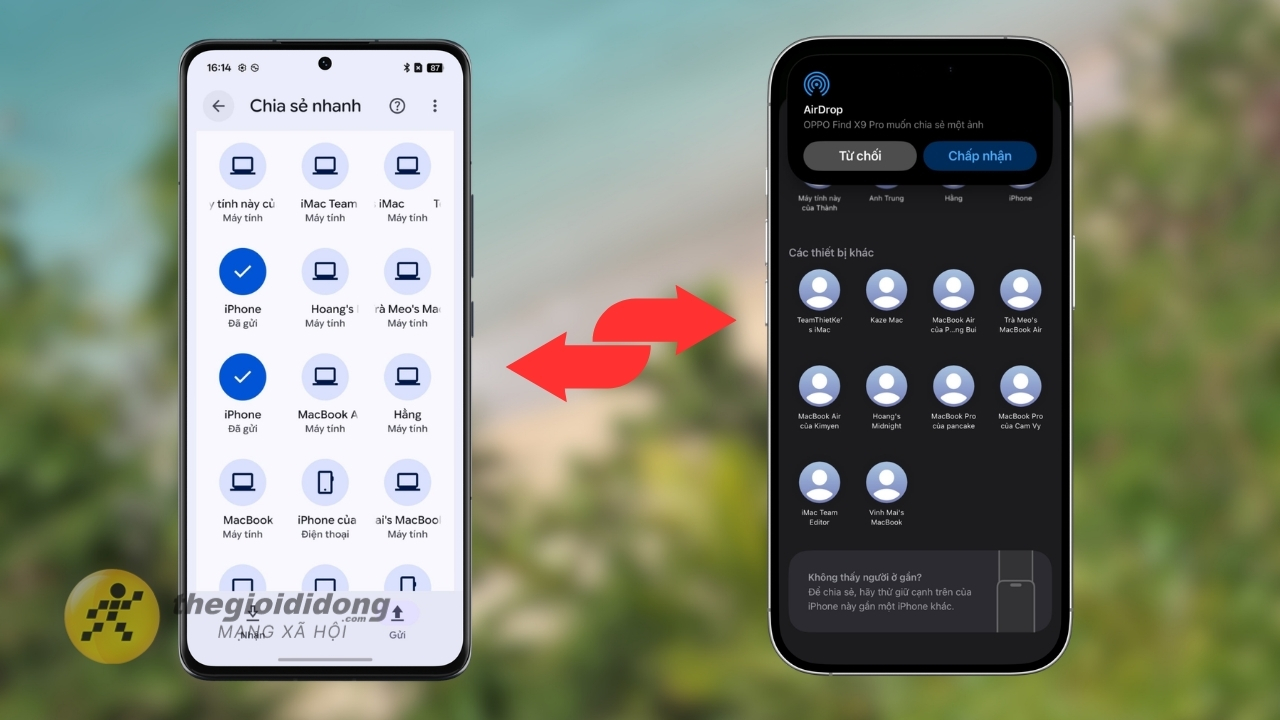
Chia sẻ file giữa OPPO với iPhone và MacBook giờ đã đơn giản và nhanh hơn rất nhiều, không còn phải gửi dữ liệu lòng vòng như trước. Thực tế, việc chia sẻ giữa hai hệ điều hành này đã có từ vài năm qua nhưng phải thông qua ứng dụng O+ Connect khá bất tiện, giờ đây bạn hoàn toàn có thể chia sẻ dữ liệu mà không cần phải qua ứng dụng nữa. Dưới đây là cách airdrop từ OPPO sang iPhone và MacBook và ngược lại iPhone qua OPPO giúp bạn truyền file trực tiếp, tiết kiệm thời gian hơn.
1. Điều khiện để airdrop từ OPPO sang iPhone và MacBook
Để sử dụng cách airdrop từ OPPO sang iPhone và MacBook, bạn cần đảm bảo một số điều kiện sau để quá trình chia sẻ diễn ra ổn định:
- Điện thoại OPPO phải được cập nhật lên phiên bản ColorOS 16.0.5.701 hoặc mới hơn để hỗ trợ tính năng chia sẻ trực tiếp.
- Trên iPhone hoặc MacBook cần bật AirDrop và chọn chế độ Mọi người để thiết bị OPPO có thể tìm thấy.
- Cả hai thiết bị đều phải bật Wi-Fi và Bluetooth, đồng thời đặt gần nhau để kết nối nhanh và ổn định.
- Không bật chế độ máy bay và đảm bảo thiết bị không bị chặn kết nối hoặc giới hạn chia sẻ dữ liệu.

2. Cách airdrop từ OPPO sang iPhone và MacBook
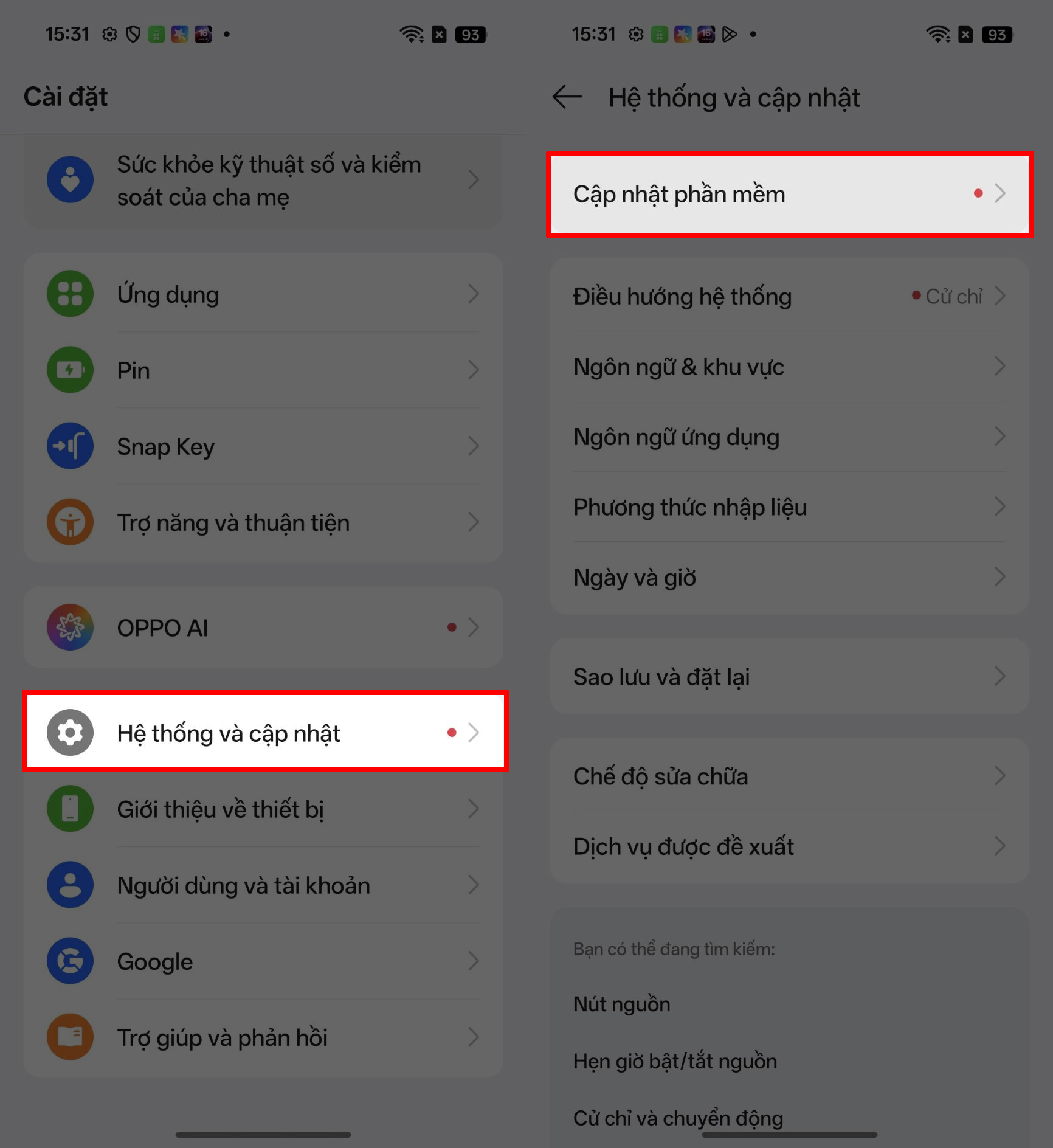
Bước 1: Trên điện thoại OPPO, mở Cài đặt > Nhấn vào mục Hệ thống và cập nhật > Chọn Cập nhật phần mềm để nâng cấp lên phiên bản ColorOS 16.0.5.701 hoặc mới hơn.
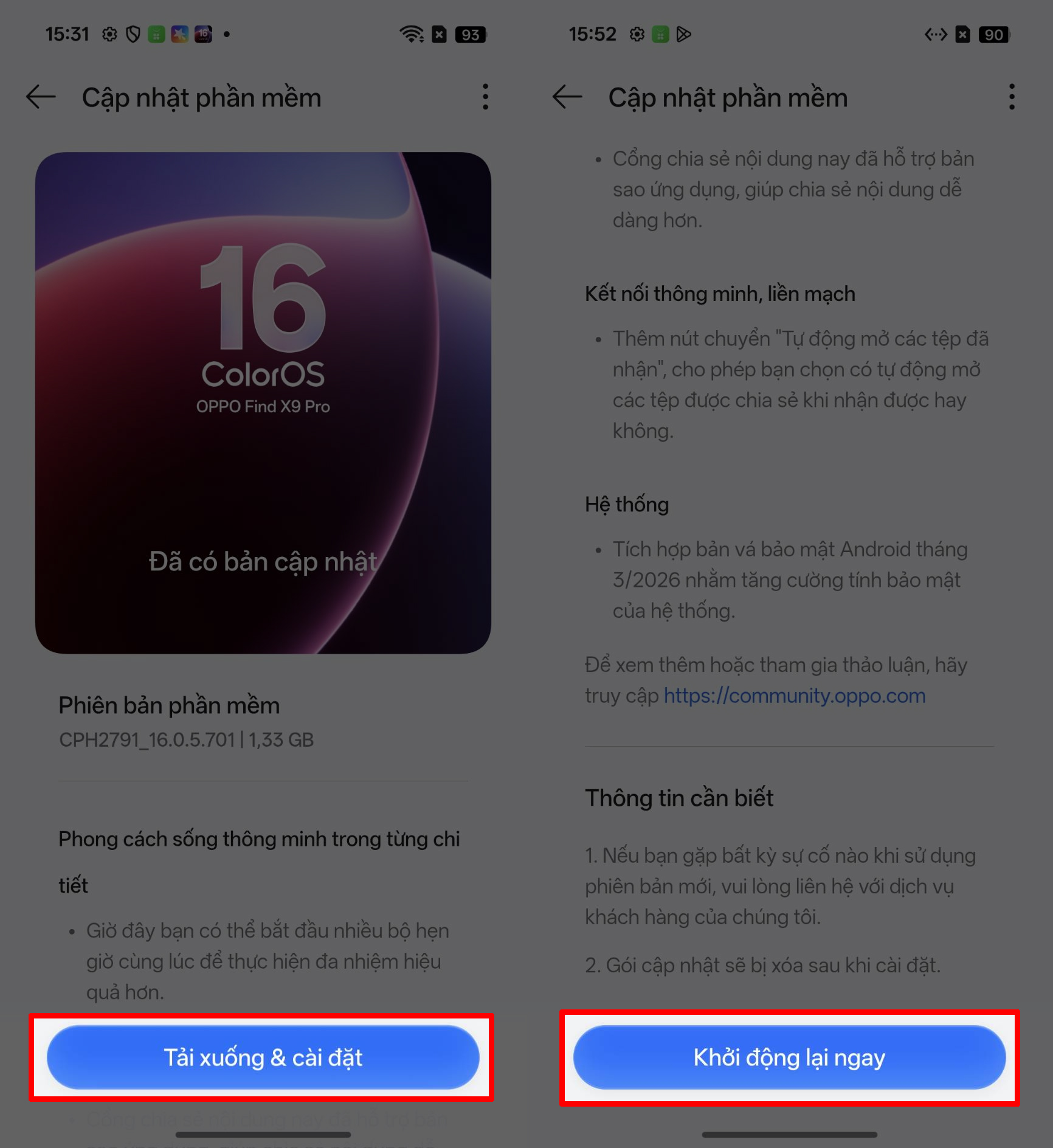
Bước 2: Chờ quá trình cập nhật hoàn tất > Khởi động lại điện thoại để áp dụng phiên bản mới.
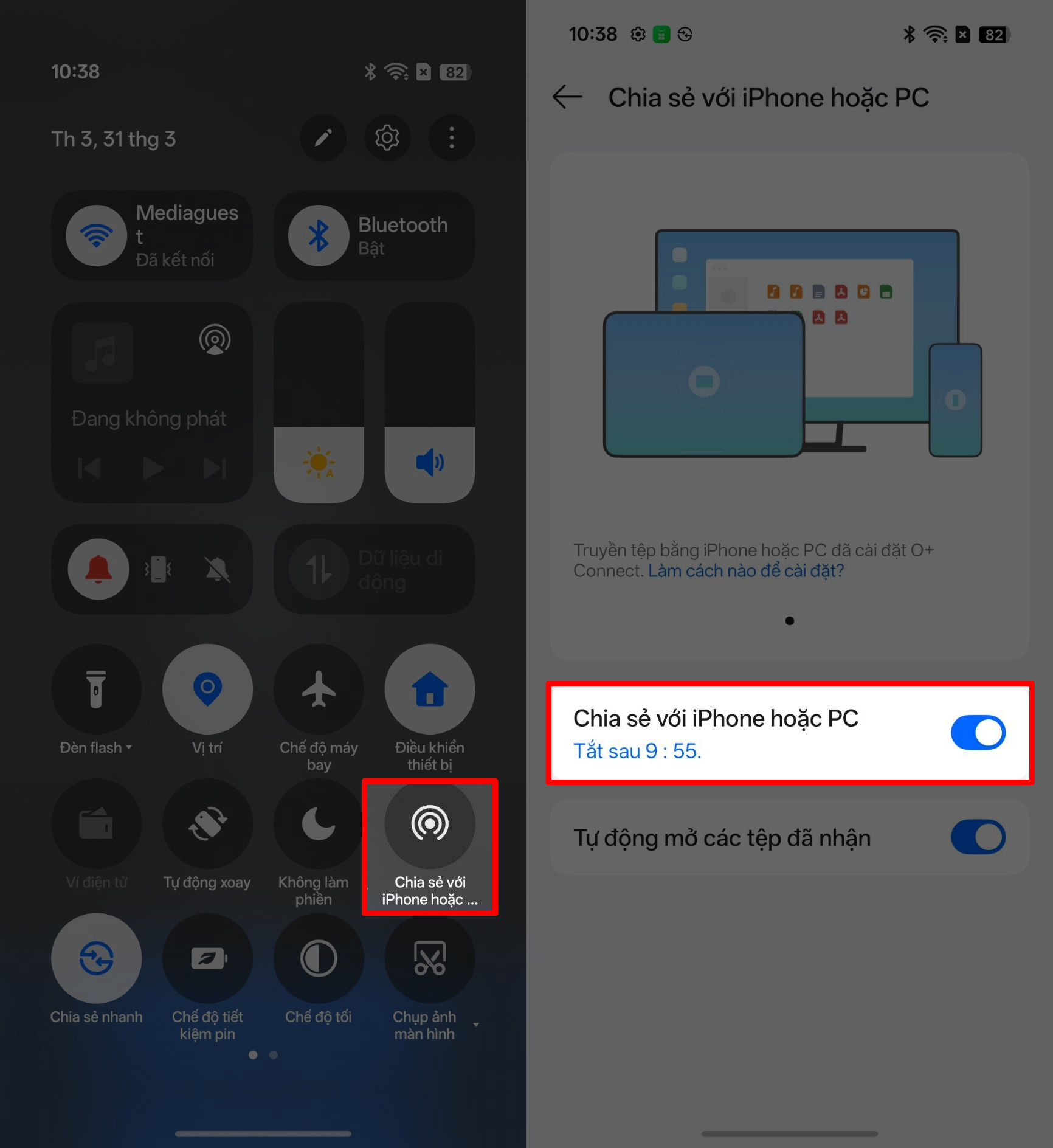
Bước 3: Vuốt thanh trạng thái xuống > Nhấn vào mục Chia sẻ với iPhone và PC > Bật tính năng này lên.
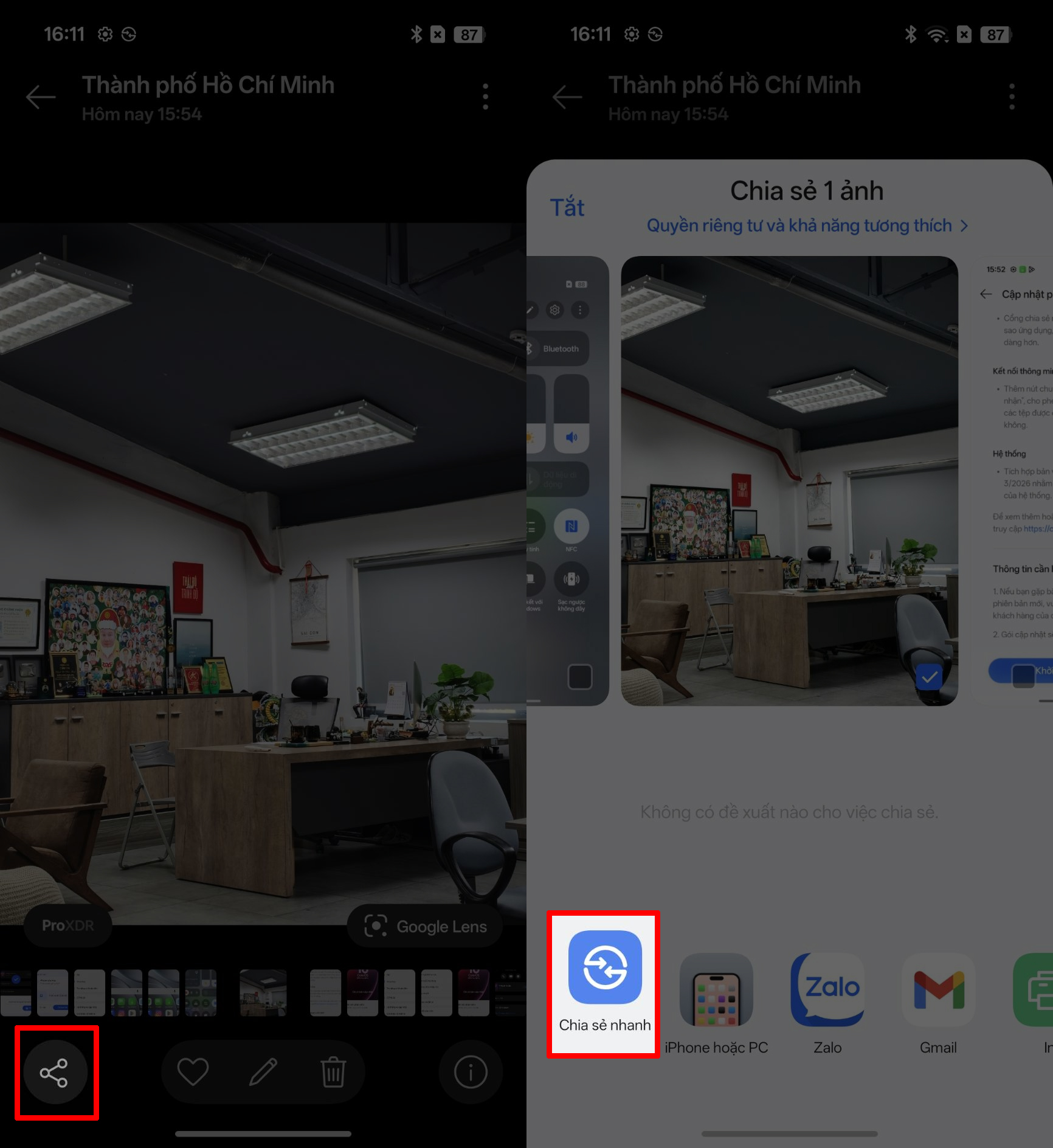
Bước 4: Mở ứng dụng Ảnh > Chọn hình ảnh hoặc video cần gửi > Nhấn Chia sẻ > Chọn tính năng Chia sẻ nhanh.
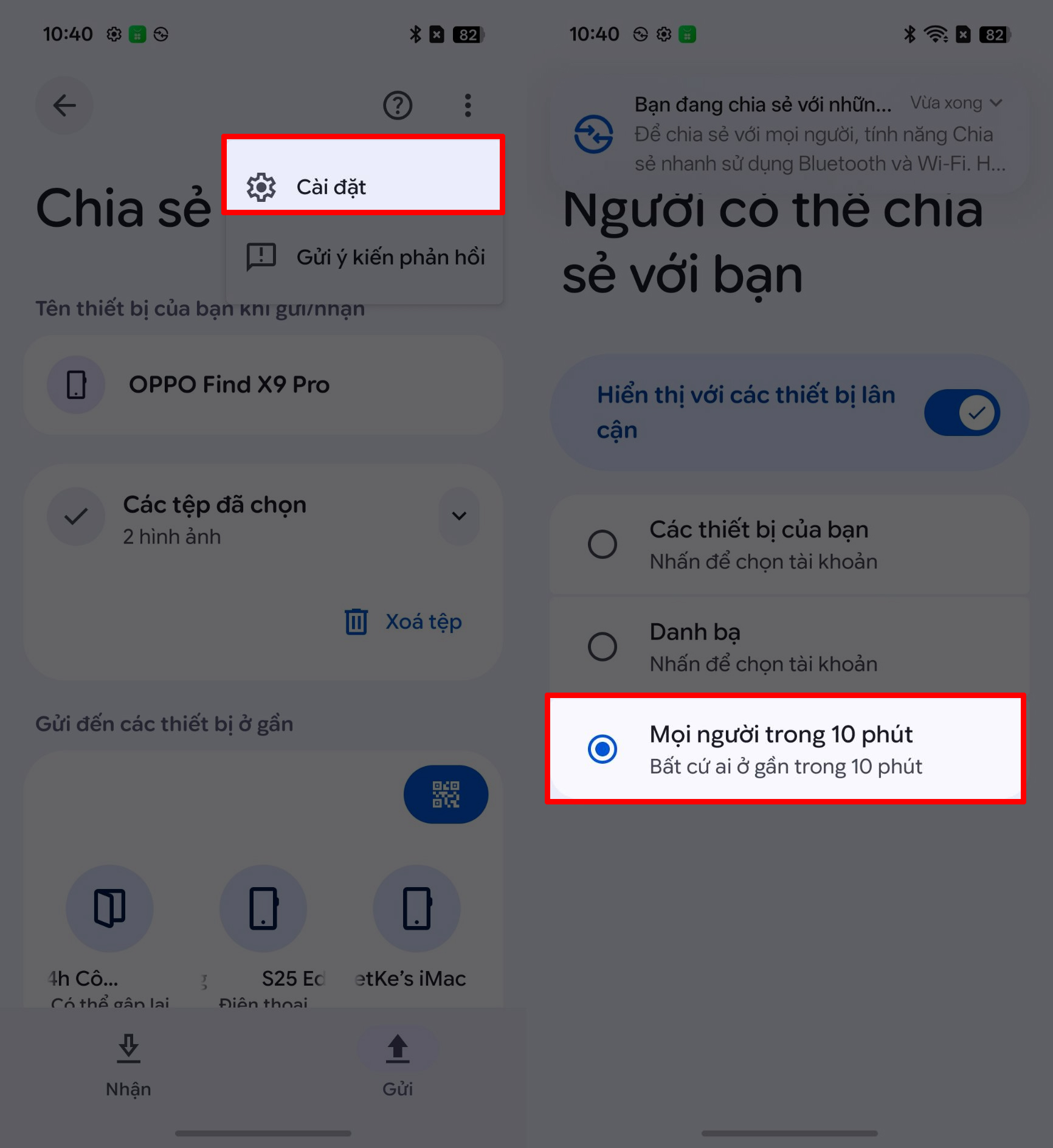
Bước 5: Trên cả OPPO và iPhone, chuyển chế độ nhận về Mọi người để thiết bị có thể tìm thấy nhau.
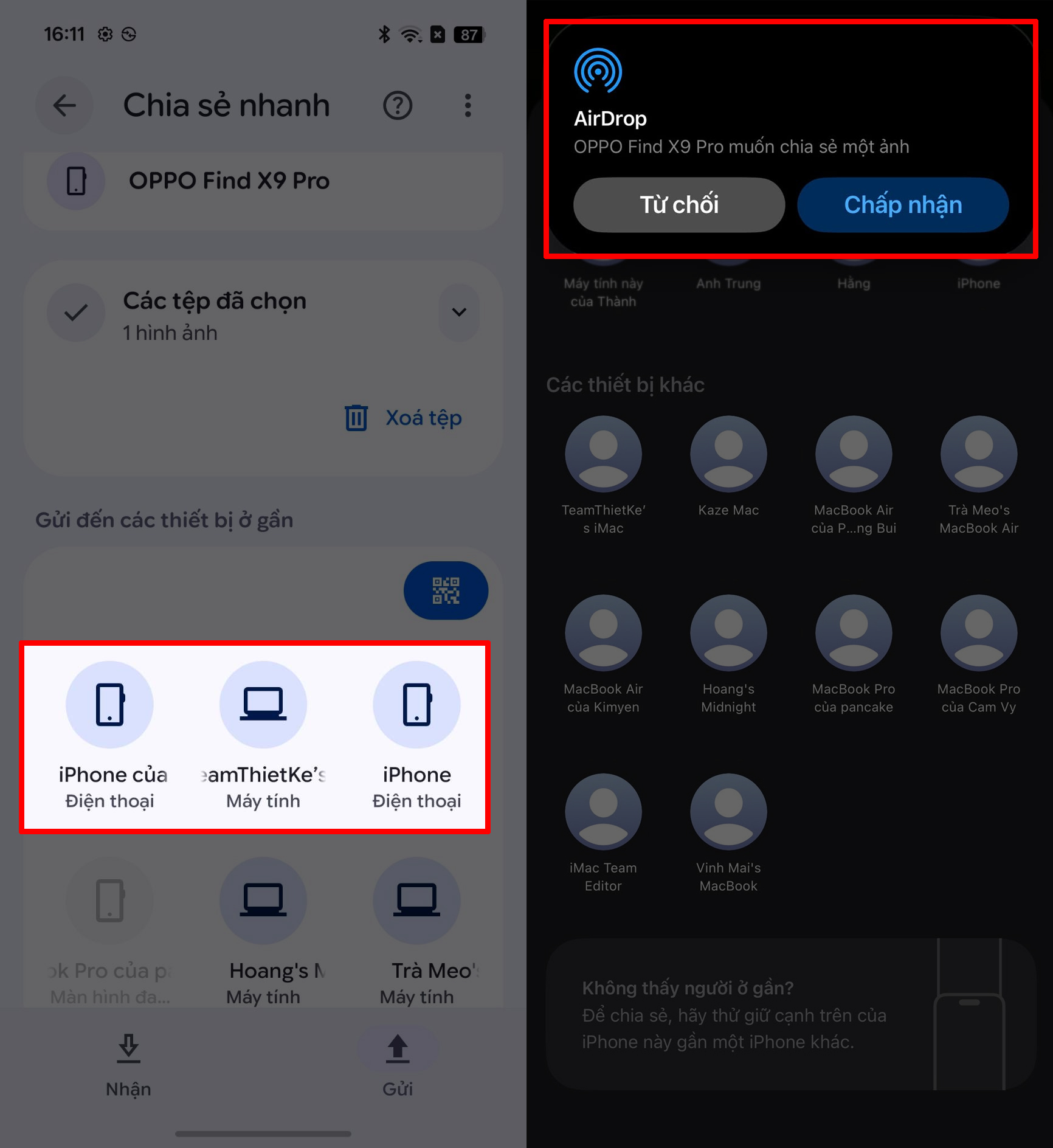
Bước 6: Khi iPhone hoặc MacBook hiển thị trên màn hình, chọn đúng tên thiết bị > Nhấn đồng ý trên iPhone để nhận file.
Lưu ý:
- Nếu đã thực hiện đúng các bước nhưng vẫn không gửi được, hãy thử khởi động lại cả OPPO và iPhone rồi tiến hành lại từ đầu.
- Tính năng này mới cập nhật nên có thể sẽ chưa ổn định, đôi khi sẽ bị lỗi khi gửi tệp.
3. Cách chia sẻ từ iPhone và MacBook sang OPPO
Dưới đây mình sẽ hướng dẫn bạn cách chia sẻ dữ liệu từ iPhone và MacBook sang OPPO khi cả hai thiết bị đã đáp ứng điều kiện và được đặt ở chế độ Mọi người.
Trên iPhone hoặc MacBook, bạn mở hình ảnh hoặc video cần gửi > Nhấn vào biểu tượng chia sẻ > Chọn AirDrop.
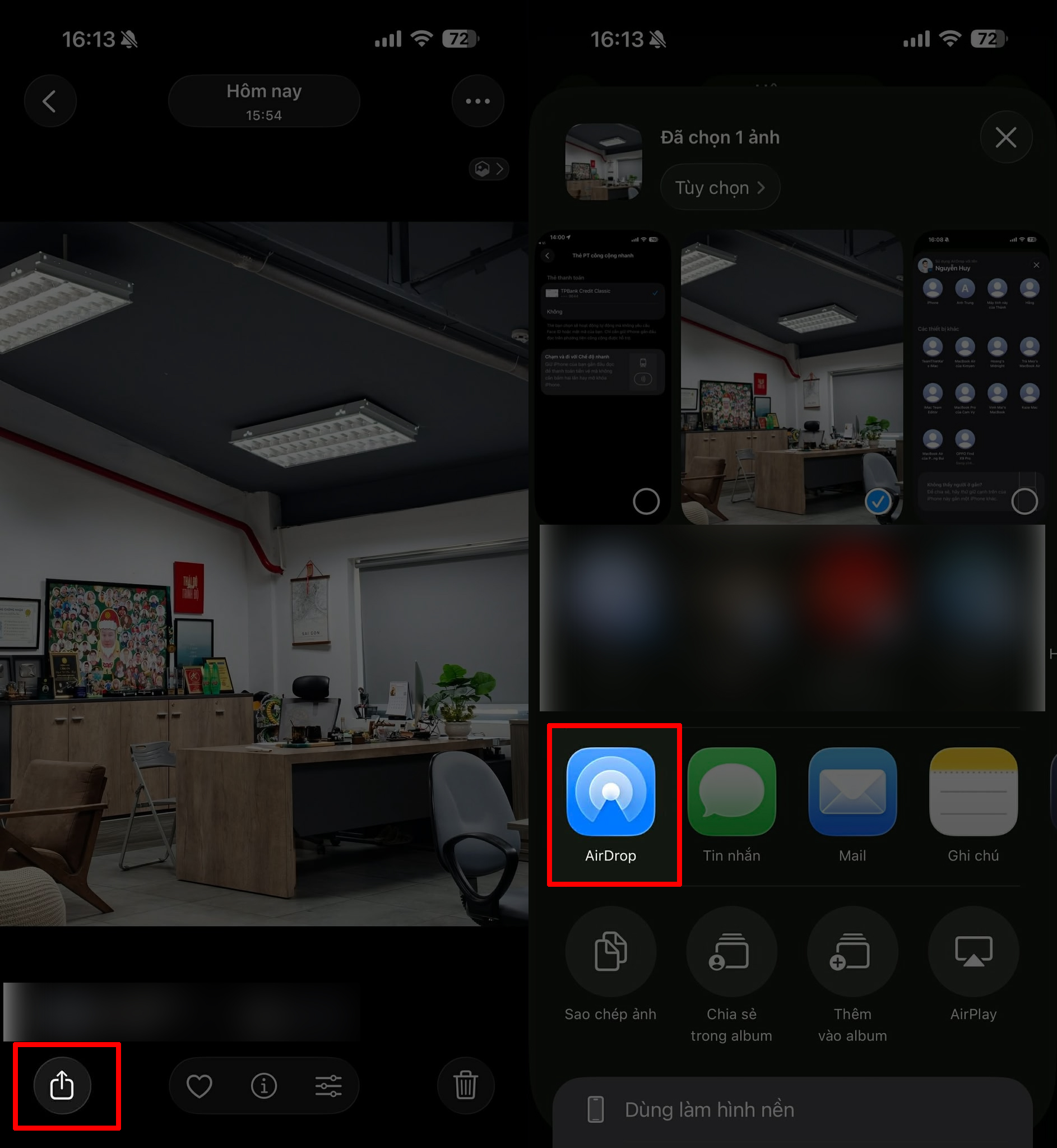
Lúc này, tên điện thoại OPPO sẽ hiển thị trong danh sách thiết bị khả dụng, bạn chỉ cần chọn đúng tên để bắt đầu gửi file.
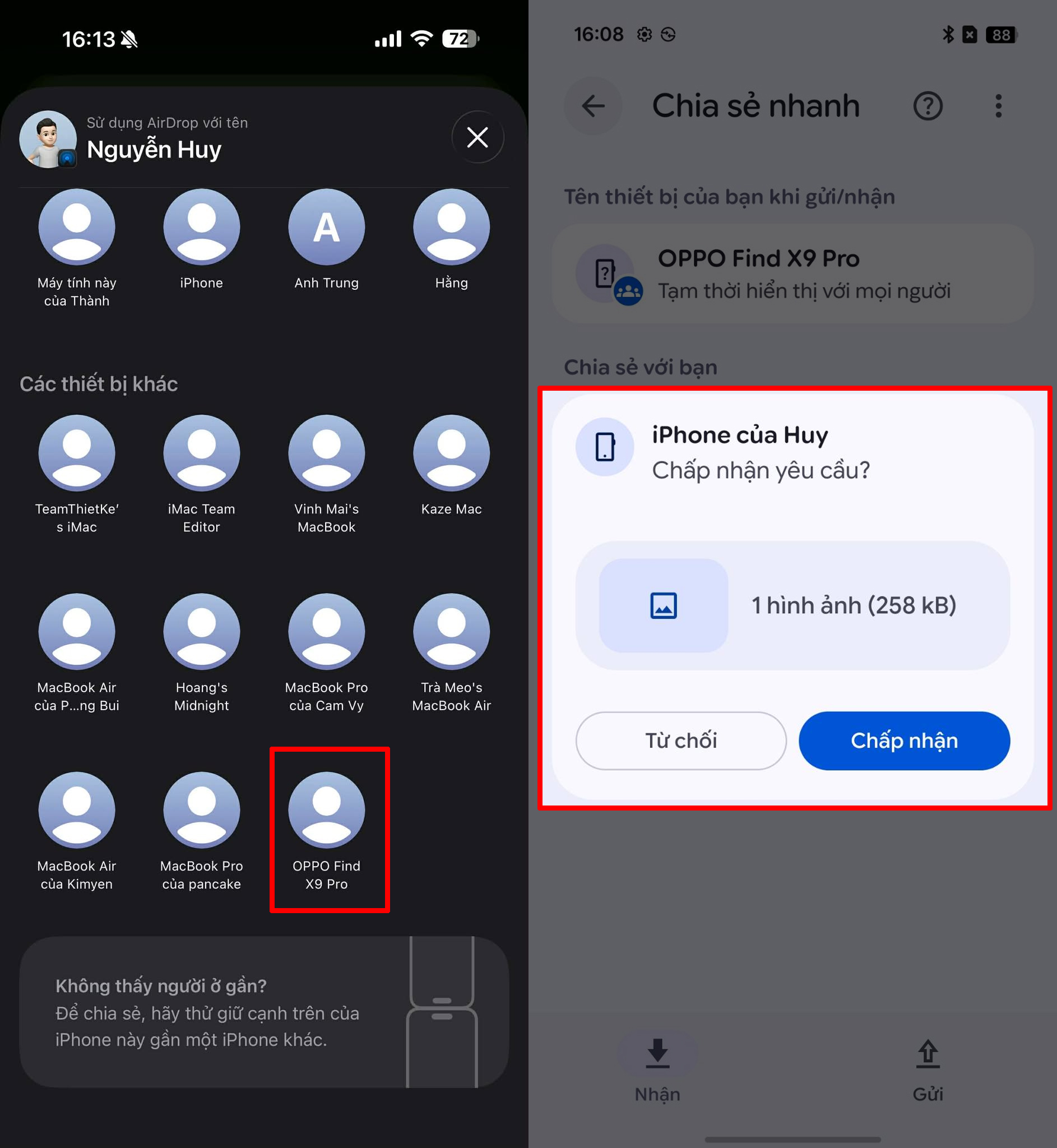
Với MacBook, thao tác cũng tương tự: Chọn file cần chia sẻ > Nhấn AirDrop > Chọn thiết bị OPPO để truyền dữ liệu. Sau khi OPPO nhận được thông báo, chỉ cần xác nhận là quá trình chia sẻ hoàn tất.

4. Thiết bị OPPO nào airdrop được cho iPhone và MacBook
Hiện tại, tính năng airdrop từ OPPO sang iPhone và MacBook vẫn còn khá mới và chưa phổ biến trên nhiều dòng máy.
Cụ thể, chỉ có OPPO Find X9 Series là dòng đầu tiên được hỗ trợ chia sẻ trực tiếp sang hệ sinh thái Apple mà không cần app trung gian. Trong đó bao gồm:
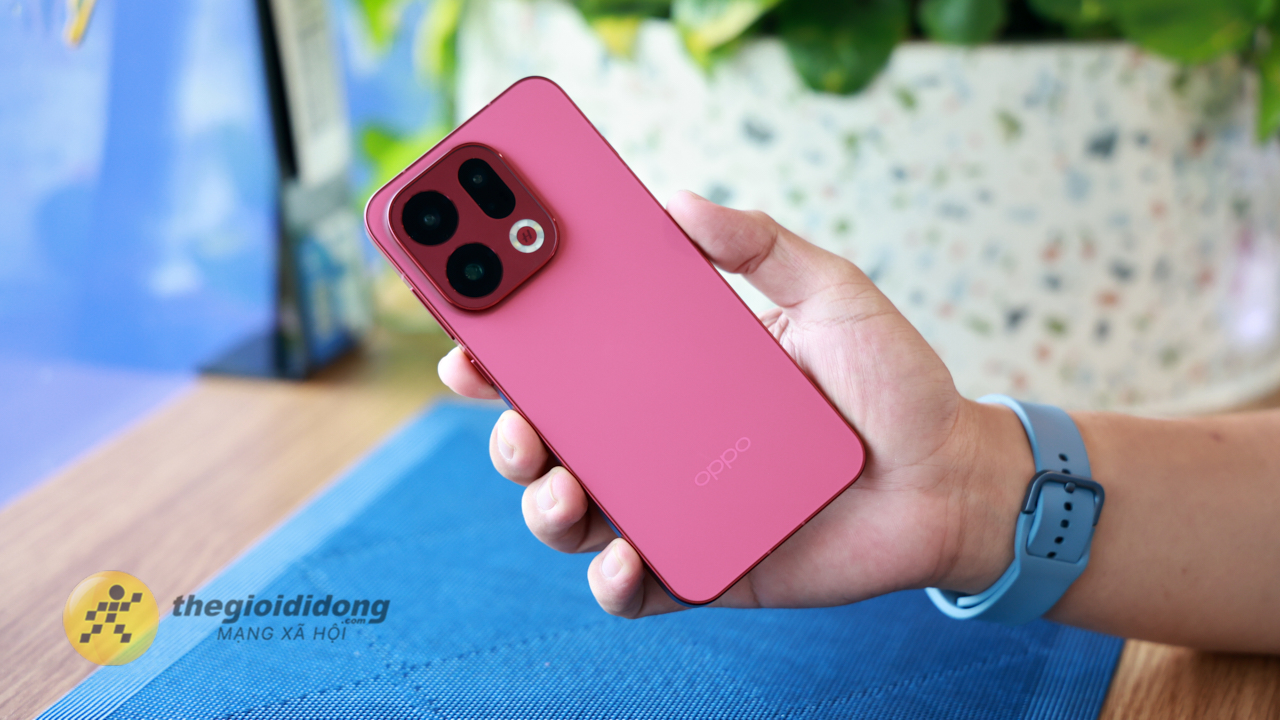
Các thiết bị này cần là bản quốc tế và đã cập nhật lên ColorOS 16.0.5.701 trở lên mới sử dụng được tính năng.
Ngoài ra, phía Apple cũng có yêu cầu tương thích:
- iPhone từ iOS 18 trở lên.
- MacBook dùng chip Apple Silicon (M1 trở lên).
Hiện tại, OPPO mới chỉ triển khai trên OPPO Find X9 Series trong đợt đầu, các dòng khác sẽ có thể được cập nhật sau trong thời gian tới. Mình sẽ liên tục cập nhật nếu các dòng máy khác được hỗ trợ, bạn hãy đón chờ và theo dõi bài viết này thường xuyên nhé.
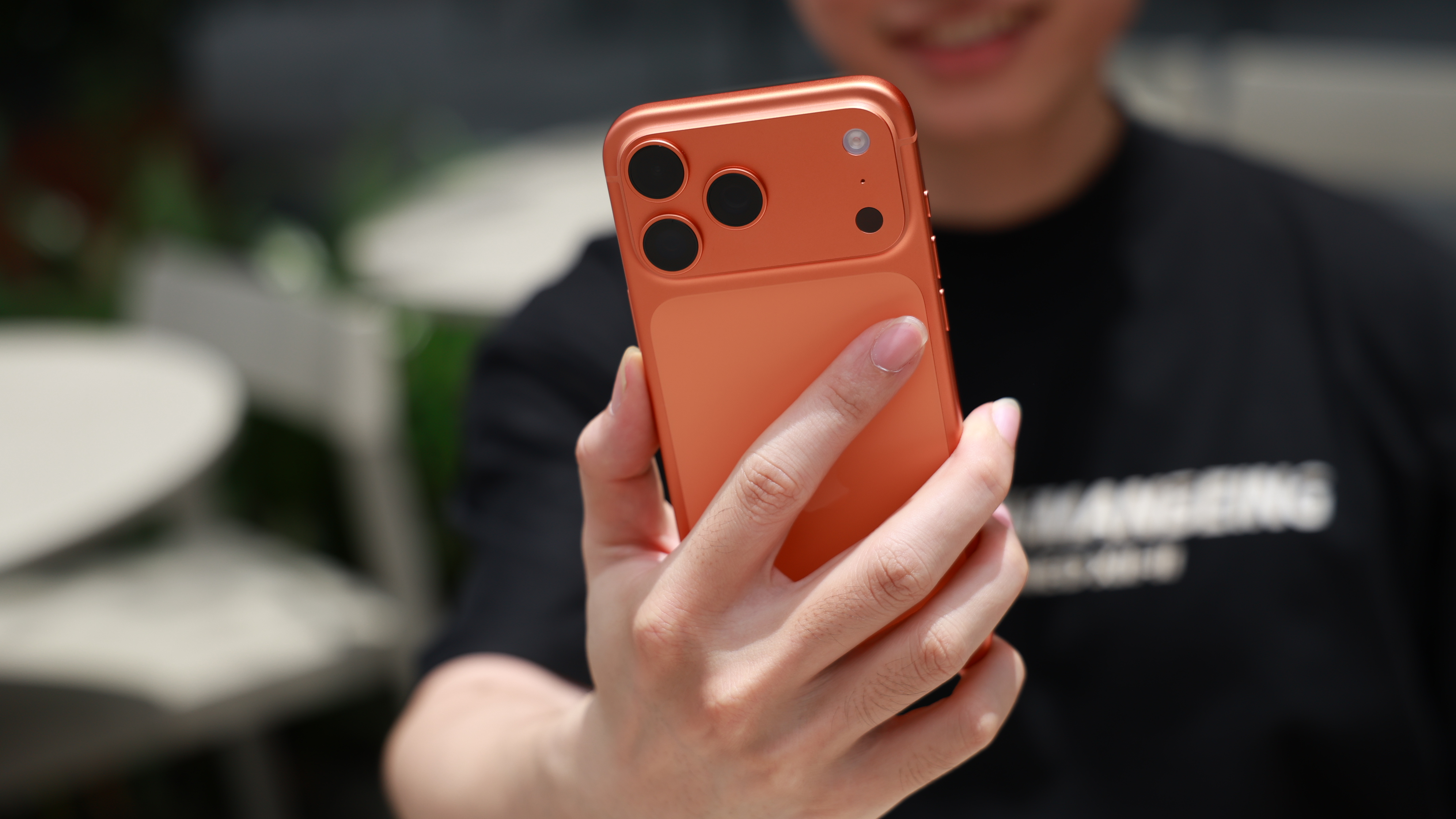
Trên đây là cách airdrop từ OPPO sang iPhone và MacBook giúp bạn chia sẻ dữ liệu nhanh chóng và tiện lợi hơn. Vậy là từ nay không cần dùng app trung gian, bạn vẫn có thể truyền file trực tiếp giữa các thiết bị Android và iOS một cách dễ dàng. Chúc bạn thực hiện thành công.
Sở hữu một chiếc OPPO tương thích sẽ giúp bạn trải nghiệm tính năng chia sẻ dữ liệu tiện lợi và mượt mà hơn. Nếu bạn đang muốn nâng cấp điện thoại để tận dụng tính năng mới này, đừng bỏ qua các mẫu OPPO đang có tại Thế Giới Di Động. Nhấn vào nút cam bên dưới để chọn ngay chiếc OPPO phù hợp nhé.
Xem thêm:
- Hướng dẫn cách airdrop từ Samsung sang iPhone và MacBook và ngược lại
- 10 tuyệt chiêu khắc phục tình trạng iOS 26 lỗi chụp màn hình

ĐĂNG NHẬP
Hãy đăng nhập để comment, theo dõi các hồ sơ cá nhân và sử dụng dịch vụ nâng cao khác trên trang Tin Công Nghệ của
Thế Giới Di Động
Tất cả thông tin người dùng được bảo mật theo quy định của pháp luật Việt Nam. Khi bạn đăng nhập, bạn đồng ý với Các điều khoản sử dụng và Thoả thuận về cung cấp và sử dụng Mạng Xã Hội.