






































 Xóa địa chỉ

Cách ẩn tab Friend Activity trên Spotify rất dễ dàng mà bạn nên xem ngay
Trên giao diện màn hình của Spotify dành cho máy tính thì bạn sẽ thấy một mục là Friend Activity (hoạt động của bạn bè) đây là nơi hiển thị mọi thông tin liên quan đến hoạt động nghe nhạc của bạn bè của bạn trên Spotify. Tuy vậy, nếu bạn cảm thấy mục này không còn thiết thì sau đây mình sẽ chia sẻ cách ẩn tab Friend Activity trên Spotify nha.
Cách ẩn tab Friend Activity trên Spotify
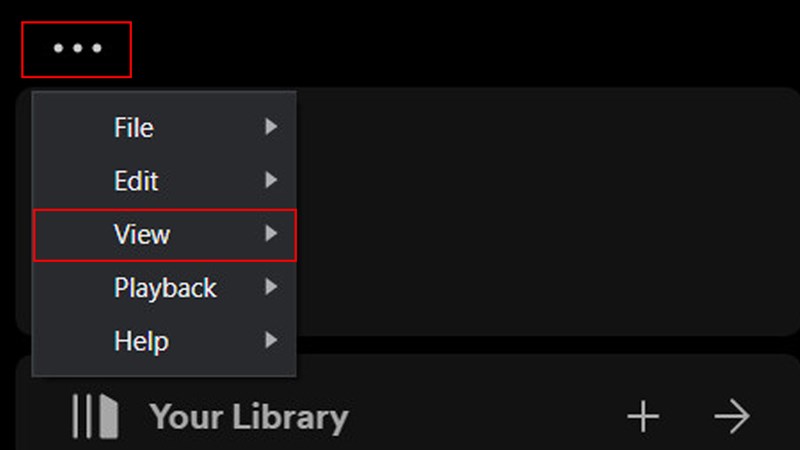
Bước 1: Các bạn mở ứng dụng Spotify > Nhìn lên phía trên góc phải màn hình chọn biểu tượng 3 gạch, sau đó chọn View.
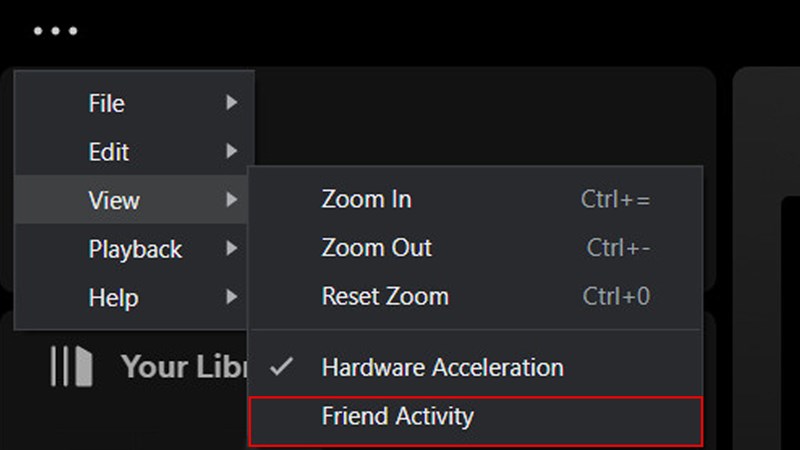
Bước 2: Tiếp theo bạn bỏ tick mục Friend Activity là xong rồi nè. Kết quả thu về bạn sẽ vô hiệu hóa được tab Friend Activity trên giao diện Spotify nha.
Như vậy, mình đã chia sẻ cách khắc phục các lỗi của Spotify trên Windows 11. Cảm ơn các bạn đã dành ít thời gian để xem bài viết của mình. Nếu thấy hay thì hãy cho mình một like, một chia sẻ và đừng quên để lại bình luận phía dưới nha.
Bạn đang tìm cho mình một chiếc Laptop có màn hình Retina để phục vụ nhu cầu công việc và học tập? Hãy đến với website của Thế Giới Di Động để tìm cho mình một chiếc Laptop với mức giá tốt nhất bằng cách bấm vào nút cam bên dưới nhé.
LAPTOP MÀN HÌNH RETINA TẠI TGDĐ
Xem thêm:
- Cách lấy lại mật khẩu Spotify trên điện thoại cực dễ mà bạn nên biết
- Cách nghe nhạc Spotify, Apple Music, YouTube Music trên Google Maps





ĐĂNG NHẬP
Hãy đăng nhập để comment, theo dõi các hồ sơ cá nhân và sử dụng dịch vụ nâng cao khác trên trang Tin Công Nghệ của
Thế Giới Di Động
Tất cả thông tin người dùng được bảo mật theo quy định của pháp luật Việt Nam. Khi bạn đăng nhập, bạn đồng ý với Các điều khoản sử dụng và Thoả thuận về cung cấp và sử dụng Mạng Xã Hội.