


































 Xóa địa chỉ

Cách bật 120Hz trên Honor Pad X9 để xem, lướt và trải nghiệm được sướng hơn
Đóng góp bởi Nguyễn Pháp
01/01/23
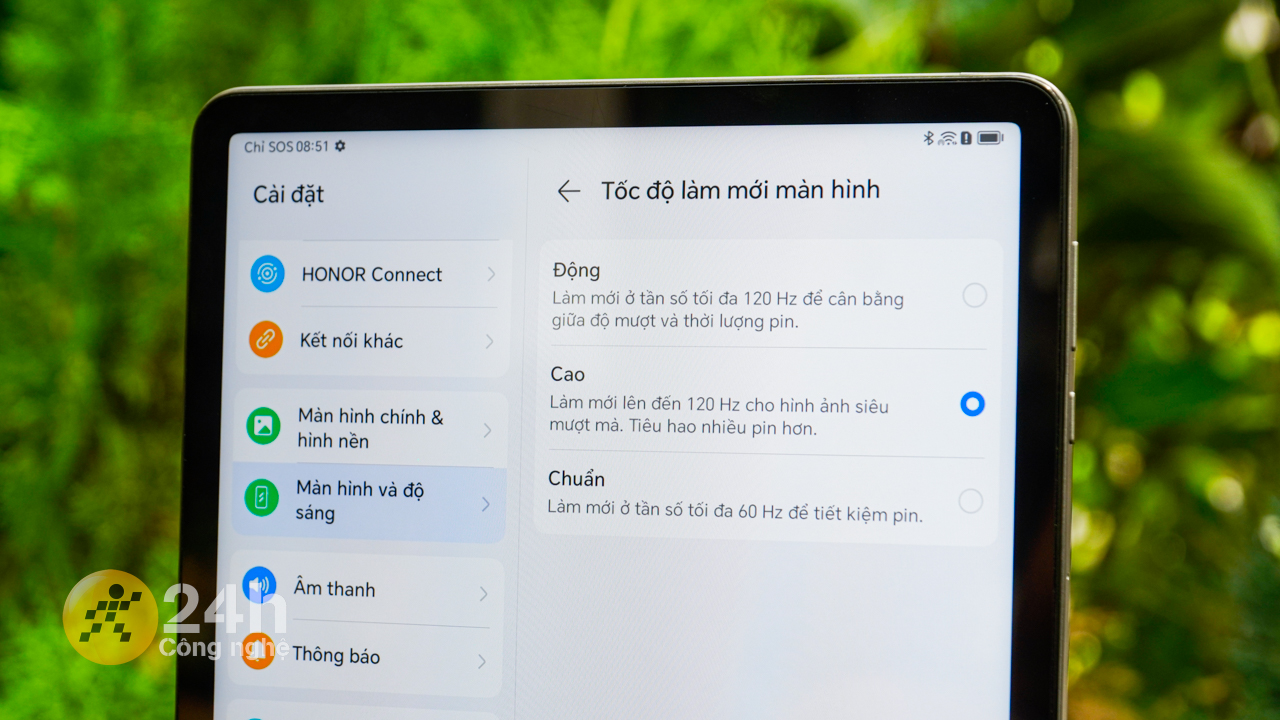
Bên cạnh mức tần số quét cơ bản là 60Hz thì trên chiếc Honor Pad X9, Honor còn trang bị cho chúng ta hẳn một chiếc màn hình có tần số quét cao lên đến 120Hz để thoải mái hơn trong việc sử dụng. Nhưng để kích hoạt tính năng luôn sử dụng màn hình 120Hz thì bạn sẽ cần phải thực hiện một số thao tác nữa. Các thao tác đó là gì? Cùng mình xem ngay qua bài viết cách bật 120Hz trên Honor Pad X9 sau nhé.
Cách bật 120Hz trên Honor Pad X9
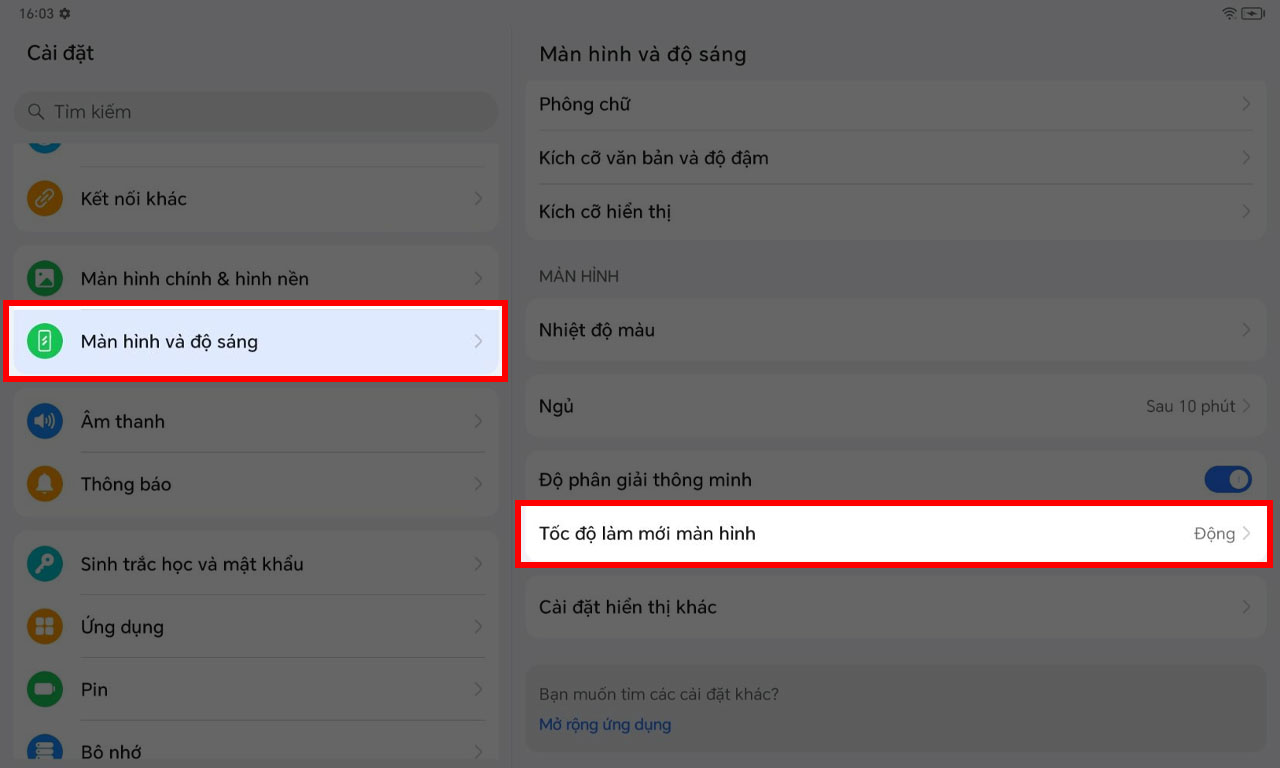
Bước 1: Để kích hoạt màn hình với tần số quét cao 120Hz thì việc đầu tiên bạn cần làm đó là truy cập vào cài đặt hệ thống và sau đó tìm đến mục Màn hình và độ sáng. Tại đây, tìm và ấn tiếp vào mục Tốc độ làm mới màn hình.
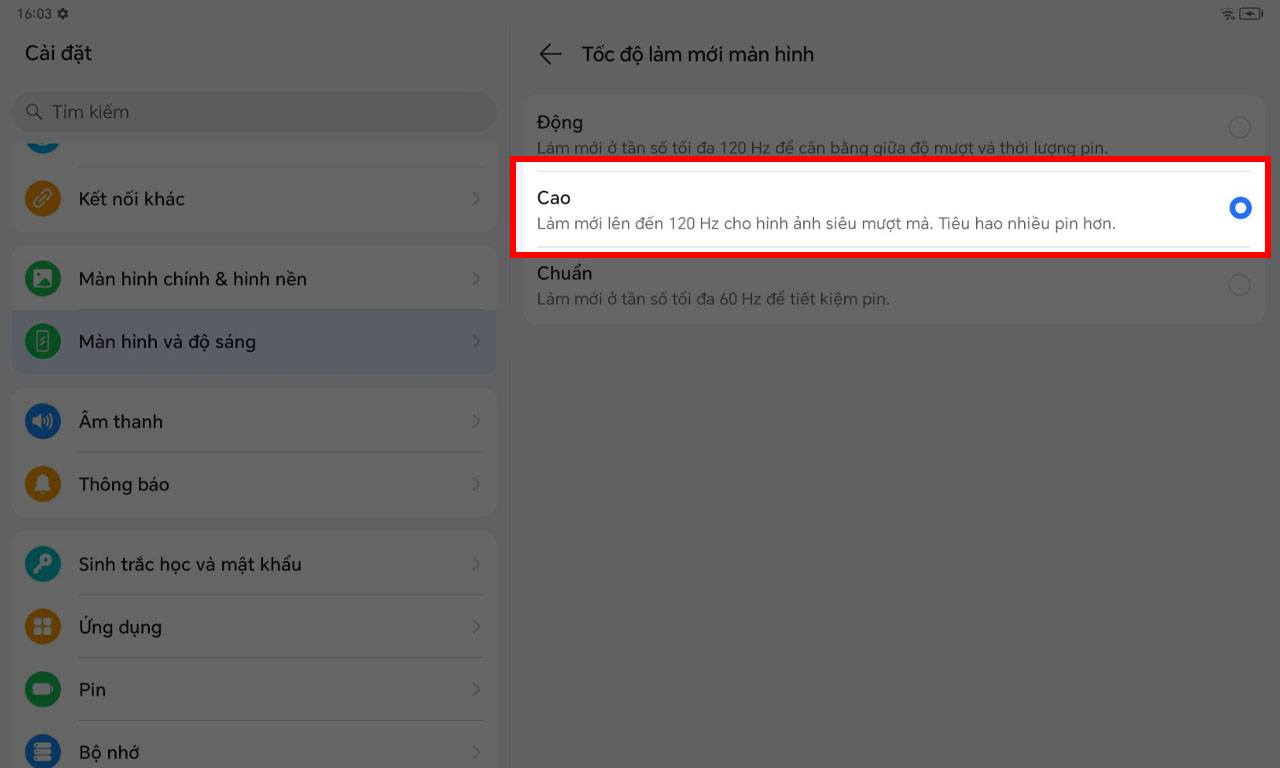
Bước 2: Sau đó, bạn chỉ việc ấn tick chọn vào chế độ Cao để luôn sử dụng màn hình ở tần số quét 120Hz là xong.
Chúc các bạn thực hiện thành công kích hoạt được màn hình tần số quét cao qua cách bật 120Hz trên Honor Pad X9 bên trên. Đừng quên chia sẻ bài viết đến với những người cần nó mà bạn biết nha. Xin cảm ơn các bạn đã đọc bài.
Xem thêm:
- HOT: Lướt tablet Honor X9 quá mượt, giá rẻ vô lo còn 4.89 triệu
- Trên tay Honor Pad X9: Thiết kế bắt mắt, Snap 685, màn hình 120 Hz








ĐĂNG NHẬP
Hãy đăng nhập để comment, theo dõi các hồ sơ cá nhân và sử dụng dịch vụ nâng cao khác trên trang Tin Công Nghệ của
Thế Giới Di Động
Tất cả thông tin người dùng được bảo mật theo quy định của pháp luật Việt Nam. Khi bạn đăng nhập, bạn đồng ý với Các điều khoản sử dụng và Thoả thuận về cung cấp và sử dụng Mạng Xã Hội.