




































 Xóa địa chỉ

Cách bật chế độ kiểm tra toàn diện khi muốn mua Zenfone
Nếu bạn đó ý định mua một chiếc điện thoại Zenfone dù mới hay cũ, bạn cũng nên thử bật tính năng kiểm tra toàn diện được gọi là Test Mode trên thiết bị để có thể kiểm tra nhanh chóng các chức năng của nó.
Cách kích hoạt chế độ này khá đơn giản, bạn chỉ cần vào màn hình ứng dụng của Zenfone, chọn ứng dụng Calculator (Máy tính). Sau đó nhập vào đoạn mã trên các phím bấm của ứng dụng theo thứ tự sau: .12345+=
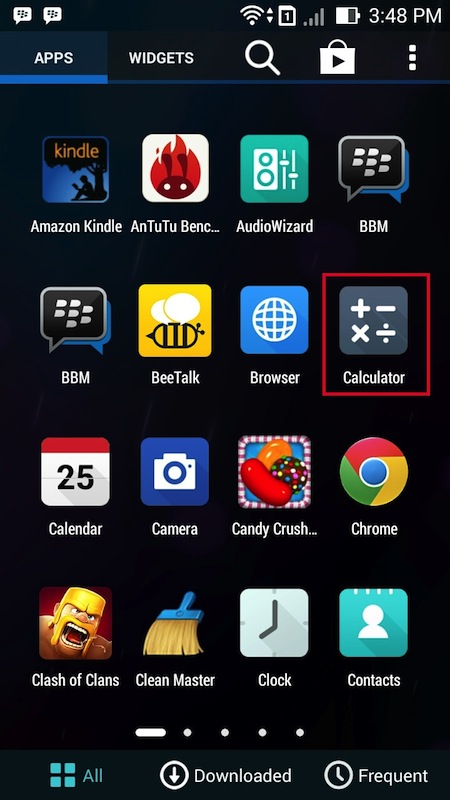
Vào màn hình ứng dụng
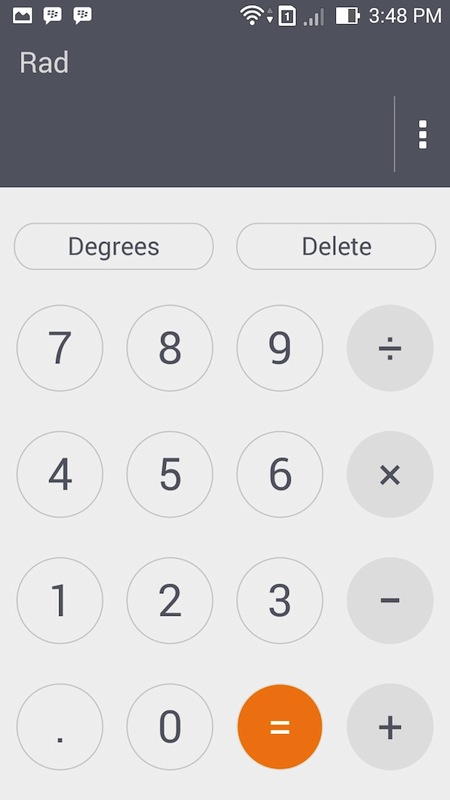
Vào ứng dụng Calculator
Ngay lập tức một màn hình mới của chế độ Test Mode (hay chế độ kiểm tra) sẽ xuất hiện với các mục chính là Touch Test để kiểm tra tính năng cảm ứng, BT Test để kiểm tra Bluetooth, Wifi Bus để kiểm tra mạng Wifi, Battery để kiểm tra pin, ECompass để kiểm tra la bàn, Gsensor để kiểm tra các cảm biến (cảm biến ánh sáng, cảm biến hiện diện)... Bạn chỉ cần ấn vào từng mục để kiểm tra các tính năng tương ứng.
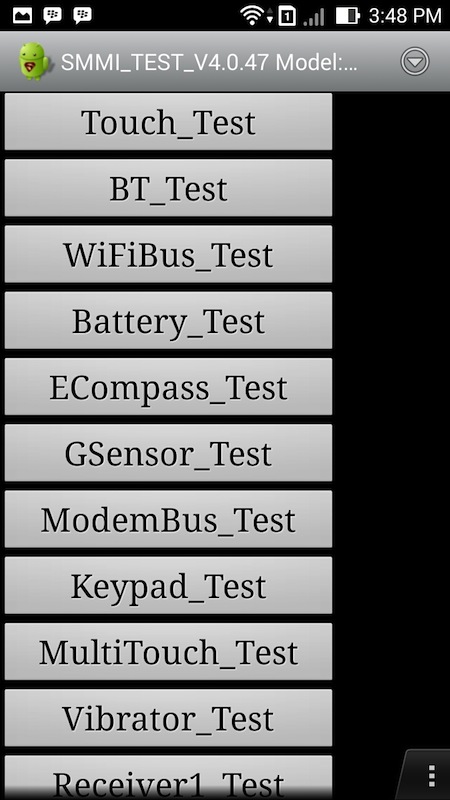
Màn hình Test Mode
Bạn sẽ phải bấm hết các mục trong màn hình này nếu muốn kiểm tra toàn diện chiếc điện thoại mà mình sắp sở hữu nhưng cũng cần lưu ý là cách kiểm tra này không đảm bảo bạn sẽ an toàn 100% khi mua điện thoại Zenfone nhất là khi gặp phải những tay "gian thương" lão luyện.
Thegioididong








ĐĂNG NHẬP
Hãy đăng nhập để comment, theo dõi các hồ sơ cá nhân và sử dụng dịch vụ nâng cao khác trên trang Tin Công Nghệ của
Thế Giới Di Động
Tất cả thông tin người dùng được bảo mật theo quy định của pháp luật Việt Nam. Khi bạn đăng nhập, bạn đồng ý với Các điều khoản sử dụng và Thoả thuận về cung cấp và sử dụng Mạng Xã Hội.