



































 Xóa địa chỉ

4 cách bật chế độ ngủ trên Windows 11 để tiết kiệm pin hơn khi không sử dụng

Khi không sử dụng máy tính trong một thời gian ngắn, thay vì bạn phải tắt hoàn toàn thiết bị thì bạn nên mở tính năng sleep. Cách làm này vừa giúp tiết kiệm pin, đảm bảo sự riêng tư, bảo mật, lại có thể cho phép bạn tiếp tục công việc một cách nhanh chóng. Dưới đây là các cách bật chế độ ngủ trong Windows 11 mà bạn có thể tham khảo để sử dụng khi cần.
1. Sử dụng menu Start
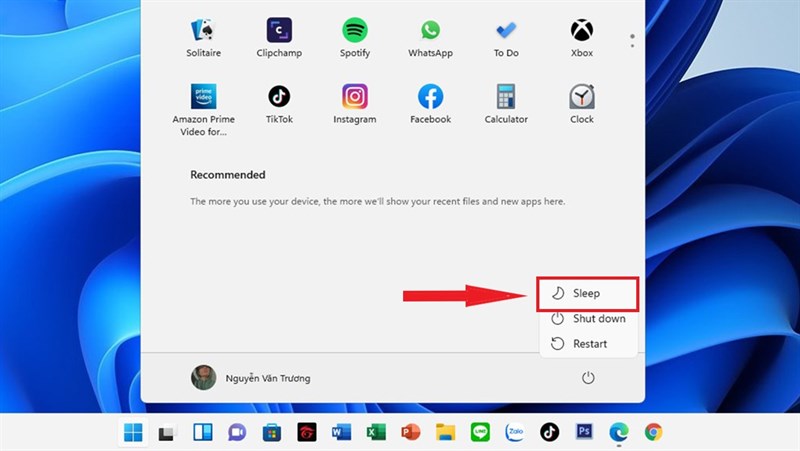
Một trong những cách dễ nhất để bạn đưa máy tính của mình vào chế độ ngủ là sử dụng Menu Start. Đầu tiên, nhấp vào nút Start trên thanh tác vụ. Khi menu Start mở ra, hãy nhấn vào biểu tượng nguồn ở góc dưới cùng bên phải. Trong menu nhỏ bật lên, bấm chọn Sleep máy tính của bạn sẽ chuyển sang chế độ ngủ ngay lập tức.
2. Sử dụng menu Power User
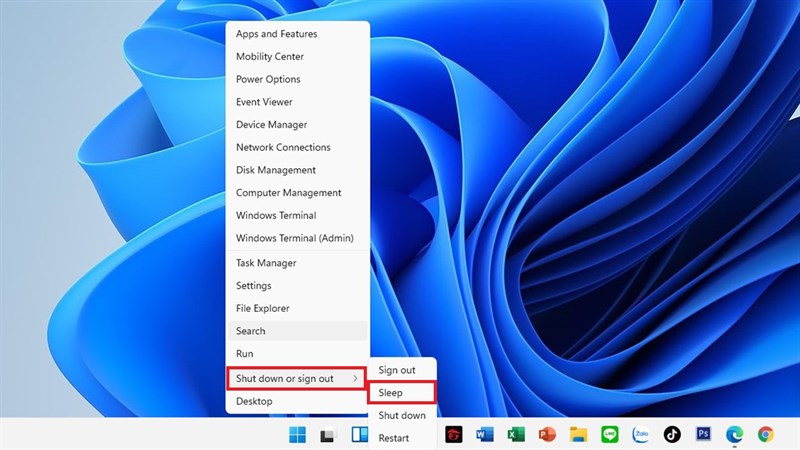
Bạn cũng có thể sử dụng Menu Power User trong Windows 11 để đưa máy tính của mình vào chế độ ngủ. Làm điều này bằng cách nhấp chuột phải vào nút Start trên taskbar (hoặc nhấn Windows + X) và trong menu xuất hiện, bấm vào Shut Down or Sign Out, sau đó chọn Sleep là lập tức trên chiếc máy tính của bạn sẽ chuyển sang chế độ ngủ ngay lập tức.
3. Sử dụng phím chuyên dụng
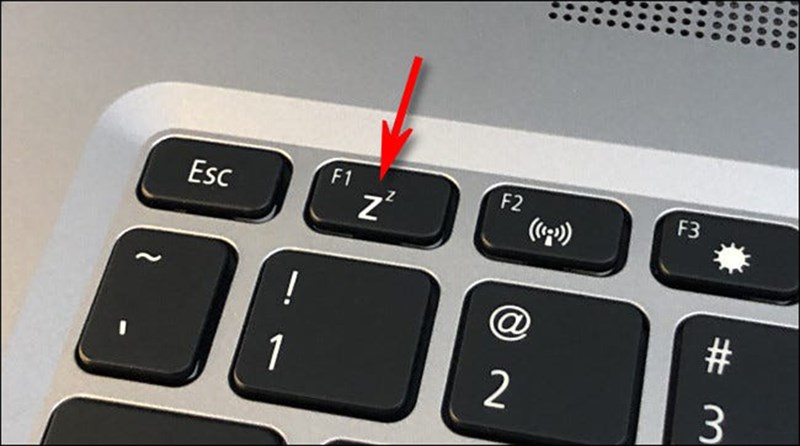
Nhiều mẫu máy tính chạy Windows 11 sở hữu một phím vật lý chuyên dụng trên thân máy, hoặc bàn phím cho phép kích hoạt nhanh chế độ sleep chỉ với một thao tác nhấn. Các phím này thường được in logo trăng lưỡi liềm, chữ Sleep, hoặc chỉ đơn giản là một vài chữ Z nhỏ. Nhấn vào nó thì máy tính của bạn sẽ nhanh chóng chuyển sang chế độ ngủ.
4. Sử dụng phím tắt Alt + F4
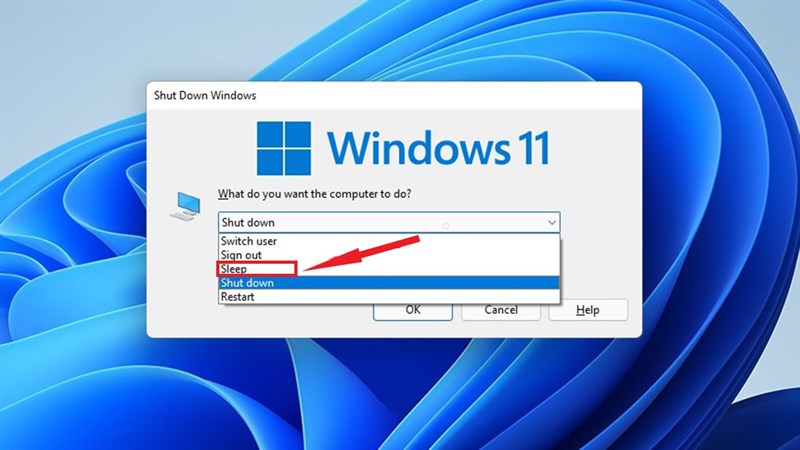
Phím tắt chuyên dụng khá hữu ích nên việc bạn cần làm chỉ ấn tổ hợp phím Alt + F4 rồi chọn vào mục Sleep là máy tính của bạn đã được chuyển sang chế độ ngủ rồi.
Vậy bài viết trên đã chia sẻ cách bật chế độ ngủ trên Windows 11 dễ dàng thực hiện nếu bạn không sử dụng máy tính. Nếu thấy bài viết hay và hữu ích hãy cho mình xin một like và share cho bài viết nha!
Hiện tại, Thế Giới Di Động đang kinh doanh những mẫu laptop chạy hệ điều hành Windows 11 với nhiều tùy chọn cấu hình khác nhau, phù hợp với mọi nhu cầu của người dùng từ cơ bản đến nâng cao. Hãy bấm vào nút bên dưới để chọn mua.
LAPTOP CHÍNH HÃNG - WINDOWS BẢN QUYỀN
Xem thêm:
- Cách ẩn thư mục khỏi kết quả tìm kiếm trên Windows 11 cực dễ
- Cách tra cứu điểm thi tốt nghiệp THPT Quốc gia 2024 CHÍNH THỨC nhanh nhất
- Hướng dẫn cách phân biệt điện thoại 4G và 2G ai cũng làm được
- Hướng dẫn cách tải YouTube Revanced 19.34.42 cực đơn giản
- Hướng dẫn cách xem điểm trên bằng lái xe qua VNeID mới nhất 2025
- Cách chuyển dữ liệu Skype sang Microsoft Teams mà không bị mất tin nhắn
- Hướng dẫn cách tính điểm thi THPT 2025 nhanh chóng, dễ hiểu nhất
- Hướng dẫn cách tính điểm xét học bạ 2025 chính xác nhất dành cho bạn
- Hướng dẫn cách tải YouTube ReVanced 20.13.41 nhanh gọn








ĐĂNG NHẬP
Hãy đăng nhập để comment, theo dõi các hồ sơ cá nhân và sử dụng dịch vụ nâng cao khác trên trang Tin Công Nghệ của
Thế Giới Di Động
Tất cả thông tin người dùng được bảo mật theo quy định của pháp luật Việt Nam. Khi bạn đăng nhập, bạn đồng ý với Các điều khoản sử dụng và Thoả thuận về cung cấp và sử dụng Mạng Xã Hội.