





































 Xóa địa chỉ

Hướng dẫn cách bật ProRAW trên iPhone 17 Series để chụp ảnh chất lượng cao siêu xịn
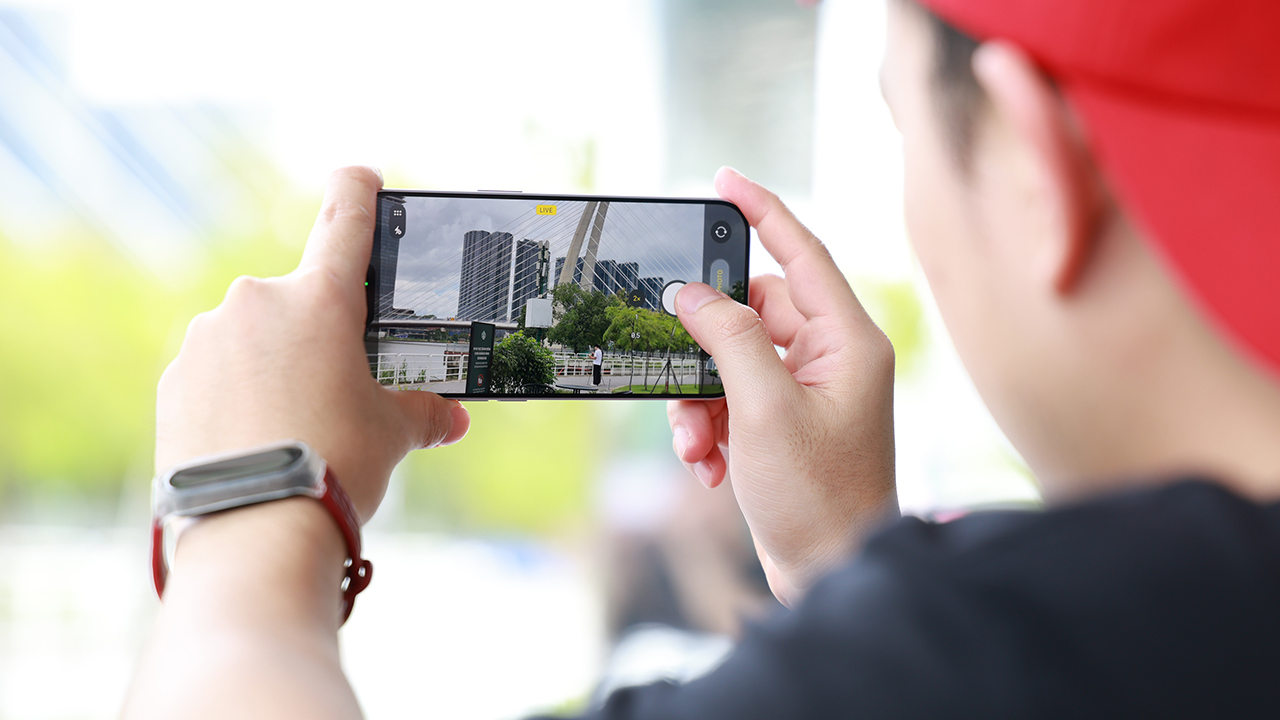
iPhone 17 Series được Apple trang bị camera mạnh mẽ với nhiều chế độ chụp chuyên nghiệp, trong đó nổi bật là tính năng ProRAW. Đây là định dạng ảnh cao cấp giúp lưu giữ toàn bộ dữ liệu gốc từ cảm biến, mang lại chất lượng hình ảnh vượt trội và khả năng hậu kỳ linh hoạt hơn. Sau đây mình sẽ hướng dẫn bạn cách bật ProRAW trên iPhone 17 Series để tận dụng tối đa sức mạnh của camera và tạo ra những bức ảnh chuẩn chuyên nghiệp nhé.
1. Chế độ ProRAW trên iPhone 17 Series là gì?
Chế độ ProRAW trên iPhone 17 Series là định dạng ảnh chuyên nghiệp do Apple phát triển, kết hợp giữa khả năng xử lý thông minh của phần mềm và dữ liệu gốc từ cảm biến camera. Khi chụp ở định dạng này, ảnh sẽ giữ lại toàn bộ chi tiết, ánh sáng và màu sắc nguyên bản, giúp người dùng dễ dàng chỉnh sửa hậu kỳ mà không bị giảm chất lượng.
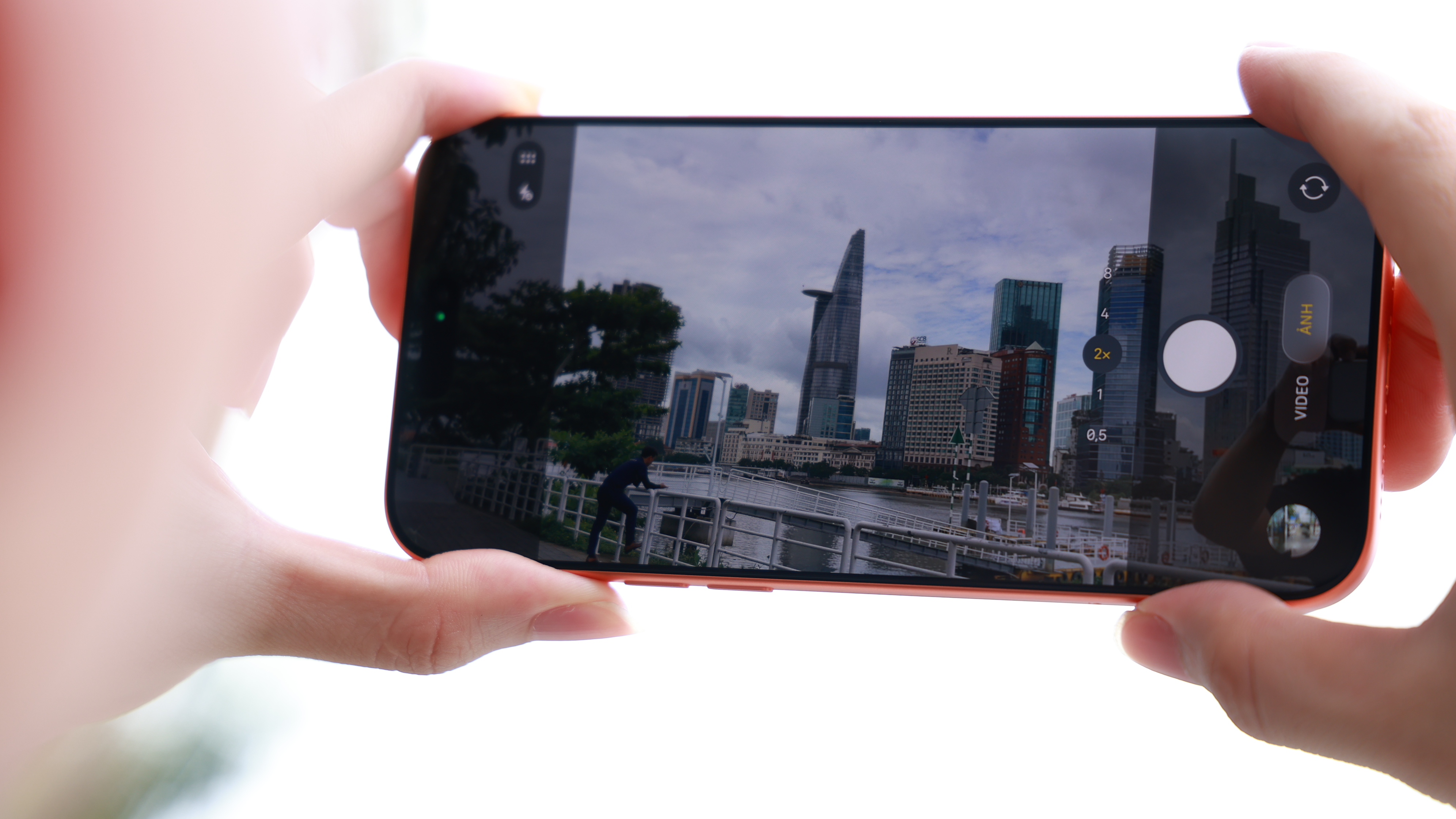
Khác với ảnh JPEG hoặc HEIF thông thường đã được nén và xử lý sẵn, ảnh ProRAW cho phép bạn tùy chỉnh sâu hơn về cân bằng trắng, độ sáng, vùng tối, vùng sáng hay màu sắc. Tính năng này đặc biệt hữu ích cho những ai yêu thích nhiếp ảnh hoặc muốn tối ưu chất lượng ảnh trước khi chỉnh sửa chuyên nghiệp trên iPhone hoặc máy tính.
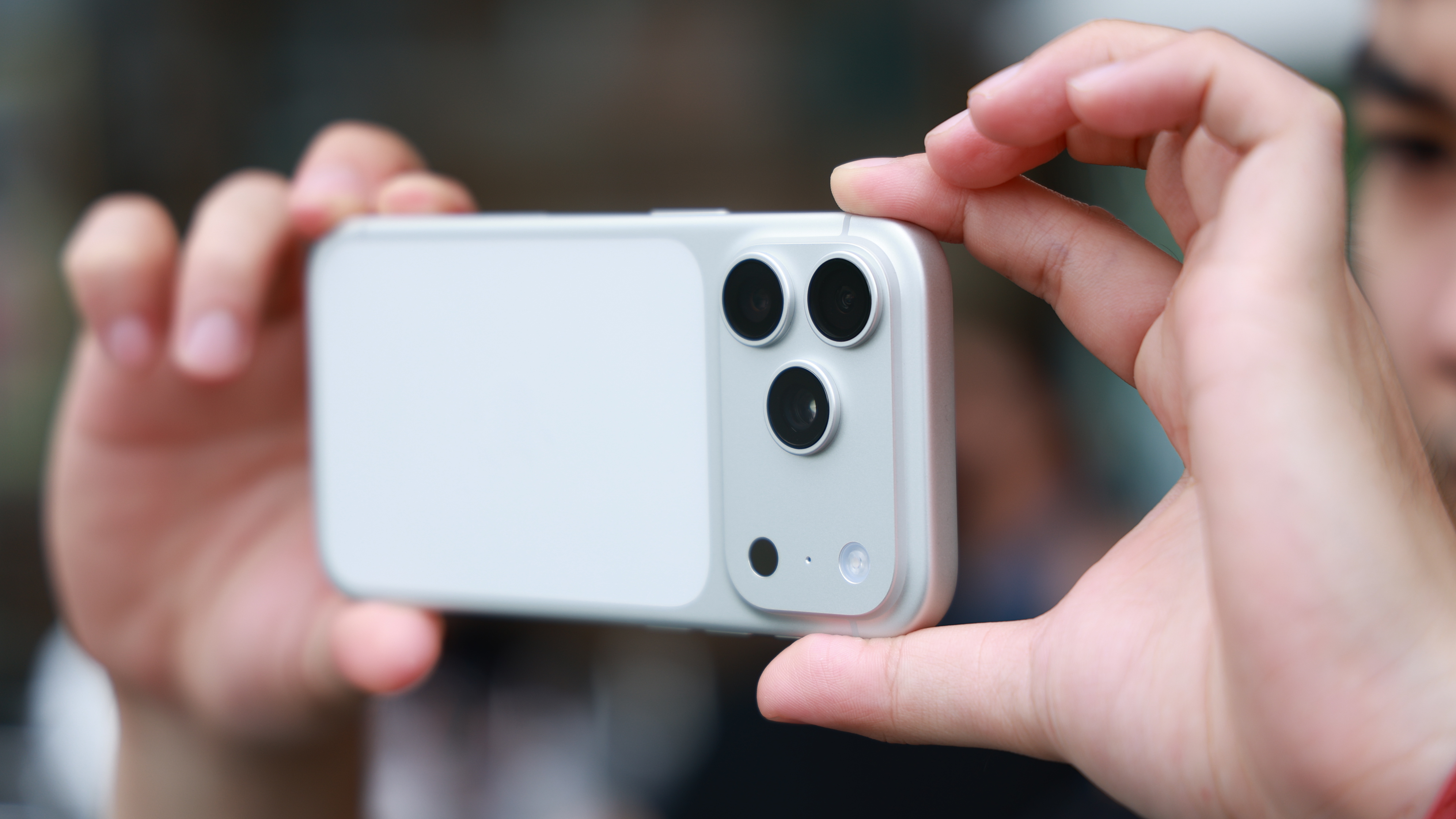
2. Cách bật ProRAW trên iPhone 17 Series
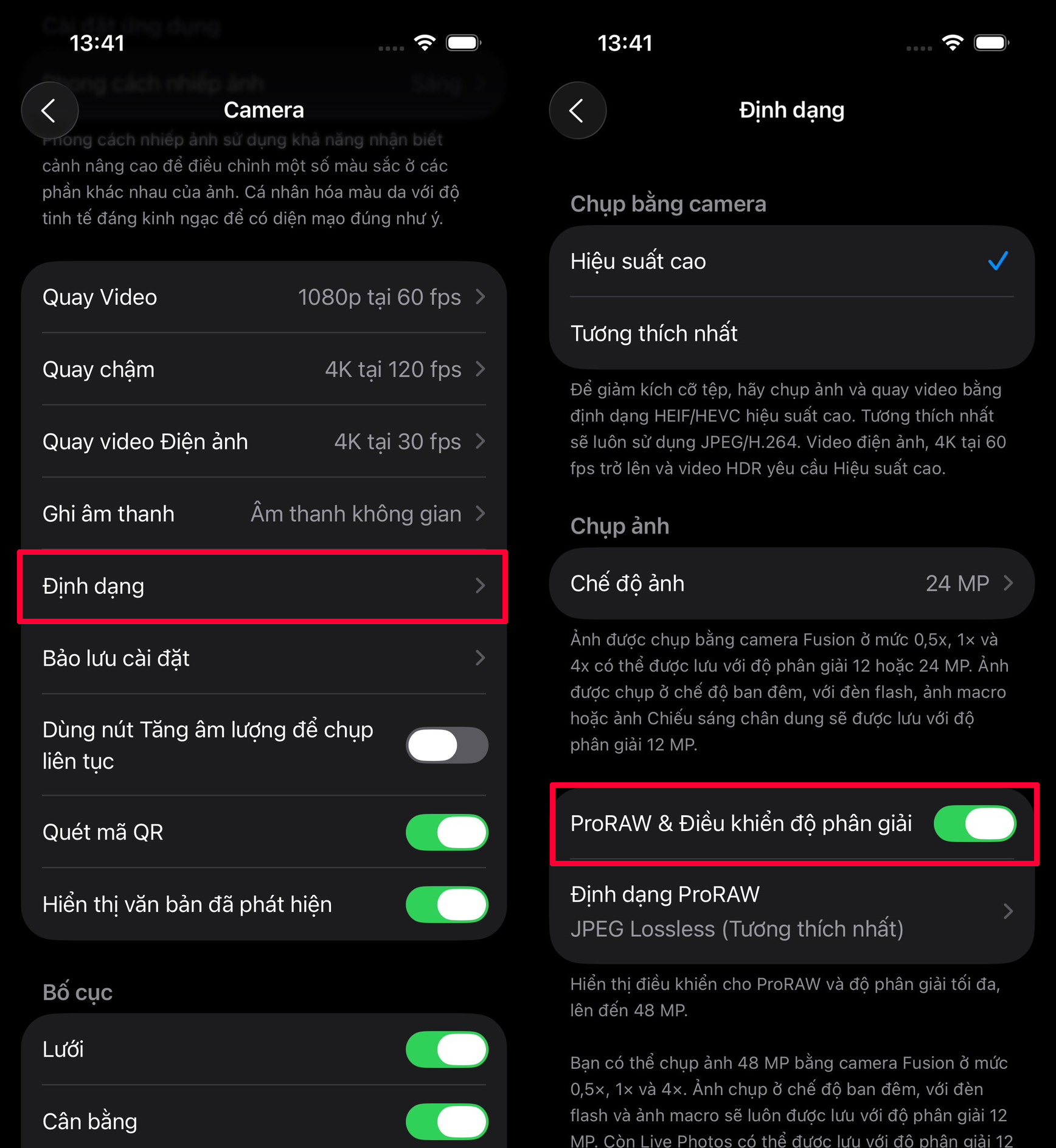
Bước 1: Mở ứng dụng Cài đặt trên iPhone của bạn > Cuộn xuống và chọn mục Máy ảnh để truy cập các tùy chọn chụp ảnh nâng cao.
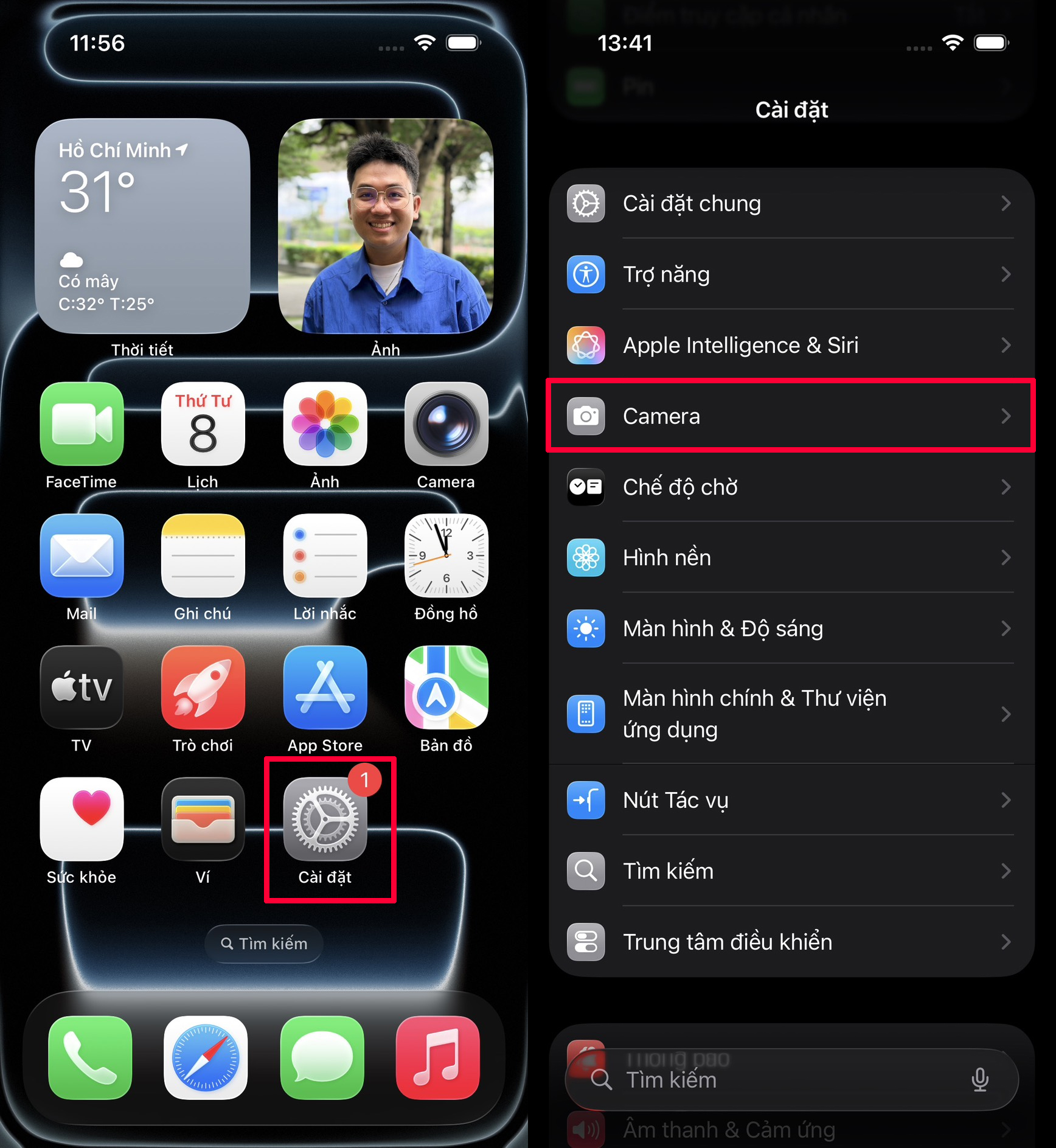
Bước 2: Nhấn tiếp vào phần Định dạng > Tại đây, bạn sẽ thấy tùy chọn ProRAW, hãy gạt nút bật để kích hoạt tính năng này. Khi được bật, iPhone sẽ cho phép bạn chụp ảnh ở định dạng RAW chất lượng cao, lưu lại nhiều chi tiết hơn so với ảnh thông thường.
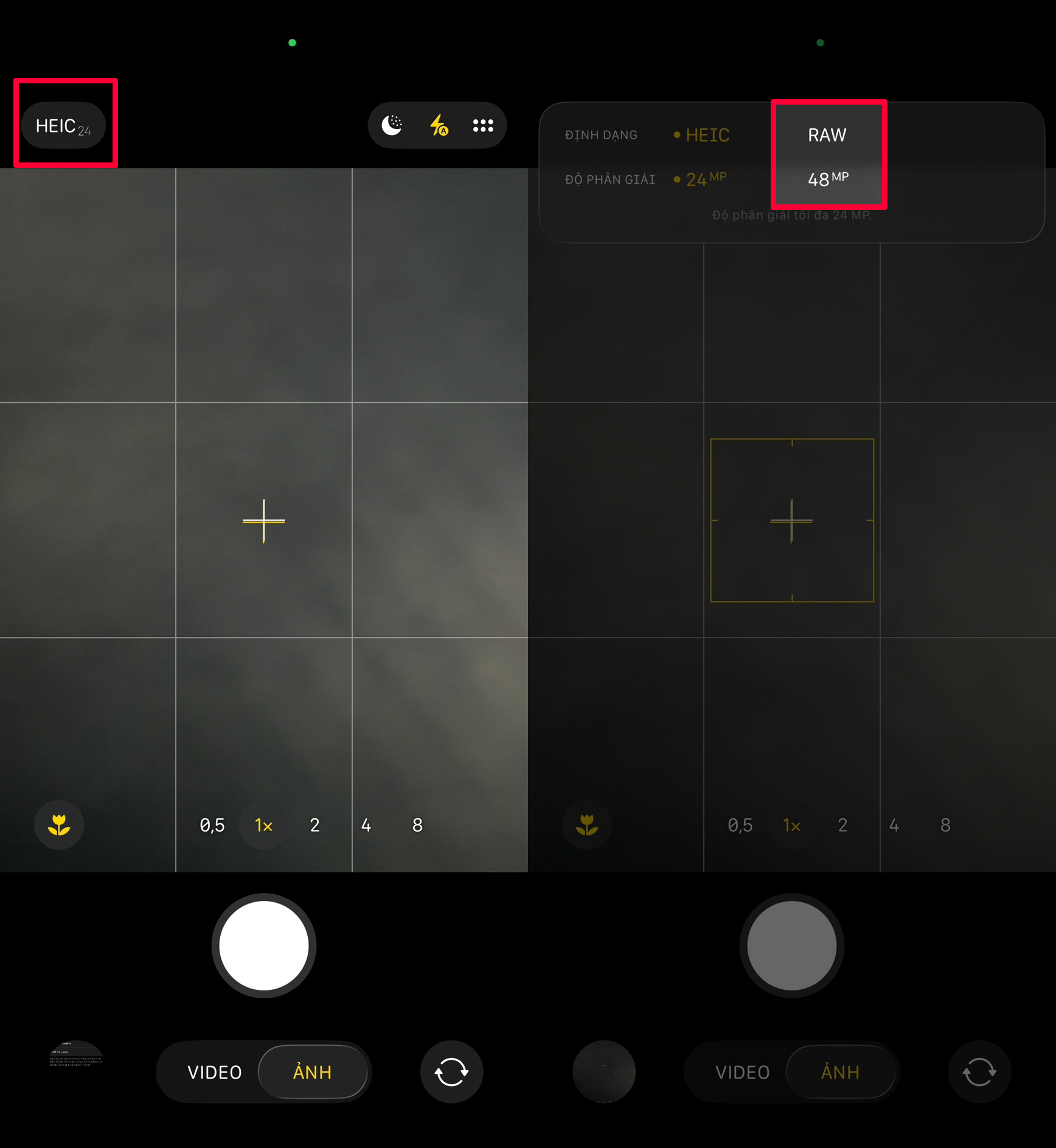
Bước 3: Quay lại màn hình chính và mở ứng dụng Camera. Ở góc trên bên trái, bạn sẽ thấy biểu tượng định dạng chụp ảnh xuất hiện. Hãy nhấn vào biểu tượng này rồi chọn RAW để bắt đầu chụp ảnh bằng chế độ ProRAW, giúp hình ảnh có độ chi tiết cao và dễ dàng chỉnh sửa hậu kỳ hơn.
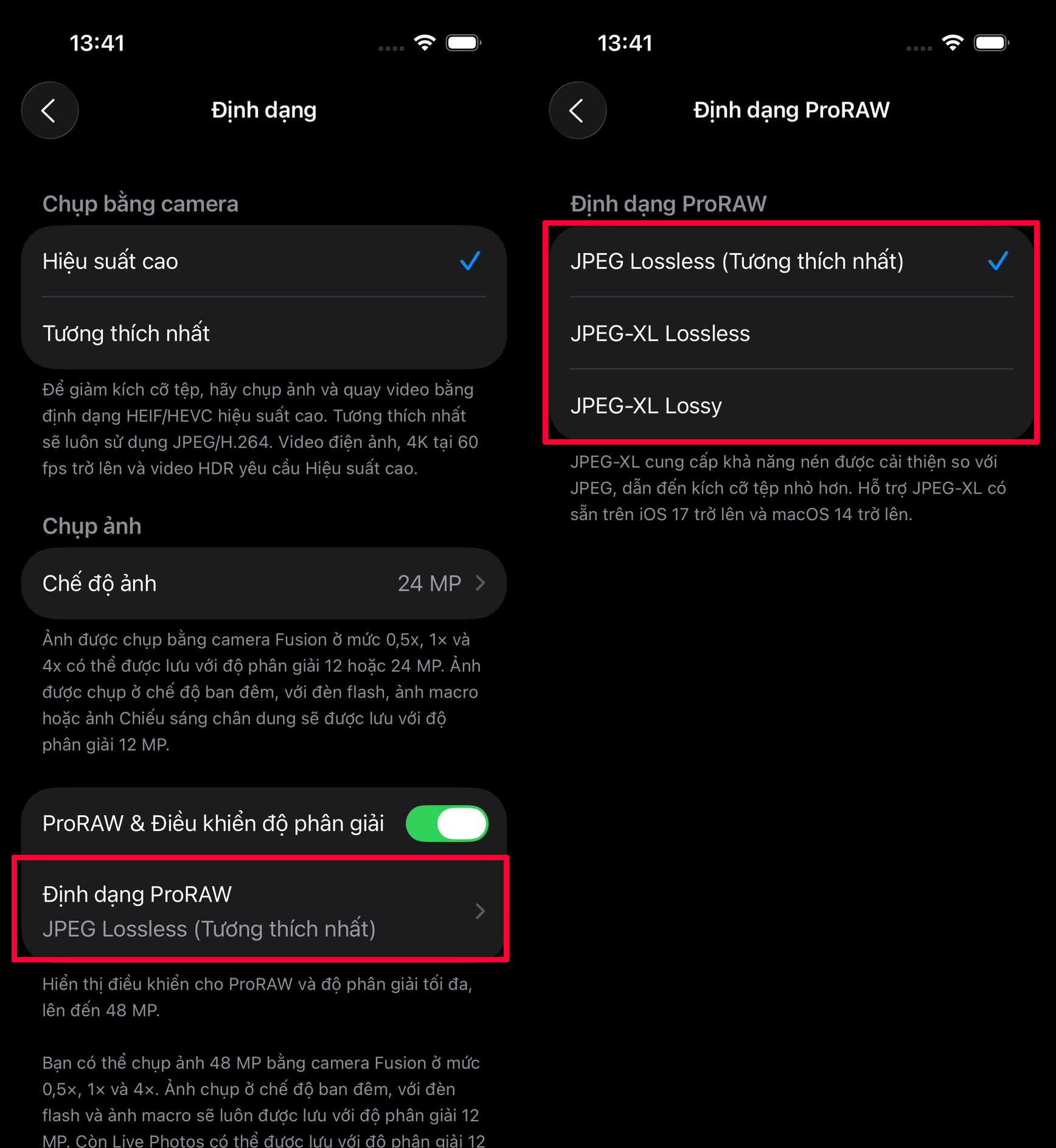
3. Cách đổi độ phân giải và định dạng ảnh ProRAW
Lặp lại bước 1 và bước 2 ở mục 2, bạn hãy truy cập lại phần Cài đặt > Máy ảnh > Định dạng. Lúc này, bạn sẽ thấy xuất hiện mục Định dạng ảnh Raw. Hãy nhấn vào đó để thay đổi độ phân giải và định dạng ảnh ProRAW theo nhu cầu, ví dụ chọn chụp ở 12MP hoặc 48MP tùy theo mức độ chi tiết và dung lượng bạn mong muốn.
4. Tại sao nên chụp ảnh ở chế độ ProRaw?
Chụp ảnh ở chế độ ProRAW giúp bạn khai thác tối đa sức mạnh của camera trên iPhone, đặc biệt là iPhone 17 Series. Ở chế độ này, ảnh sẽ giữ lại toàn bộ dữ liệu gốc mà cảm biến thu được, thay vì bị nén và xử lý sẵn như định dạng JPEG hay HEIF. Nhờ đó, bạn có thể tùy chỉnh sâu hơn các yếu tố như độ sáng, màu sắc, vùng tối, vùng sáng hay cân bằng trắng mà không làm giảm chất lượng hình ảnh.
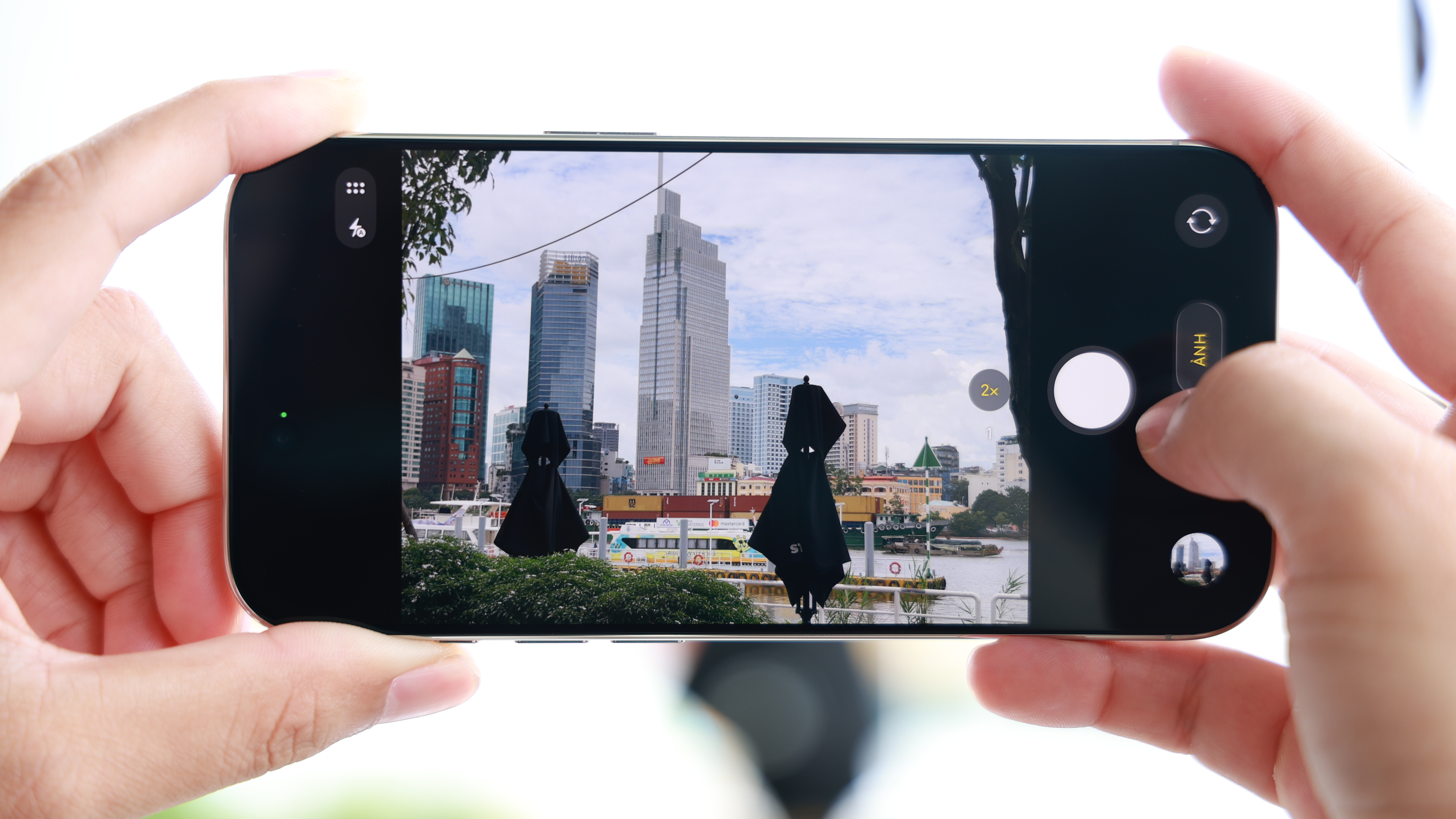
Bên cạnh đó, ProRAW còn giúp ảnh có độ chi tiết cao hơn, vùng chuyển sáng mịn và khả năng phục hồi chi tiết tốt khi chỉnh sửa. Đây là chế độ lý tưởng cho những ai yêu thích nhiếp ảnh, muốn hậu kỳ chuyên nghiệp hoặc cần giữ chất lượng ảnh gốc để in ấn và chia sẻ ở độ phân giải cao.
5. Những lưu ý khi sử dụng ProRAW trên iPhone 17 Series
Khi sử dụng ProRAW trên iPhone 17 Series, bạn cần lưu ý một số điểm quan trọng để tận dụng tốt tính năng này và tránh tốn dung lượng không cần thiết.
Thứ nhất, ảnh chụp ở định dạng ProRAW có dung lượng rất lớn, thường từ 25 MB đến hơn 75 MB mỗi ảnh tùy độ phân giải. Vì vậy, nếu bạn thường xuyên chụp ảnh, hãy đảm bảo dung lượng bộ nhớ còn trống hoặc sử dụng iCloud để lưu trữ.

Thứ hai, ảnh ProRAW chủ yếu phục vụ cho việc chỉnh sửa hậu kỳ, nên nếu bạn chỉ cần chụp và chia sẻ nhanh, định dạng JPEG hoặc HEIF sẽ phù hợp hơn. ProRAW cho phép bạn can thiệp sâu vào màu sắc, độ sáng, vùng tối, vùng sáng... nhưng cũng đòi hỏi kỹ năng chỉnh sửa cơ bản để đạt được hiệu quả tối đa.
Cuối cùng, nên bật chế độ ProRAW chỉ khi cần chụp ảnh chất lượng cao, ví dụ như chụp phong cảnh, chân dung nghệ thuật hay ảnh dùng cho công việc. Điều này sẽ giúp bạn tối ưu dung lượng bộ nhớ mà vẫn tận dụng được lợi thế của camera iPhone 17 Series.
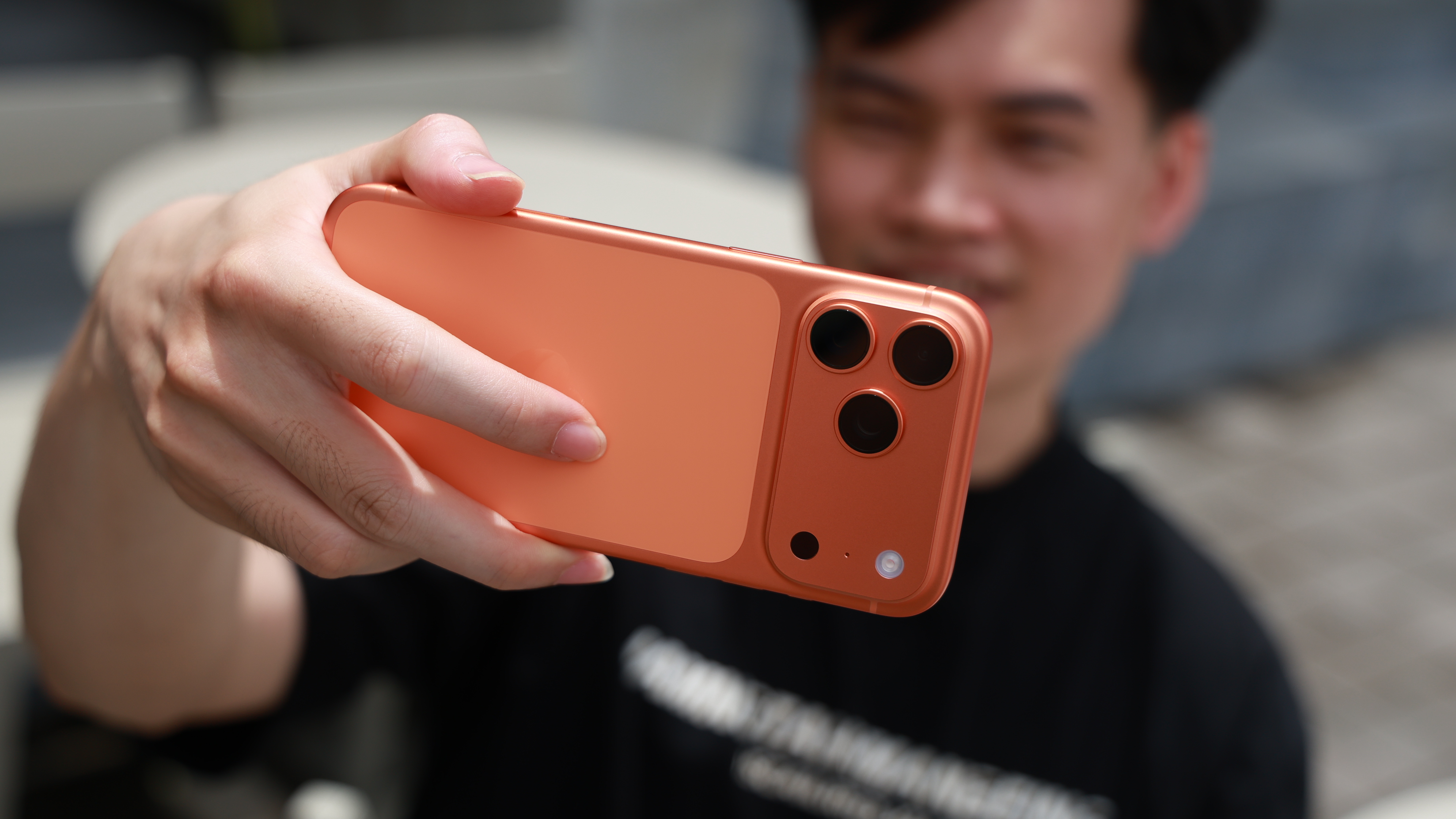
Chế độ ProRAW trên iPhone 17 Series mang đến chất lượng ảnh vượt trội, giúp bạn tự do sáng tạo và chỉnh sửa với độ chi tiết cao như máy ảnh chuyên nghiệp. Cảm ơn bạn đã theo dõi bài viết này, nếu thấy hữu ích hãy like và share để ủng hộ mình nha.
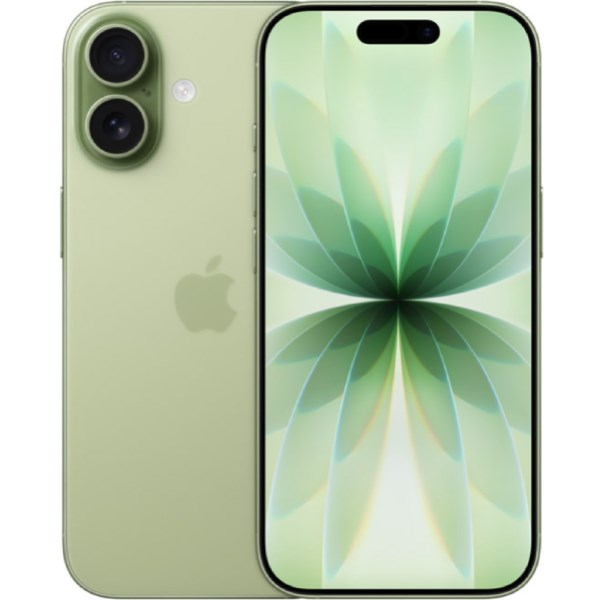
Online giá rẻ quá
24.990.000₫ -3%
Xem đặc điểm nổi bật
- Chip Apple A19 6 nhân
- Dung lượng: 256 GB
- Camera sau: Chính 48 MP & Phụ 48 MP
- Camera trước: 18 MP
- Pin 30 giờ, Sạc 40 W
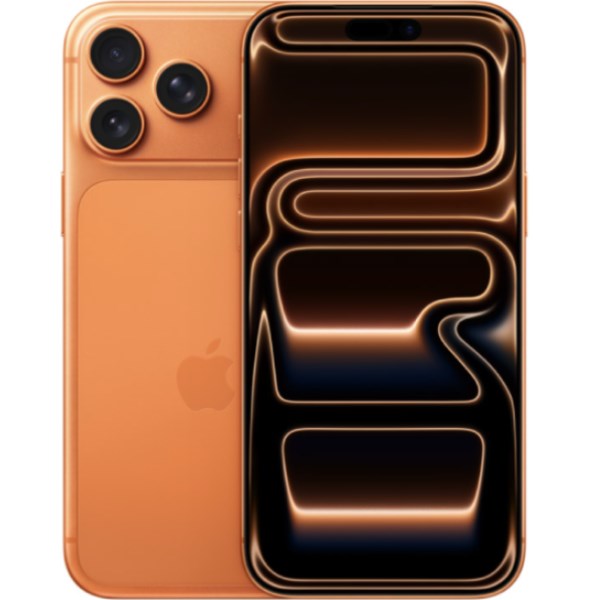
Online giá rẻ quá
34.990.000₫ -3%
Quà 50.000₫
Xem đặc điểm nổi bật
- Chip Apple A19 Pro 6 nhân
- Dung lượng: 256 GB
- Camera sau: Chính 48 MP & Phụ 48 MP, 48 MP
- Camera trước: 18 MP
- Pin 31 giờ, Sạc 40 W
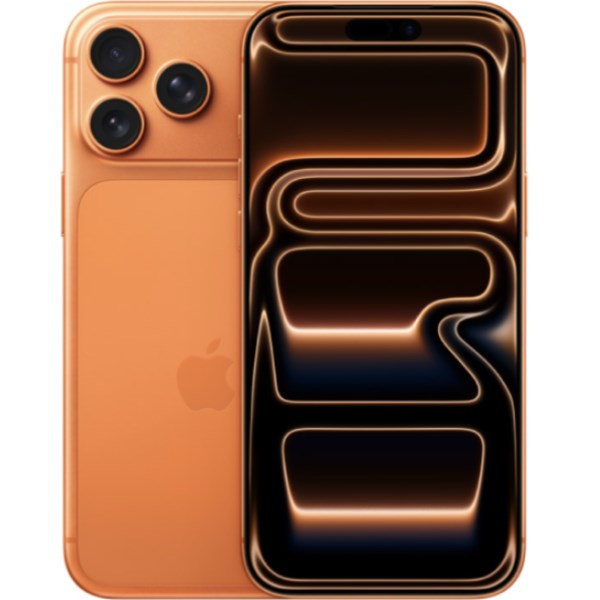
37.990.000₫ -2%
Xem đặc điểm nổi bật
- Chip Apple A19 Pro 6 nhân
- Dung lượng: 256 GB
- Camera sau: Chính 48 MP & Phụ 48 MP, 48 MP
- Camera trước: 18 MP
- Pin 37 giờ, Sạc 40 W
Xem thêm:
- Hướng dẫn cách bật nút home ảo trên iPhone 17 Series
- Hướng dẫn cách bật/tắt 120Hz trên iPhone 17 series






ĐĂNG NHẬP
Hãy đăng nhập để comment, theo dõi các hồ sơ cá nhân và sử dụng dịch vụ nâng cao khác trên trang Tin Công Nghệ của
Thế Giới Di Động
Tất cả thông tin người dùng được bảo mật theo quy định của pháp luật Việt Nam. Khi bạn đăng nhập, bạn đồng ý với Các điều khoản sử dụng và Thoả thuận về cung cấp và sử dụng Mạng Xã Hội.