






















































 Xóa địa chỉ

Hướng dẫn cách bật screensaver để bảo vệ màn hình máy tính Windows tốt hơn (2024)
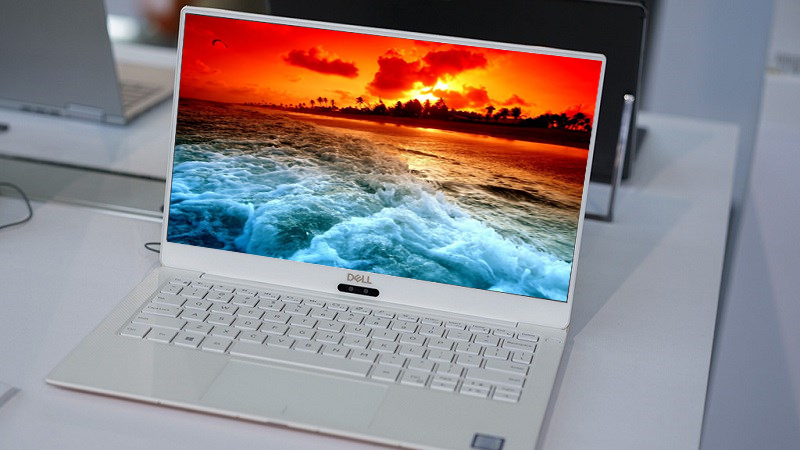
Screensaver hay còn gọi với cách khác đó là trình bảo vệ màn hình máy tính. Nó được tự động kích hoạt khi máy tính ngừng sử dụng trong một khoảng thời gian nhất định. Nếu bạn đang tìm kiếm một screensaver phù hợp với mình thì đừng bỏ qua bài viết dưới đây nhé. Sau đây mình sẽ giới thiệu những trình bảo vệ màn hình tuyệt đẹp dành cho Windows 10.
1. Hướng dẫn cách cài đặt screensaver cho Windows 10
Screen Saver được tích hợp sẵn trong hệ điều hành Windows và bạn có thể lựa chọn để sử dụng các kiểu bảo vệ màn hình khác nhau tùy thích. Có ba cách đơn giản để kích hoạt screensaver. Bạn có thể chọn một trong ba cách sau nếu bạn cho rằng cách đó dễ dàng và phù hợp với mình.
Cách 1. Từ ứng dụng Settings.
Mở Start Menu lên và nhấn vào Settings.
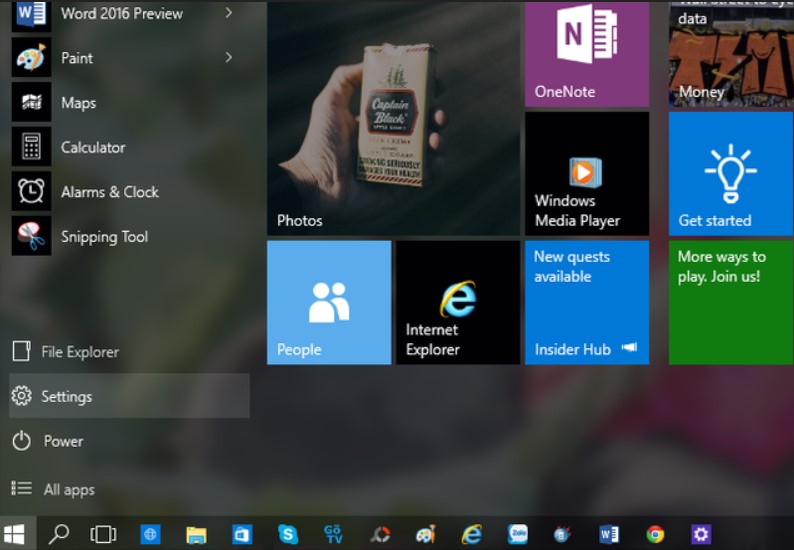
Cửa sổ ứng dụng Settings xuất hiện, bạn hãy nhấn vào nhóm tùy chỉnh Personalization và chọn Lock screen.
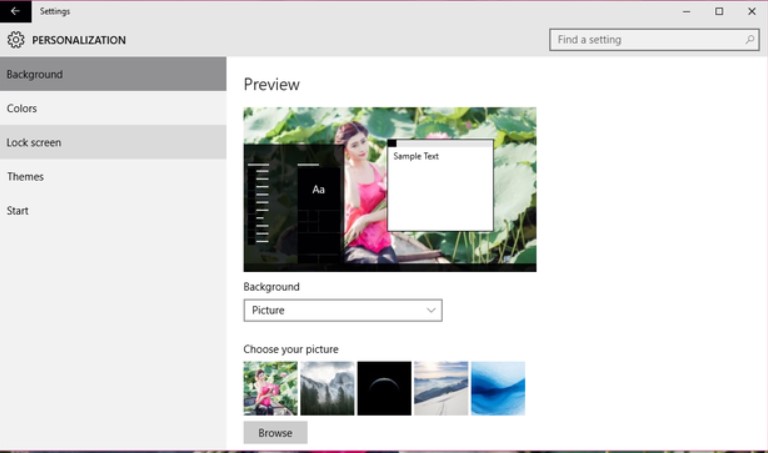
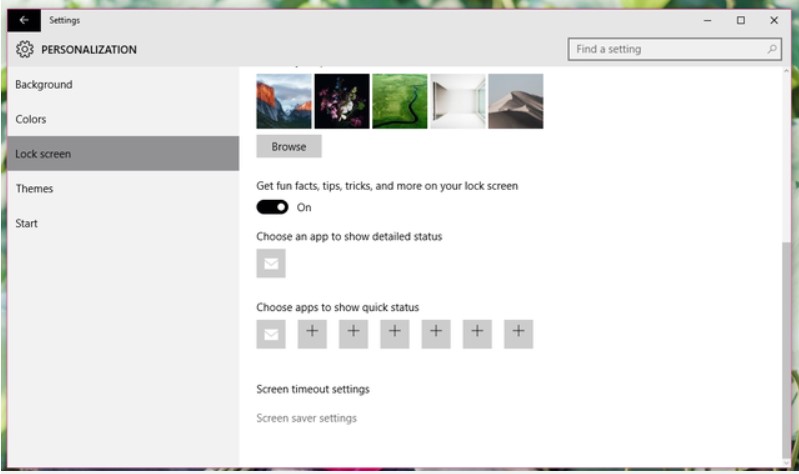
Trong giao diện tùy chỉnh của LockScreen, bạn hãy tìm đến tùy chọn Screen Saver Settings và nhấn vào nó. Hộp thoại Screen Saver Settings sẽ xuất hiện ngay. Tại đây bạn có thể thiết lập tùy theo ý muốn của mình.
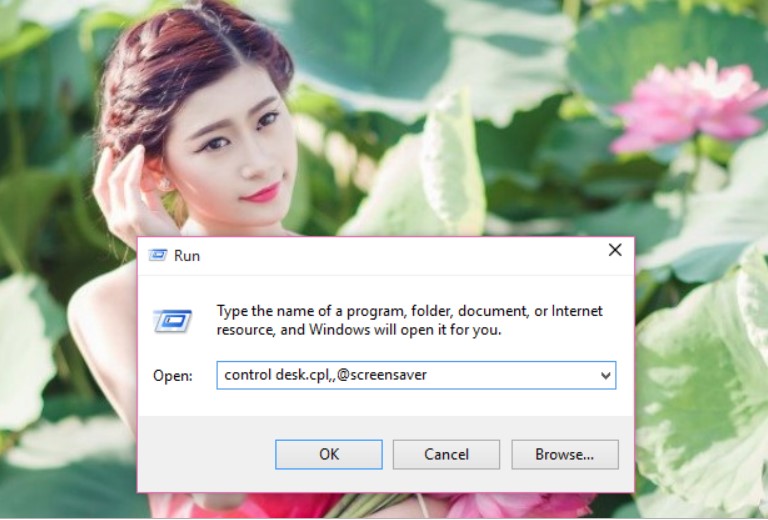
Cách 2. Từ hộp thoại Run.
Gọi hộp thoại Run lên bằng tổ hợp phím Windows + phím R và nhập vào lệnh control desk.cpl,,@screensavers, kết thúc bằng phím ENTER.
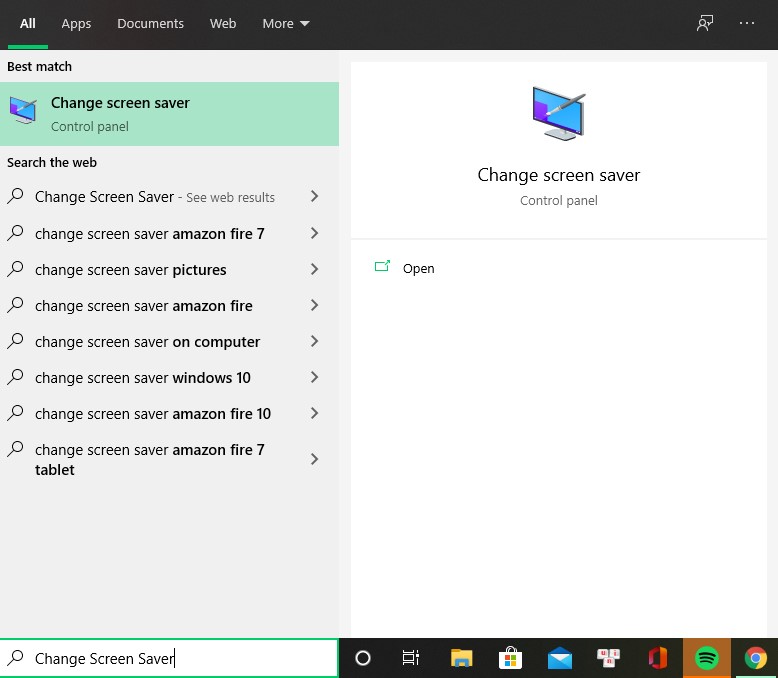
Cách 3. Từ chức năng tìm kiếm.
Nhấn vào biểu tượng tìm kiếm trên thanh Taskbar và nhập vào từ khóa “Change Screen Saver”. Sau đó nhấn phím ENTER để gọi Screen Saver Settings xuất hiện.
2. Giới thiệu một vài Screensaver cho Windows 10
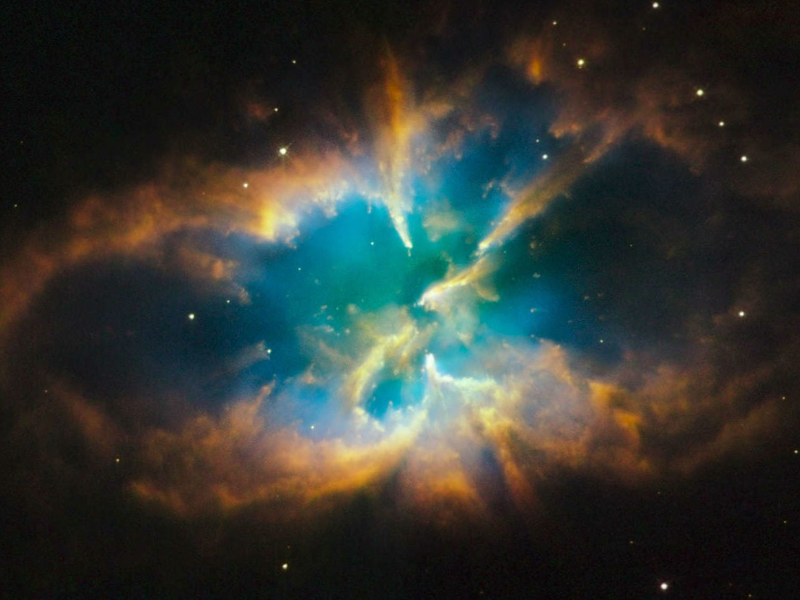
Imax Hubble 3D
Không gian vũ trụ bao la, bất tận luôn kích thích trí tò mò và khát vọng khám phá, chinh phục của con người. Trình bảo vệ màn hình IMAX Hubble 3D lấy cảm hứng từ một bộ phim về vũ trụ sẽ đưa bạn đến với một không gian vũ trụ vô cùng kỳ ảo, tràn đầy màu sắc cũng như chân thực đến từng chi tiết.
Briblo
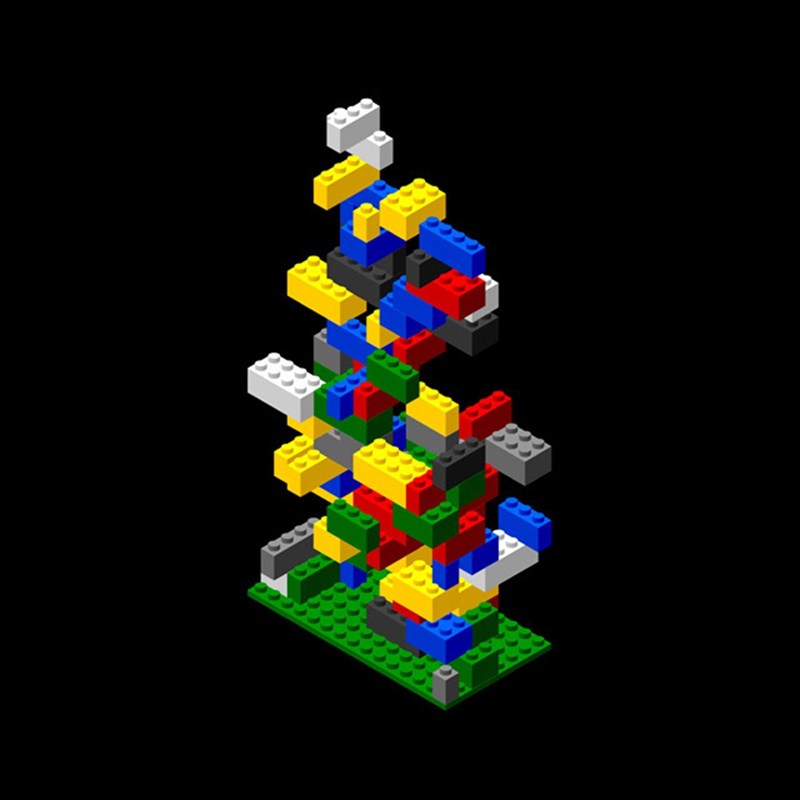
Không ít người dùng máy tính là những fan hâm mộ trung thành của trò chơi xếp hình Lego. Vậy thì trình bảo vệ màn hình Briblo này sẽ là lựa chọn không thể tuyệt vời hơn dành cho bạn. Những khối Lego đầy màu sắc vui nhộn cho phép bạn thỏa sức sáng tạo, tương tác và sắp xếp để tạo ra những hình khối mới theo ý thích cá nhân.
- Apple TV Aerial View
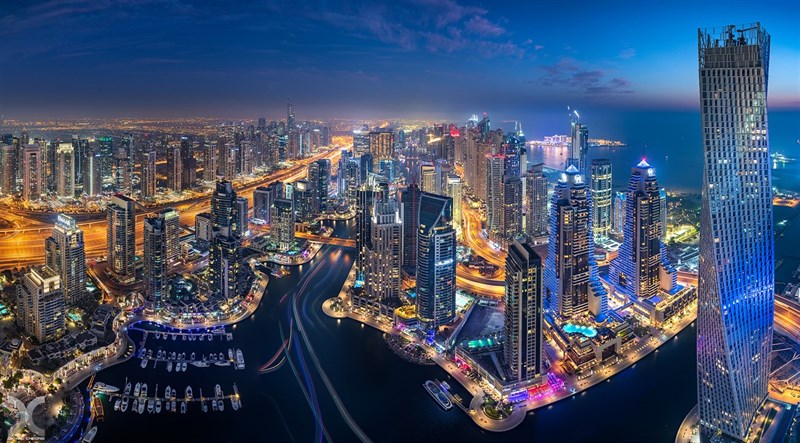
Chắc hẳn bạn cũng đã khá quen thuộc với những hình ảnh với các góc quay rộng được bố trí ở trên cao để có thể thu trọn toàn cảnh? Khung cảnh những thành phố hoa lệ, những cánh đồng tràn ngập sắc xanh, những ngọn đồi hay thậm chí là toàn bộ Trái Đất nhìn từ ngoài khoảng không gian… Tất cả đều được tích hợp trong trình bảo vệ màn hình Apple TV Aerial View.
- Astronomy Picture of the Day
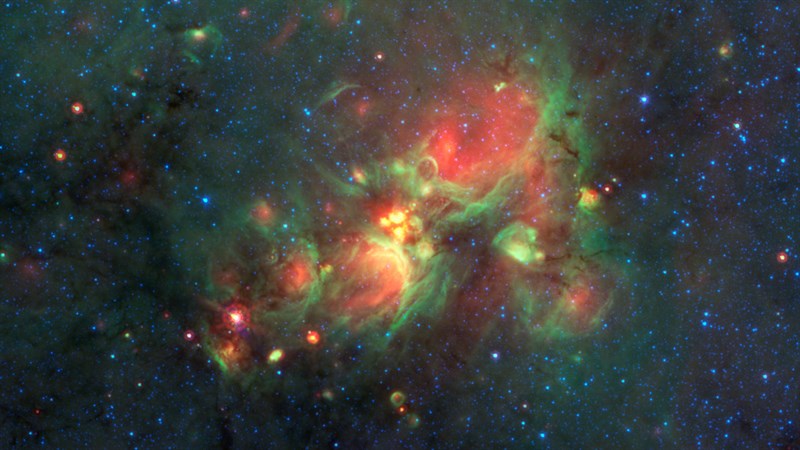
Những hiện tượng thiên văn học kỳ bí của vũ trụ bao la luôn khiến chúng ta cảm thấy vô cùng choáng ngợp và thích thú, nhất là đối với những tâm hồn đam mê khám phá khoa học. Còn gì tuyệt vời hơn việc chìm đắm trong thế giới thiên văn học cùng Screen Saver Win 10 Astronomy Picture of the Day. Những bức ảnh được hiển thị trên màn hình máy tính của bạn được cung cấp bởi chính Cơ quan Hàng không và Vũ trụ NASA nên đảm bảo độ an toàn tuyệt đối cho máy tính bạn.
Blue Screen of Death
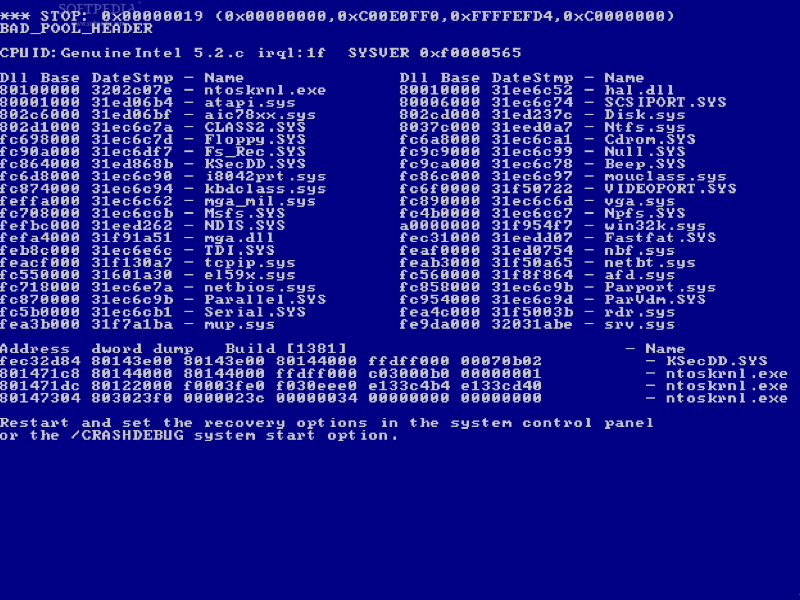
Lỗi màn hình xanh hay còn gọi là “màn hình xanh chết chóc”, luôn là nỗi ác mộng kinh hoàng của bất cứ người dùng máy tính nào.Còn gì thích hợp hơn để trêu chọc những đứa bạn bằng Screen Saver Win 10 Blue Screen of Death chứ! Hãy thử kiểu màn hình chờ thú vị này bạn nhé!
- Wikipedia
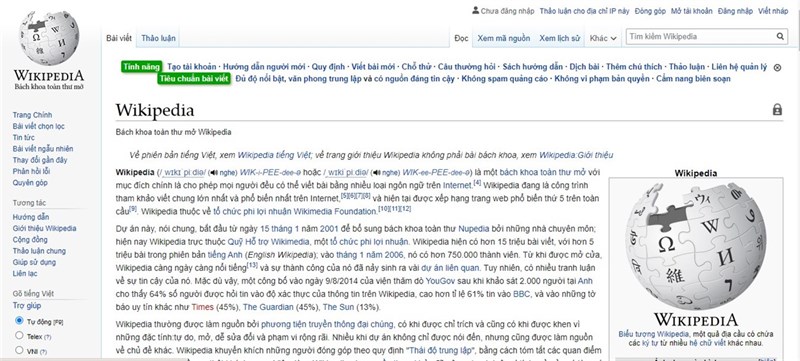
Wikipedia là một trang web chuyên cung cấp các kiến thức nền tảng về mọi lĩnh vực trong cuộc sống.Bạn có thể tìm thấy bất cứ một thông tin nào từ website này. Đây sẽ là một trình bảo vệ màn hình sẽ cung cấp cho bạn nguồn kiến thức hữu ích vô tận từ trang web Wikipedia? Screen Saver Win 10 Wikipedia là một trình bảo vệ như thế. Mỗi lần như thế, thông tin sẽ được trích dẫn từ một trang Wiki hoàn toàn ngẫu nhiên nên đảm bảo bạn sẽ cảm thấy vô cùng thích thú.
Tại sao không thay thế một màn hình chờ máy tính mặc định Windows 10 khuôn mẫu, cứng nhắc bằng những hình ảnh mà mình thực sự yêu thích. Hy vọng rằng bài viết Screen Saver Windows 10 trên đây sẽ đem lại cho bạn những giờ phút lý thú nhất và tạo cảm hứng cho bạn trong quá trình học tập và làm việc căng thẳng mệt mỏi.
Hiện tại Thế Giới Di Động đang kinh doanh rất nhiều mẫu laptop phổ biến hiện nay như laptop MSI, laptop Gigabyte, laptop Lenovo cũng như hầu hết các dòng màn hình máy tính, màn hình rời đến từ màn hình ViewSonic, màn hình Samsung, màn hình Xiaomi.
Bạn có thắc mắc gì về cách bật screensaver để bảo vệ màn hình máy tính không? Rất cảm ơn các bạn đã xem bài viết.
Xem thêm:
- Mời bạn tải về 3 bộ hình nền tuyệt đẹp độc quyền từ Microsoft
- Chia sẻ 5 hình nền khóa Screen Saver Windows chủ đề đồng hồ cực đẹp
- Hướng dẫn cách cập nhật iOS 18 Beta với nhiều tính năng mới
- Hướng dẫn cách tải YouTube Revanced 19.20.34 khắc phục nhiều lỗi
- Cách tra cứu phạt nguội xe máy ô tô online cực nhanh mới nhất 2024
- Cách tra cứu phạt nguội xe máy ô tô online cực nhanh mới nhấ
- Hướng dẫn cách sử dụng Meta AI trên điện thoại và máy tính



ĐĂNG NHẬP
Hãy đăng nhập để comment, theo dõi các hồ sơ cá nhân và sử dụng dịch vụ nâng cao khác trên trang Tin Công Nghệ của
Thế Giới Di Động
Tất cả thông tin người dùng được bảo mật theo quy định của pháp luật Việt Nam. Khi bạn đăng nhập, bạn đồng ý với Các điều khoản sử dụng và Thoả thuận về cung cấp và sử dụng Mạng Xã Hội.