






































 Xóa địa chỉ

Cách biến chiếc điện thoại Android của bạn trở thành iPhone miễn phí (2025)
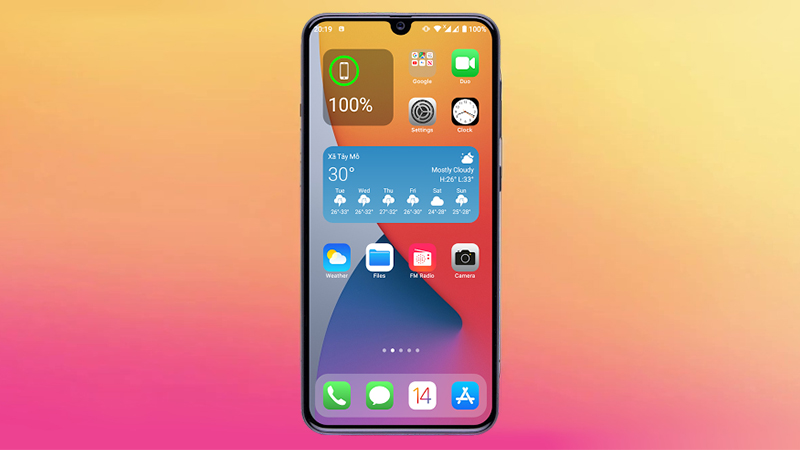
Sau một thời gian sử dụng, bạn cảm thấy nhàm chán với giao diện gốc của Android trên smartphone của mình và muốn tìm kiếm một giao diện mới thật ấn tượng và thú vị. Vậy hãy thử ngay giao diện của nền tảng iOS trên iPhone với thủ thuật sau đây. Giúp cho những bạn chưa xài iPhone vì giá quá cao hoặc muốn sử dụng các tính năng trên iOS. Và không để các bạn chờ lâu nữa, cùng mình tìm hiểu ngay thôi nào.
Tham khảo iPhone 14 series chính hãng đang được bán tại Thế Giới Di Động với chính sách giá và ưu đãi đi kèm hấp dẫn. Click vào phần mua hàng để xem thêm đánh giá chi tiết về thiết kế, cấu hình và hiệu năng điện thoại iPhone 14 Plus, iPhone 14 Pro Max, iPhone 14 Pro 128GB nhé!
1. Cách cài giao diện iOS cho smartphone Android
Bước 1. Đầu tiên, bạn cài ứng dụng iOS 14 Launcher về điện thoại của mình.
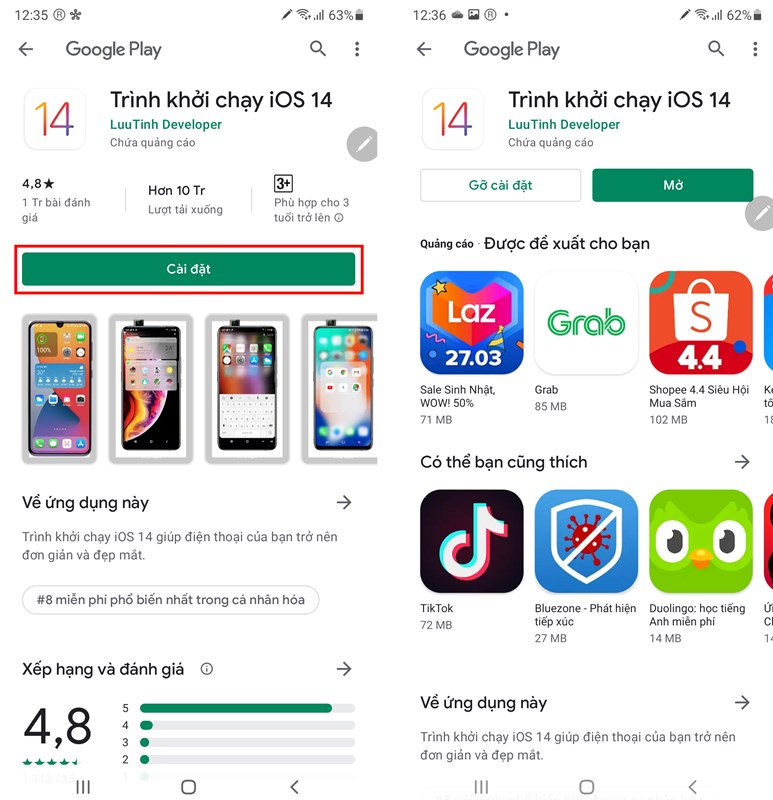
Bước 2. Mở ứng dụng lên, bạn Chọn ứng dụng Home là iOS 14 Launcher.
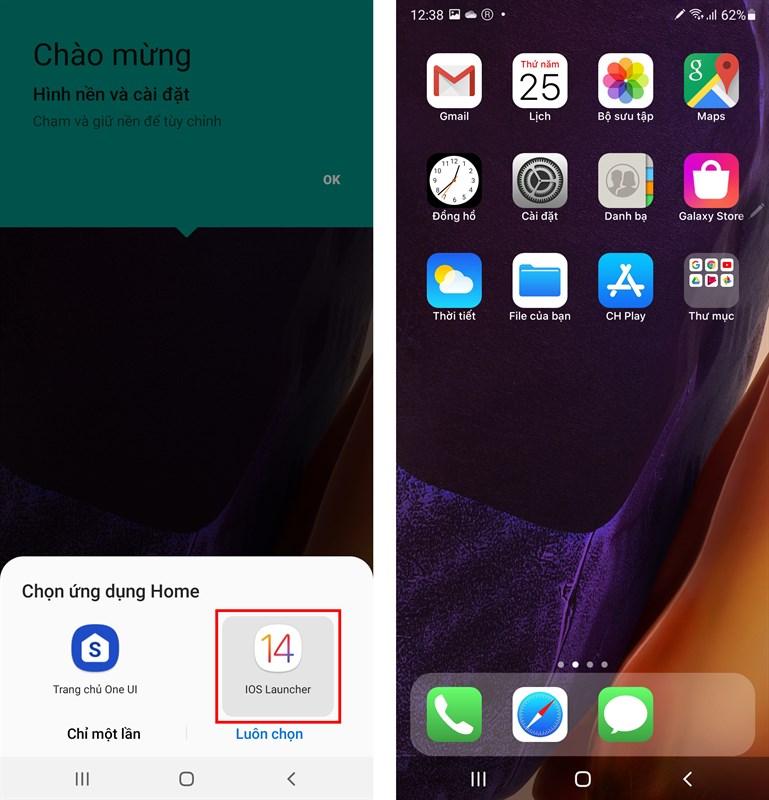
Bước 3. Giờ thì điện thoại của bạn đã có giao diện giống hệt như iPhone rồi đấy. Bạn lướt từ trái sang sẽ thấy thanh thông báo ứng dụng như iOS. Bạn nhấn giữ vào khoảng trống bất kỳ trên màn hình để tùy chỉnh lại các ứng dụng.
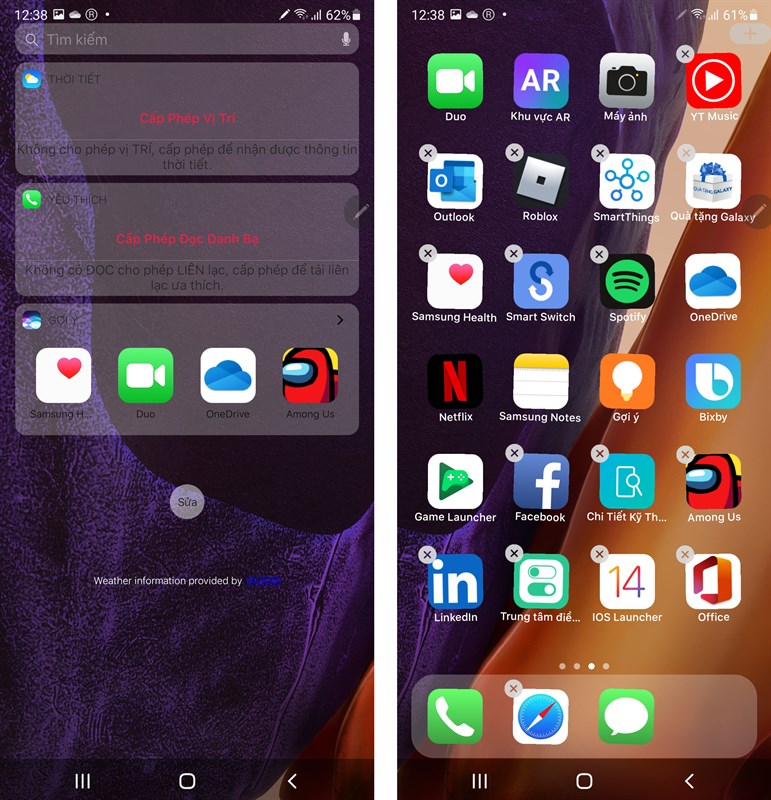
Bước 4. Trong ứng dụng iOS 14 Launcher, bạn có thể cài đặt nhiều thứ hơn như Màn hình khóa, Tiện ích icon, Hình nền,...
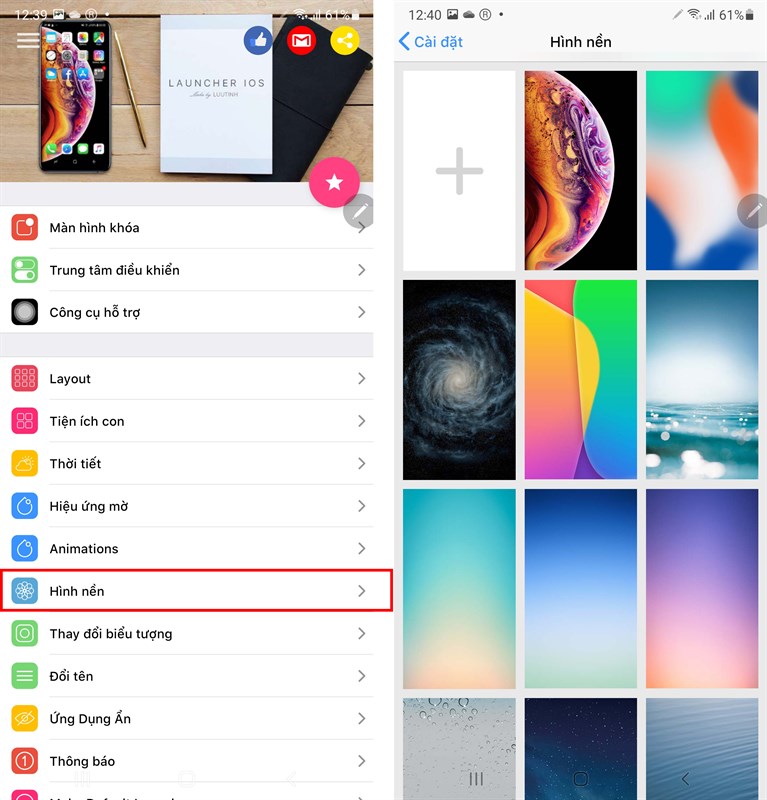
2. Cách mang Control Center lên smartphone chạy Android
Bước 1. Tiếp theo, bạn cài đặt ứng dụng iOS 14 Control Center theo link bên dưới.
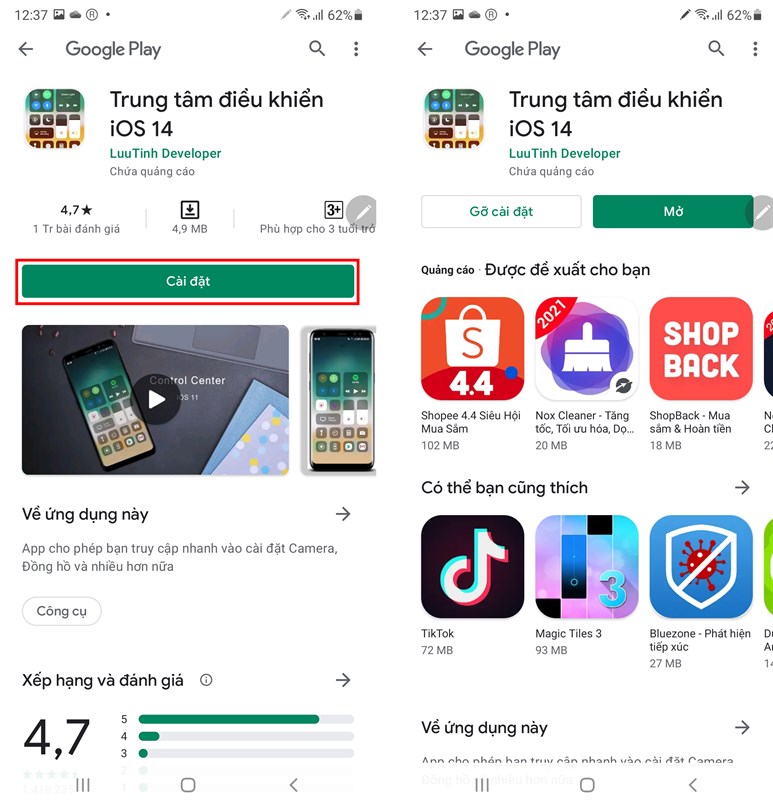
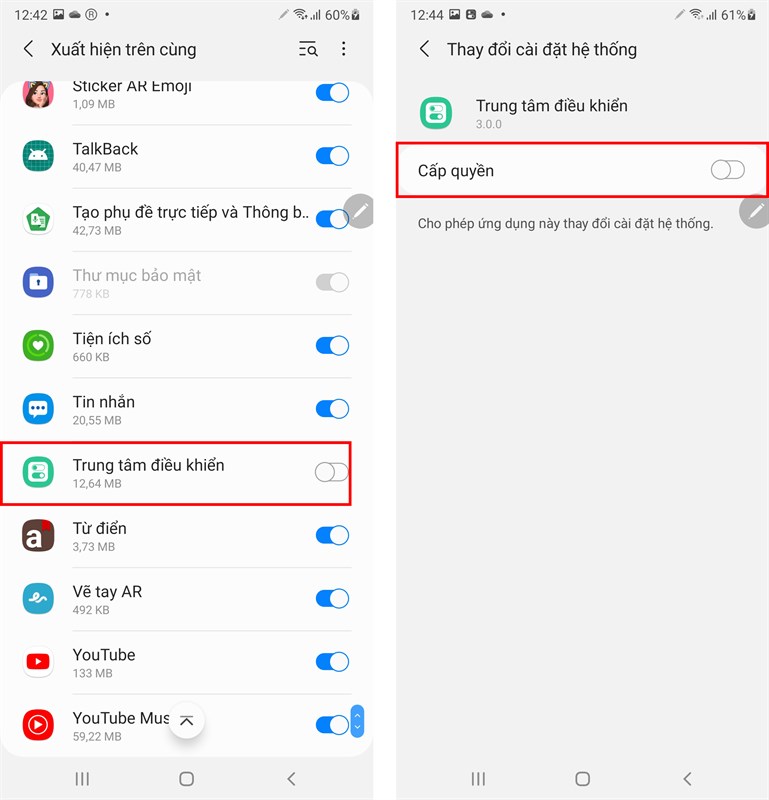
Bước 2. Trong lần chạy ứng dụng đầu tiên, bạn cần cho phép quyền Xuất hiện trên cùng cho ứng dụng.
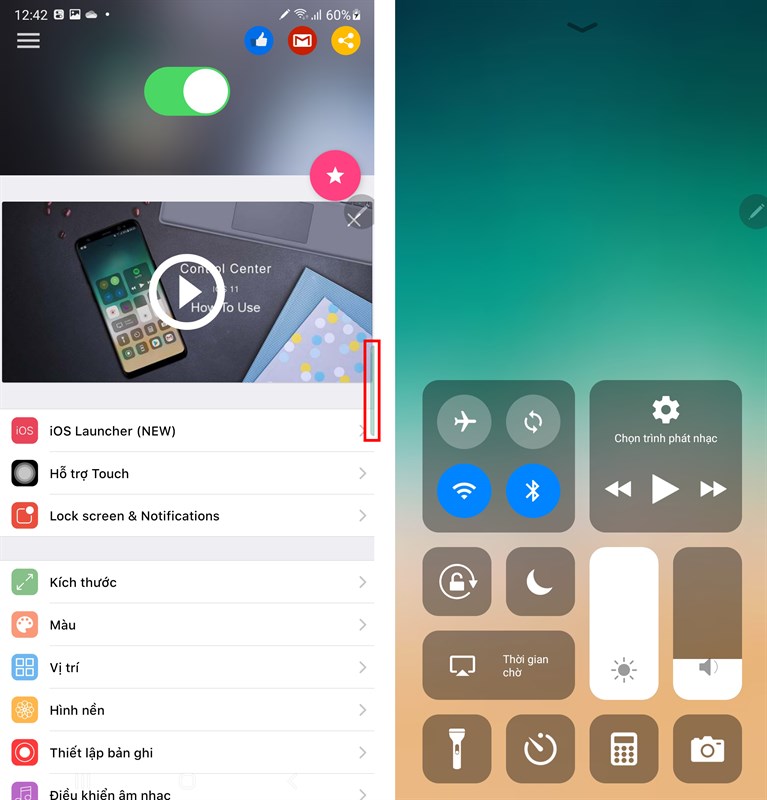
Bước 3. Trong ứng dụng, bạn sẽ thấy một thanh bên cạnh phải, khi bạn kéo nó ra sẽ là Trung tâm điều khiển giống iOS.
Nhìn chung, Launcher iOS 14 với ưu điểm là hoạt động rất nhẹ nhàng và tiêu tốn ít tài nguyên hệ thống, sẽ giúp smartphone hoạt động mượt mà hơn, ngay cả với những smartphone có cấu hình không quá mạnh mẽ. Chúc các bạn vui. Nhớ ấn Like và Chia sẻ ủng hộ mình nhé. Rất cảm ơn các bạn đã xem bài viết.
Xem thêm:
- Hướng dẫn cách đăng ký làm Căn cước cho trẻ em dưới 14 tuổi online
- Cách xem AFF Cup 2024 trực tiếp trên điện thoại và máy tính
- Cách chuyển dữ liệu Skype sang Microsoft Teams mà không bị mất tin nhắn
- Hướng dẫn cách tải YouTube ReVanced 20.12.46 đơn giản và dễ hiểu nhất
- 6 cách tra cứu điểm thi THPT Quốc gia 2025 CHÍNH THỨC nhanh nhất
- Cách xem diễu binh 2/9 online - các tuyến đường diễu binh 2/9
- Hướng dẫn cách gia hạn tạm trú online trên điện thoại ngay tại nhà
- Hướng dẫn cách kiểm tra thông tin cư trú online cực nhanh và thuận tiện


ĐĂNG NHẬP
Hãy đăng nhập để comment, theo dõi các hồ sơ cá nhân và sử dụng dịch vụ nâng cao khác trên trang Tin Công Nghệ của
Thế Giới Di Động
Tất cả thông tin người dùng được bảo mật theo quy định của pháp luật Việt Nam. Khi bạn đăng nhập, bạn đồng ý với Các điều khoản sử dụng và Thoả thuận về cung cấp và sử dụng Mạng Xã Hội.