































 Xóa địa chỉ

Cách bắt trend Locket Thứ Hai, Thứ Ba,...: Biến ảnh chụp vội thành bìa tạp chí
Đóng góp bởi Huy Nguyễn
3 ngày trước
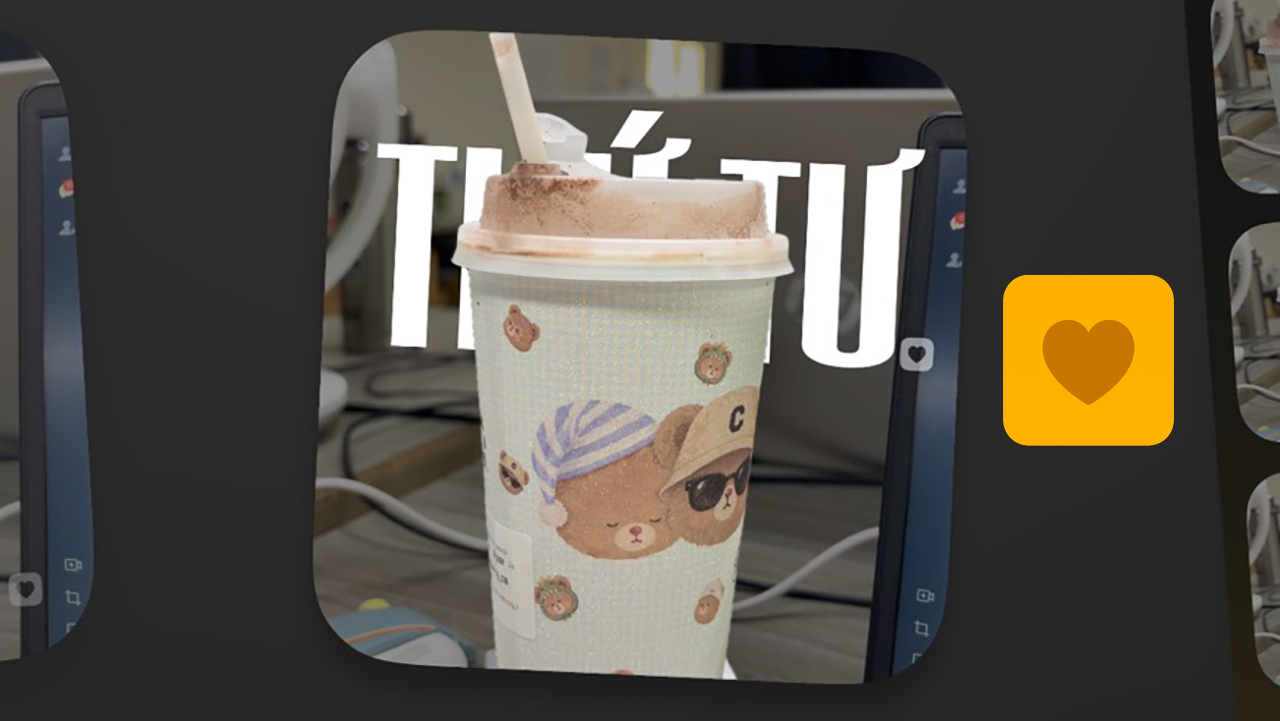
Trend Locket "Thứ Hai, Thứ Ba" là trào lưu chèn khung chữ to tên các ngày trong tuần tràn viền đang cực kỳ viral trên các nền tảng mạng xã hội. Xu hướng này xuất phát từ bản cập nhật font chữ mới của ứng dụng, giúp những bức ảnh chụp đời thường trở nên nghệ thuật, có gu và mang phong cách tạp chí thời thượng. Sau đây là cách tạo ảnh có chữ thứ 2, thứ 3,... trên Locket.
Cách tạo ảnh có chữ thứ 2, thứ 3,... trên Locket
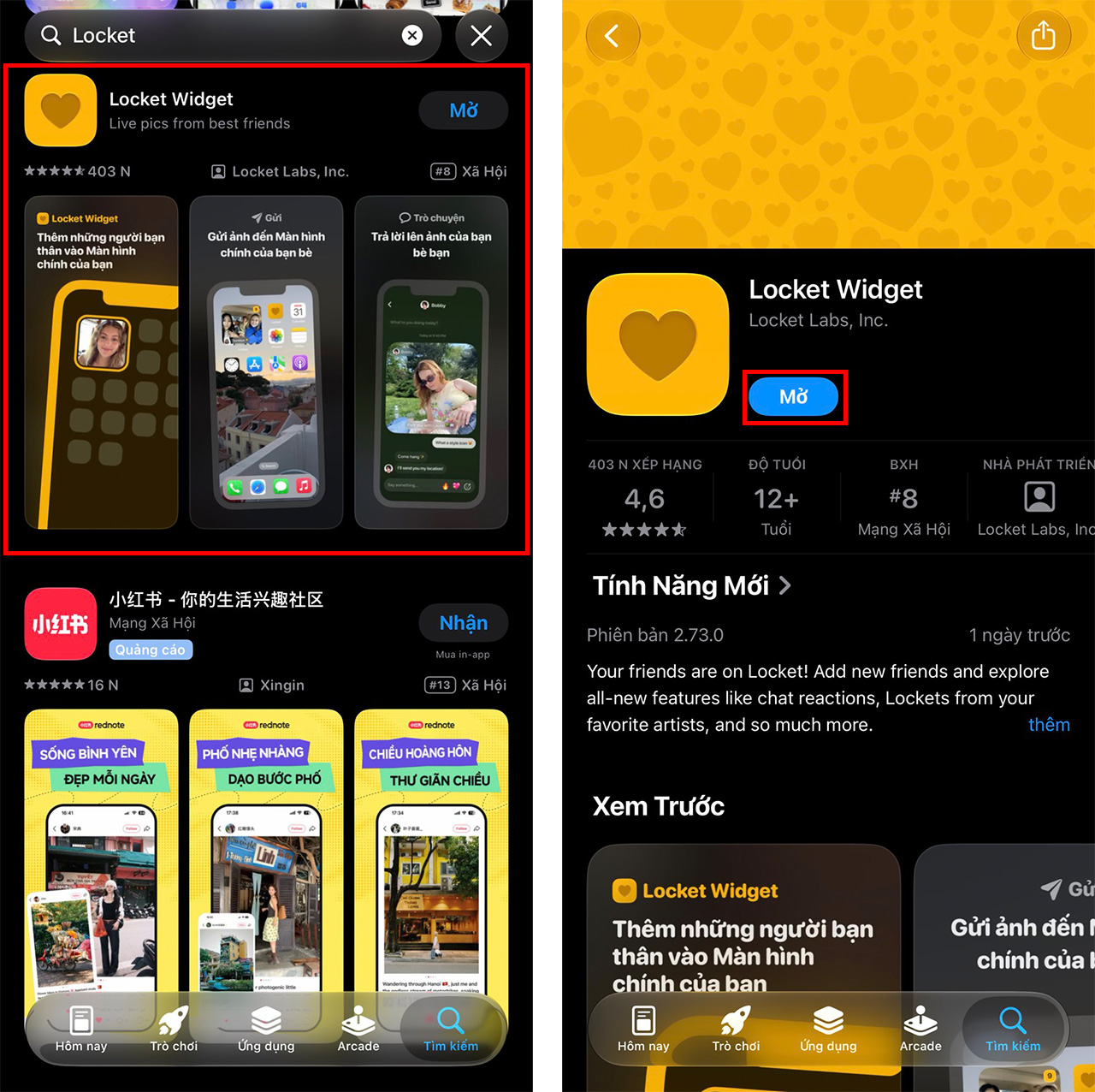
Bước 1. Bạn cập nhật ứng dụng Locket trên điện thoại của mình lên phiên bản mới nhất.
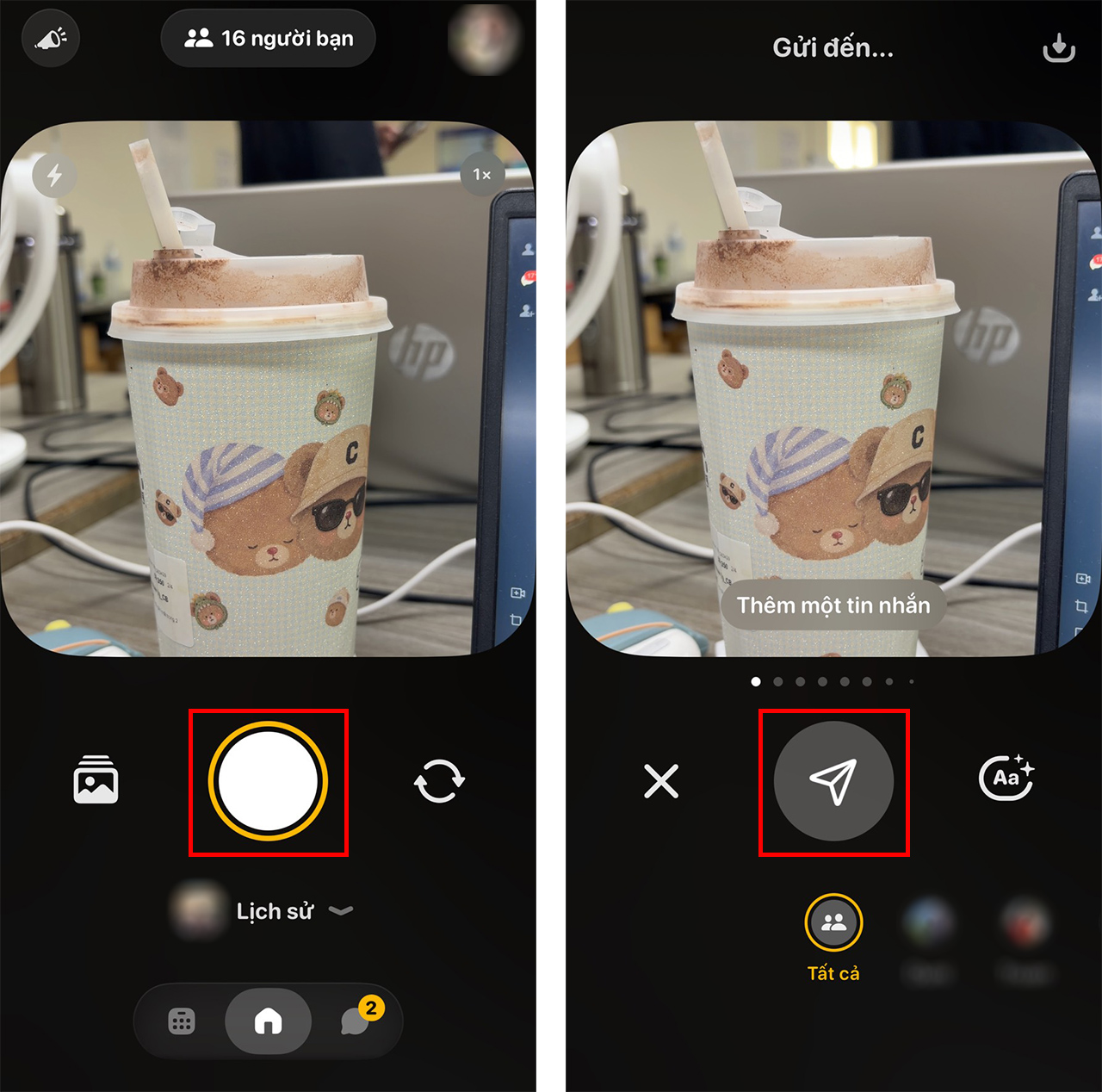
Bước 2. Mở Locket, bạn chụp một bức ảnh, nhấn Gửi.
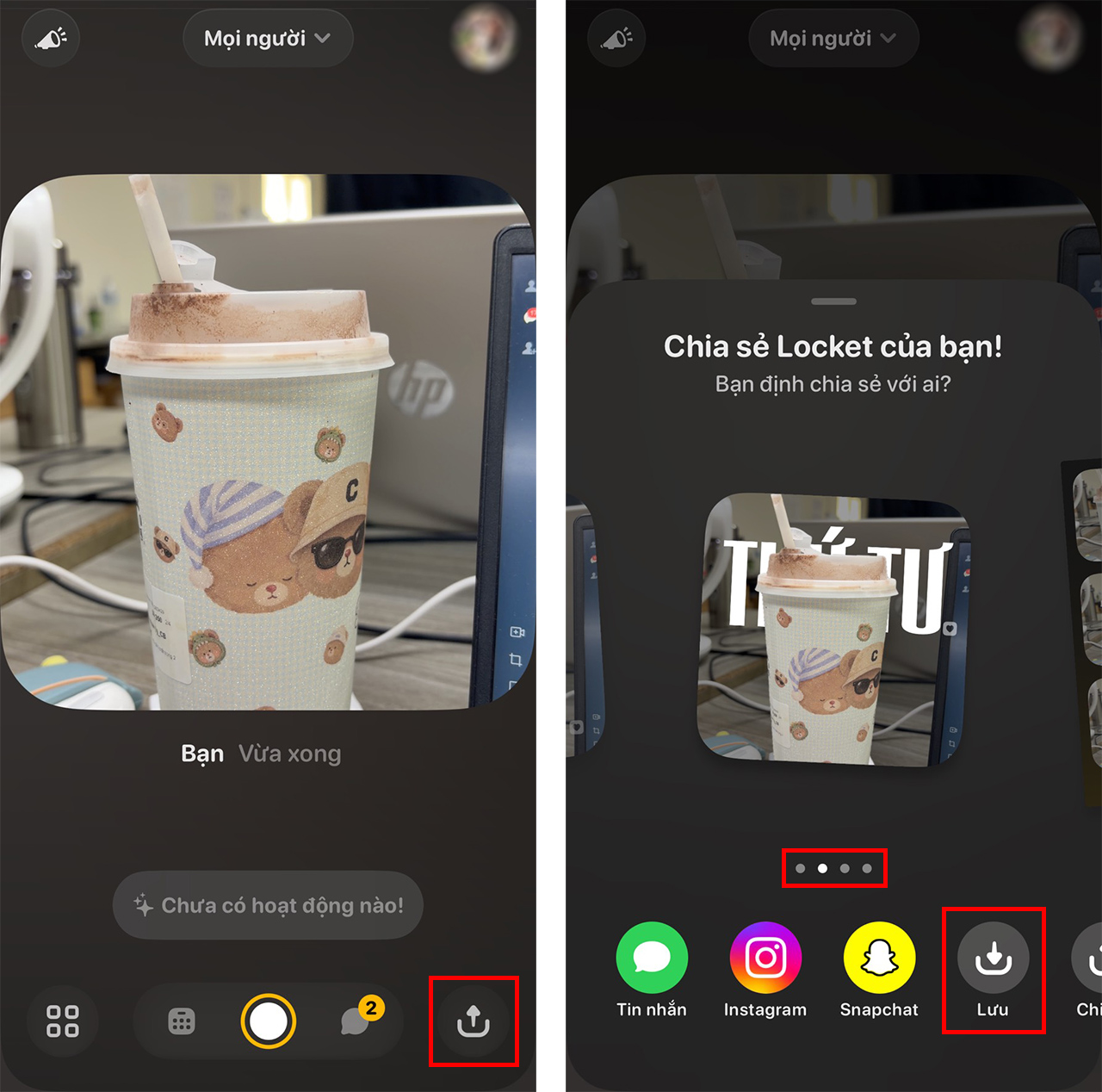
Bước 3. Mở tấm ảnh bạn vừa đăng Locket, chọn nút Chia sẻ, lướt qua để chọn kiểu ảnh có chữ Thứ, nhấn Lưu về máy và bạn có thể bắt đầu chia sẻ lên các mạng xã hội.
Chúc bạn thực hiện thành công. Nếu có thắc mắc, bạn hãy chia sẻ ở phần bình luận bên dưới.
Bạn đọc có thể tham khảo các dòng điện thoại chuyên chụp ảnh, giúp bạn ghi lại mọi khoảnh khắc sắc nét như máy ảnh chuyên nghiệp mà vẫn nằm gọn trong túi áo.
MUA ĐIỆN THOẠI CHUYÊN CHỤP ẢNH GIÁ TỐT
Xem thêm:
- Cách nhận gói Google One 100 GB miễn phí 6 tháng khi mua vivo V80
- Hướng dẫn cách nhận vé sự kiện JBL Fest 2026 cực kỳ đơn giản


ĐĂNG NHẬP
Hãy đăng nhập để comment, theo dõi các hồ sơ cá nhân và sử dụng dịch vụ nâng cao khác trên trang Tin Công Nghệ của
Thế Giới Di Động
Tất cả thông tin người dùng được bảo mật theo quy định của pháp luật Việt Nam. Khi bạn đăng nhập, bạn đồng ý với Các điều khoản sử dụng và Thoả thuận về cung cấp và sử dụng Mạng Xã Hội.