


































 Xóa địa chỉ

Hướng dẫn cách cài đặt Windows 11 không cần TPM 2.0 cực kỳ đơn giản để máy tính của bạn có thể lên Windows 11 dễ dàng
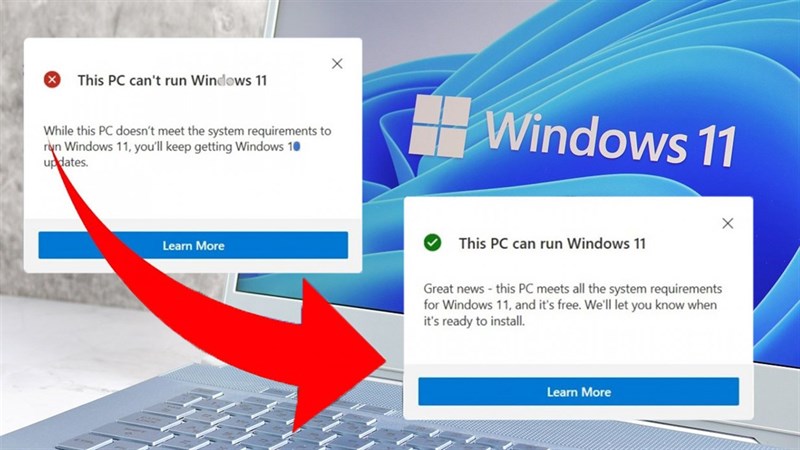
Windows 11 hiện đang là bản cập nhật hệ điều hành rất được yêu thích bởi các bạn đang sử dụng laptop Windows. Tuy nhiên, nhiều bạn có những chiếc máy hiện đại với cấu hình siêu khủng nhưng vì vướng phải chip bảo mật TPM 2.0 nên vẫn chưa thể cập nhật được Windows 11. Vì thế trong bài viết này mình sẽ hướng dẫn các bạn cách cài đặt Windows 11 không cần TPM 2.0 cực kỳ đơn giản, giúp máy tính nào cũng có thể nâng cấp.
Lưu ý: Đây là cách chính chủ đến từ Microsoft hướng dẫn trên trang chủ, tuy nhiên điều này không được khuyến khích vì có thể xảy ra xung đột.
Cách cài đặt Windows 11 không cần TPM 2.0
Chip bảo mật giúp mã hóa dữ liệu TPM 2.0 hầu như chỉ xuất hiện trên những dòng máy mới nhất và các dòng máy tính doanh nghiệp. Tuy nhiên, bạn vẫn có thể dùng cách dưới đây để thực hiện nâng cấp lên Windows 11. Bạn phải đáp ứng đủ điều kiện là máy tính có hỗ trợ chip bảo mật TPM 1.2.
Xem thêm: Cách kiểm tra máy tính của bạn có trang bị chip bảo mật TPM
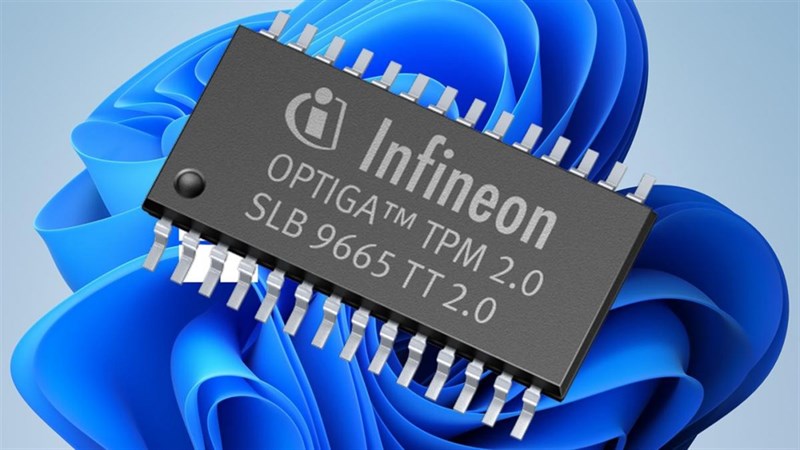
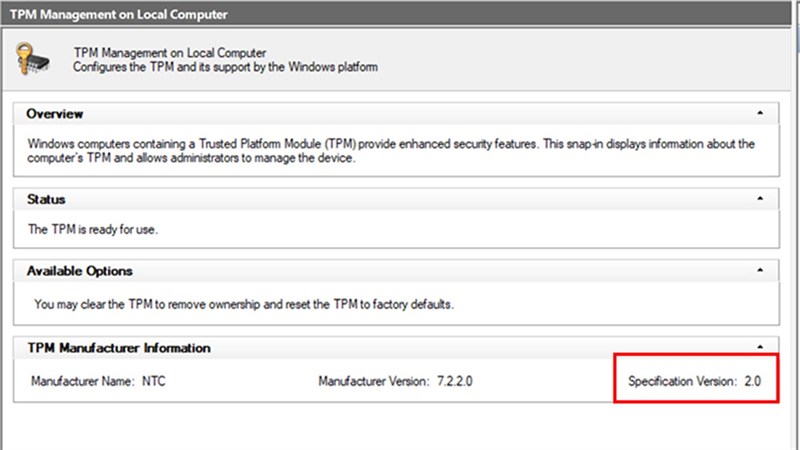
Để kiểm tra máy tính của bạn có hỗ trợ chip bảo mật TPM 1.2 không bạn nhấn tổ hợp phím Windows + R > Nhập dòng lệnh tpm.msc. Phiên bản TPM sẽ được hiển thị dưới cùng bên phải của cửa sổ hiện ra. Nếu TPM chưa được bật bạn có thể vào BIOS để bật lên.
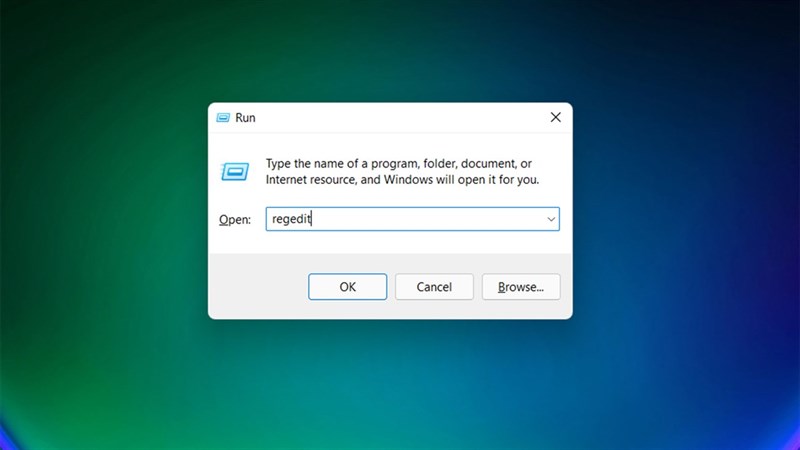
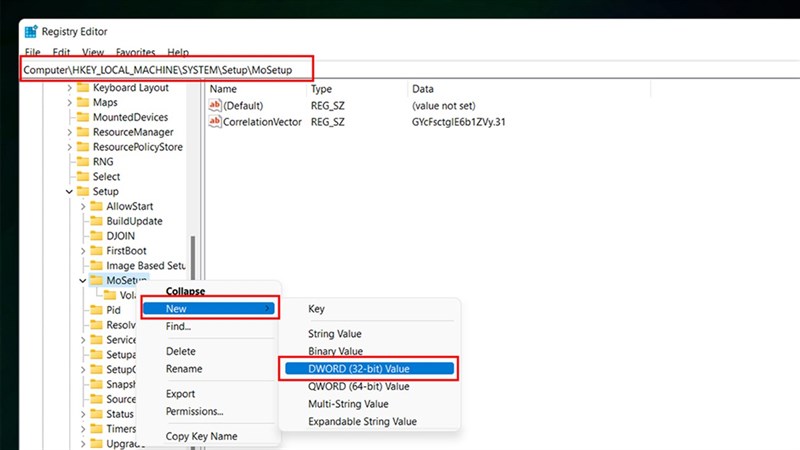
Tiếp theo, để có thể ‘lách luật’ và cài đặt Windows 11 lên máy tính bạn nhấn tổ hợp phím Windows + R > Nhập dòng lệnh regedit.
Và tiếp tục bạn truy cập vào key Registry HKEY_LOCAL_MACHINE\SYSTEM\Setup\MoSetup. Sau đó, bạn phải chuột và chọn tạo DWORD (32-bit) Value mới.
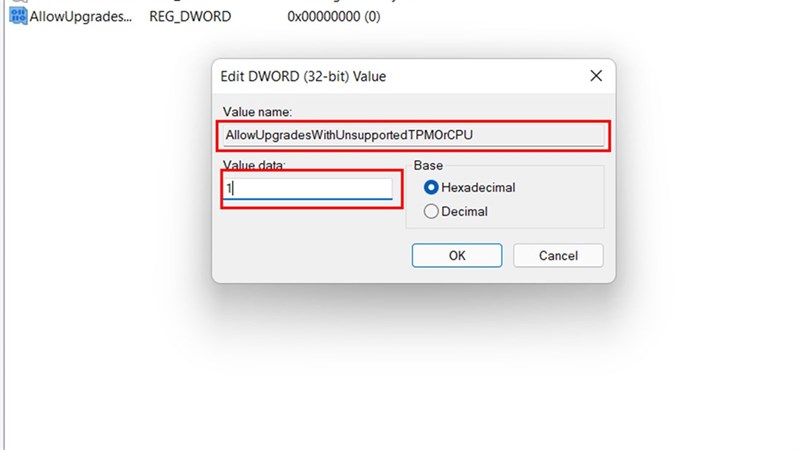
Cuối cùng bạn đặt tên AllowUpgradesWithUnsupportedTPMOrCPU và đặt giá trị là 1.
Cấu hình tối thiểu để có thể cập nhật Windows 11:
- Bộ xử lý: 64-bit 2 lõi 1GHz trở lên.
- RAM: 4GB.
- Dung lượng: 64GB.
- Firmware hệ thống UEFI và kích hoạt Secure Boot.
Bạn đã cập nhật được Windows 11 lên máy tính của mình chưa? Nếu thấy bài viết hữu ích cho mình xin một like và một share nhé. Rất cảm ơn các bạn đã xem bài viết.
Có thể bạn chưa biết, 100% Laptop Thế Giới Di Động bán ra đều tích hợp sẵn Windows bản quyền (được cập nhật Windows 11 từ Microsoft). Nếu bạn đang tìm mua Laptop để học tập và làm việc, hãy bấm vào nút bên dưới để lựa cho mình một mẫu nhé.
LAPTOP CHÍNH HÃNG - WINDOWS BẢN QUYỀN
Xem thêm:
- Cách tắt chế độ Game Mode trên Windows 11
- Cách hiện thanh cuộn (Scrollbar) trên Windows 11
- 5 tính năng hay trên Windows 11 cực kỳ hữu ích mà ít có người nào biết
- Cách kết nối Laptop với màn hình ngoài trên Windows 11 cực đơn giản








ĐĂNG NHẬP
Hãy đăng nhập để comment, theo dõi các hồ sơ cá nhân và sử dụng dịch vụ nâng cao khác trên trang Tin Công Nghệ của
Thế Giới Di Động
Tất cả thông tin người dùng được bảo mật theo quy định của pháp luật Việt Nam. Khi bạn đăng nhập, bạn đồng ý với Các điều khoản sử dụng và Thoả thuận về cung cấp và sử dụng Mạng Xã Hội.