


































 Xóa địa chỉ

Cách cài lịch âm trên MacBook, giúp bạn thuận tiện theo dõi ngày, tháng hơn

Khi bạn sử dụng Macbook để xem lịch, nhưng máy tính của bạn chỉ có lịch dương. Bạn đang muốn biết hôm nay là ngày bao nhiêu âm lịch để thuận tiện cho việc sắp xếp mọi thứ trong cuộc sống. Vậy mình sẽ chia sẻ cách cài lịch âm trên MacBook rất đơn giản thôi nè. Hãy theo dõi bài viết hướng dẫn dưới đây và cùng mình thực hiện nhé!
Cách cài lịch âm trên MacBook
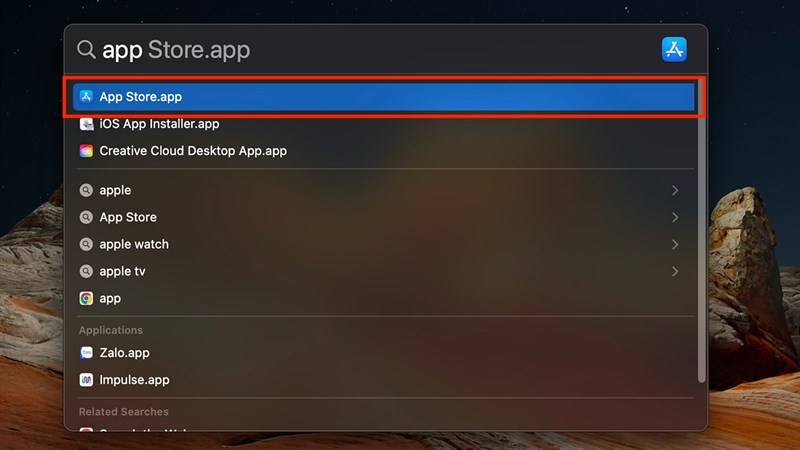
Bước 1: Muốn cài lịch âm trên Laptop MacBook của bạn, đầu tiên bạn hãy bấm tổ hợp phím Command + Space để mở thanh tìm kiếm > tiếp theo bạn hãy tìm từ khoá App Store và mở nó như hình bên dưới.
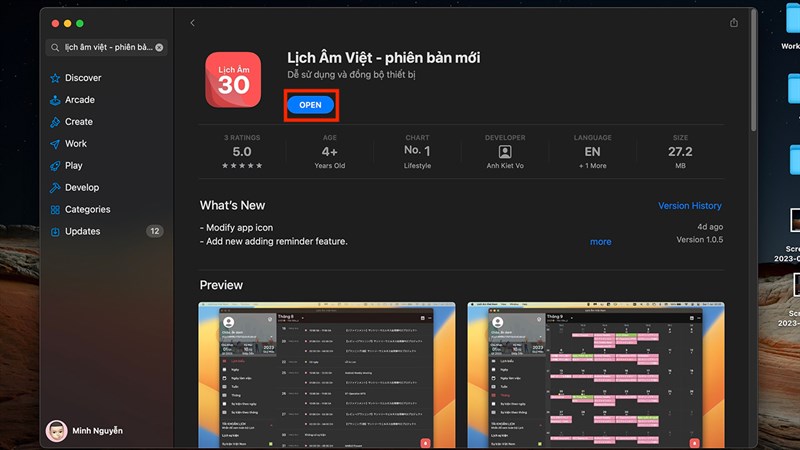
Bước 2: Sau khi mở App Store, bạn hãy tìm ứng dụng có tên Lịch Âm Việt > tiếp theo bạn hãy bấm cài đặt > sau đó bạn hãy bấm vào nút Open để mở ứng dụng.
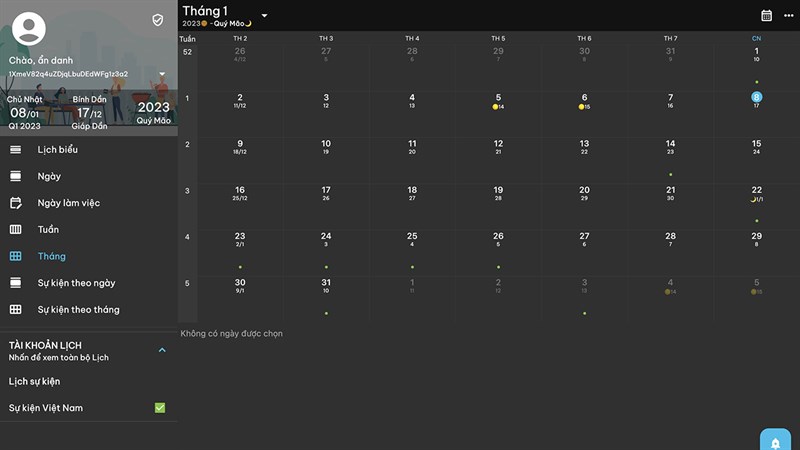
Bước 3: Sau khi mở ứng dụng Lịch Âm Việt, bạn sẽ nhìn thấy giao diện của ứng dụng và bạn có thể thêm các sự kiện vào một ngày hoặc bạn có thể bấm vào từng ngày để xem sự kiện xảy ra trong ngày đó.
Bước 4: Bạn còn có thể tuỳ chỉnh cá nhân hoá lịch âm theo sở thích của mình bằng cách bấm vào dấu ... > sau đó bạn hãy bấm chọn cài đặt để có thể tuỳ chỉnh.
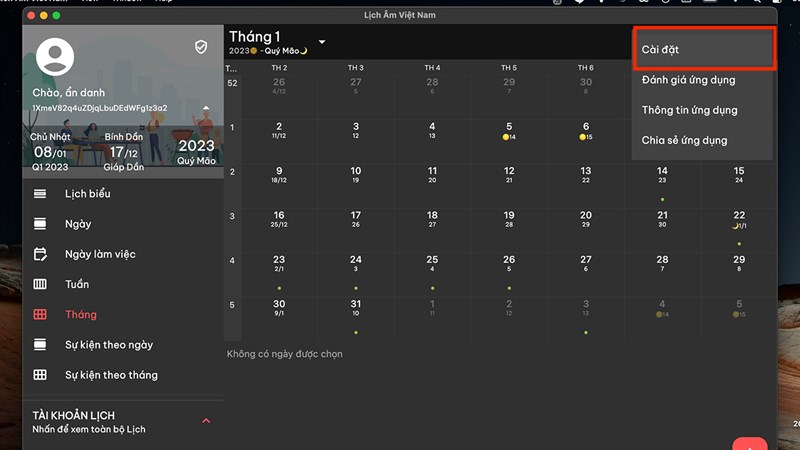
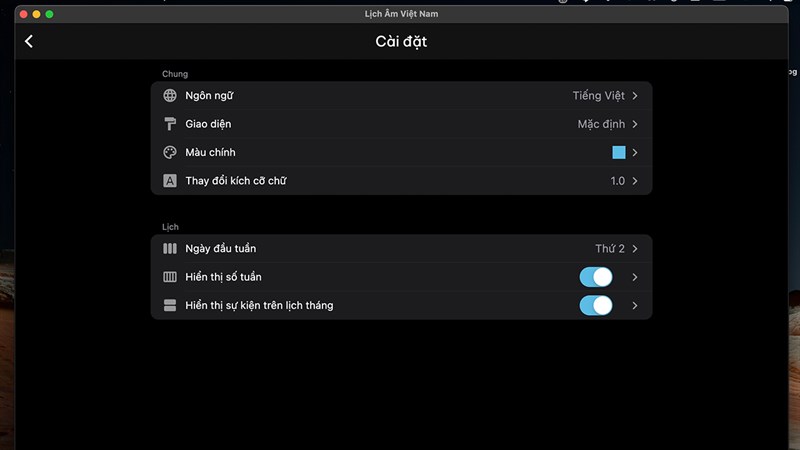
Bước 5: Sau khi bấm chọn cài đặt, bây giờ bạn có thể cài đặt lại ngôn ngữ, giao diện hoặc màu sắc mà bạn yêu thích để có thể sử dụng ứng dụng một cách tốt nhất.
Vậy là xong các bước để cài lịch âm trên MacBook, chúc các bạn thực hiện thành công. Nếu thấy bài viết hữu ích cho mình xin một like và một share nhé. Rất cảm ơn các bạn đã xem bài viết.
MacBook là một dòng laptop rất phù hợp cho công việc đồ họa - sáng tạo. Nếu bạn quan tâm đến các sản phẩm này, hãy ấn ngay vào nút cam bên dưới để có thể tham khảo các ưu đãi khi mua nhé.
MUA MACBOOK CHÍNH HÃNG TẠI THẾ GIỚI DI ĐỘNG
Xem thêm:
- Hướng dẫn cách thêm tài khoản trên MacBook để nhiều người có thể dùng
- Hướng dẫn cách chỉnh loa trên MacBook hay hơn không phải ai cũng biết






ĐĂNG NHẬP
Hãy đăng nhập để comment, theo dõi các hồ sơ cá nhân và sử dụng dịch vụ nâng cao khác trên trang Tin Công Nghệ của
Thế Giới Di Động
Tất cả thông tin người dùng được bảo mật theo quy định của pháp luật Việt Nam. Khi bạn đăng nhập, bạn đồng ý với Các điều khoản sử dụng và Thoả thuận về cung cấp và sử dụng Mạng Xã Hội.