



































 Xóa địa chỉ

Hướng dẫn cách cài mật khẩu màn hình trên TCL 60 NXTPAPER để bảo vệ dữ liệu cá nhân
Đóng góp bởi Như Phượng
06/06/25

Để tăng cường bảo mật và bảo vệ thông tin cá nhân, việc cài mật khẩu màn hình là điều cần thiết trên bất kỳ chiếc điện thoại nào. Với TCL 60 NXTPAPER, bạn có thể dễ dàng thiết lập mã khóa chỉ trong vài bước đơn giản. Cùng tìm hiểu cách cài mật khẩu màn hình trên TCL 60 NXTPAPER để sử dụng thiết bị an toàn hơn mỗi ngày nhé.
Cách cài mật khẩu màn hình trên TCL 60 NXTPAPER
Bạn hãy vào mục Cài đặt trên điện thoại > Chọn mục Bảo mật và quyền riêng tư > Nhấn vào phần Mở khóa thiết bị.
Tại đây, bạn có thể chọn kiểu khóa màn hình như mã PIN, mật khẩu hoặc hình vẽ. Sau khi thiết lập xong, hệ thống sẽ yêu cầu bạn xác nhận lại một lần nữa là hoàn tất.
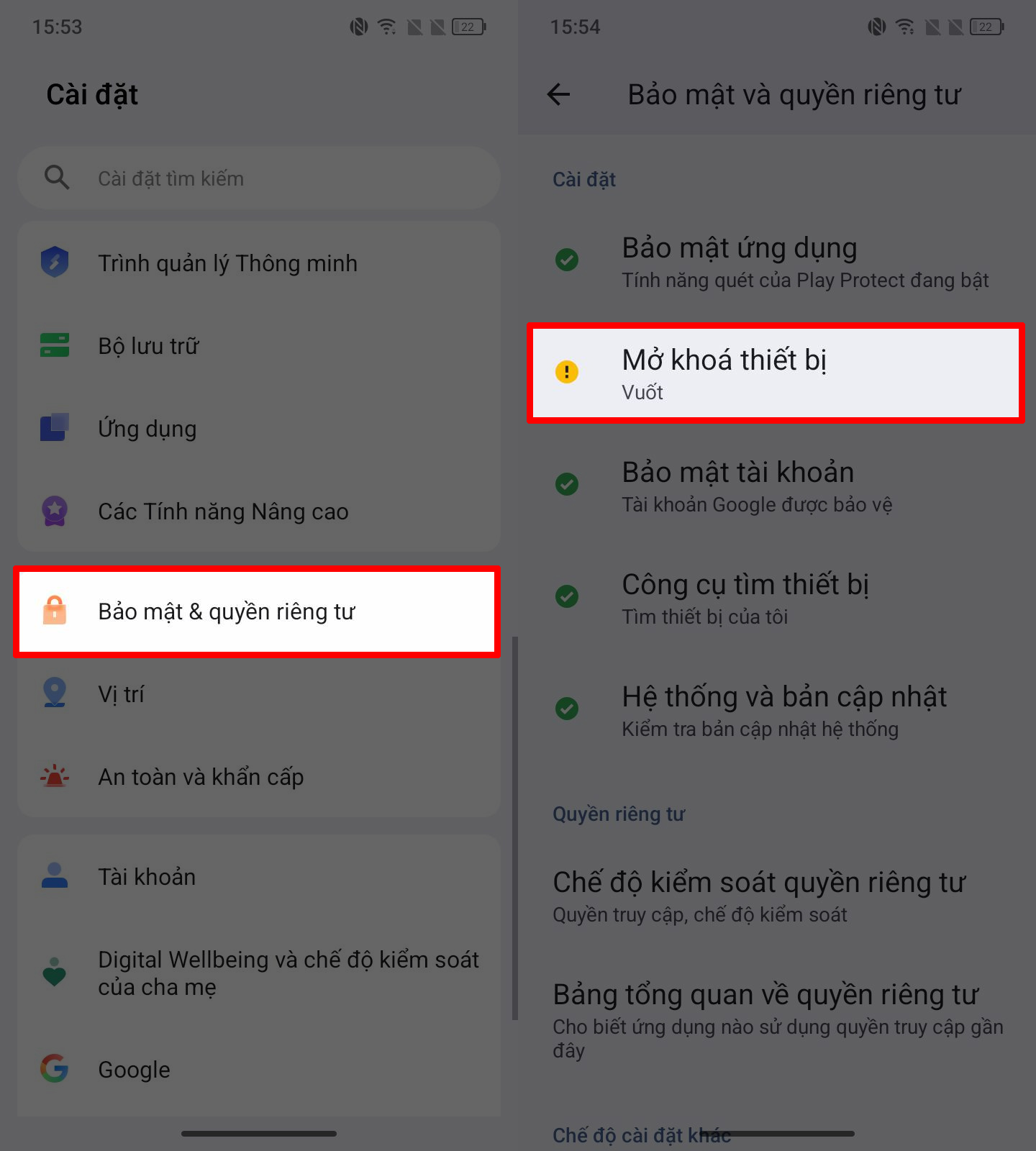
Chỉ với vài thao tác nhanh chóng, bạn đã có thể cài mật khẩu màn hình cho TCL 60 NXTPAPER để bảo vệ dữ liệu cá nhân an toàn hơn. Cảm ơn bạn đã theo dõi bài viết này, nếu thấy hay hãy like và share để ủng hộ mình nha.
Xem thêm:
- Trên tay TCL 60 NXTPAPER: Màn hình nhám NXTPAPER độc đáo, giá 4.39 triệu
- Tặng gói bảo hiểm rơi vỡ màn hình 12 tháng khi mua TCL 60 NXTPAPER
- Tất tần tật thông số cấu hình và giá bán của TCL 60 NXTPAPER ở Việt Nam









ĐĂNG NHẬP
Hãy đăng nhập để comment, theo dõi các hồ sơ cá nhân và sử dụng dịch vụ nâng cao khác trên trang Tin Công Nghệ của
Thế Giới Di Động
Tất cả thông tin người dùng được bảo mật theo quy định của pháp luật Việt Nam. Khi bạn đăng nhập, bạn đồng ý với Các điều khoản sử dụng và Thoả thuận về cung cấp và sử dụng Mạng Xã Hội.