



































 Xóa địa chỉ

Cách cài theme phi hành gia trên máy tính để tạo cảm giác như ở ngoài vũ trụ

Ngày hôm nay, mình xin chia sẻ tới các bạn cách cài theme phi hành gia trên máy tính cực kỳ đẹp. Những ai mà muốn thay đổi giao diện cho máy tính của mình thì hãy theo dõi chi tiết bài viết này nhé!
Cách cài theme phi hành gia trên máy tính
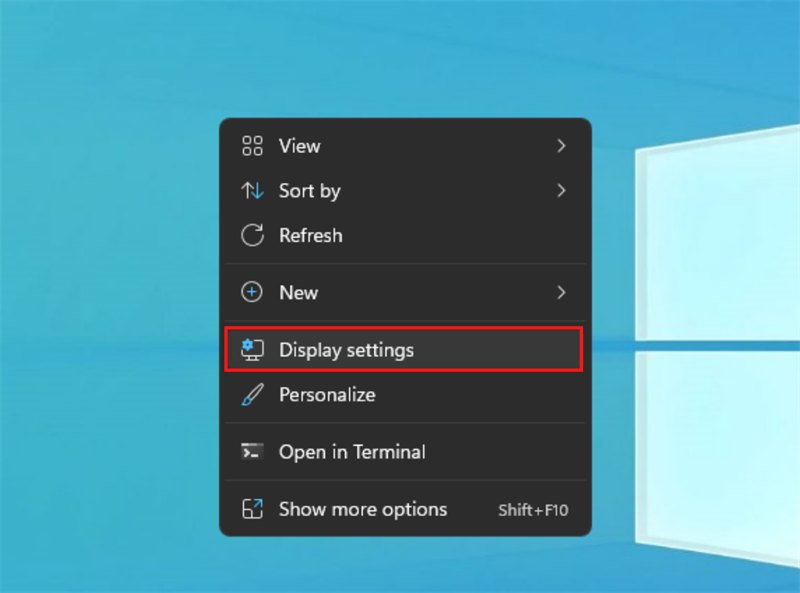
Bước 1: Đầu tiên thì các bạn cần phải chỉnh tỷ lệ màn hình về 100% trước đã nhé, chuột phải vào giao diện màn hình chính và chọn vào Display settings.
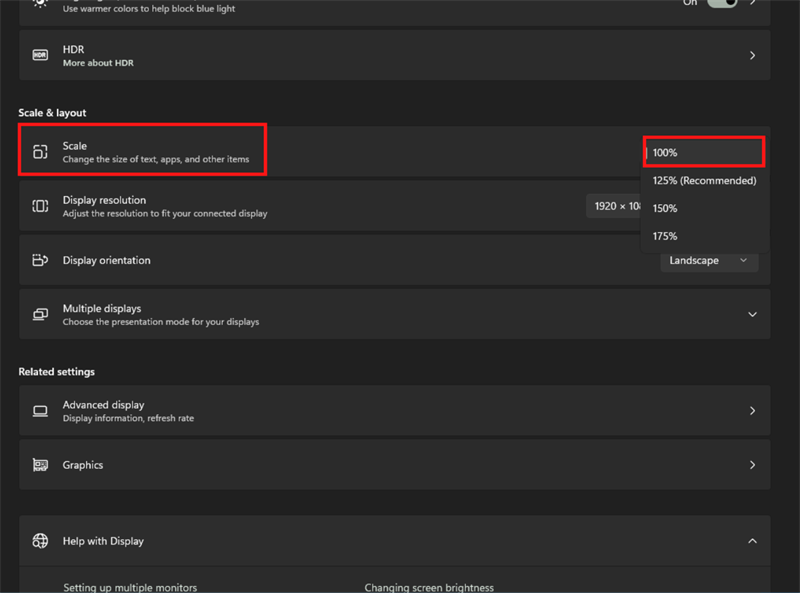
Ở mục Scale, chọn tỷ lệ màn hình 100%.
Bước 2: Các bạn lần lượt tải các tiện ích để có thể cài theme về máy. Nhấn vào link bên dưới để đi đến trang web và tải nó về.
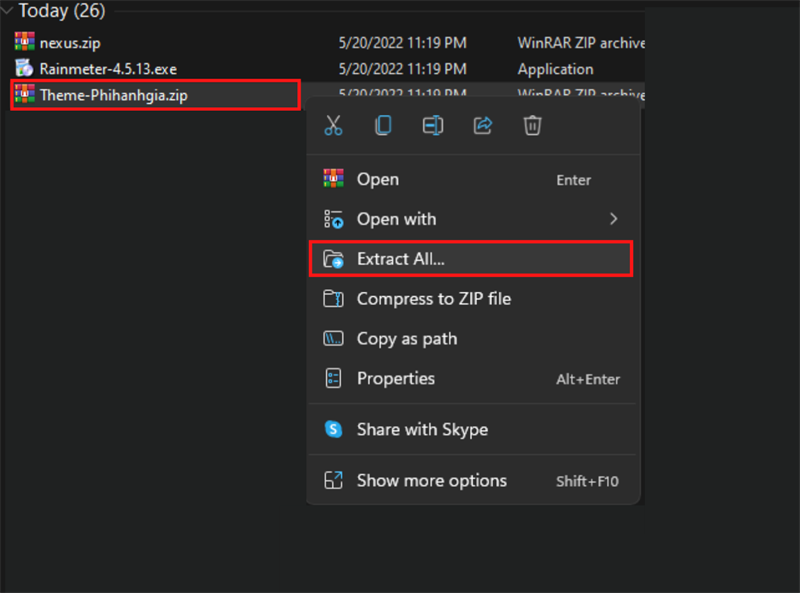
Bước 3: Giải nén file Theme Phi hành gia ra nhé! Chuột phải vào file Theme Phi hành gia và chọn Extract All để giải nén
Bước 4: Sau khi quá trình giải nén hoàn tất thì các bạn hãy mở Lively Wallpaper lên. Kéo thả file Zip bên trong file Theme Phi hành gia vừa giải nén xong vào ứng dụng Lively Wallpaper.
Lưu ý: Nếu như không cài được theme Windows 10 hay Windows 11 thì bạn hãy thử khởi động lại máy tính nhé! Hoặc có thể là xóa phần mềm Lively Wallpaper đi và cài đặt nó lại.
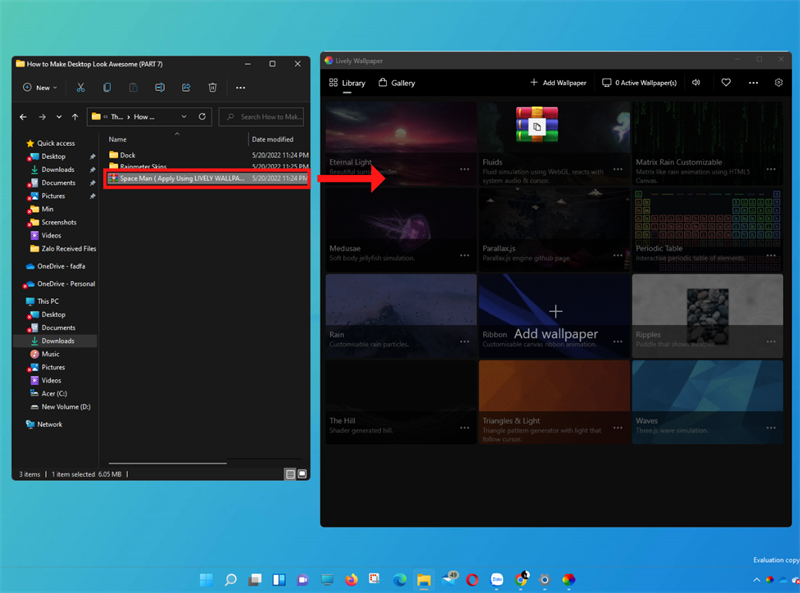
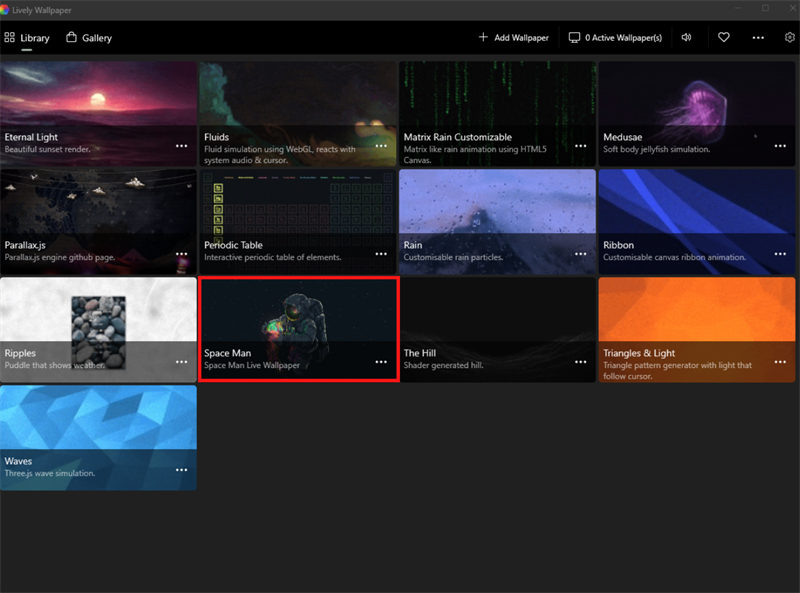
Bước 5: Ở bên phần mềm Lively Wallpaper bạn sẽ thấy được theme có tên là Space Man. Đó là chính là theme Phi hành gia đấy. Nhấn vào nó để kích hoạt theme trên máy tính của bạn.
Sau khi kích hoạt thành công thì ở hình nền máy tính của bạn sẽ thay đổi. Có những chuyển động như ngôi sao bay, phi hành gia chuyển động vô cùng đẹp mắt.

Vậy là xong các bước để có thể cài giao diện phi hành gia cho máy tính đẹp mắt phải không nào? Nhớ ấn Like và Chia sẻ ủng hộ bài viết của mình nhé. Ngoài ra bạn có thể tham khảo thêm cài đặt hình nền iPhone 12 Pro Max 4K cực chất nữa nhé
Có phải bạn đang tìm một chiếc laptop sở hữu cấu hình mạnh mẽ để phục vụ nhu cầu học đồ họa, kiến trúc không? Nếu đúng như vậy thì hãy nhấn vào nút màu cam bên dưới và tham khảo ngay các mẫu laptop mới nhất nhé!
MUA LAPTOP HỌC THIẾT KẾ ĐỒ HỌA TẠI TGDĐ
Xem thêm:
- Hướng dẫn cách cài giao diện Windows XP cho Windows 11 cực kỳ đơn giản
- Cách biến Windows 11 thành macOS cực kỳ đẹp mắt cho bạn trải nghiệm
- Hướng dẫn cách ẩn icon trên Taskbar Windows 11 giúp Desktop gọn gàng









ĐĂNG NHẬP
Hãy đăng nhập để comment, theo dõi các hồ sơ cá nhân và sử dụng dịch vụ nâng cao khác trên trang Tin Công Nghệ của
Thế Giới Di Động
Tất cả thông tin người dùng được bảo mật theo quy định của pháp luật Việt Nam. Khi bạn đăng nhập, bạn đồng ý với Các điều khoản sử dụng và Thoả thuận về cung cấp và sử dụng Mạng Xã Hội.