



































 Xóa địa chỉ

Chia sẻ cách cập nhật iOS 17 cho iPhone 15 Plus, mang lại trải nghiệm hoàn hảo nhất
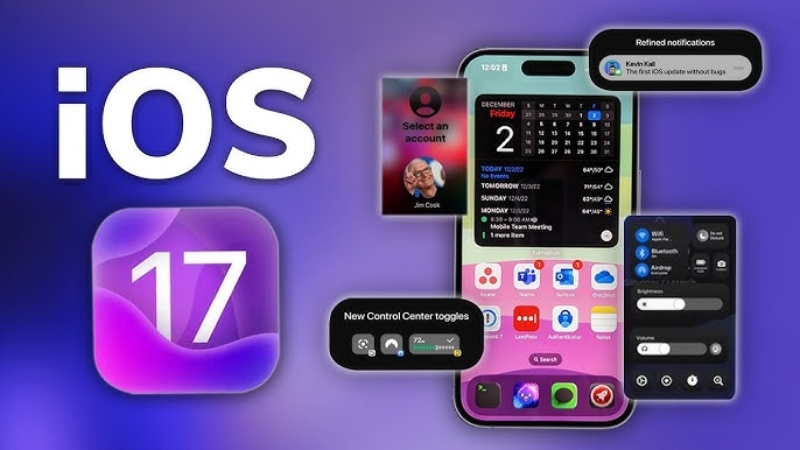
Đi cùng với sự ra mắt chính thức của các mẫu điện thoại iPhone 15 Series là một phiên bản mới, sở hữu nhiều điều thú vị. Hệ điều hành iOS 17 được rất nhiều người đặc biệt quan tâm bởi sự ổn định và tính năng thú vị mà phiên bản này mang lại. Theo dõi bài viết ngay bên dưới để biết cách cập nhật iOS 17 cho iPhone 15 Plus cực kỳ đơn giản và dễ thực hiện trên điện thoại của bạn.
1. Cách cập nhật iOS 17 cho iPhone 15 Plus
Nâng cấp lên hệ điều hành iOS 17 sẽ mang đến cho bạn một lợi ích thế chính là sự bảo mật cùng với tính ổn định của nó. Đặc biệt, cách để cập nhật phiên bản iOS 17 dành cho iPhone 15 Plus cũng vô cùng đơn giản theo các bước sau đây.
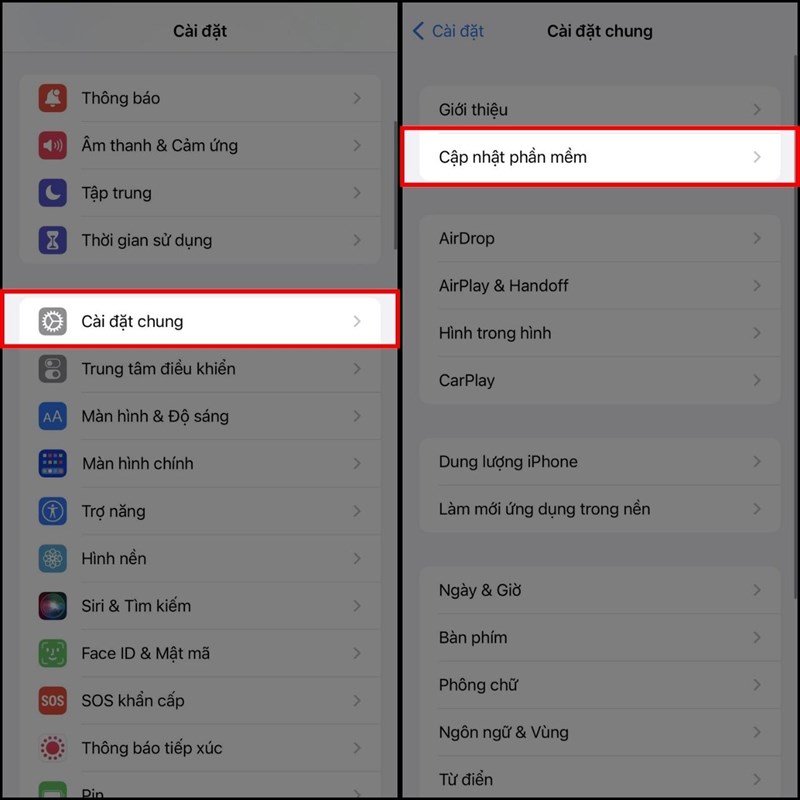
Bước 1: Để có thể cập nhật lên phiên bản iOS 17, bạn hãy mở ứng dụng Cài Đặt trên điện thoại > Chọn vào mục Cài đặt chung > Cập nhật phần mềm.
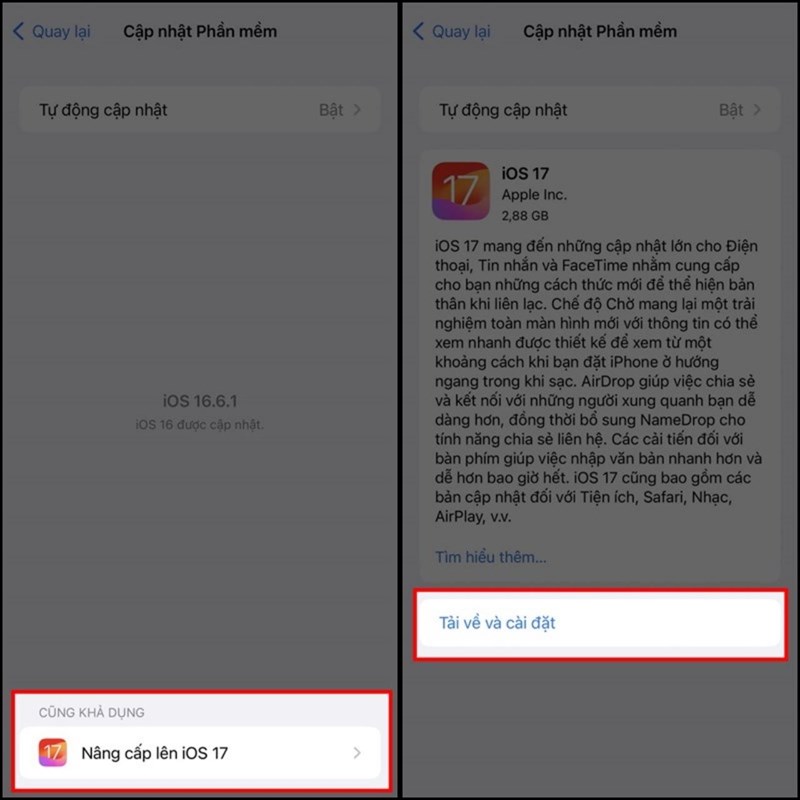
Bước 2: Trong mục cập nhật sẽ hiện ra các thông số về phiên bản hiện tại của máy > Chọn Nâng cấp lên iOS 17 ở phía bên dưới > Đọc kỹ các thông tin về phiên bản mới và nhấn chọn Tải về và cài đặt > Nhập mật khẩu của máy vào > Chọn Đồng ý các điều khoản. Hệ thống sẽ lập tức cập nhật hệ điều hành iOS 17 về điện thoại của bạn.
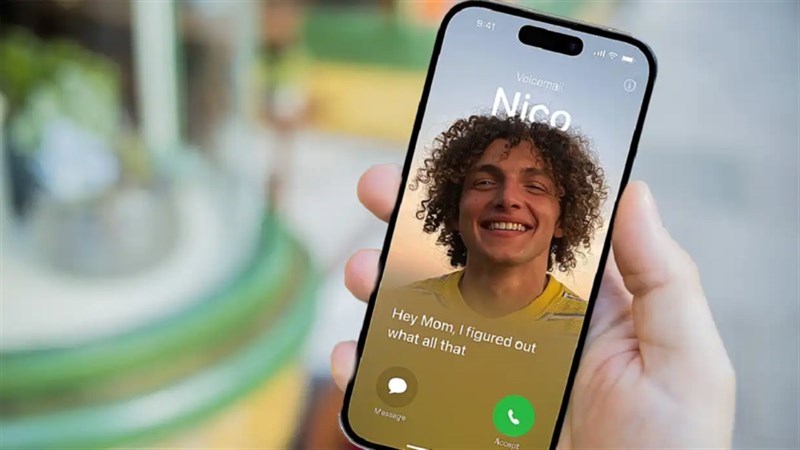
2. Dùng Live Voicemail trên iPhone 15 Plus khi cập nhật iOS 17
Live Voicemail là một tính năng mới trên iOS 17 cho phép người dùng đọc tin nhắn thoại thay vì nghe. Tuy nhiên, để sử dụng tính năng này, bạn cần phải kích hoạt nó trong phần cài đặt của điện thoại. Nếu bạn chưa biết cách sử dụng Live Voicemail trên iPhone 15 thì hãy đọc bài viết được gắn phía dưới.
Xem bài viết chi tiết: Cách dùng Live Voicemail iOS 17 để xem thư thoại dưới dạng văn bản siêu tiện
3. Chỉnh cách gọi Siri trên iPhone 15 Plus khi cập nhật iOS 17
Nếu bạn đã chán với việc gọi Siri bằng "Hey Siri" thì trên iOS 17 đã có tính năng mới giúp bạn thay đổi cách gọi Siri. Bài viết trong đường link bên dưới sẽ hướng dẫn bạn các bước để có thể thực hiện việc thay đổi ngay trên iOS 17 cực kỳ đơn giản.
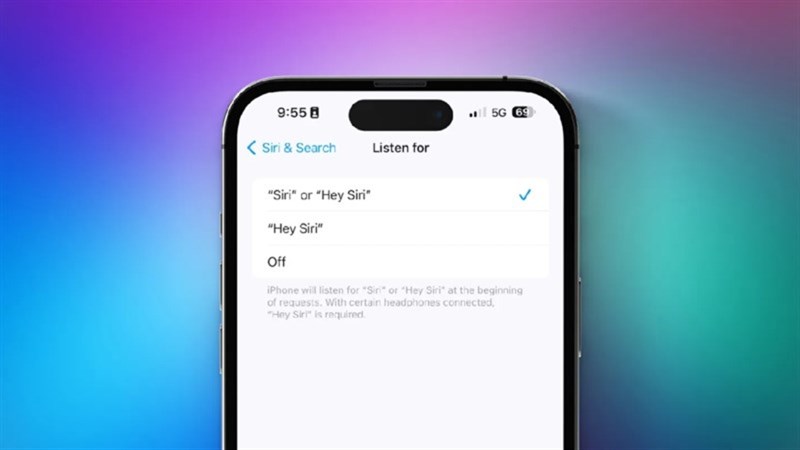
Xem bài viết chi tiết: Hướng dẫn chỉnh cách gọi Siri trên iOS 17, nhanh, gọn, dễ dùng hơn rất nhiều
4. Tạo Sticker từ ảnh trên iPhone 15 Plus khi cập nhật iOS 17
Một tính năng mới trên iOS 17 cho phép tạo sticker từ ảnh và gửi cho bạn bè trên Messages cực kỳ độc đáo. Hãy cùng xem ngay bài viết trong đường link phía dưới để nhanh chóng tạo một bộ nhãn dãn mới lạ của riêng bạn nhé.

Xem bài viết chi tiết: Cách tạo sticker từ ảnh trên iOS 17 giúp bạn tạo bộ nhãn dán có một không hai
Bài viết đã chia sẻ đến bạn về cách cập nhật iOS 17 cho iPhone 15 Plus để mang lại một trải nghiệm hoàn hảo hơ. Nếu cảm thấy bài viết trên hữu ích thì đừng quen hãy chia sẻ đến cho bạn bè và bình luận vào bên dưới nếu có vấn đề, khó khăn trong lúc thực hiện nha.
Vấn đề được bàn luận sôi nổi nhất hiện nay không thể nhất đế sự thay đổi về phiên bản mới nhất đến từ nhà Apple. Các bạn sẽ không thể bỏ qua những tính năng cùng thông tin mới nhất về hệ điều hành iOS 17. Hãy nhấn chọn ngay vào nút cam phía bên dưới để theo dõi được những bài viết mới nhất.
Xem thêm:
- Cách sử dụng tính năng NameDrop trên iPhone giúp bạn chia sẻ thông tin nhanh chóng
- Cách tăng chất lượng hình ảnh trong tin nhắn iPhone chỉ trong một nốt nhạc
- Chế độ StandBy trên iOS 17 không hoạt động thì phải làm sao? Cùng xem cách sửa nào






ĐĂNG NHẬP
Hãy đăng nhập để comment, theo dõi các hồ sơ cá nhân và sử dụng dịch vụ nâng cao khác trên trang Tin Công Nghệ của
Thế Giới Di Động
Tất cả thông tin người dùng được bảo mật theo quy định của pháp luật Việt Nam. Khi bạn đăng nhập, bạn đồng ý với Các điều khoản sử dụng và Thoả thuận về cung cấp và sử dụng Mạng Xã Hội.