






















































 Xóa địa chỉ

Hướng dẫn cách chặn tìm kiếm số điện thoại trên Zalo, bảo mật thông tin của bạn an toàn
Bạn muốn bảo vệ sự riêng tư của mình trên Zalo? Bạn không muốn người lạ dễ dàng tìm thấy tài khoản Zalo của bạn thông qua số điện thoại? Đừng lo, Zalo cung cấp tính năng cho phép bạn kiểm soát việc này một cách dễ dàng. Hãy cùng khám phá cách chặn tìm kiếm số điện thoại trên Zalo để bảo vệ thông tin cá nhân và tránh những phiền toái không đáng có. Nhấc điện thoại lên và thực hiện theo những bước bên dưới nhé
1. Vì sao cần chặn tìm kiếm số điện thoại trên Zalo?
Chặn tìm kiếm số điện thoại trên Zalo giúp bạn hạn chế tối đa việc người lạ chủ động tìm thấy tài khoản chỉ bằng số điện thoại của bạn. Đây là cách giữ quyền riêng tư tốt hơn, đặc biệt khi bạn dùng số để đăng ký nhiều dịch vụ hoặc đã từng cung cấp số cho bên thứ ba. Khi tắt tính năng này, bạn tránh được tình trạng bị làm phiền, bị kết bạn không mong muốn hay bị xem trộm thông tin cá nhân. Việc chặn tìm kiếm giúp tài khoản an toàn và riêng tư hơn trong quá trình sử dụng.

2. Cách chặn tìm kiếm số điện thoại trên Zalo
Với những thao tác bên dưới, người khác sẽ không thể tìm thấy tài khoản Zalo của bạn thông qua số điện thoại nữa. Tuy nhiên tính năng này chỉ chặn tính năng tìm kiếm, người khác vẫn có thể kết bạn với tài khoản của bạn qua các nguồn thông tin khác.
-1280x720.jpg "Cách chặn tìm kiếm số điện thoại trên Zalo")
Để có thể chặn tìm kiếm số điện thoại trên Zalo hoặc ẩn số điện thoại trên Zalo bạn làm như sau:
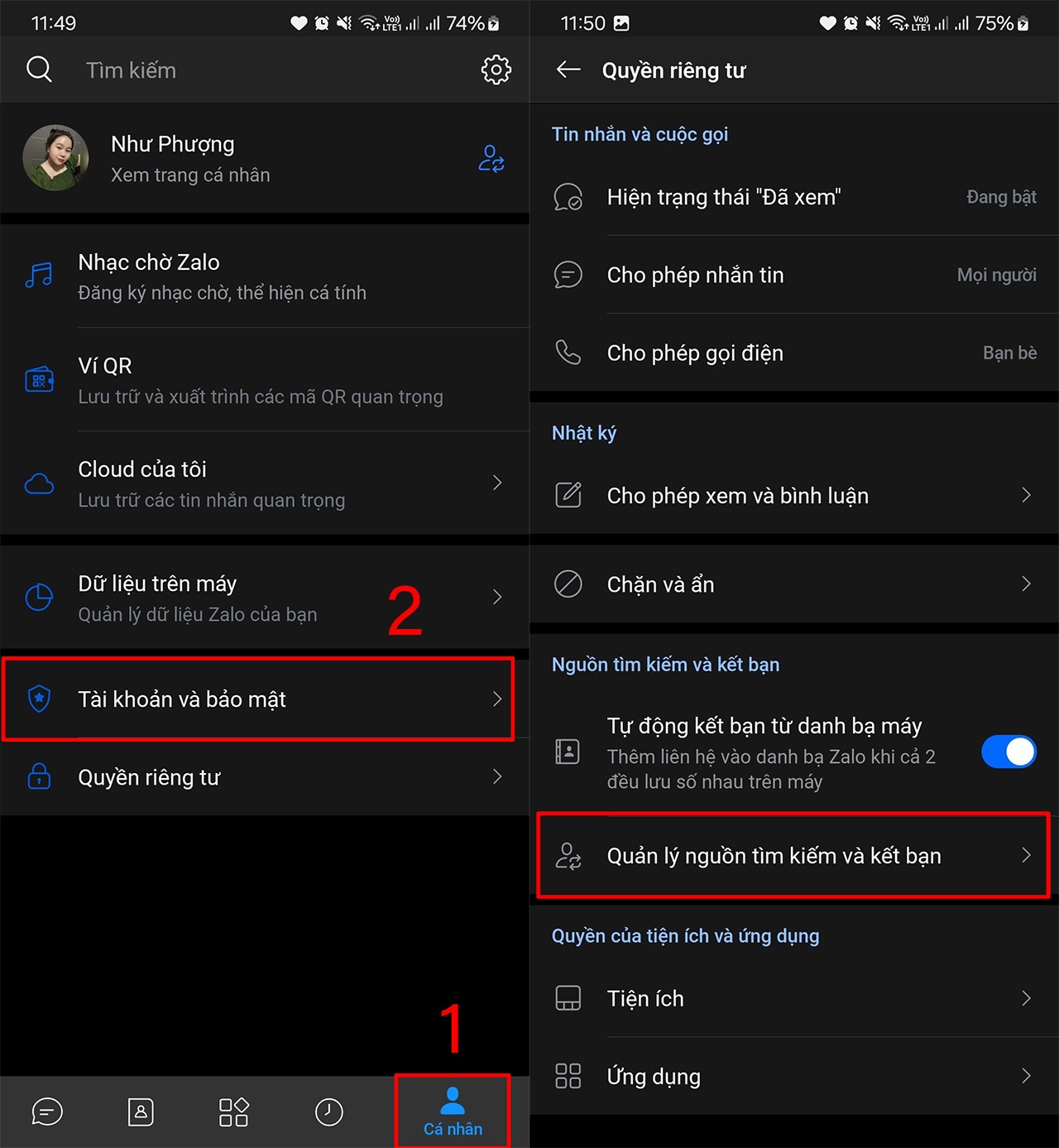
Bước 1: Mở ứng dụng Zalo trên điện thoại bạn lên > Nhấn vào mục Cá nhân bên góc phải màn hình > Nhấn chọn mục Quyền riêng tư > Chọn tiếp vào mục Quản lý nguồn kết bạn.
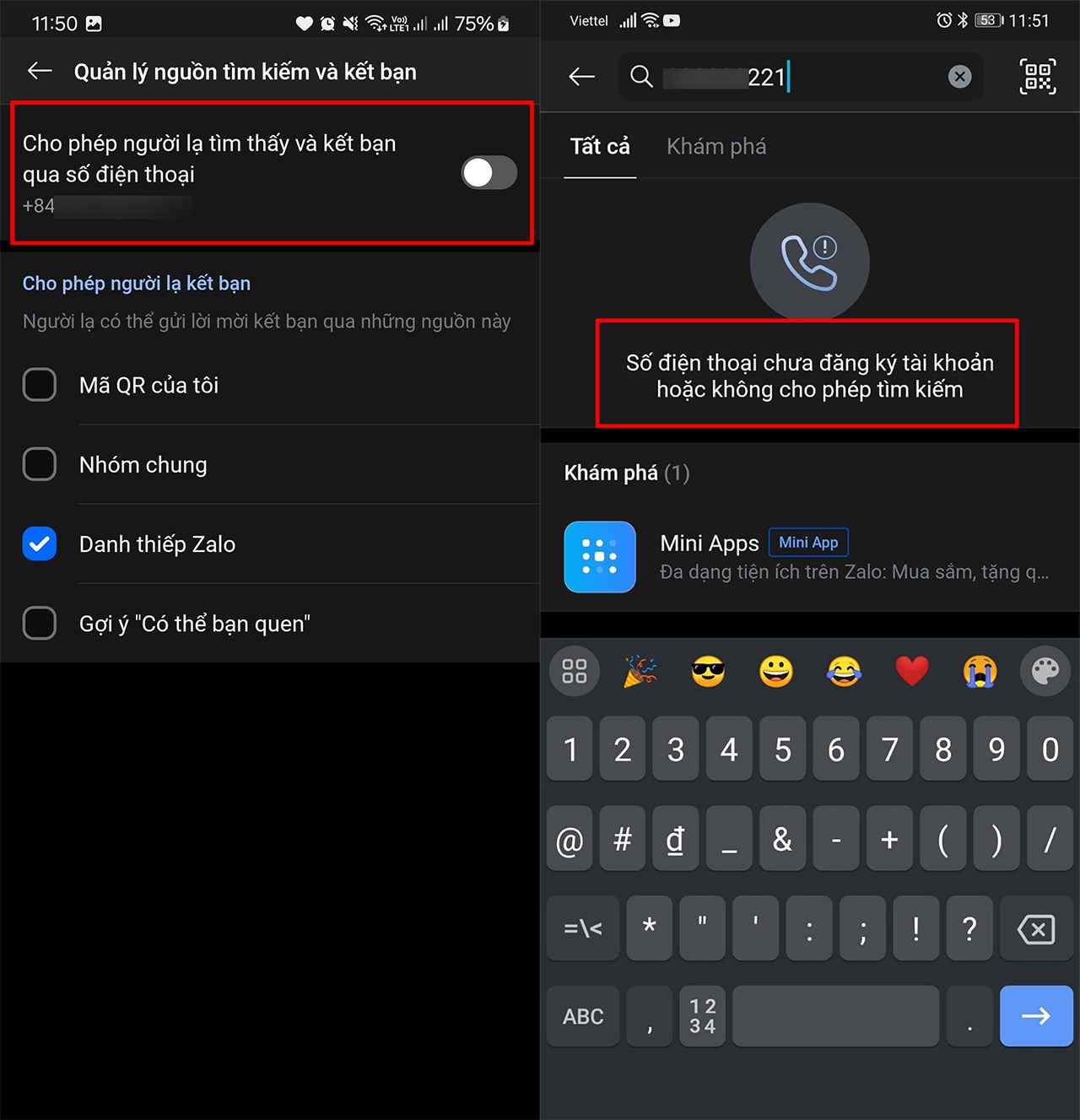
Bước 2: Ở đây sẽ hiển thị tất cả các nguồn mà người khác có thể tìm thấy được tài khoản Zalo của bạn > Hãy tắt mục Tìm kiếm bằng số điện thoại đi là xong nhé.
Lúc này, nếu người khác tìm kiếm số điện thoại của bạn trên Zalo, trên màn hình của người đó sẽ hiển thị dòng chữ "Số điện thoại chưa đăng ký tài khoản hoặc không cho phép tìm kiếm Zalo"
3. Cách tắt đồng bộ danh bạ để tránh bị gợi ý kết bạn
Nếu bạn muốn chặn hoàn toàn, không cho ai có thể kết bạn với bạn được bằng số điệnthoại thì bạn hãy tắt luôn phần đồng bộ danh bạ nhé. Cách thực hiện cũng rất đơn giản, bạn hãy thao tác theo các bước sau:
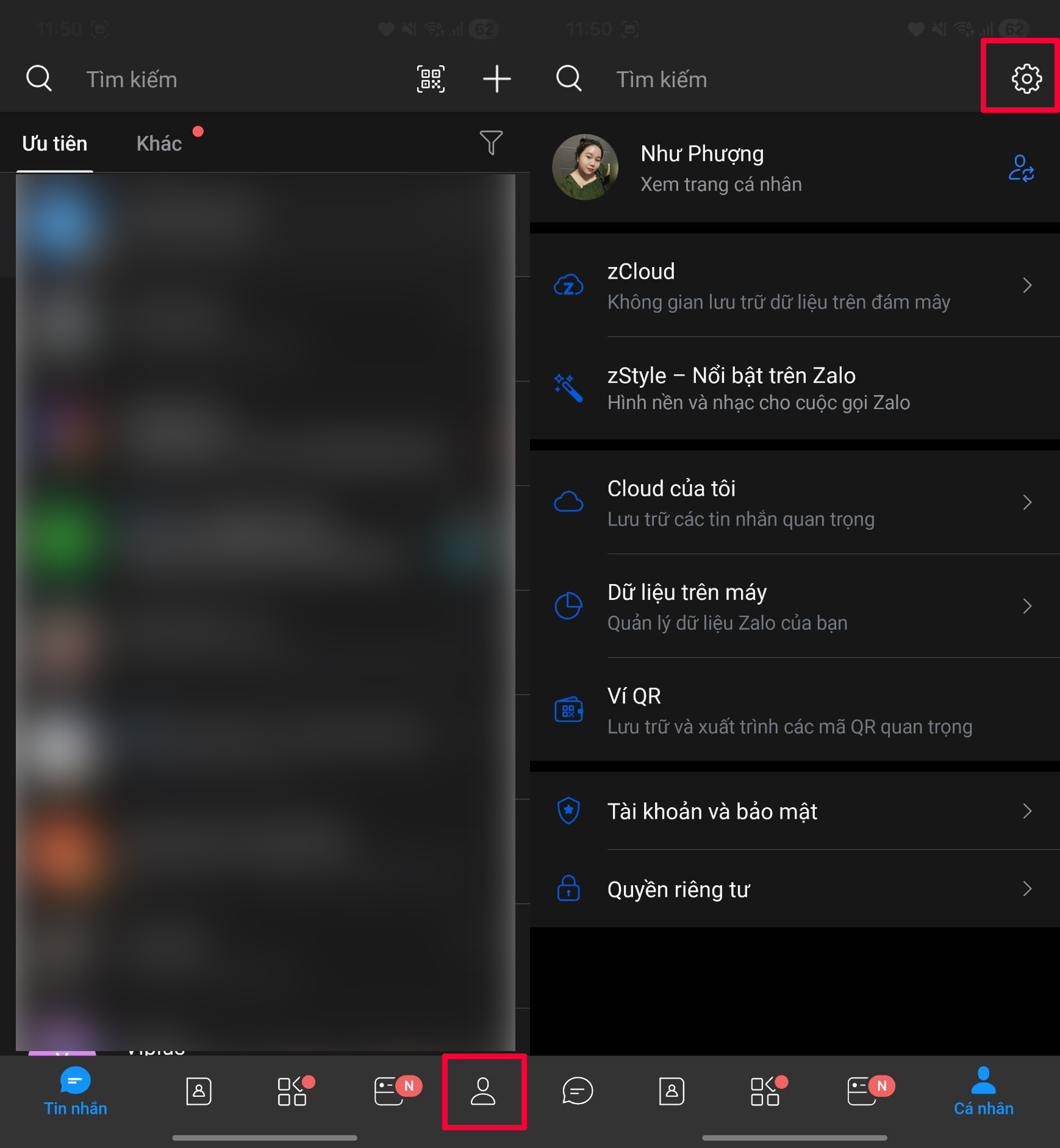
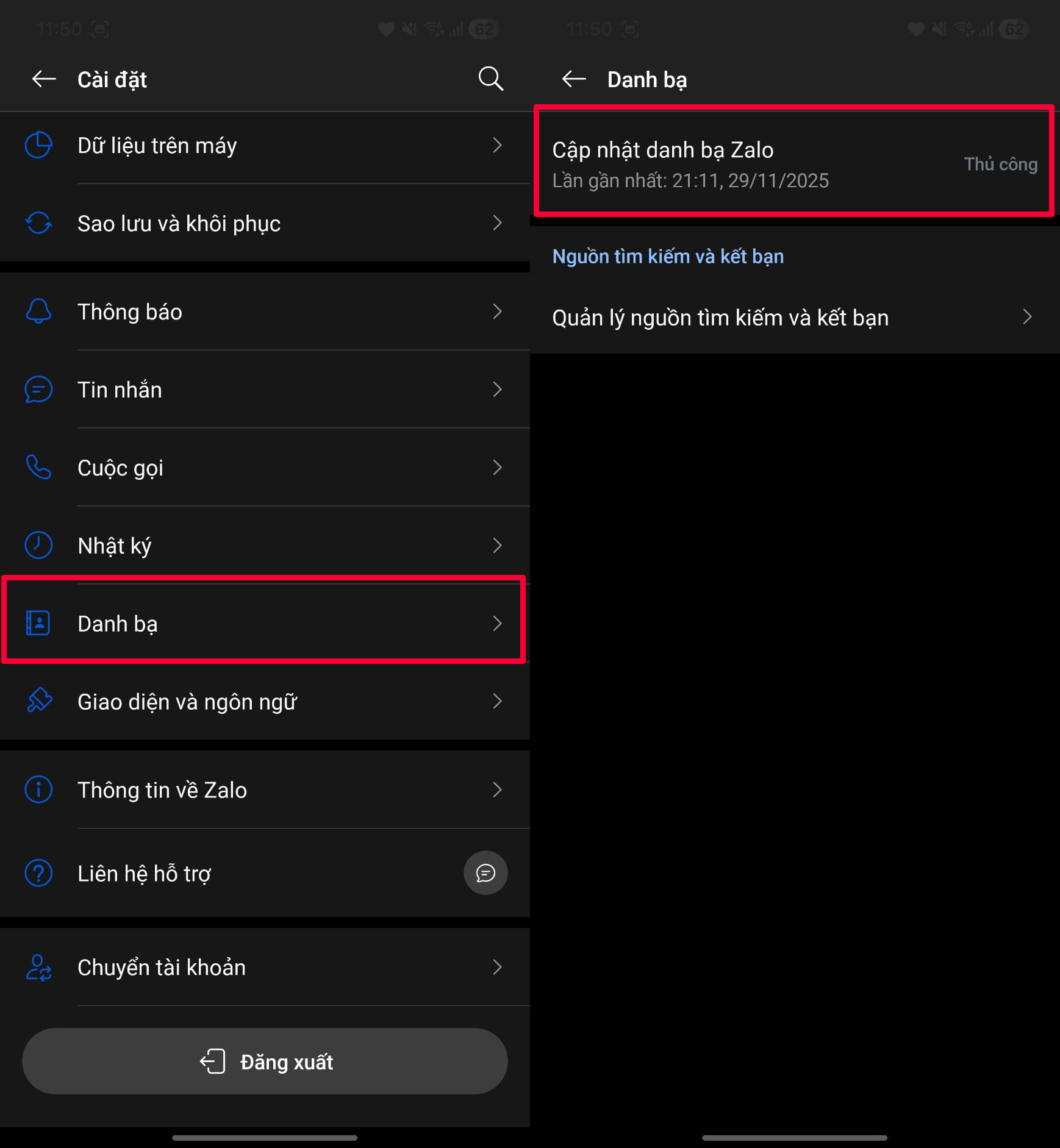
Bước 1: Mở Zalo lên > Nhấn chọn vào biểu tượng Trang cá nhân > Chọn tiếp vào biểu tượng Cài đặt.
Bước 2: Chọn tiếp mục Danh bạ > Lúc này bạn hãy chọn vào mục Cập nhật danh bạ Zalo.
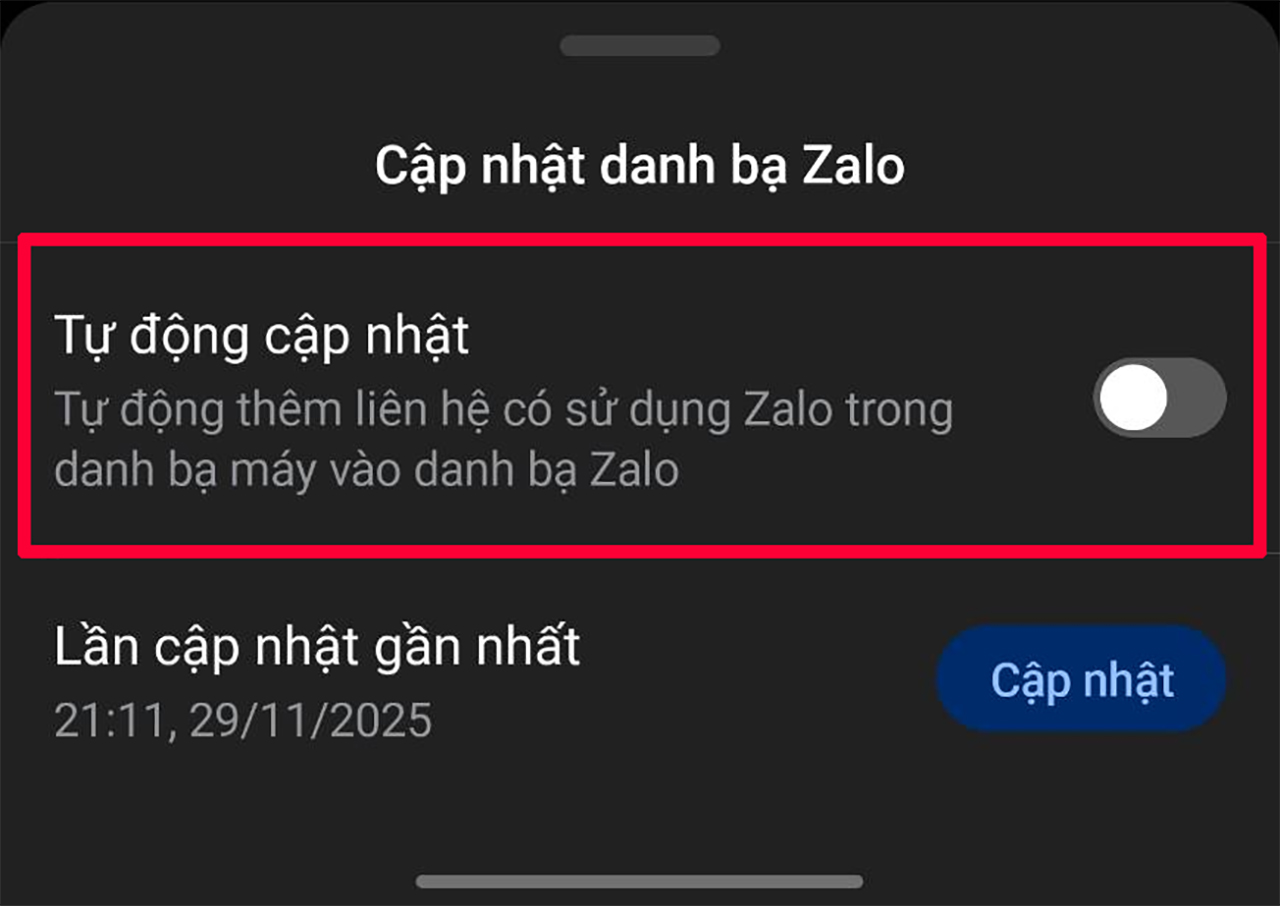
Bước 3: Tắt tính năng Tự động cập nhật để Zalo không tự lấy danh bạ và đề xuất kết bạn nữa.
Vậy là chỉ với vài thao tác đơn giản, bạn đã có thể bảo vệ sự riêng tư của mình trên Zalo bằng cách chặn tìm kiếm số điện thoại. Chúc bạn thành công, hãy like và chia sẻ bài viết để ủng hộ mình nhé. Cảm ơn bạn đã theo dõi bài viết.
Bạn đang tìm cho mình một chiếc smartphone có hỗ trợ sạc không dây để nhắn tin, gọi điện không gián đoạn mọi lúc, mọi nơi? Bấm vào nút cam bên dưới để chọn mua ngay tại Thế Giới Di Động nhé.
SMARTPHONE SẠC KHÔNG DÂY GIÁ TỐT
Xem thêm:
- Cách tra cứu phạt nguội xe máy ô tô online cực nhanh
- Hướng dẫn cách xem điểm trên bằng lái xe qua VNeID
- Cách cập nhật số Căn Cước vào tài khoản BHXH trên điện thoại
- Cách làm hộ chiếu gắn chip online trên điện thoại, máy tính
- Hướng dẫn cách kiểm tra thông tin cư trú online cực nhanh và thuận tiện





ĐĂNG NHẬP
Hãy đăng nhập để comment, theo dõi các hồ sơ cá nhân và sử dụng dịch vụ nâng cao khác trên trang Tin Công Nghệ của
Thế Giới Di Động
Tất cả thông tin người dùng được bảo mật theo quy định của pháp luật Việt Nam. Khi bạn đăng nhập, bạn đồng ý với Các điều khoản sử dụng và Thoả thuận về cung cấp và sử dụng Mạng Xã Hội.