




































 Xóa địa chỉ

Cách chèn bài hát, video,... vào ảnh đại diện Facebook cực kỳ độc đáo, bạn chưa biết thì thật đáng tiếc
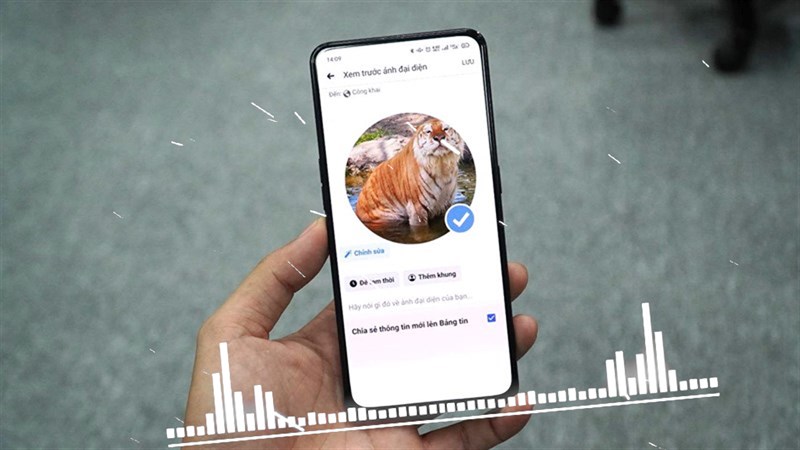
Ảnh đại diện Facebook của bạn thường chỉ là một bức ảnh trông khá chán, sao không thử ngay cách chèn bài hát vào ảnh đại diện Facebook để trang cá nhân của bạn trở nên mới mẻ, độc đáo hơn? Nếu muốn đổi mới thì hãy cùng mình tìm hiểu ngay cách thực hiện nó trên điện thoại nhé.
1. Cách chèn bài hát vào ảnh đại diện Facebook
Bước 1: Facebook thì không cho phép chúng ta thêm trực tiếp một bài hát vào avatar của mình. Vì vậy, các bạn hãy thử sử dụng một phần mền chỉnh sửa video tạo một video gồm ảnh của bạn và bài nhạc bạn thích để làm avatar có nhạc nhé. Ở đây thì mình dùng app Capcut, link tải mình sẽ để bên dưới:
Bước 2: Tranh thủ lúc đang tải và cài đặt ứng dụng bạn hãy tải avatar của bạn về điện thoại nếu chưa có nhé. Và sau khi tải xong bạn hãy mở ứng dụng Capcut lên, chọn cho mình vào mục Dự án mới. Chọn tiếp vào Album > Hình ảnh > chọn bức ảnh avatar mà bạn vừa tải về máy.
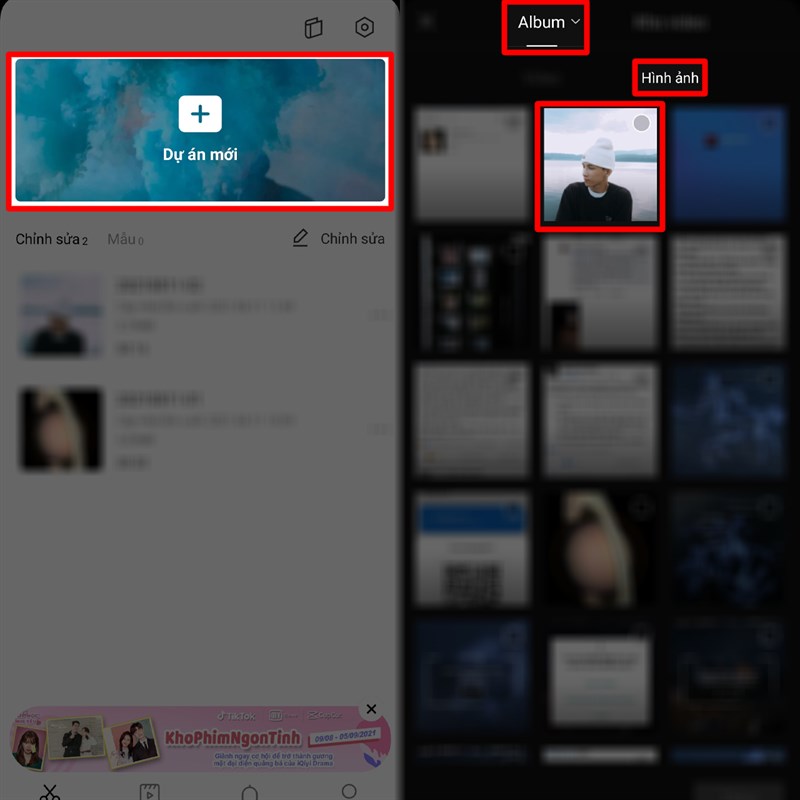
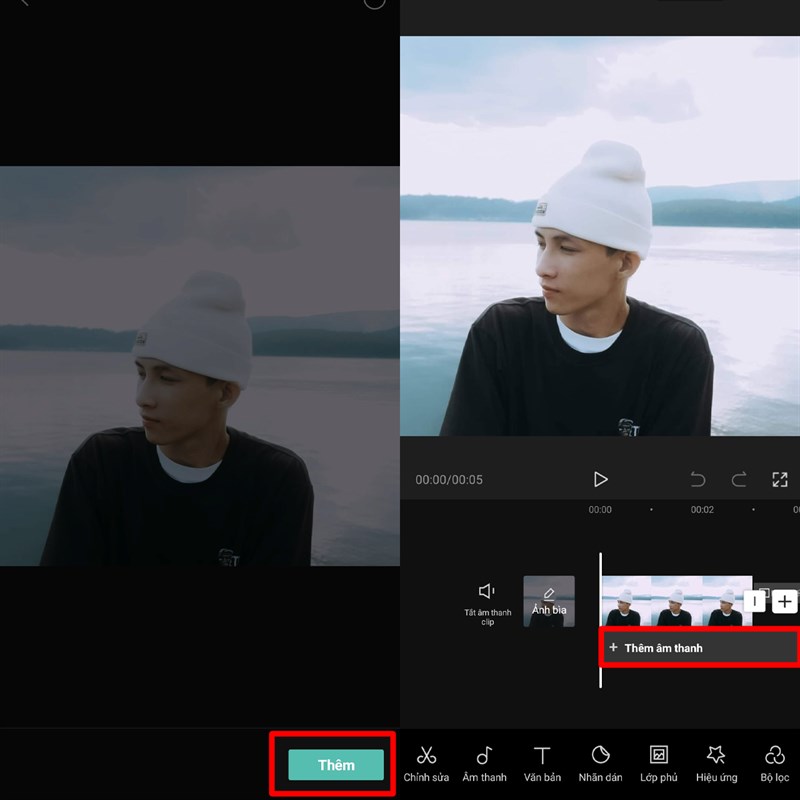
Bước 3: Bấm tiếp vào Thêm để bắt đầu thêm bài hát cho avatar của bạn nào. Sau đó, bạn sẽ được chuyển đến giao diện làm việc chính của app, ấm vào Thêm âm thanh ở phía bên dưới khung hình ảnh bạn vừa thêm vào để chọn âm thanh.
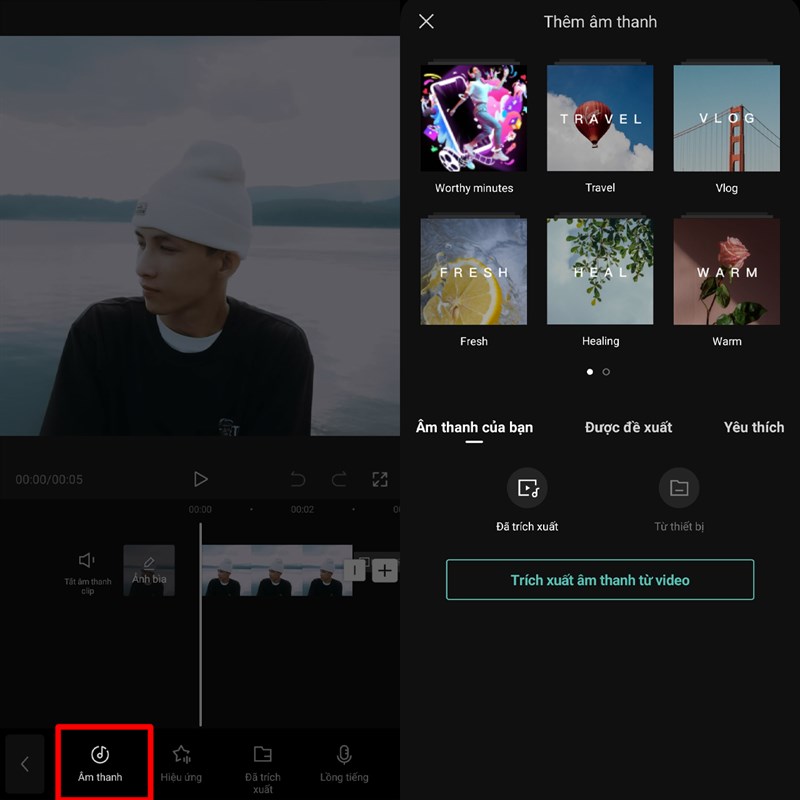
Bước 4: Bấm tiếp vào mục Âm thanh bên dưới rồi chọn vào bài hát mà bạn muốn chèn ở màn hình tiếp theo. Bạn có thể chọn từ các bài nhạc có sẵn mà app giới thiệu phía trên hoặc chọn các bài nhạc mà bạn có ở bên dưới mục Âm thanh của bạn.
Bước 5: Sau đó hãy kéo cho độ dài của đoạn âm thanh và độ dài bức ảnh bằng nhau nhé. Và đối với đoạn video quảng cáo Capcut phía sau của app bạn có thể chọn vào nó và bấm vào ô Xóa bên dưới để có thể bỏ nó đi cho gọn video avatar. Rồi cuối cùng bấm vào mũi tên Tải lên ở góc trên bên trái màn hình để hoàn tất và lưu video nha.
Lưu ý: Bạn chỉ được làm tối đa video 300s nhé, nếu quá 300s Facebook sẽ không cho bạn tải lên đâu.
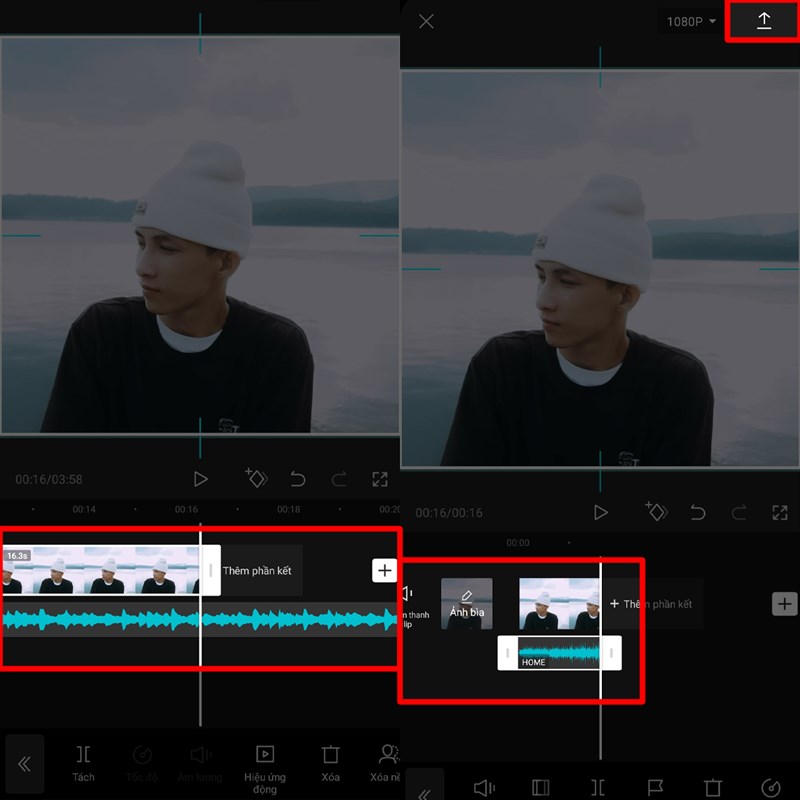
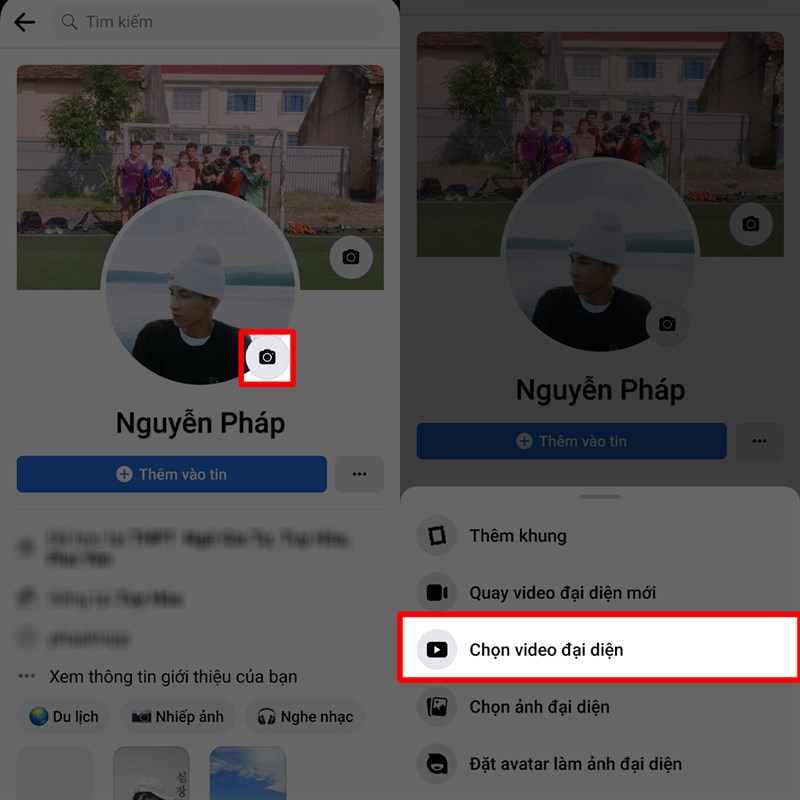
Bước 6: Để có thể thay đổi được avatar thành video thì bạn có thể vào trang cá nhân của bạn và chọn vào biểu tượng máy ảnh ở góc dưới bên phải của avatar rồi ấn tiếp vào mục Chọn ảnh đại diện để đến với bước tiếp theo.
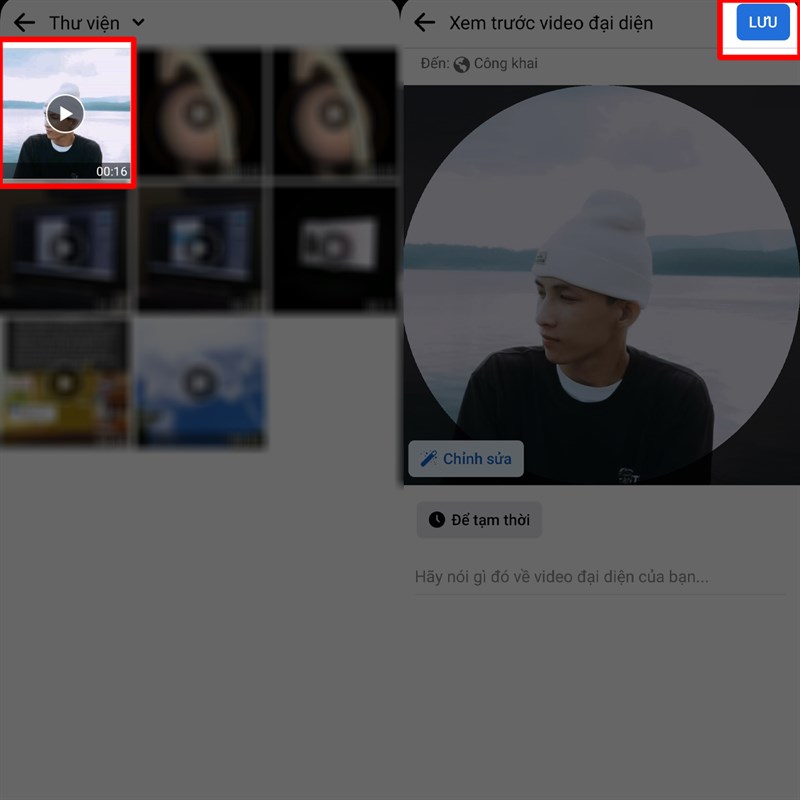
Bước 7: Chọn ngay vào video mà bạn vừa tạo xong và căn chỉnh nó rồi bấm vào Lưu là xong nhé.
2. Cách thêm khung avatar Facebook
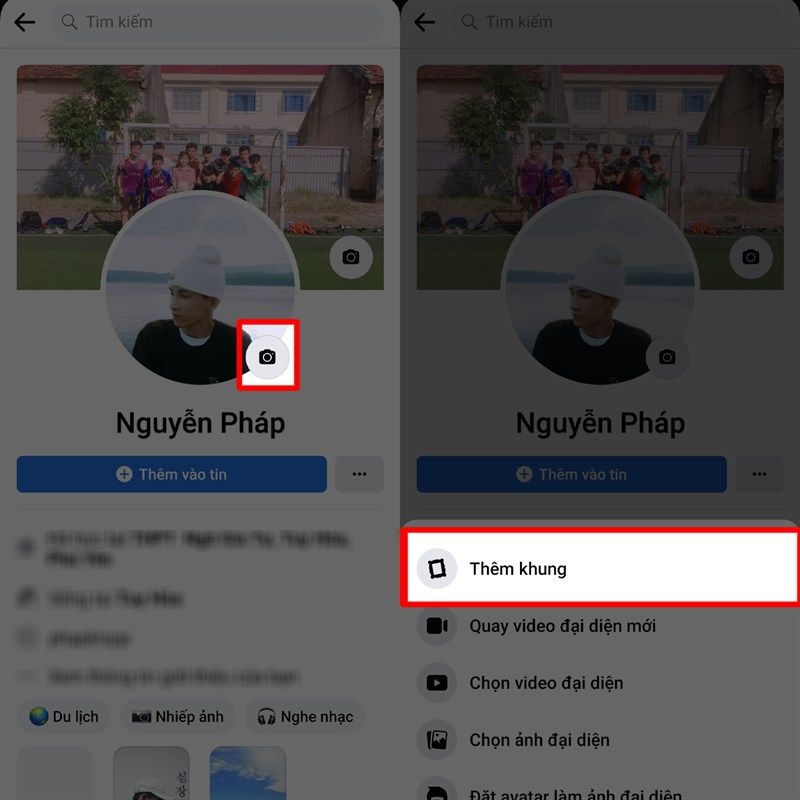
Để có thể thêm được các khung vào avatar của bạn thì bạn hãy vào trang cá nhân chính của mình và chọn vào biểu tượng máy ảnh ở phía dưới bên trái ảnh đại diện rồi chọn vào Thêm khung. Bạn chỉ cần tìm đến khung mà bạn muốn thêm rồi bấm vào Lưu là được nhé.
Bạn đã chèn được ảnh đại diện Facebook có âm thanh chưa? Nếu có rồi thì hãy chia sẻ cảm nhận của các bạn về tính năng này ở phần bình luận bên dưới nhé. Đừng quên chia sẻ đến mọi người, chúc các bạn thành công.
Xem thêm:
- Cách tắt nút kết bạn trên Facebook cực dễ mà không phải ai cũng biết
- Cách dùng icon phát ra âm thanh trên Facebook Messenger cực vui
- 2 Cách tải video Facebook về điện thoại và máy tính







ĐĂNG NHẬP
Hãy đăng nhập để comment, theo dõi các hồ sơ cá nhân và sử dụng dịch vụ nâng cao khác trên trang Tin Công Nghệ của
Thế Giới Di Động
Tất cả thông tin người dùng được bảo mật theo quy định của pháp luật Việt Nam. Khi bạn đăng nhập, bạn đồng ý với Các điều khoản sử dụng và Thoả thuận về cung cấp và sử dụng Mạng Xã Hội.