



































 Xóa địa chỉ

Cách chia bố cục trang Word thành 4 phần siêu dễ mà có thể bạn chưa biết

Với những người lần đầu làm quen với phần mềm Microsoft Word đa phần đều là học cách soạn thảo văn bản và chỉnh bố cục của chúng cho thật đúng với các yêu cầu cơ bản. Tuy nhiên sẽ có trường hợp văn bản phải yêu cầu bố cục là phải ngăn trang đó thành 4 phần đều nhau thì bạn sẽ làm cách nào? Nếu chưa tìm ra cách giải quyết thì hãy tham khảo bài viết này để biết cách chia bố cục trang Word thành 4 phần chưa đầy 10 giây bằng máy tính như thế nào nhé, cùng xem nào!
Cách chia bố cục trang Word thành 4 phần
Bước 1: Bạn khởi động phần mềm Microsoft Word có thể mở một văn bản đã lưu trước đó hoặc tạo một trang mới.

Bước 2: Bạn vào tab Insert > ở phần Table bạn kẻ ra dài 2 ô và rộng 2 ô là được, ở trên trang Word sẽ xuất hiện bảng.
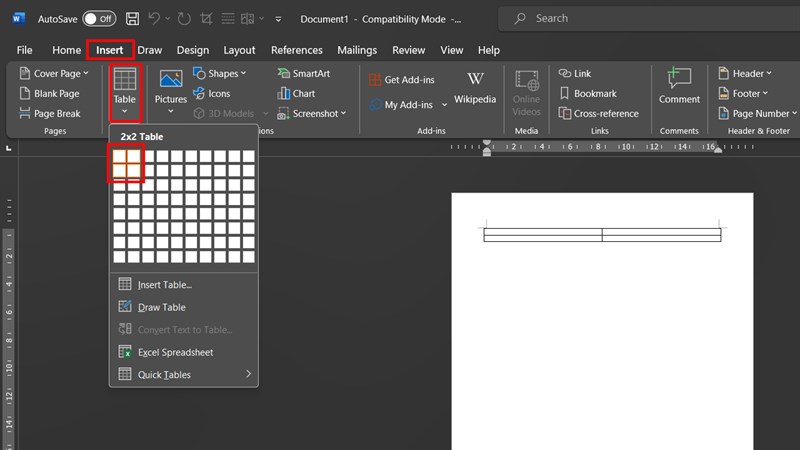
Bước 3: Bây giờ bạn chỉ cần soạn thảo và phân bổ bố cục của đoạn văn bản và hoàn thành chúng.
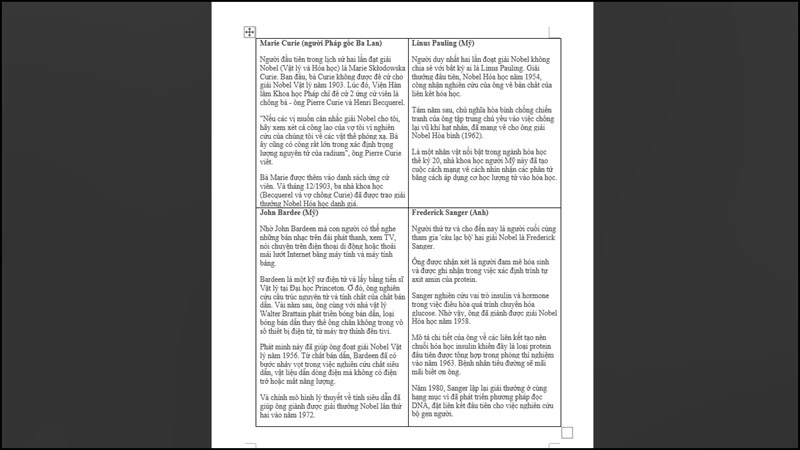
Bước 4: Sau khi đã gõ xong văn bản bạn chọn vào biểu tượng hình cái bảng (Borders) > chọn vào No Borders để ẩn hết tất cả đường viền của bảng là xong.

Thông qua bài viết trên bạn đã biết cách chia bố cục trang Word thành 4 phần bằng nhau rồi đúng không nào? Với mẹo này bạn cũng có thể dùng để ngăn cách, trình bày Quốc hiệu và Tiêu ngữ nếu bạn có làm các đơn văn bản hành chính. Bạn còn cách nào khác ngoài cách này không? Hãy để lại bình luận bên dưới nhé.
Bạn đang tìm một chiếc máy tính giúp bạn xử lý nhanh chóng các tác vụ của công việc văn phòng cũng như có một bộ nhớ đủ rộng để lưu các bài viết quan trọng. Vậy thì đừng ngần ngại mà hãy truy cập vào đường link phía dưới để tham khảo các dòng máy tính được bày bán tại Thế giới di động, nhanh chân lên nào!
MUA LAPTOP VĂN PHÒNG GIÁ TỐT TẠI TGDĐ
Xem thêm:
- 2 cách chèn đối tượng trong Word, giúp văn bản của bạn có đầy đủ nội dung minh họa
- Cách tải YouTube ReVanced 20.14.43 xem phim nghe nhạc cực mượt mà









ĐĂNG NHẬP
Hãy đăng nhập để comment, theo dõi các hồ sơ cá nhân và sử dụng dịch vụ nâng cao khác trên trang Tin Công Nghệ của
Thế Giới Di Động
Tất cả thông tin người dùng được bảo mật theo quy định của pháp luật Việt Nam. Khi bạn đăng nhập, bạn đồng ý với Các điều khoản sử dụng và Thoả thuận về cung cấp và sử dụng Mạng Xã Hội.